Nach der Erstellung einer neuen Bestellung können Sie diese in der Liste der Bestellungen finden. Sie können die Details eines bereits erfassten Auftrags einsehen, indem Sie auf die entsprechende Zeile in der Auftragsliste klicken.
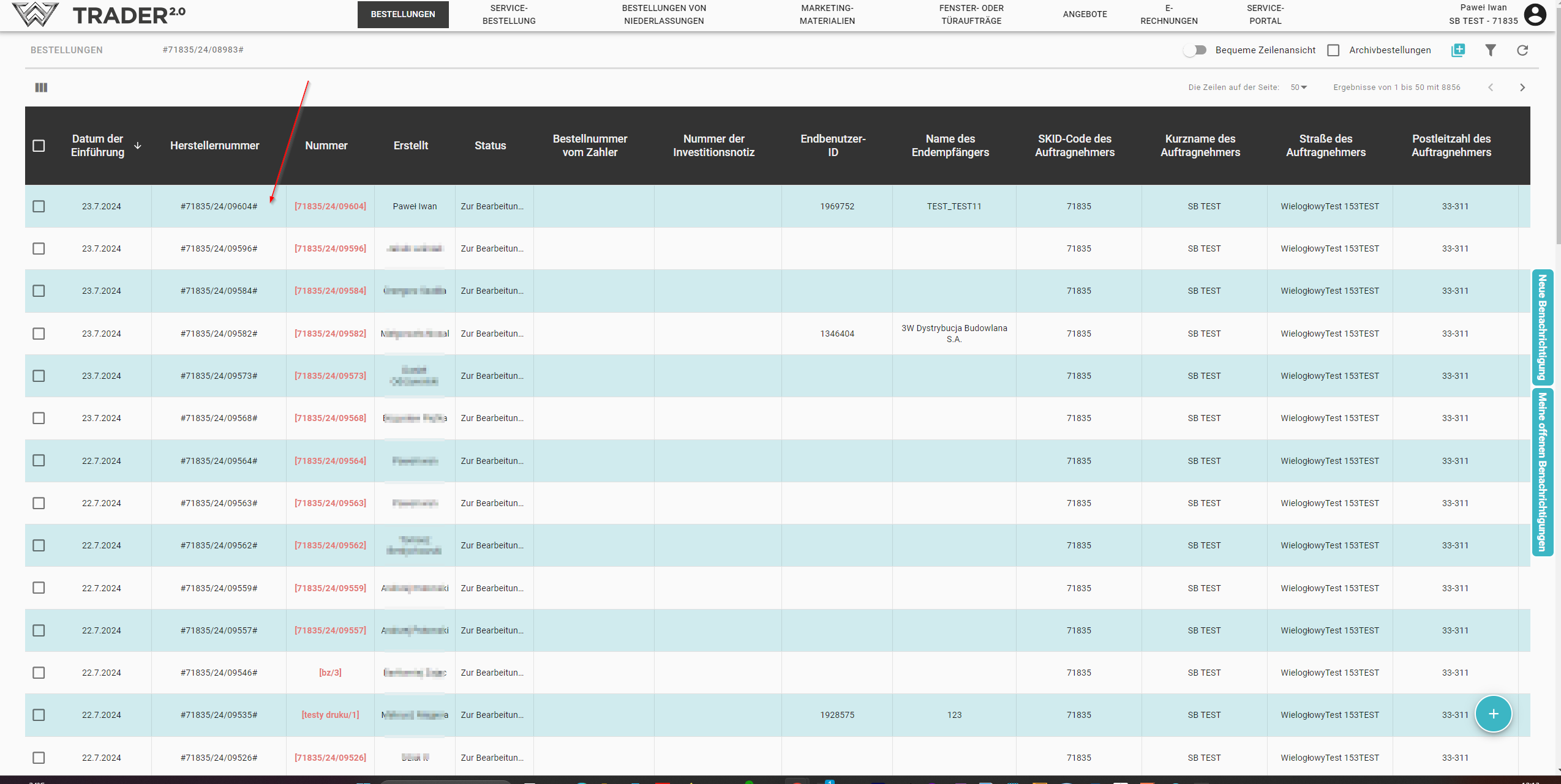
Nach dem Öffnen des gesuchten Auftrags werden die einzelnen Abschnitte angezeigt:
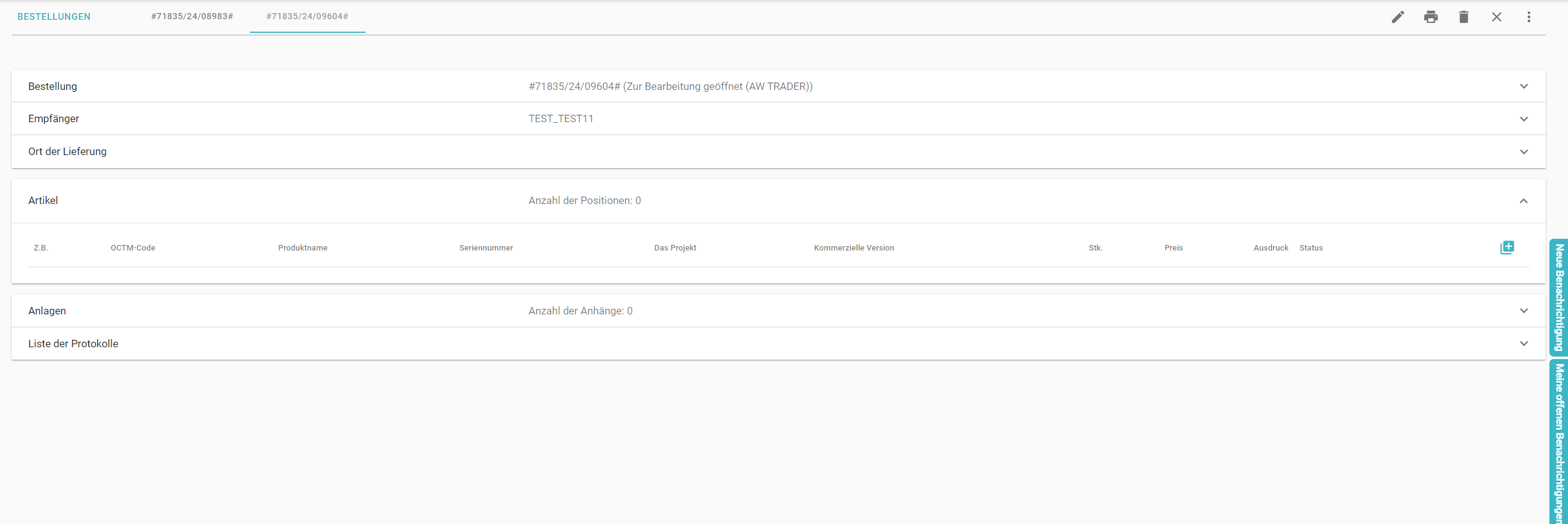
Bestellung: Hier finden Sie grundlegende Informationen, d.h.die Bestellnummer mit Status (z.B. „Offen zur Bearbeitung“), Kundennummer, Zahlungsart, Transportart, Kommentare, Umfragenummer, Zahlungsziel oder Lieferlager - dies wird für den Versand der Bestellung benötigt.
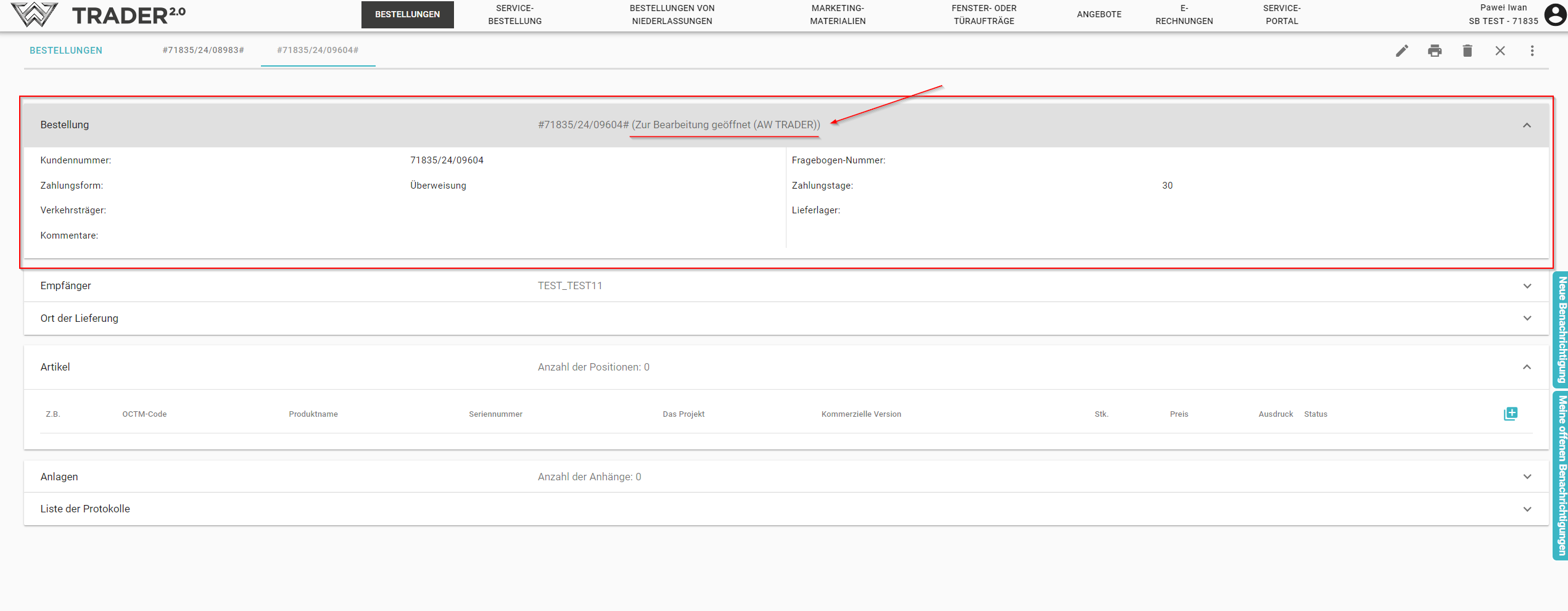
Empfänger: Die Details des Empfängers werden für den ausgewählten Empfänger angezeigt. Sie können auch einen neuen Empfänger hinzufügen, indem Sie auf das Symbol
(1) klicken (ähnlich wie in Phase 5 - Angaben zum Empfänger)
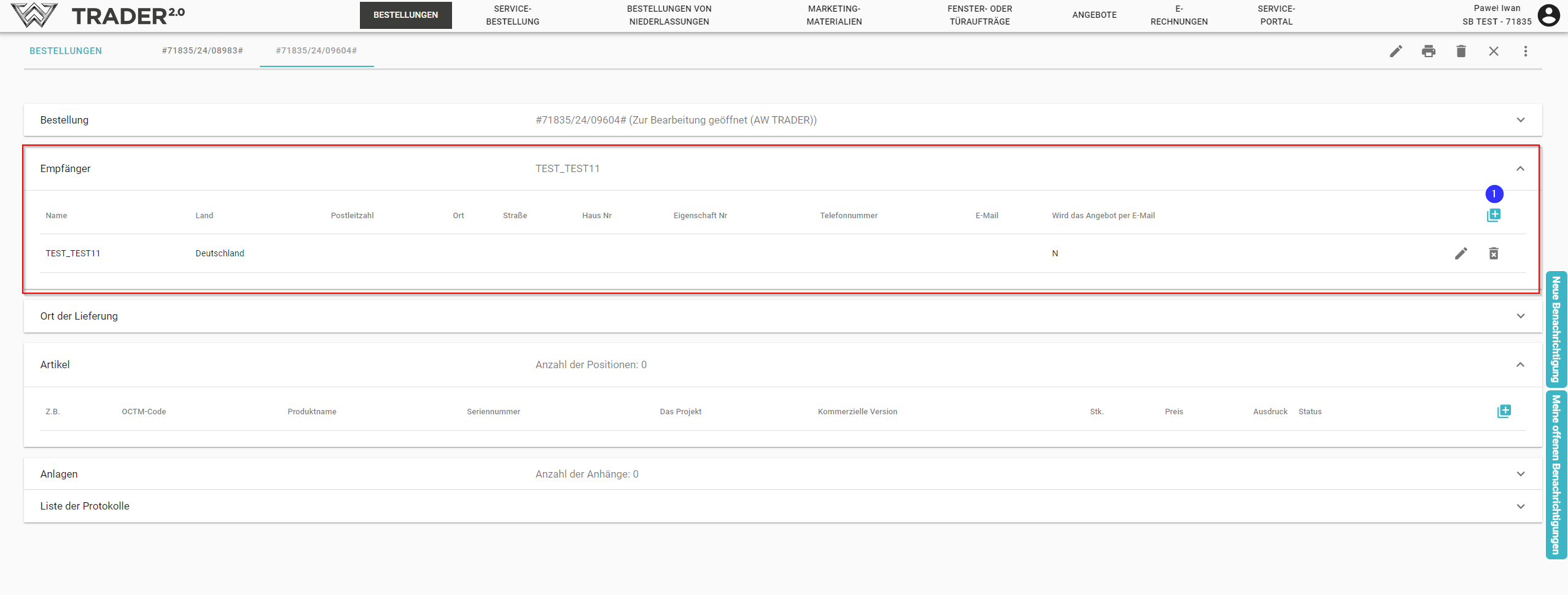
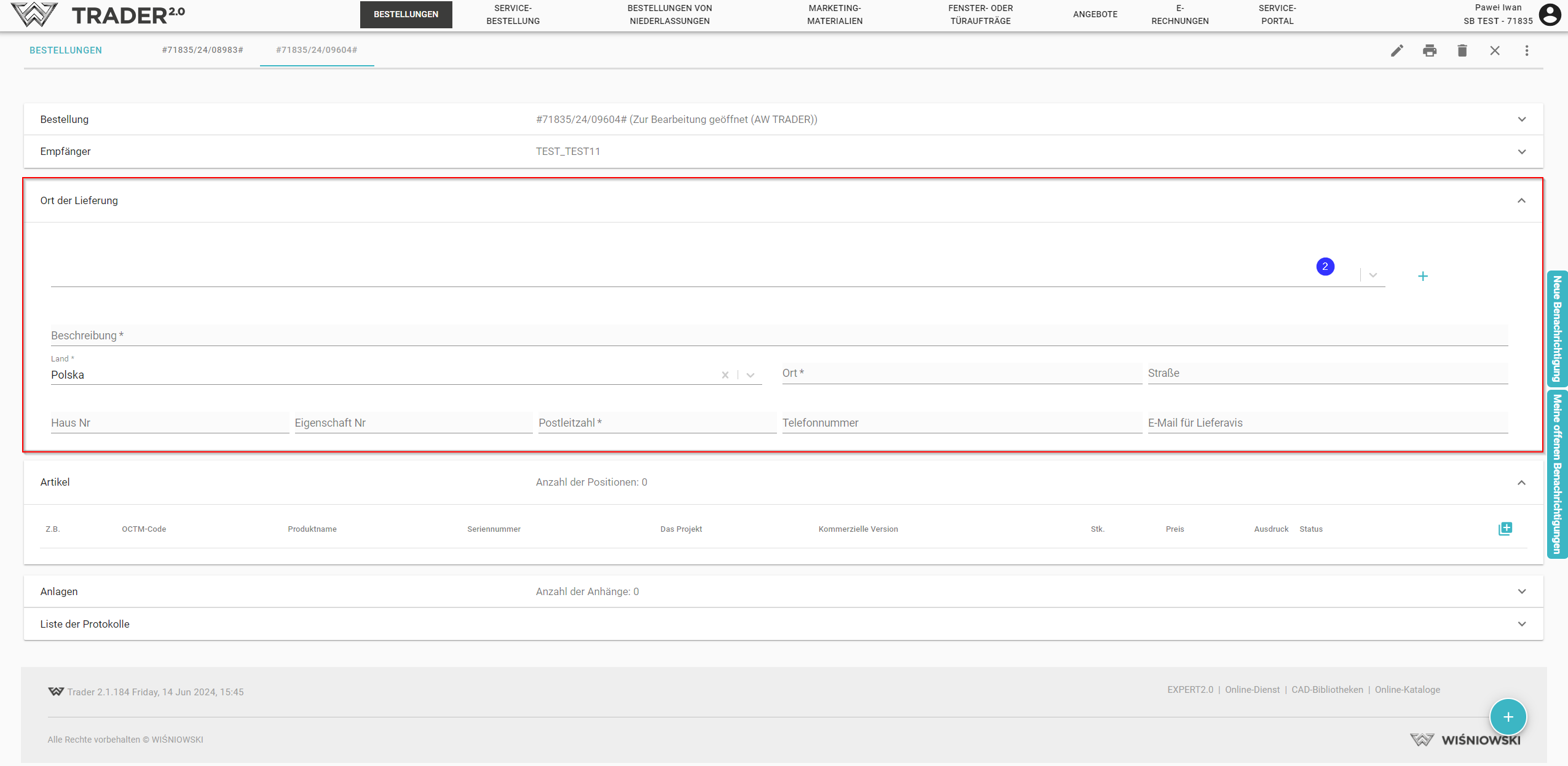
Lieferort (insgesamt für alle Positionen der Bestellung) - auszufüllen, wenn der Lieferort von dem in der Kopfzeile der Bestellung angegebenen Lieferlager abweicht.
Sie können aus einer Liste (2) auswählen, wenn der Ort zuvor in der Liste gespeichert wurde, oder einen neuen Ort hinzufügen, indem Sie auf  klicken und die Felder Beschreibung, Land, Ort, Straße, Hausnummer, Wohnungsnummer, Postleitzahl, Telefon, E-Mail für die Zustellungsanzeige ausfüllen.
Die mit "*" gekennzeichneten Felder sind erforderlich. Die Eingabe einer neuen Lieferstelle muss mit der Taste Speichern bestätigt werden
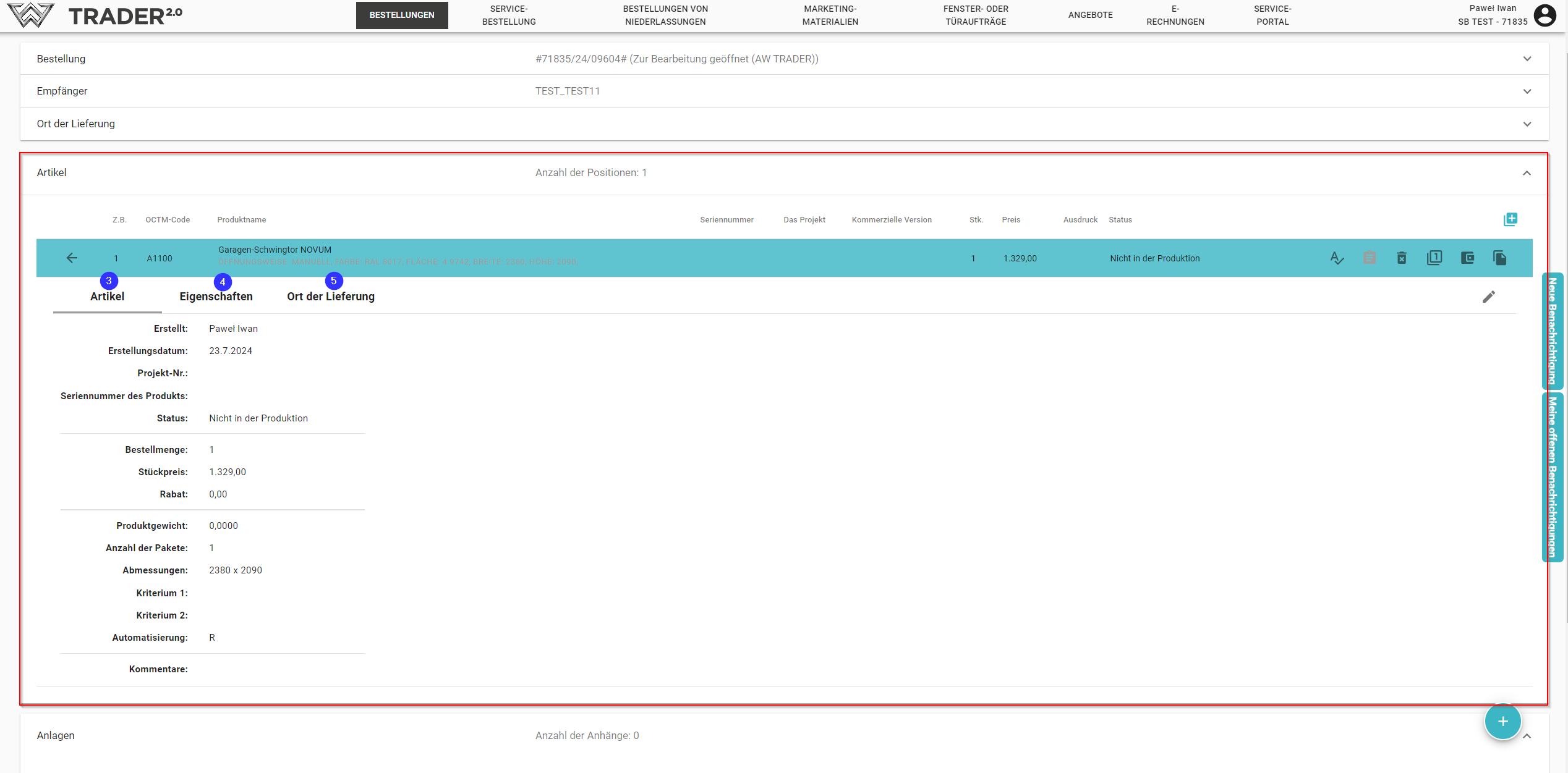
Positionen: eine Liste der hinzugefügten Produkte, ein Klick auf ein Produkt zeigt die Möglichkeit der Bearbeitung der jeweiligen Position (3), Eigenscheften (4), Lieferort (5)
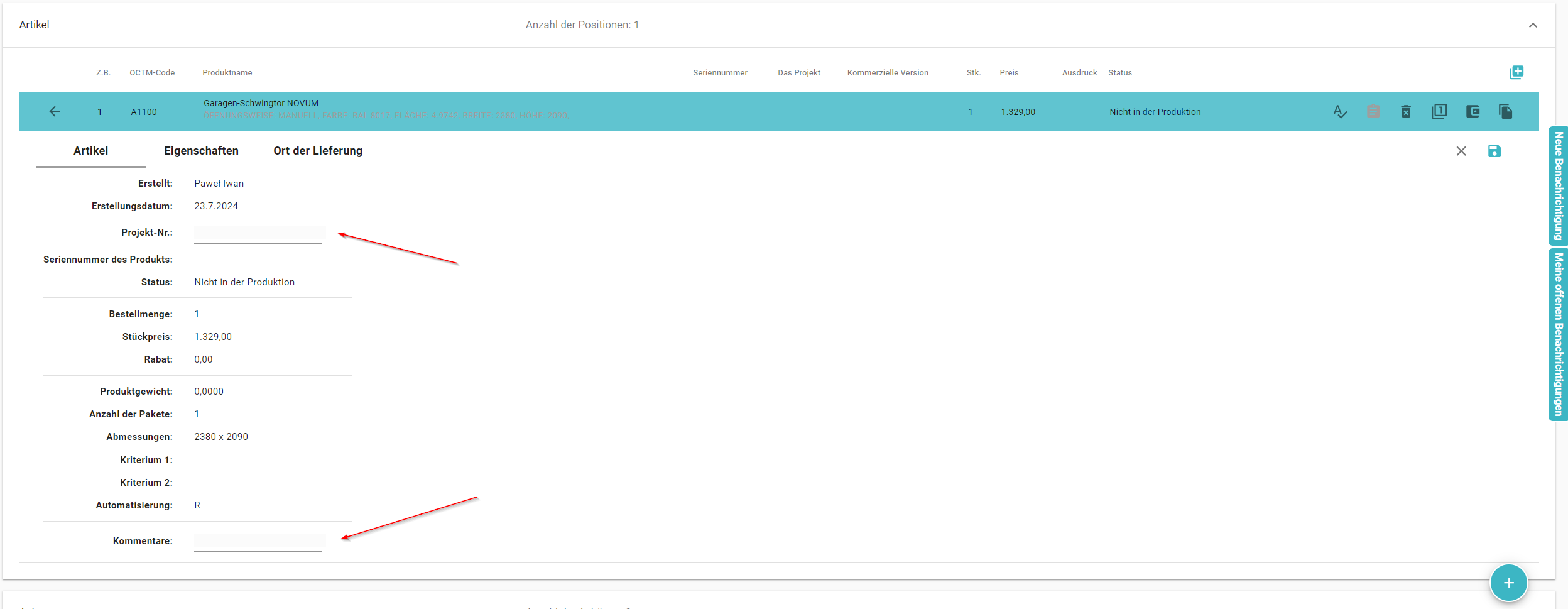
- Unter Position können Sie die Nummer des Projekts bearbeiten und Notizen zu dem Artikel hinzufügen.
Eigenschaften und Lieferort können wie in der Phase 2 - Bestimmung von Bestellpositionen bearbeitet werden .
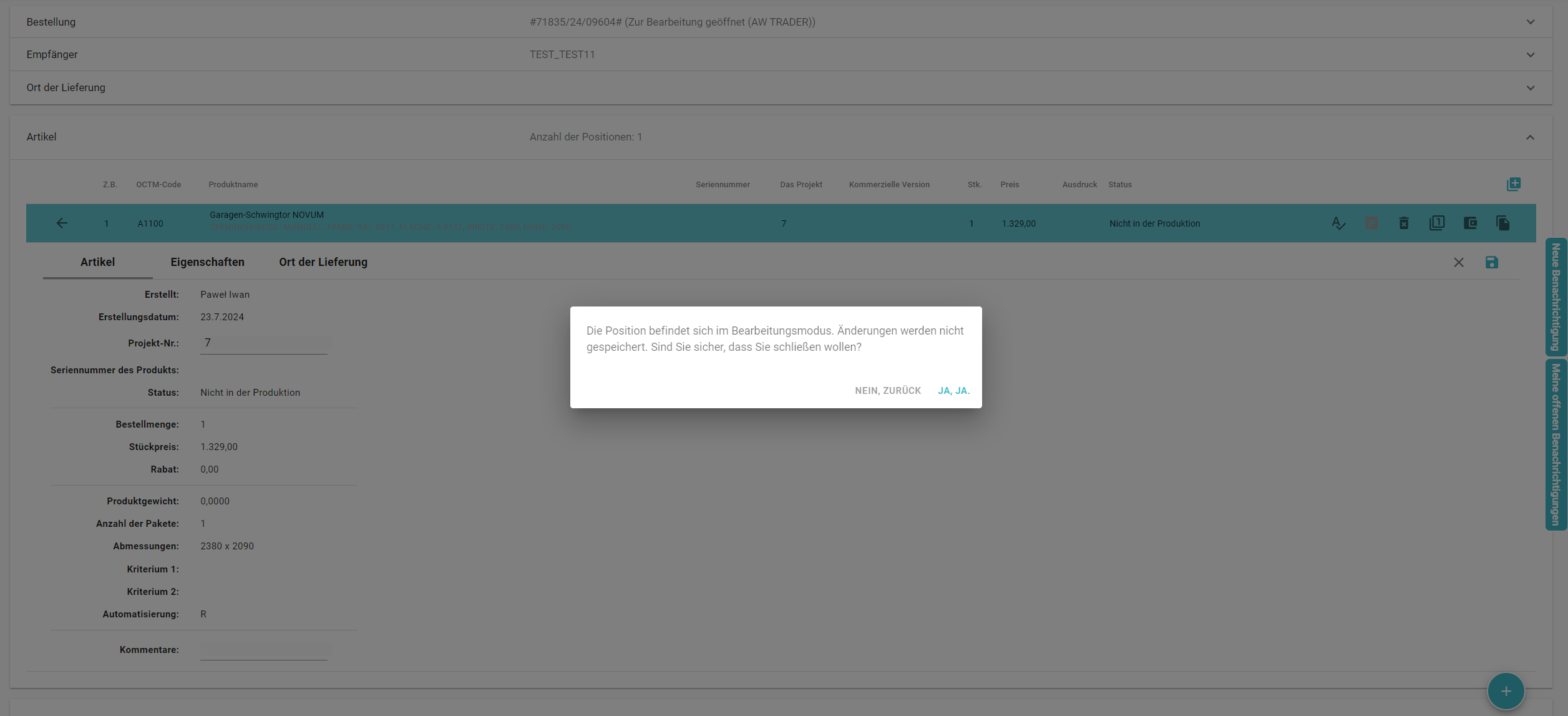
Die Bearbeitung erfolgt durch Klicken auf das Symbol  . Die vorgenommenen Änderungen können Sie speichern oder abbrechen. Wenn Sie die von Ihnen vorgenommenen Änderungen nicht speichern oder abbrechen, erscheint eine Meldung, wenn die Position zugeklappt wird:
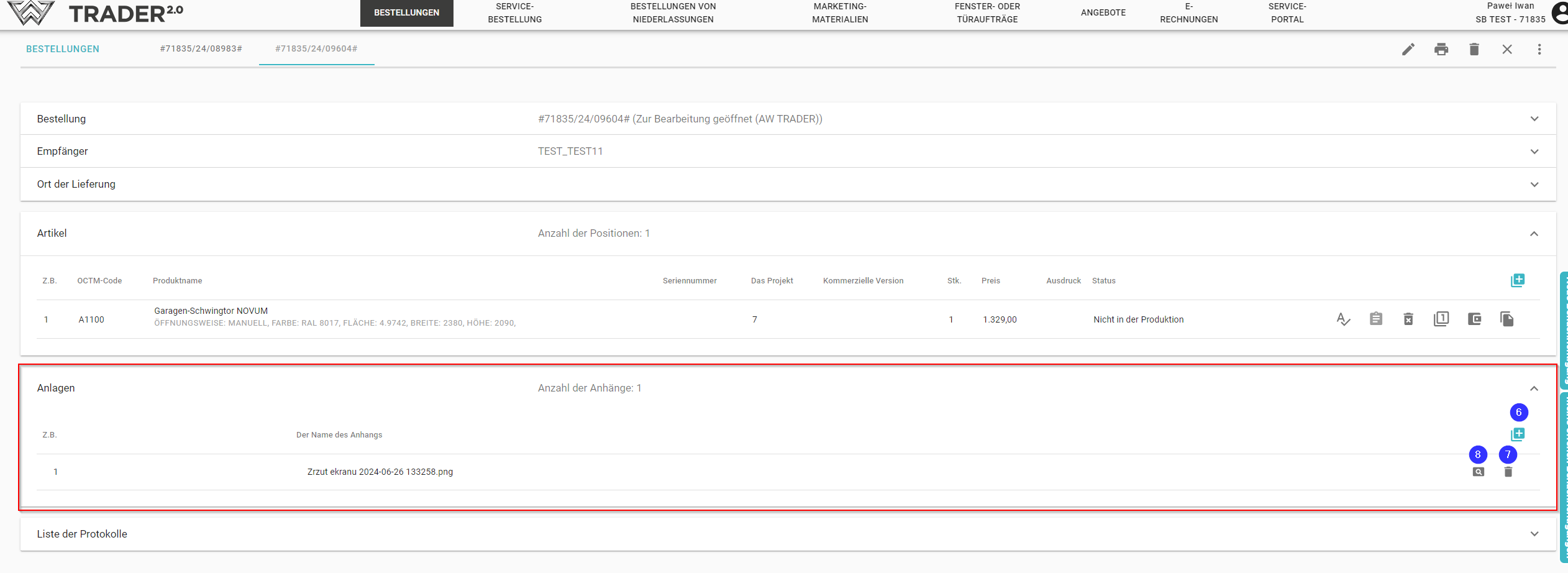
Anhänge: Liste der hinzugefügten Anhänge, Sie können einen Anhang hinzufügen (6), löschen (7) oder ansehen (8) załącznik (ähnlich wie Phase 3 - Hinzufügen von Anhängen zur Bestellung)
Vorgangsprotokolle: beschrieben in Logi Vorgangsprotokolle