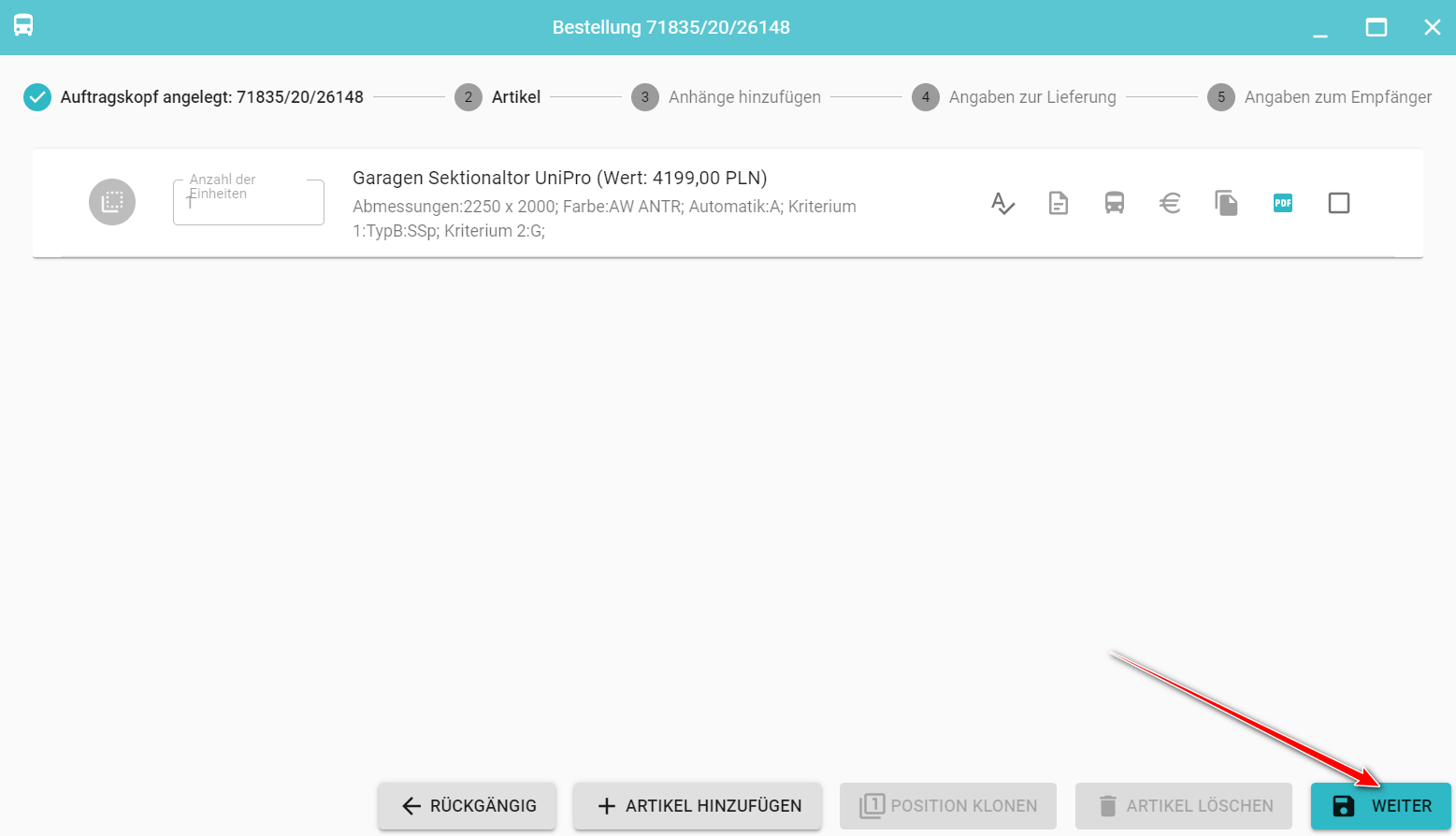
Sobald die erste Phase erledigt ist, gehen Sie zur Produktliste.
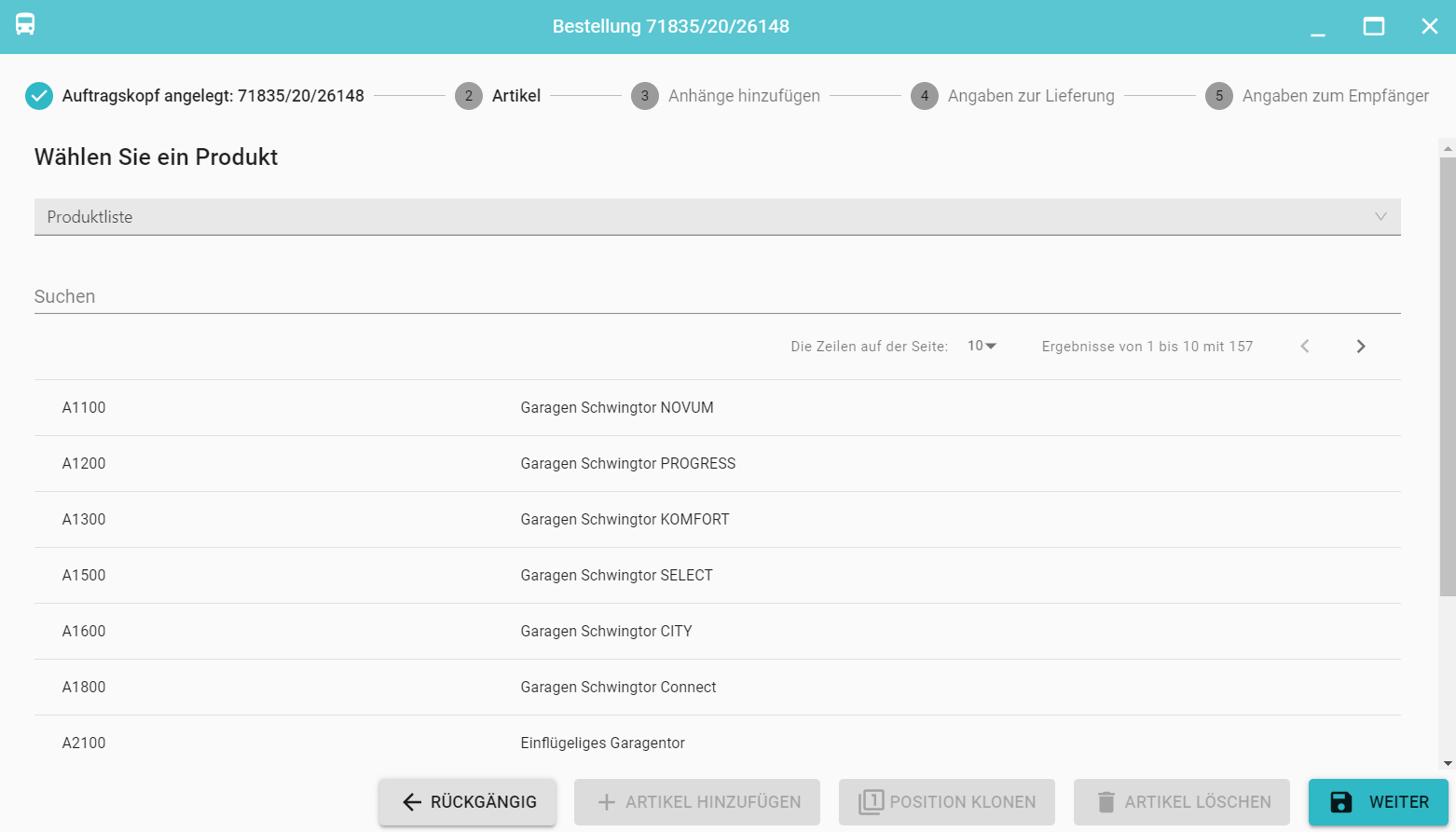
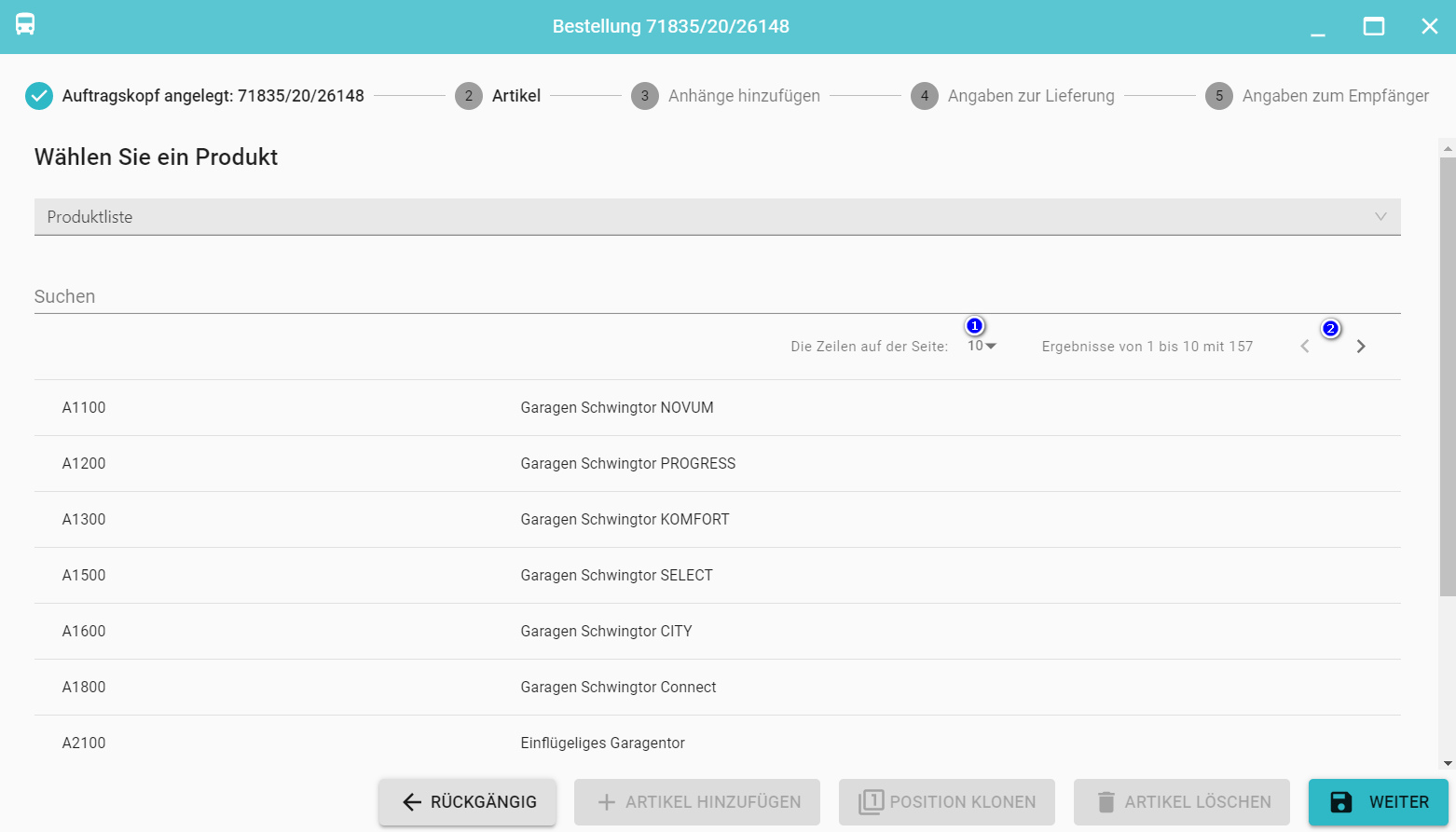
Die Produktliste ist in Seiten unterteilt. Sie entscheiden selbst, wie viele Produkte auf einer Seite (1) angezeigt werden und Sie können einfach mit den Pfeilen (2) zwischen den Seiten navigieren.
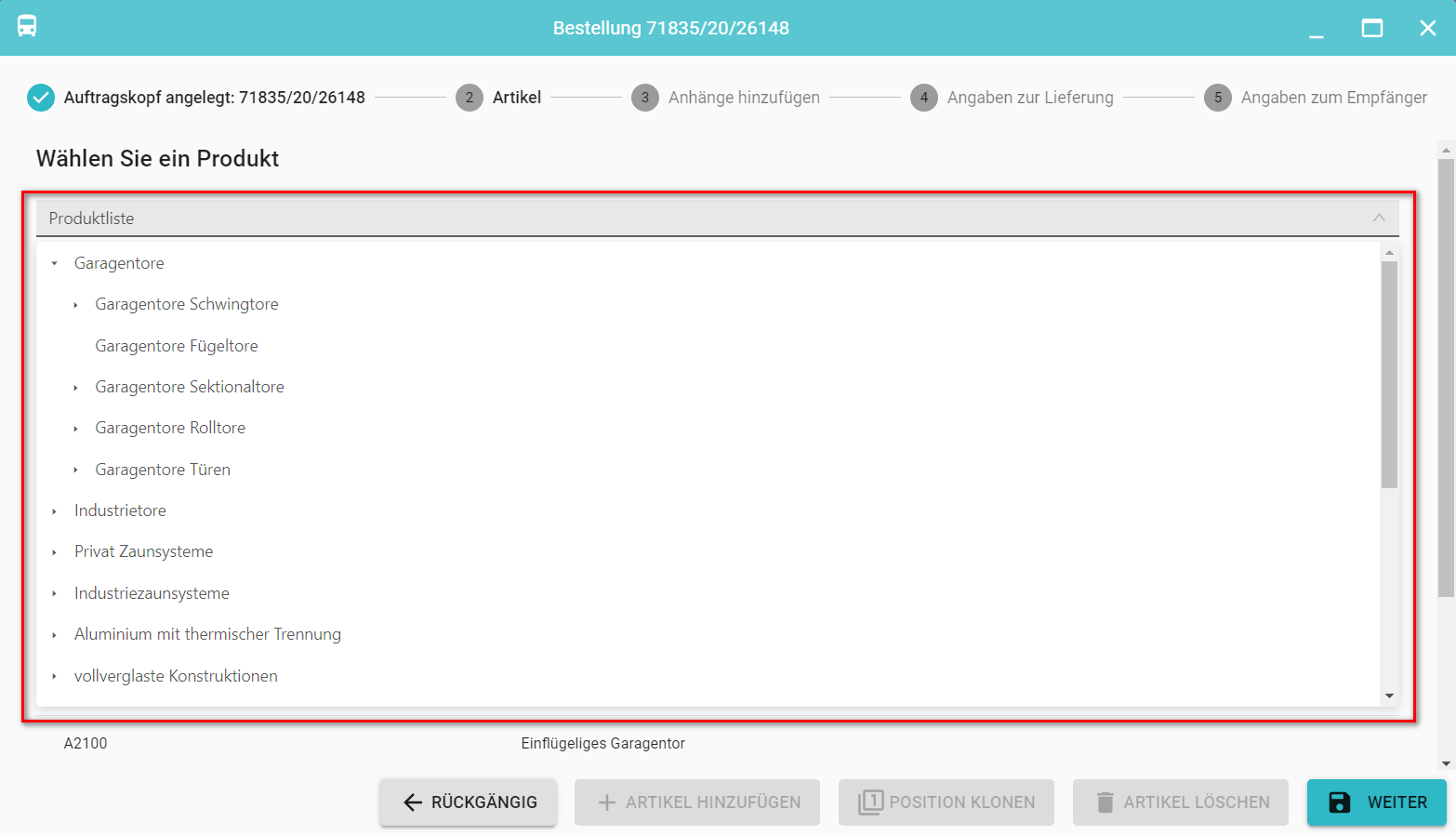
Die Produktliste kann über die Produktgruppe gefiltert werden, z.B. Garagen-Sektionaltore.
Die Produktliste ist mit einer kontextsensitiven Suchmaschine ausgestattet, d.h. es ist möglich, nach jeder Phrase, dem KTM-Code des Produkts oder seinem Namen zu suchen, indem einfach ein Fragment des Namens eingegeben wird.
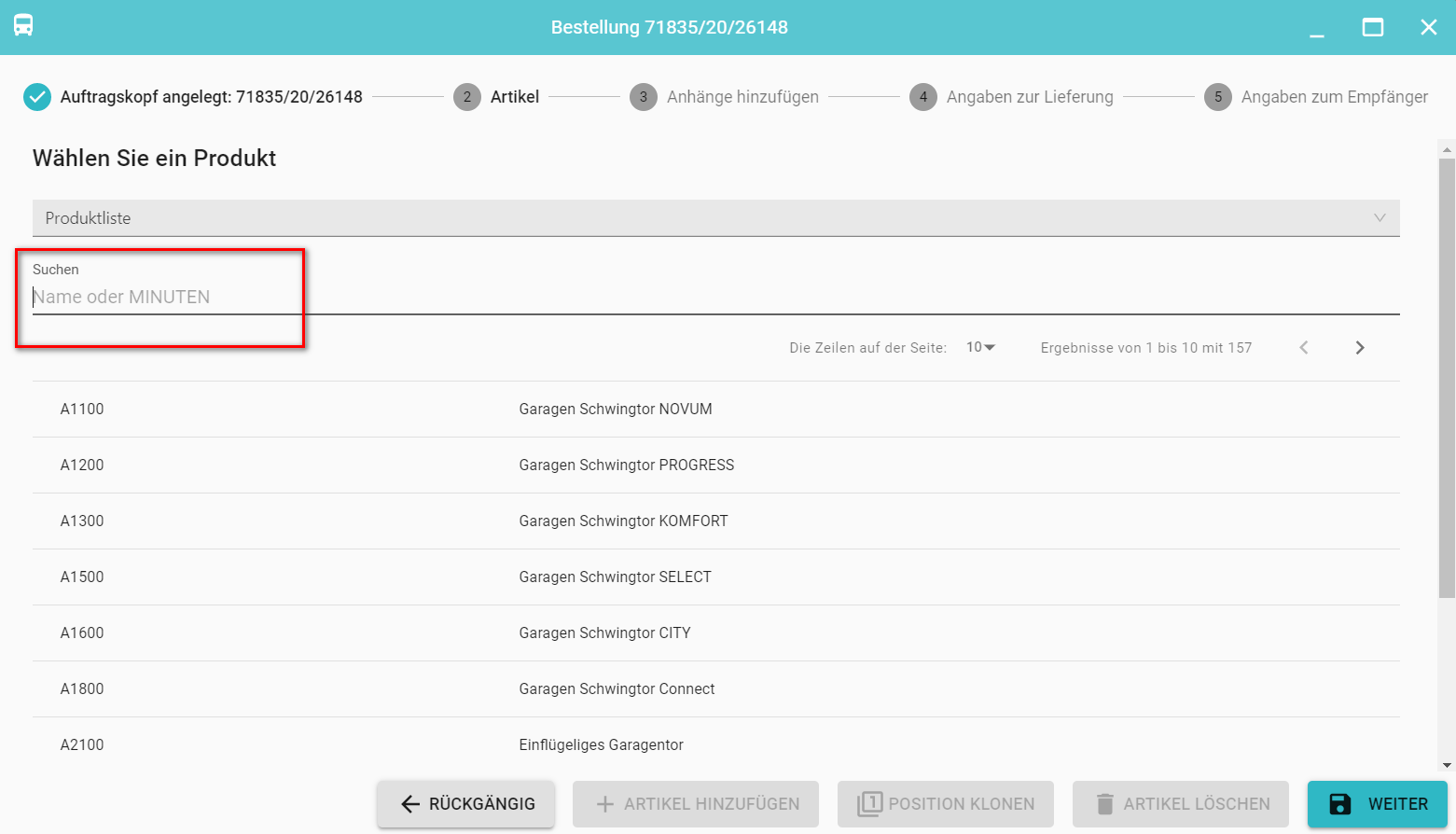
Um ein Produkt auszuwählen, klicken Sie auf die Zeile oder, nachdem Sie den Mauszeiger über den Produktnamen bewegt haben, klicken Sie auf den unterstrichenen Text. (3).
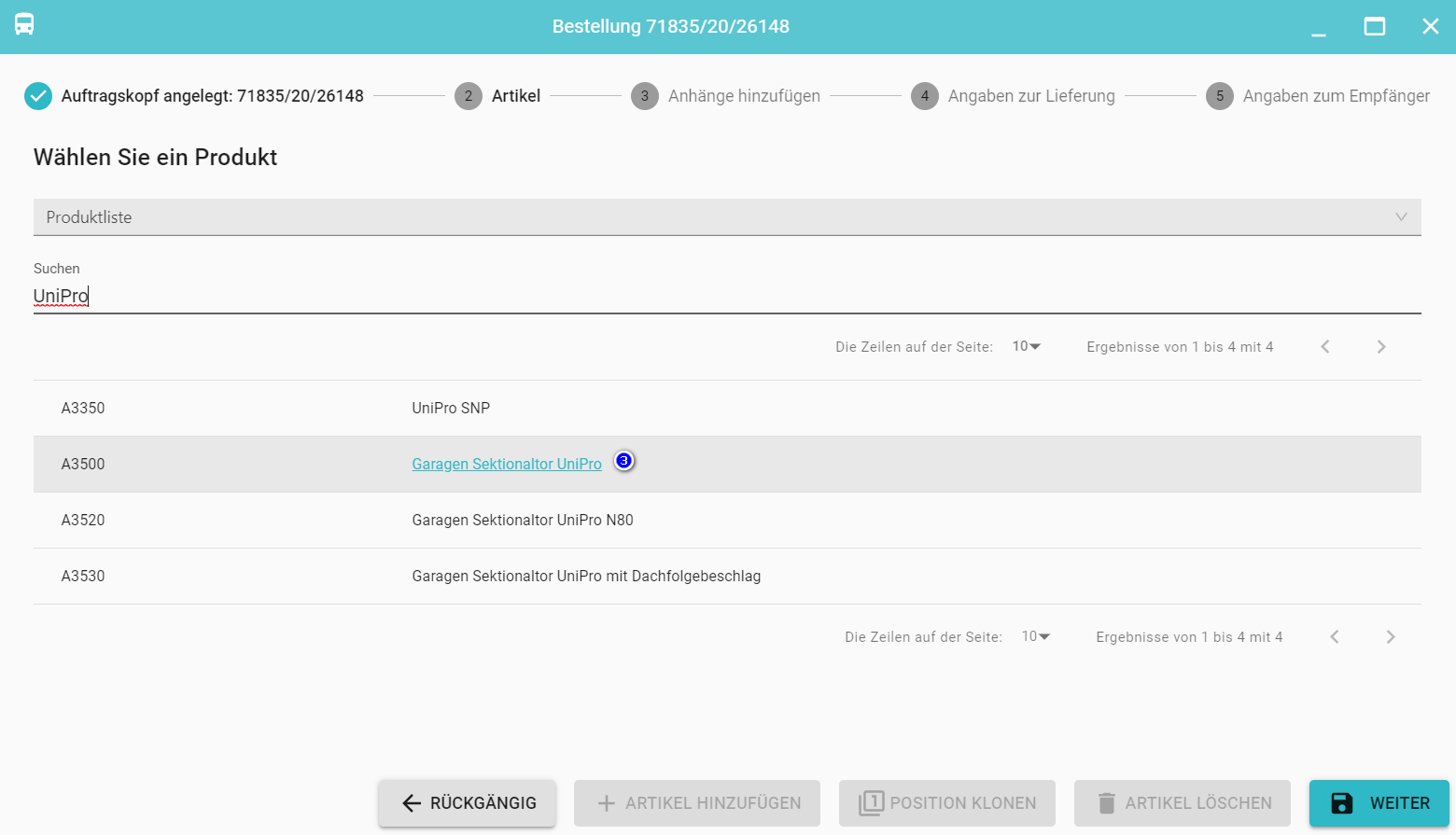
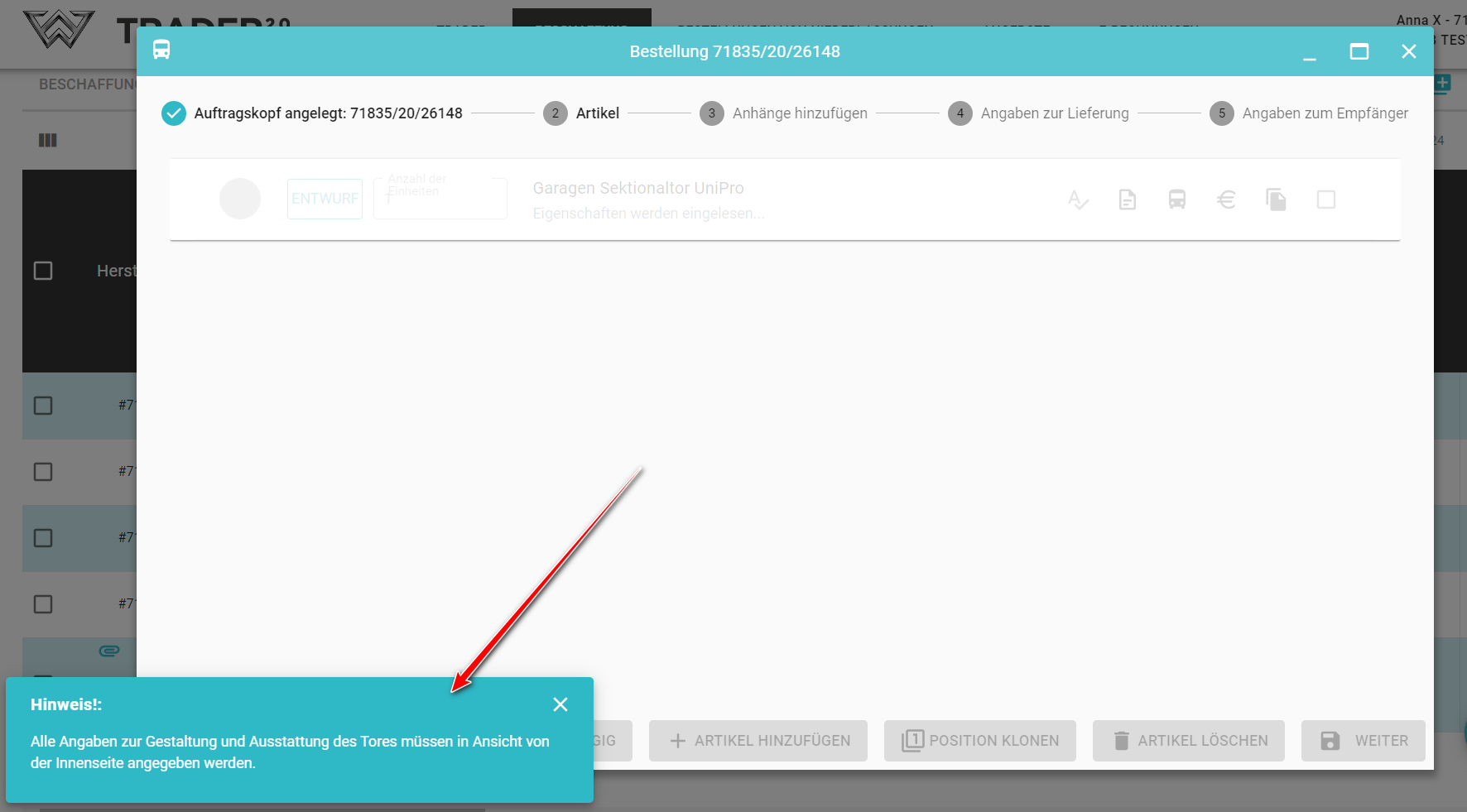
Sie erhalten dann Informationen darüber, wie Sie die Abmessungen des angegebenen Tores angeben können.
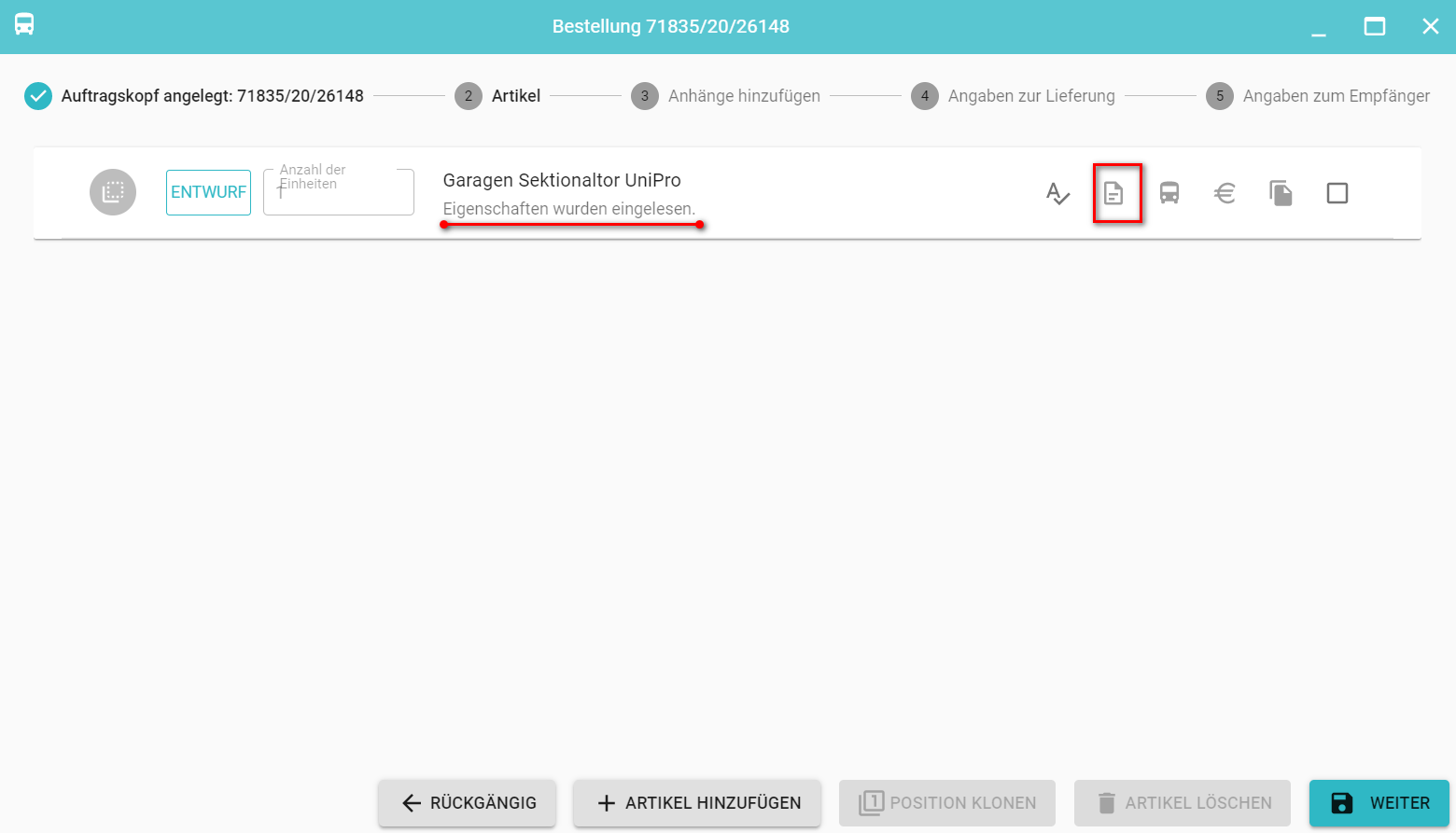
Wenn die Eigenschaften geladen sind, klicken Sie auf die Position oder auf das Symbol Positionsdetails.
Definieren Sie die Eigenschaften. Die Eigenschaftsnamen, die obligatorisch sind und noch nicht definiert wurden, werden in rot angezeigt.
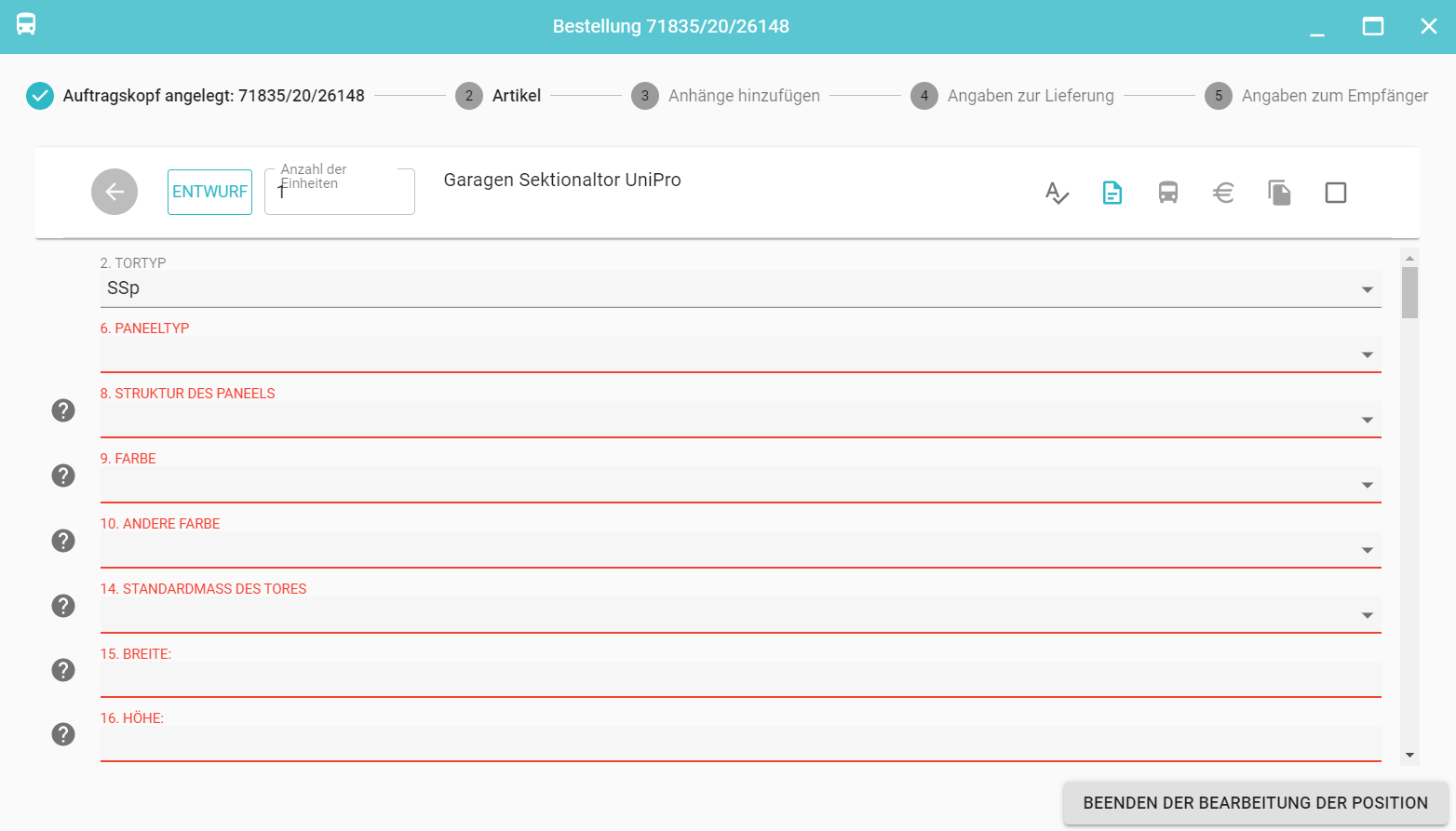
Einige Eigenschaften sind von anderen abhängig und werden durch das Symbol  neben dem Namen markiert.
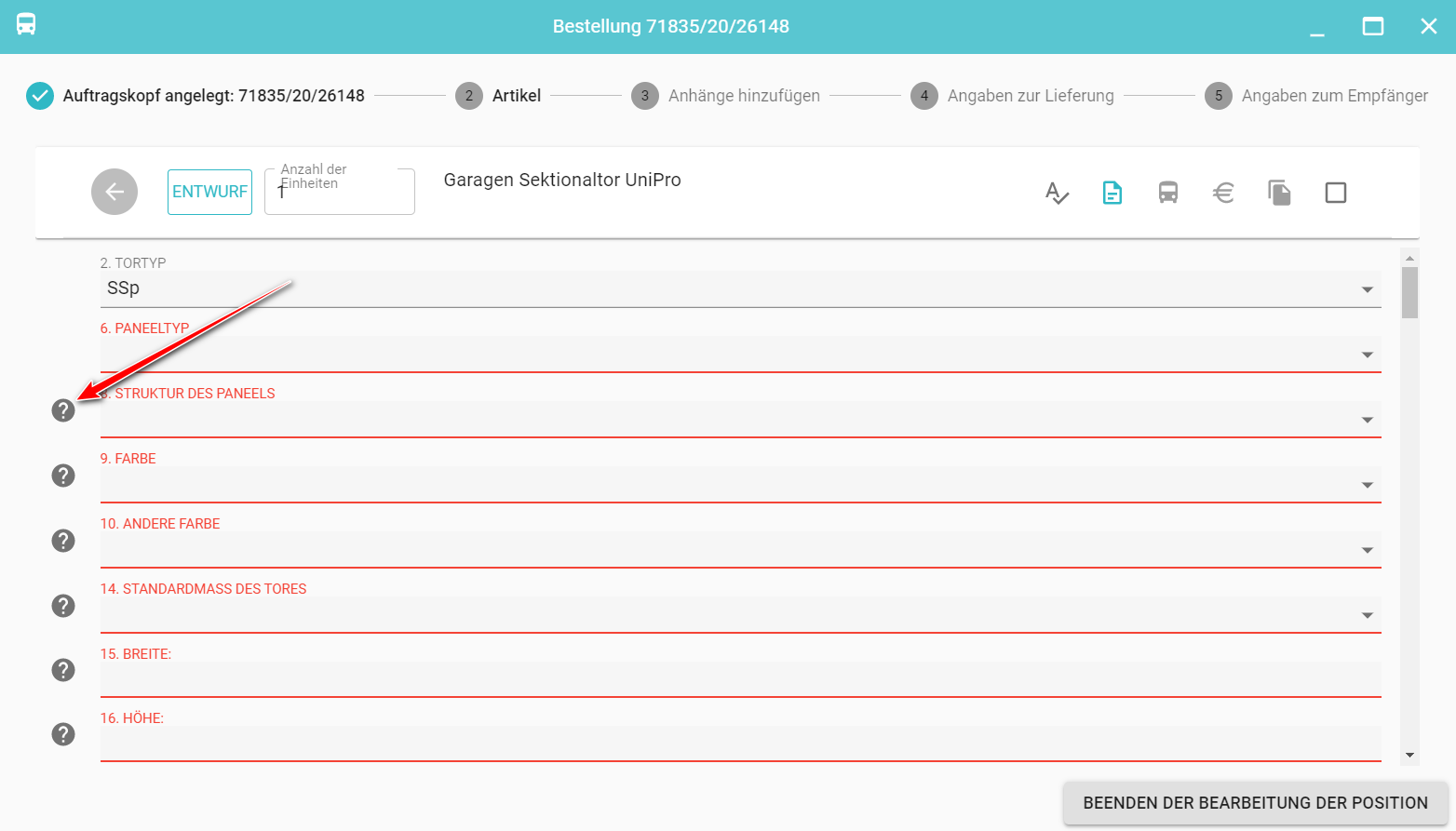
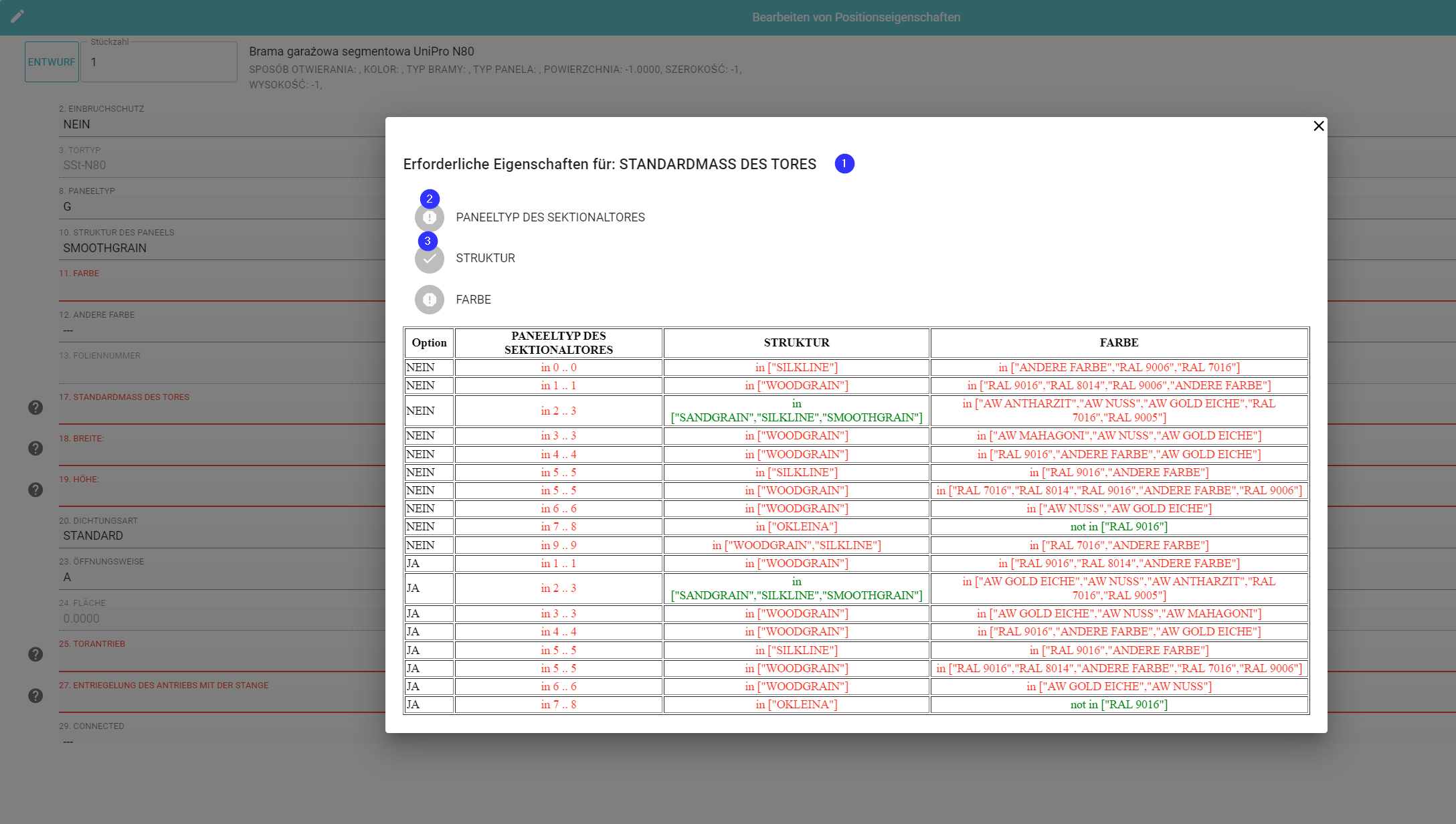
Wenn Sie auf  klicken, wird ein Hinweis auf die Abhängigkeit angezeigt (1) .
Mit (2) sind die Eigenschaften angegeben, die vervollständigt werden müssen und mit (3) sind Eigenschaften, die bereits abgeschlossen und die Abhängigkeitsbedingung erfüllt sind.
Korrekt ausgefüllte Eigenschaften sind schwarz.
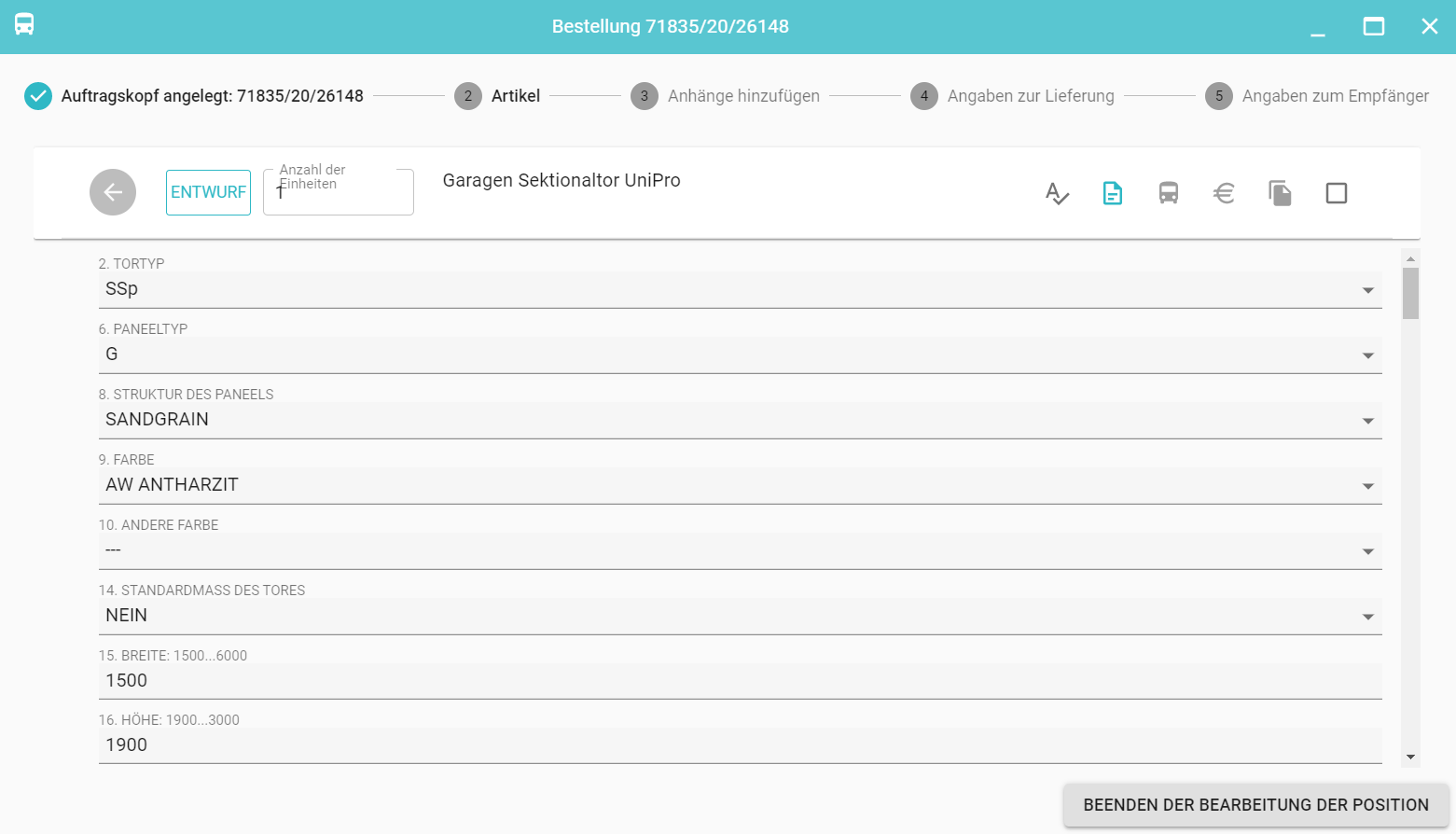
Eigenschaften werden aus der Dropdown-Liste ausgewählt (5) oder durch Klicken auf die Liste der Hinweise (6)
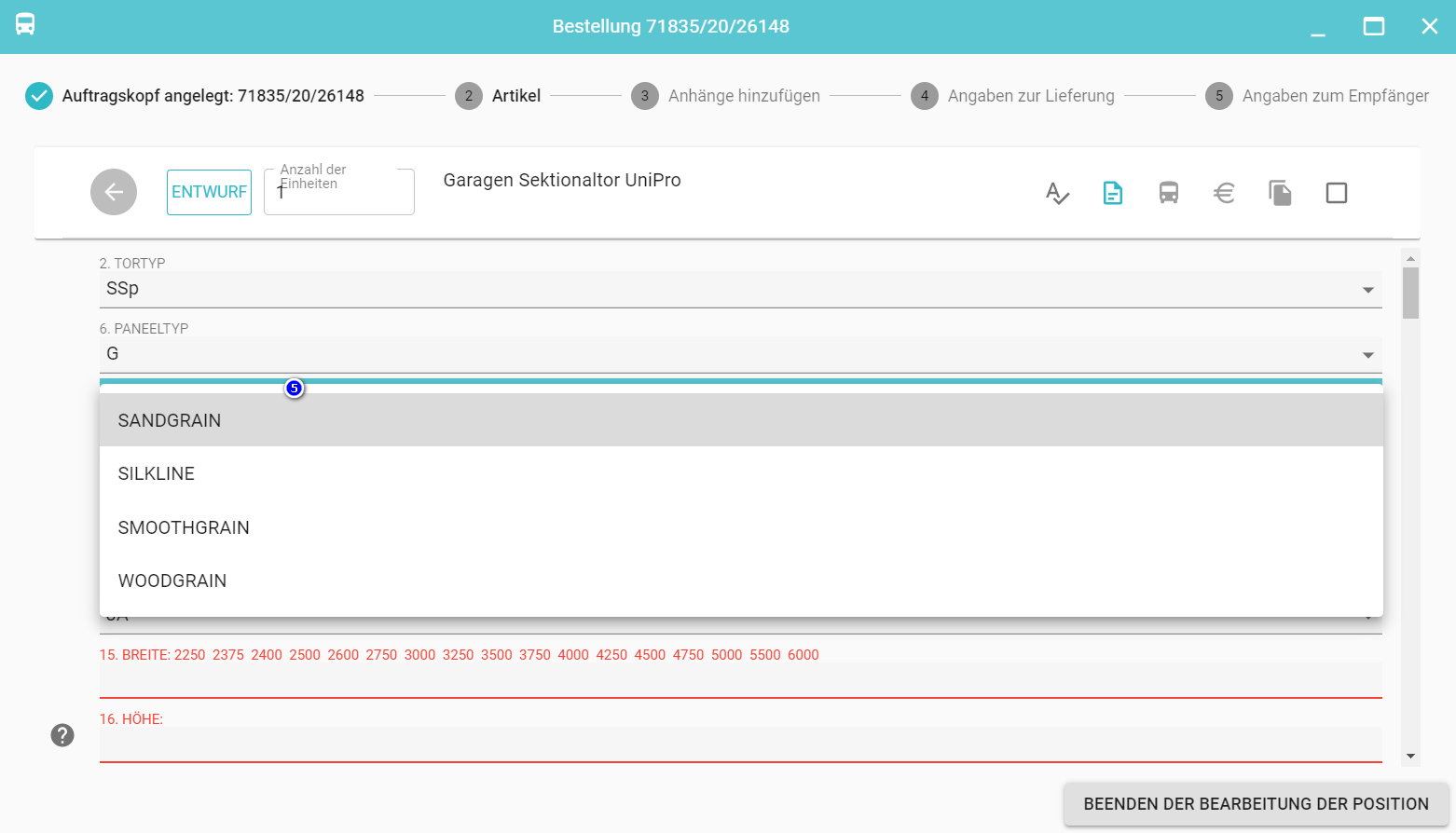
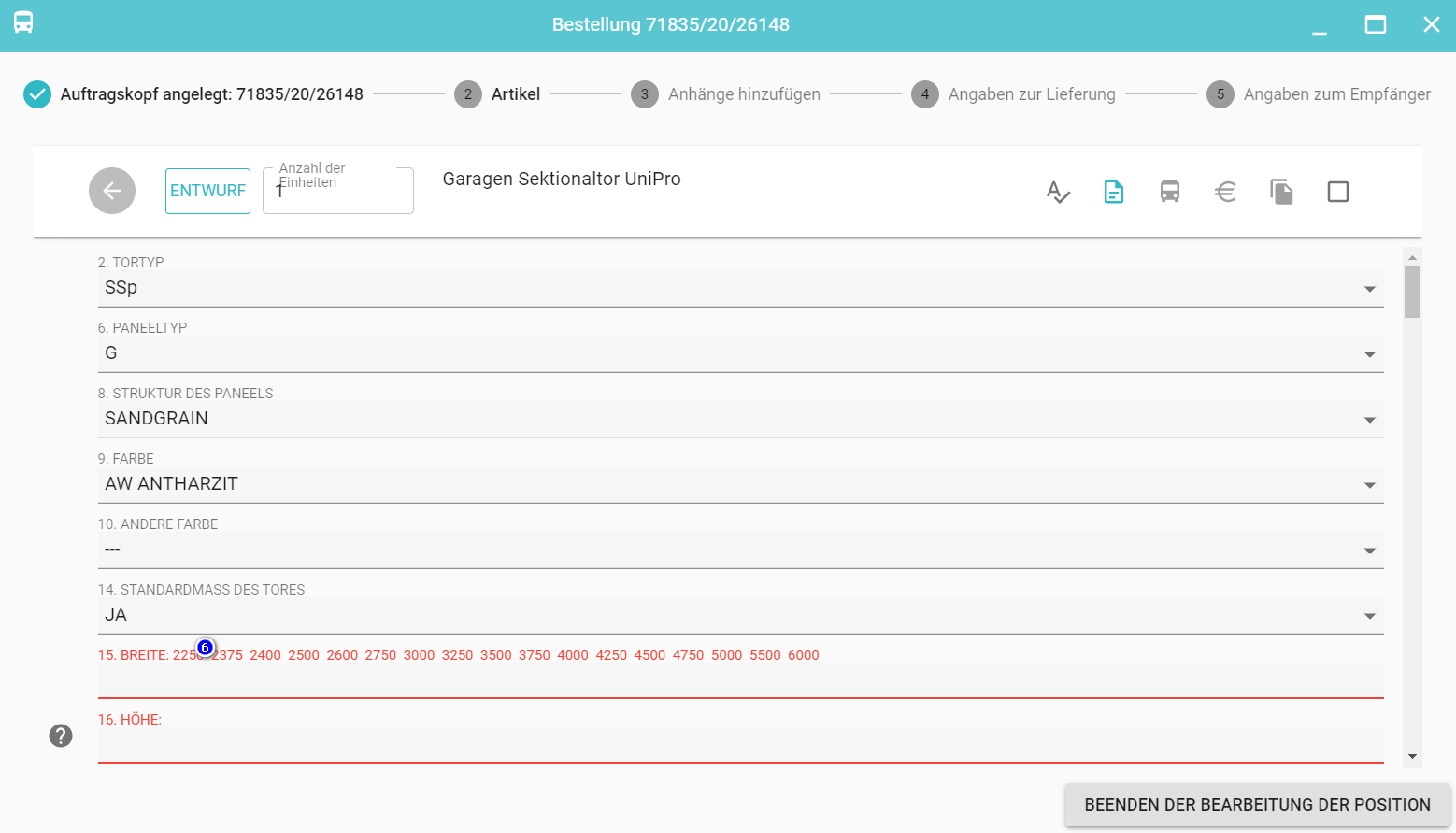
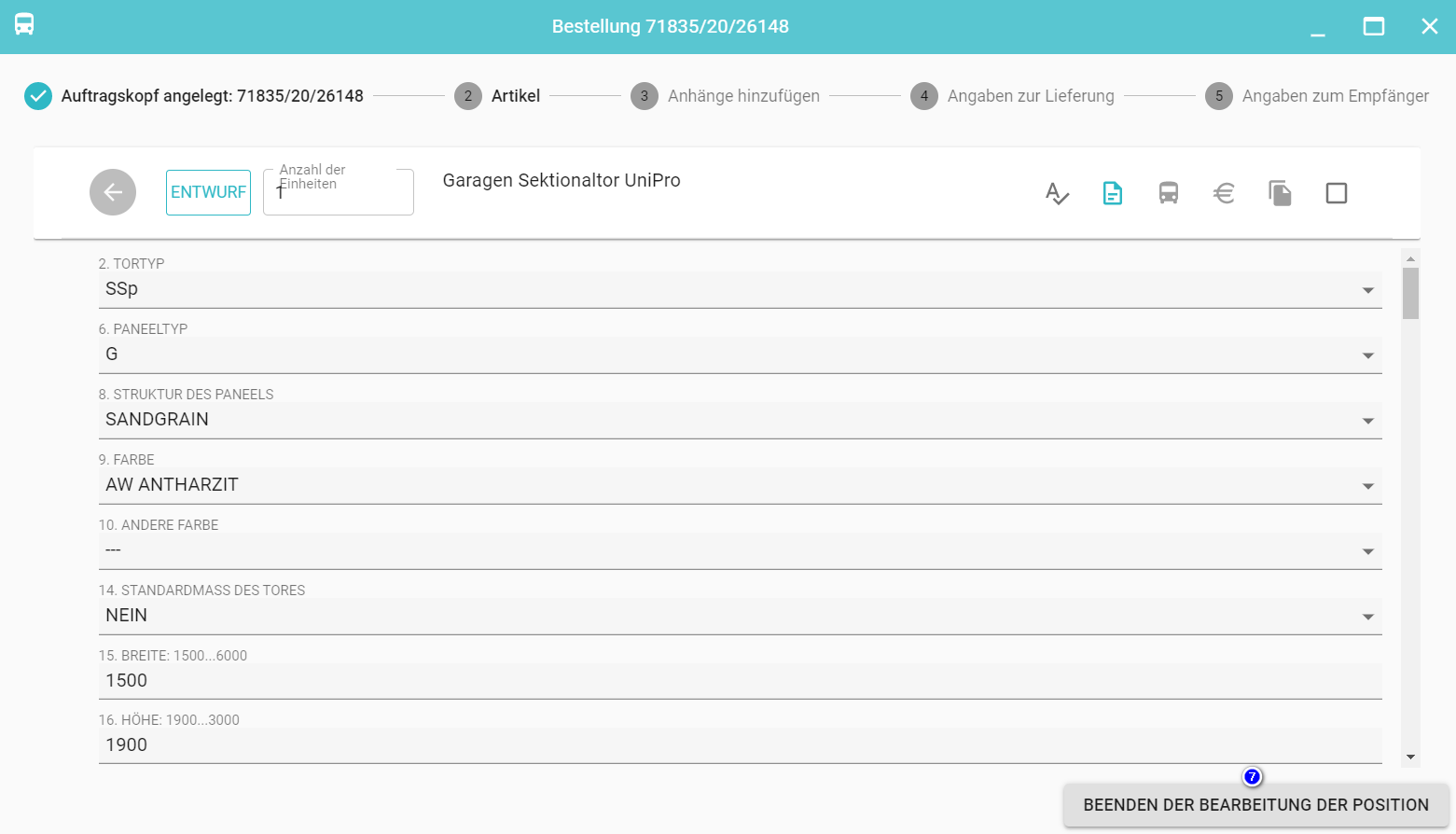
Klicken Sie auf Beenden der Positionsbearbeitung (7).
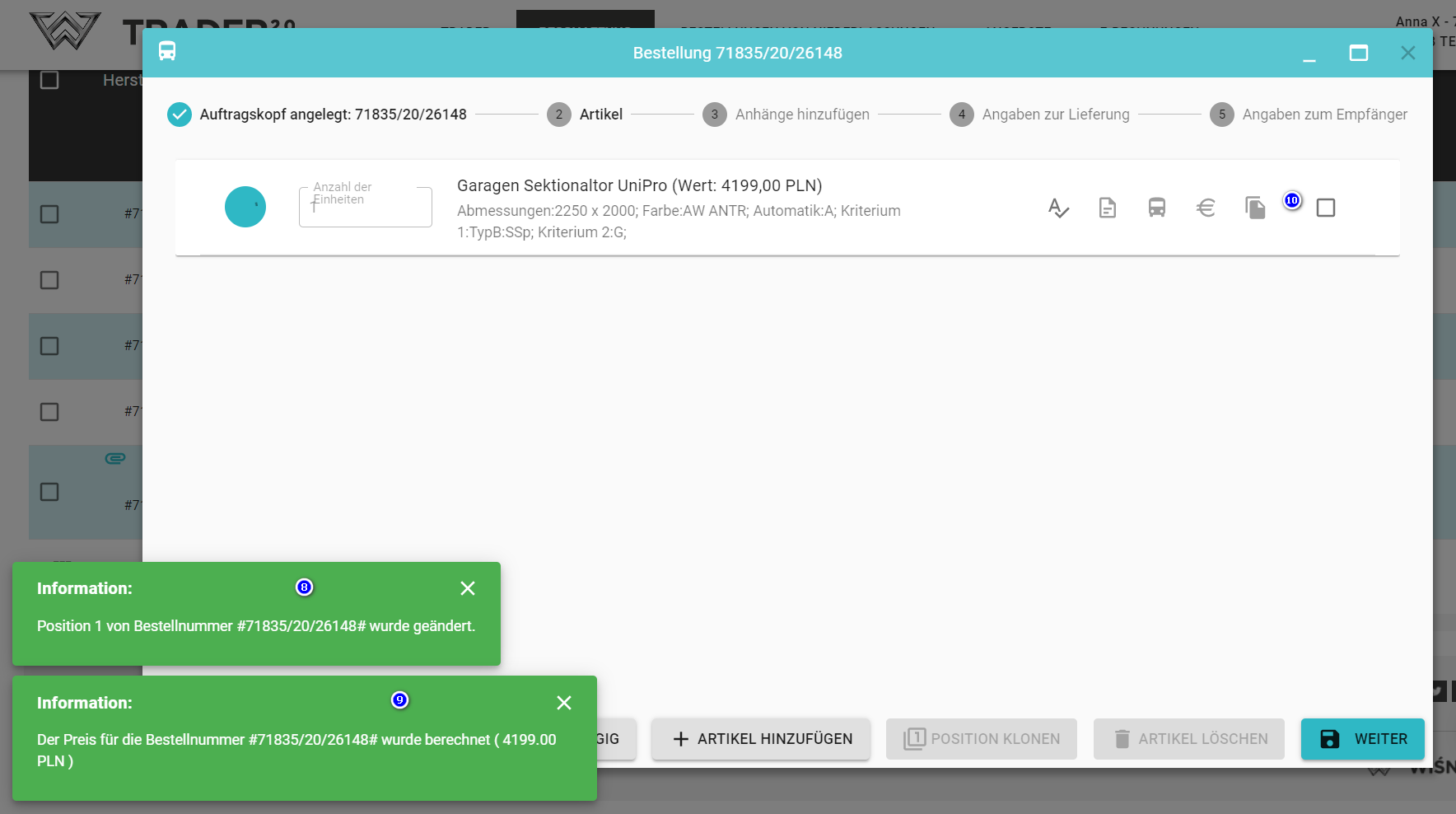
An dieser Stelle wird eine Aufzeichnung der Eigenschaften (8), Preisgestaltung (9) (für Sektionaltore werden auch die Einbaubedingungen generiert (10))
Es ist möglich, den Lieferort einer Bestellposition zu bestimmen, wenn er sich von dem für den gesamten Auftrag unterscheidet.
Klicken Sie auf Angaben zur Lieferung (11) - wählen Sie ein Lager aus der Liste (12) oder, für individuelle Investitionen, geben Sie die Lieferdetails ein und klicken Sie auf Änderungen übernehmen(13)
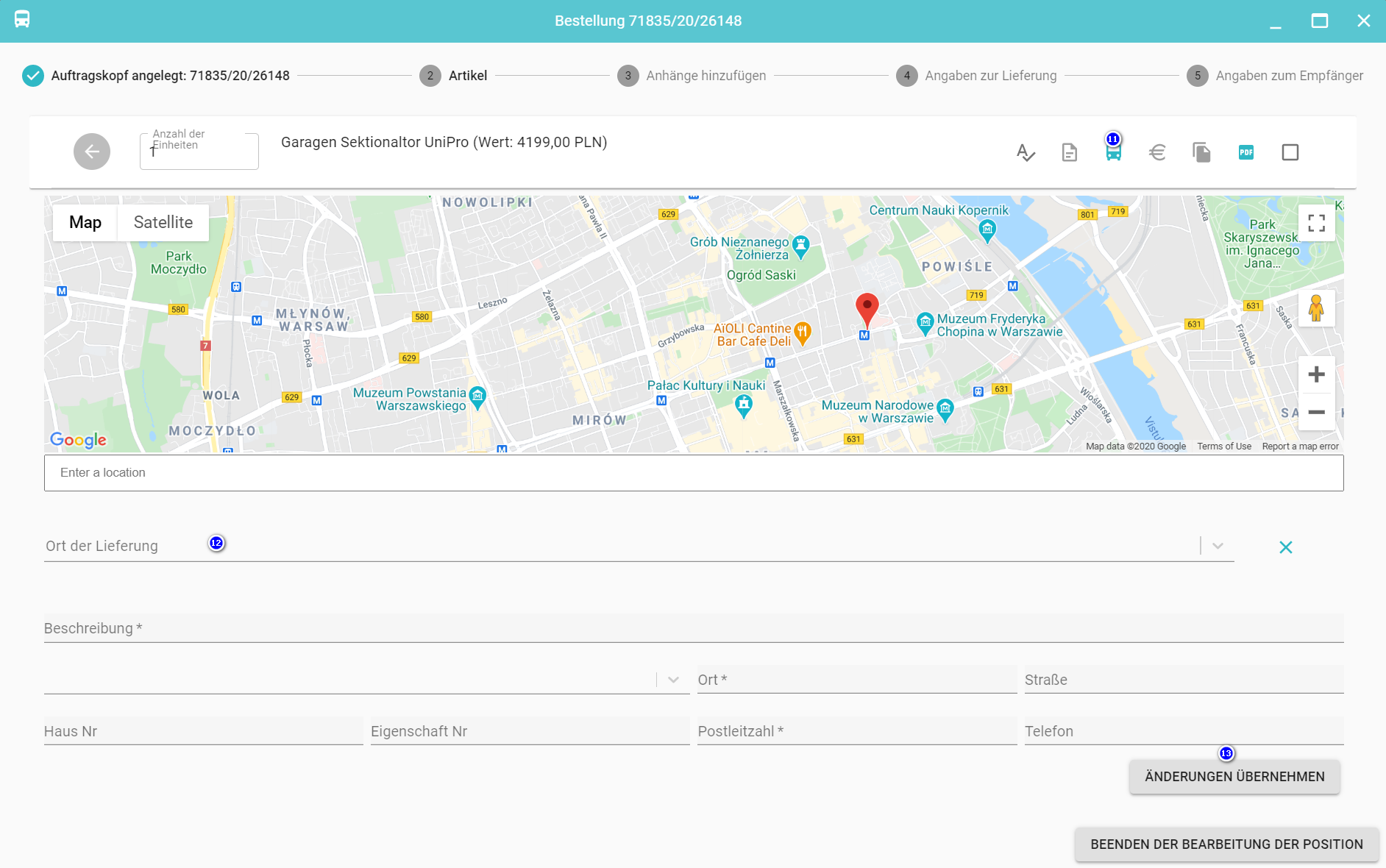
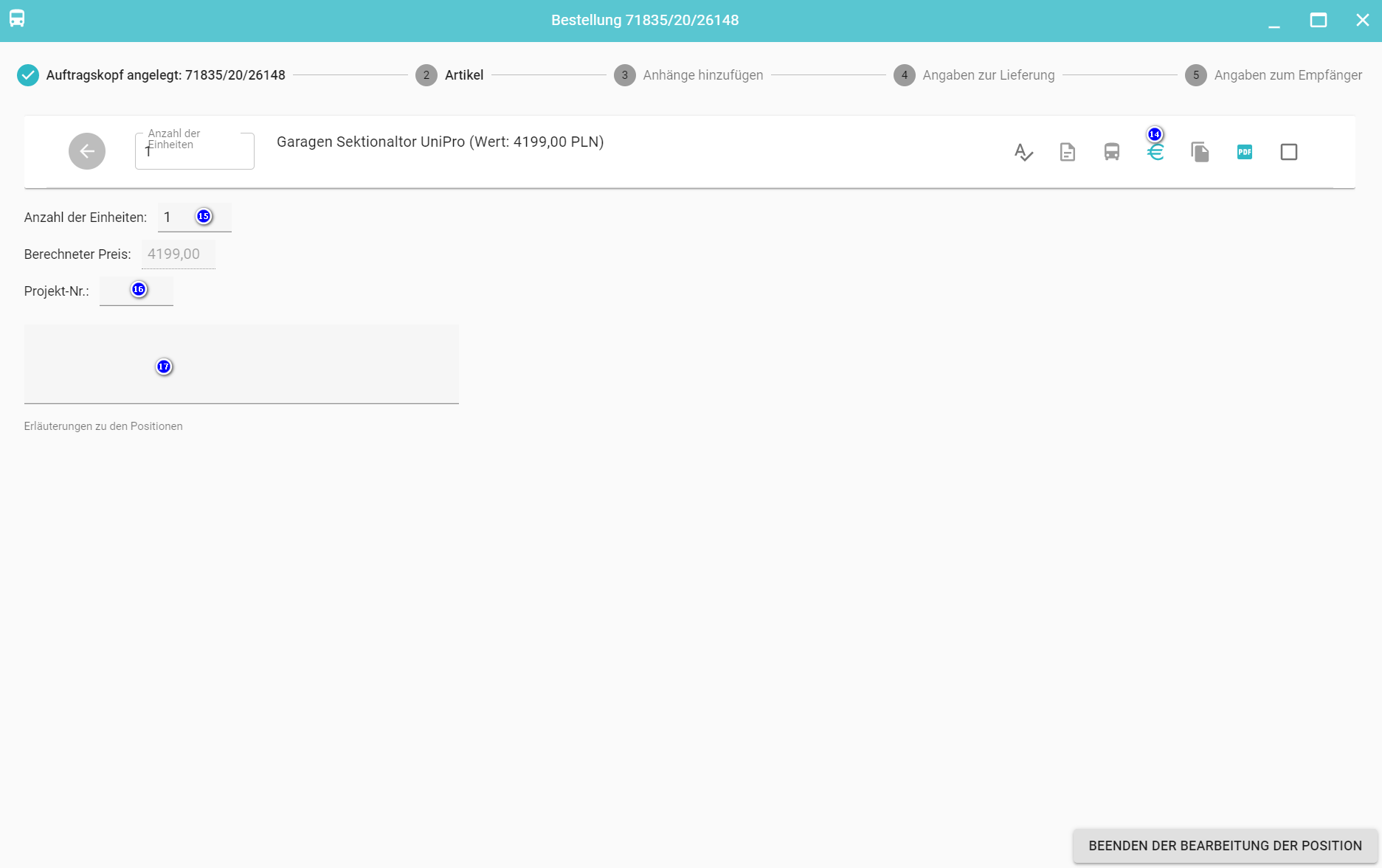
Es ist möglich, die Stückzahl einer Auftragsposition anzugeben, eine Nummer auf dem Entwurf zu vergeben und Notizen zu der Position hinzuzufügen.
Klicken Sie auf Zahlungsdetails (14) geben sie die Stückzahl (15), Nummer auf Entwurf (16) oder geben Sie Notizen zu der Position (17).
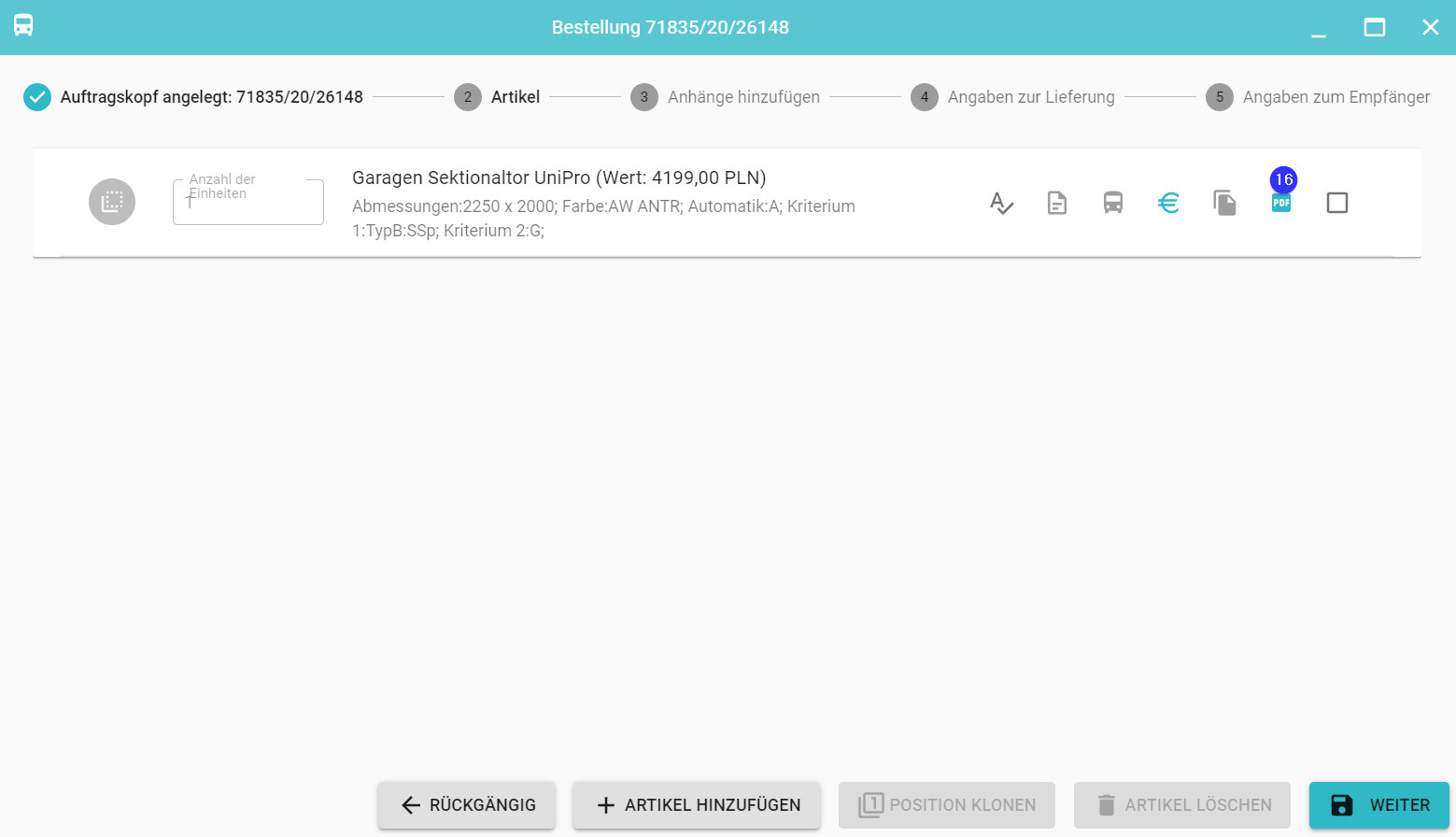
Bei Sektionaltoren können Sie einen Ausdruck des Tores mit den Einbaubedingungen erzeugen (16). Der Ausdruck wird in eine PDF-Datei generiert.
Innerhalb eines bestimmten Auftrags können Sie Artikel einfach klonen, indem Sie die Auftragspositionen zum Klonen ankreuzen (17) und klicken auf Position klonen(18).
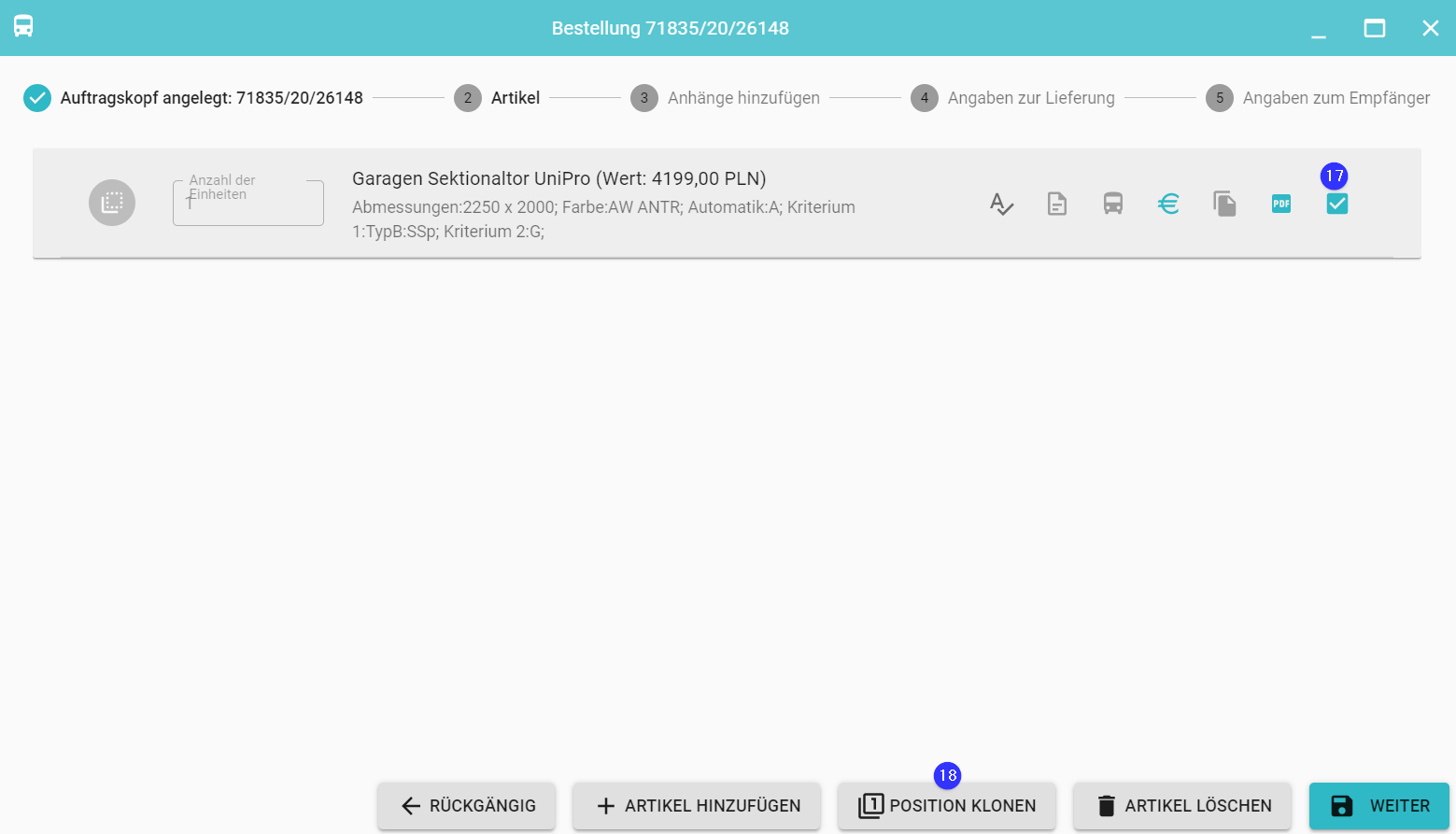
Es erfolgt die Bearbeitung der Positionen, die Berechnung des Preises usw.
Im Endeffekt hat Ihre Bestellung zwei identische Artikel.
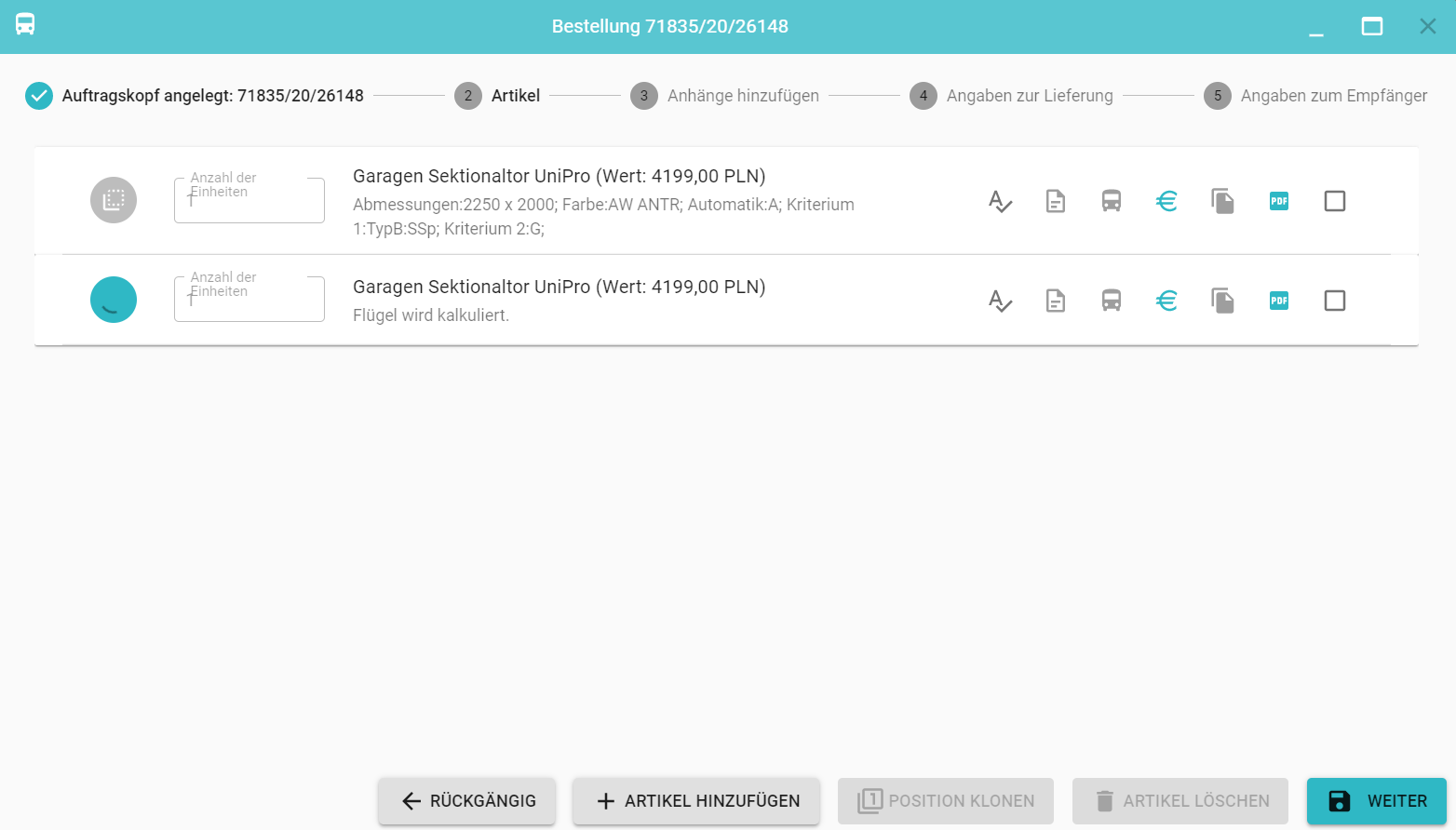
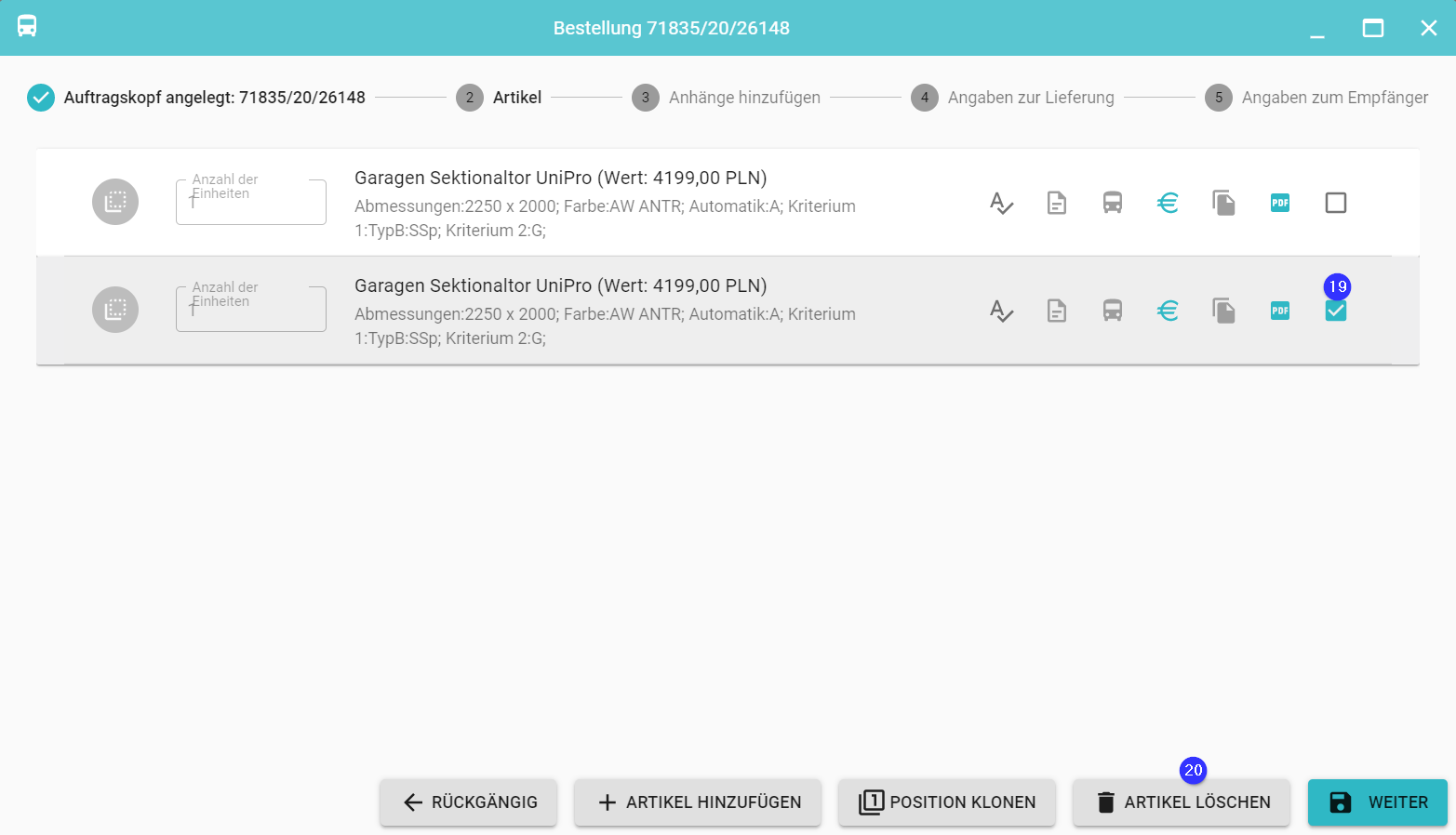
Sie können jede Auftragsposition löschen, indem Sie sie markieren (19) und klicken auf Artikel löschen (20).
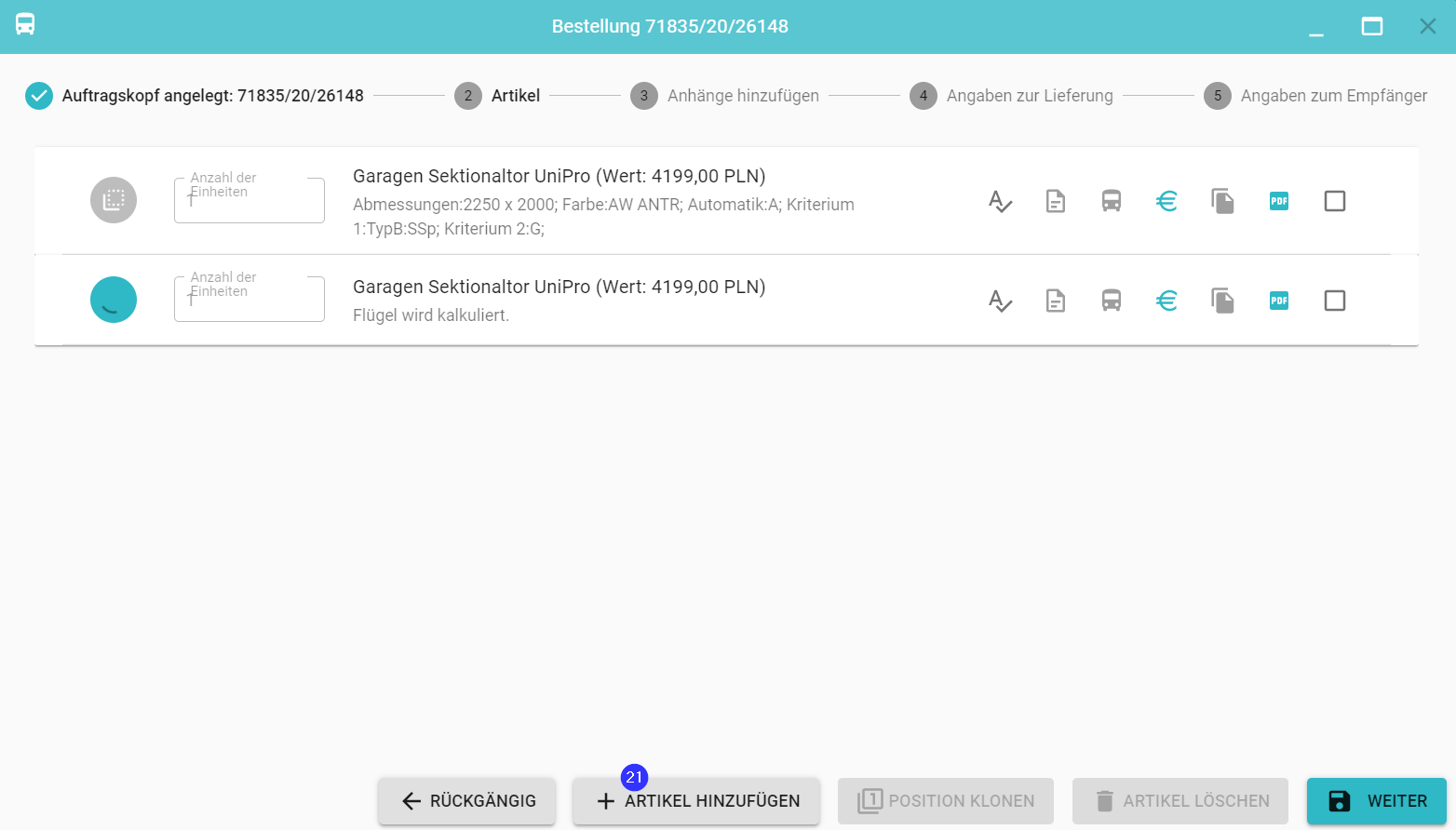
Sie können weitere Artikel zu Ihrer Bestellung hinzufügen, indem Sie auf die Artikel hinzufügen klicken (21).
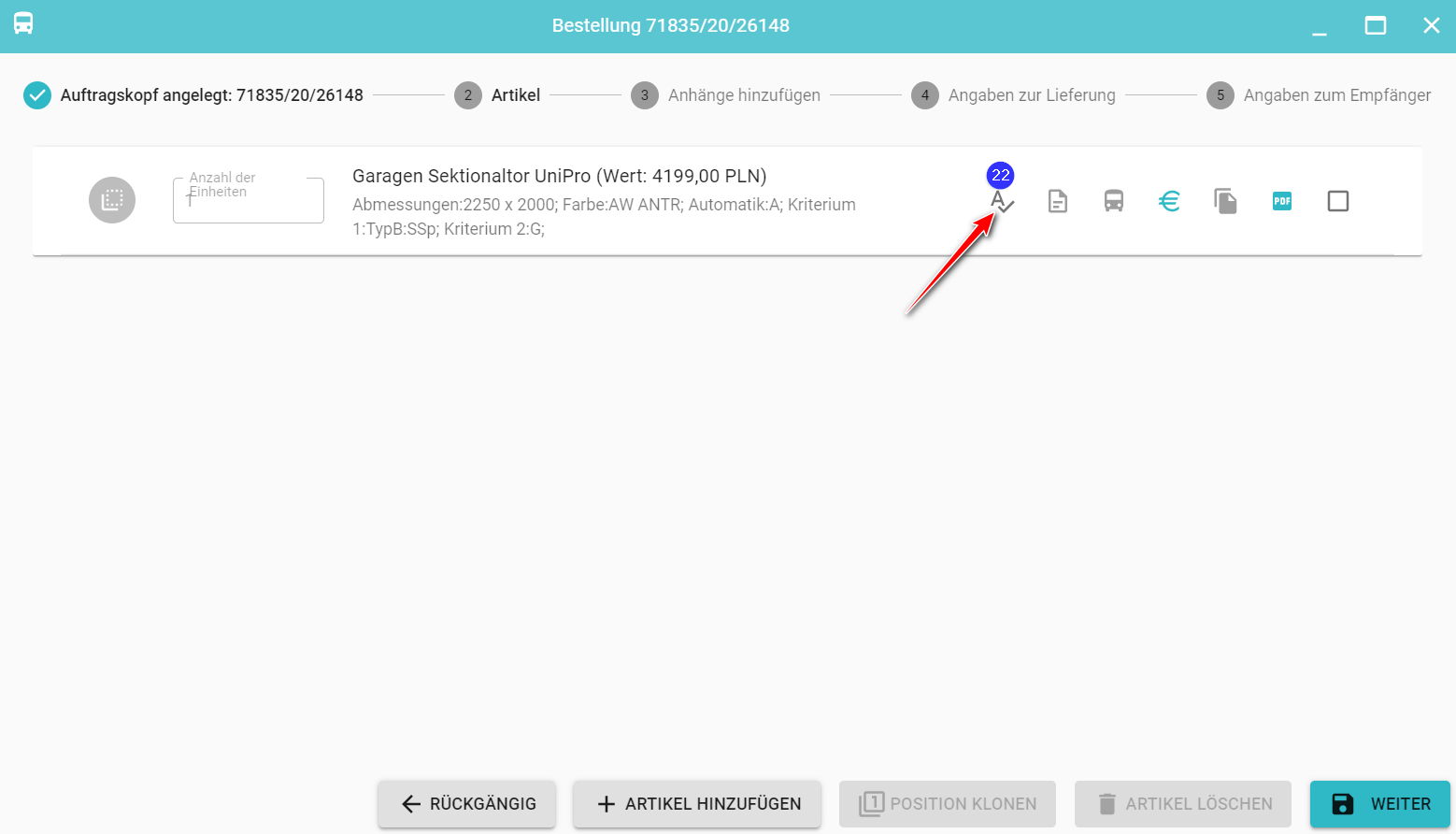
Bei Zubehör (A) (22) öffnet sich eine Liste von Zubehör, das dem Produkt gewidmet ist. Wenn Sie einen beliebigen Artikel aus der Zubehörliste auswählen, wird er als nächster Artikel hinzugefügt.
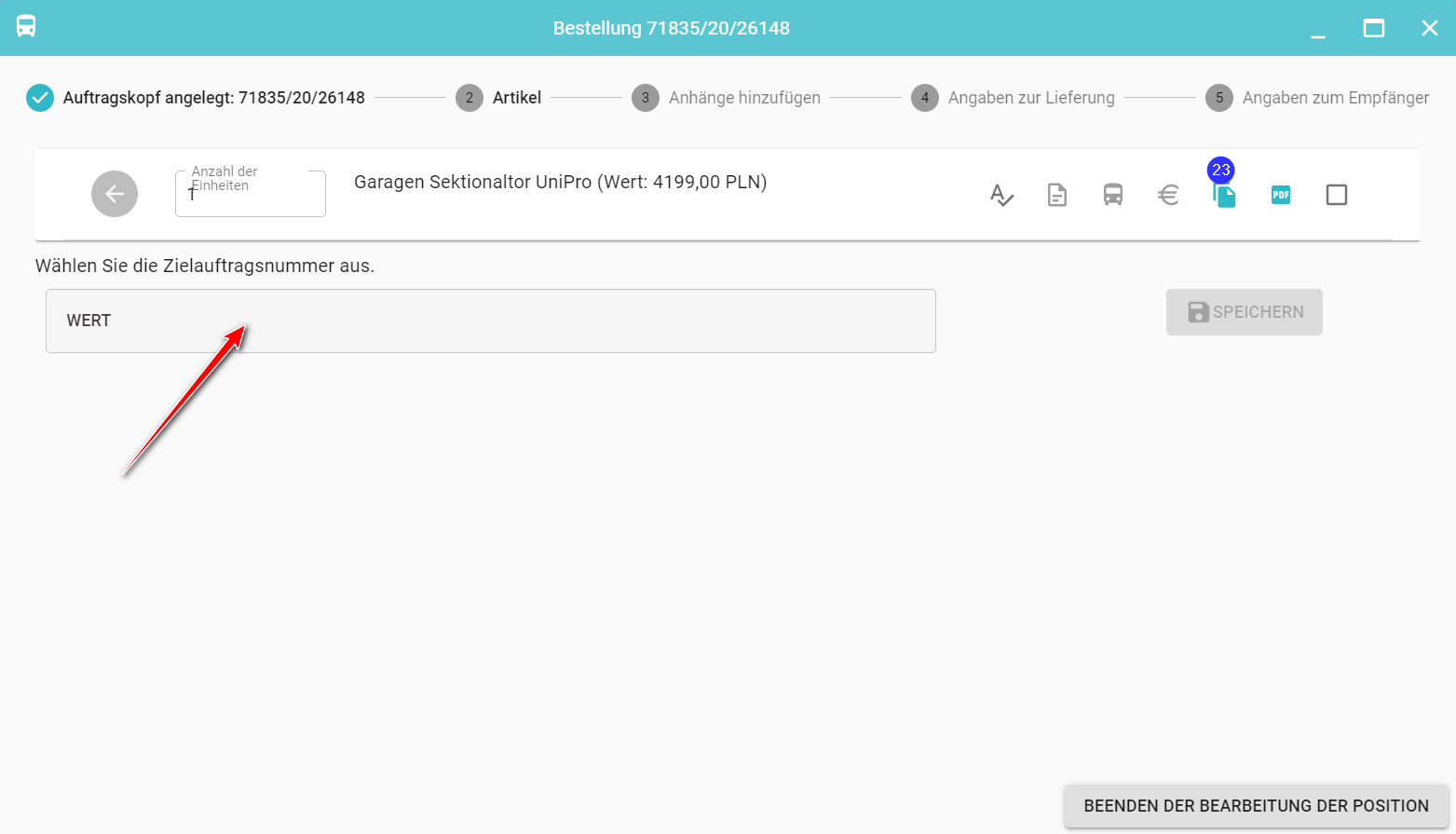
Sie können einen hinzugefügten Artikel auch in eine andere Bestellung kopieren, indem Sie auf In eine andere Bestellung kopieren klicken. (23) . Geben Sie dann die Zielbestellnummer ein, auf die Sie den Artikel kopieren möchten, speichern Sie es und klicken Sie auf Beenden der Bearbeitung der Position.
Die Bestelleingangsphase endet mit einem Klick auf die Taste Weiter.