Après avoir créé une nouvelle commande, vous pouvez la retrouver sur la liste des commandes. Vous pouvez voir les détails d'une commande précédemment saisie en cliquant sur une ligne de la liste de commandes.
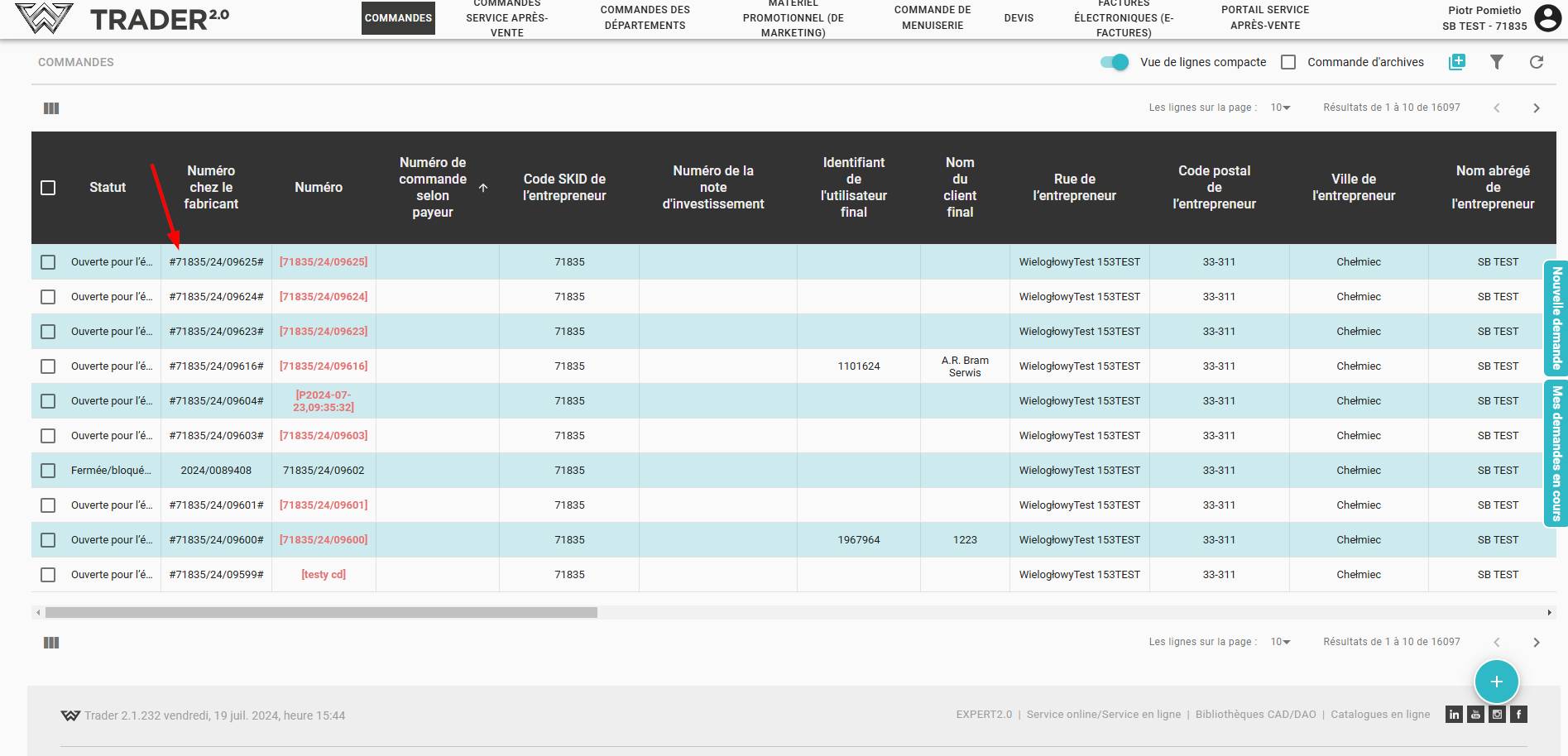
Après avoir ouvert la commande recherchée, les différentes sections sont affichées:
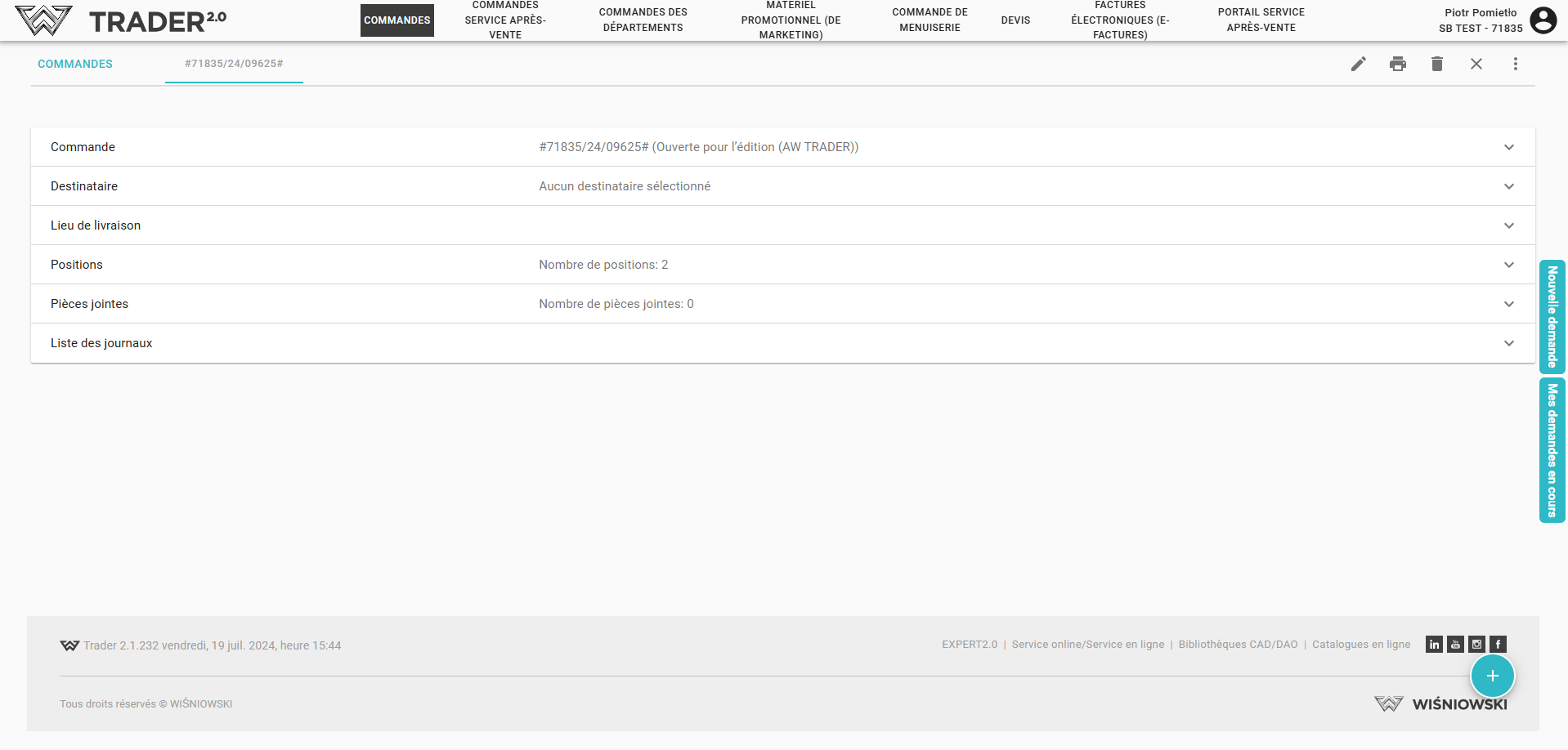
Commande: Vous trouverez ici des informations de base, à savoir: numero de la commande avec son statut( p.ex. "Ouverte pour édition"), No/référence chez le client, mode de paiement, type de transport, remarques, numéro d'enquête, jours de paiement, ou lieu de livraison -il est requis pour assurer l'expédition de la commande.
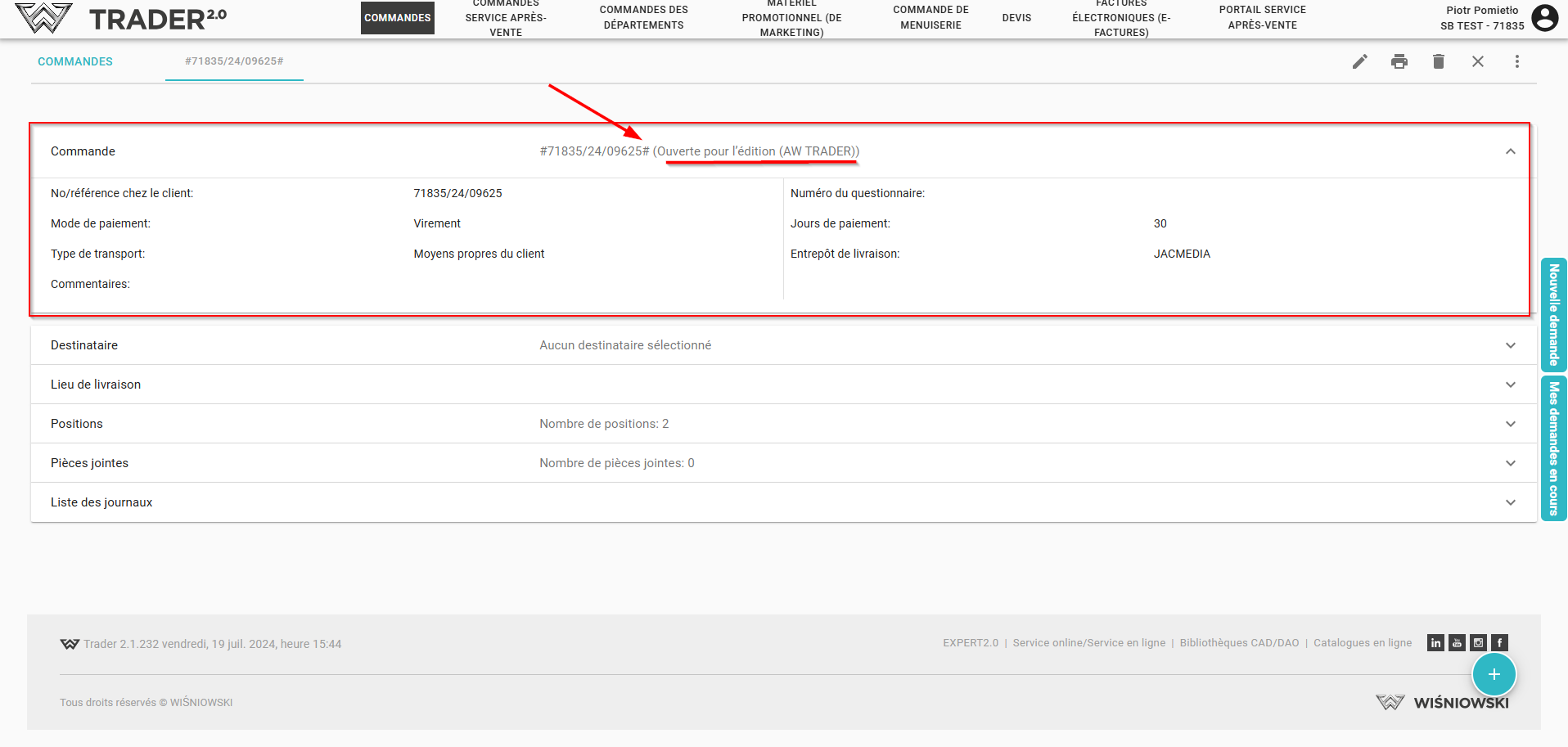
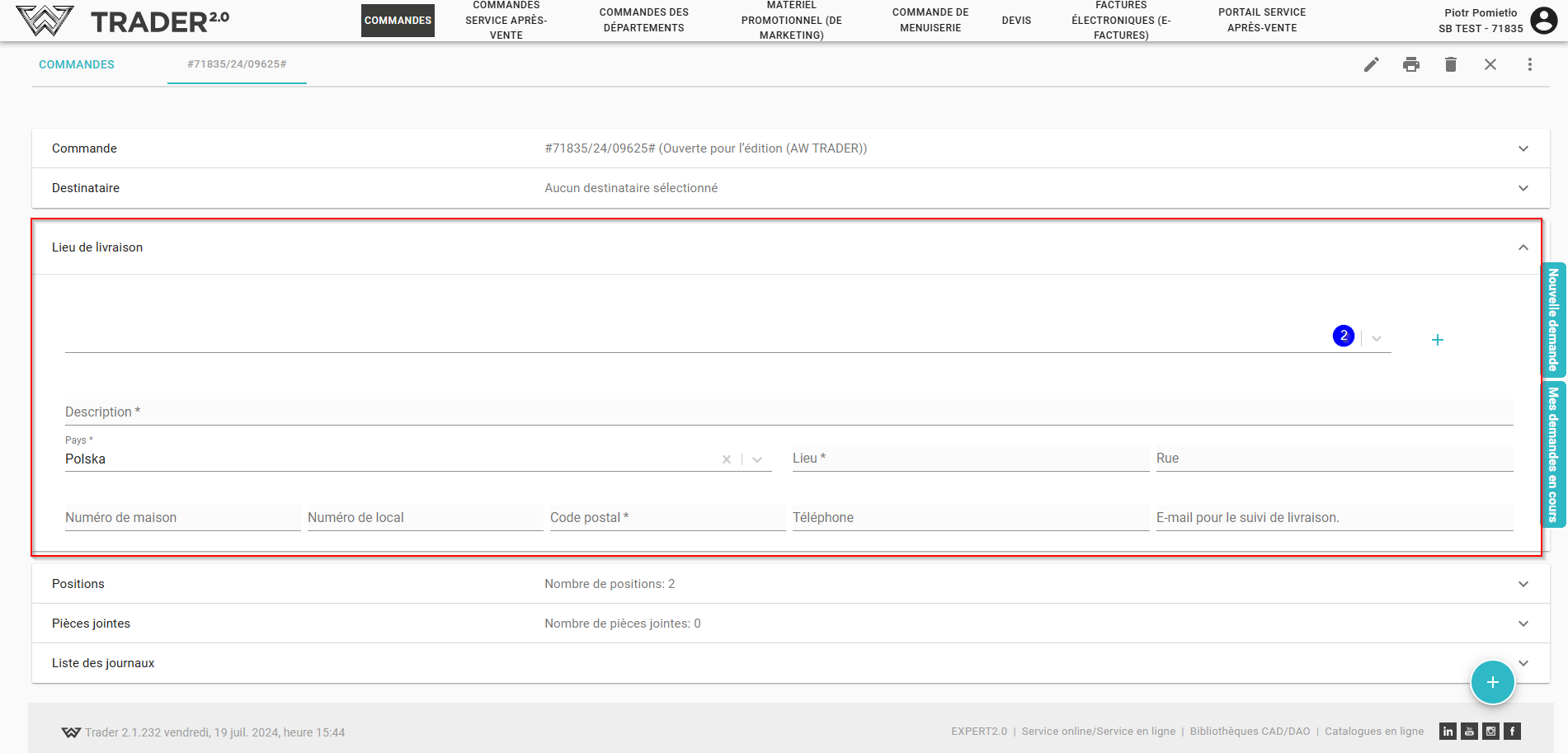
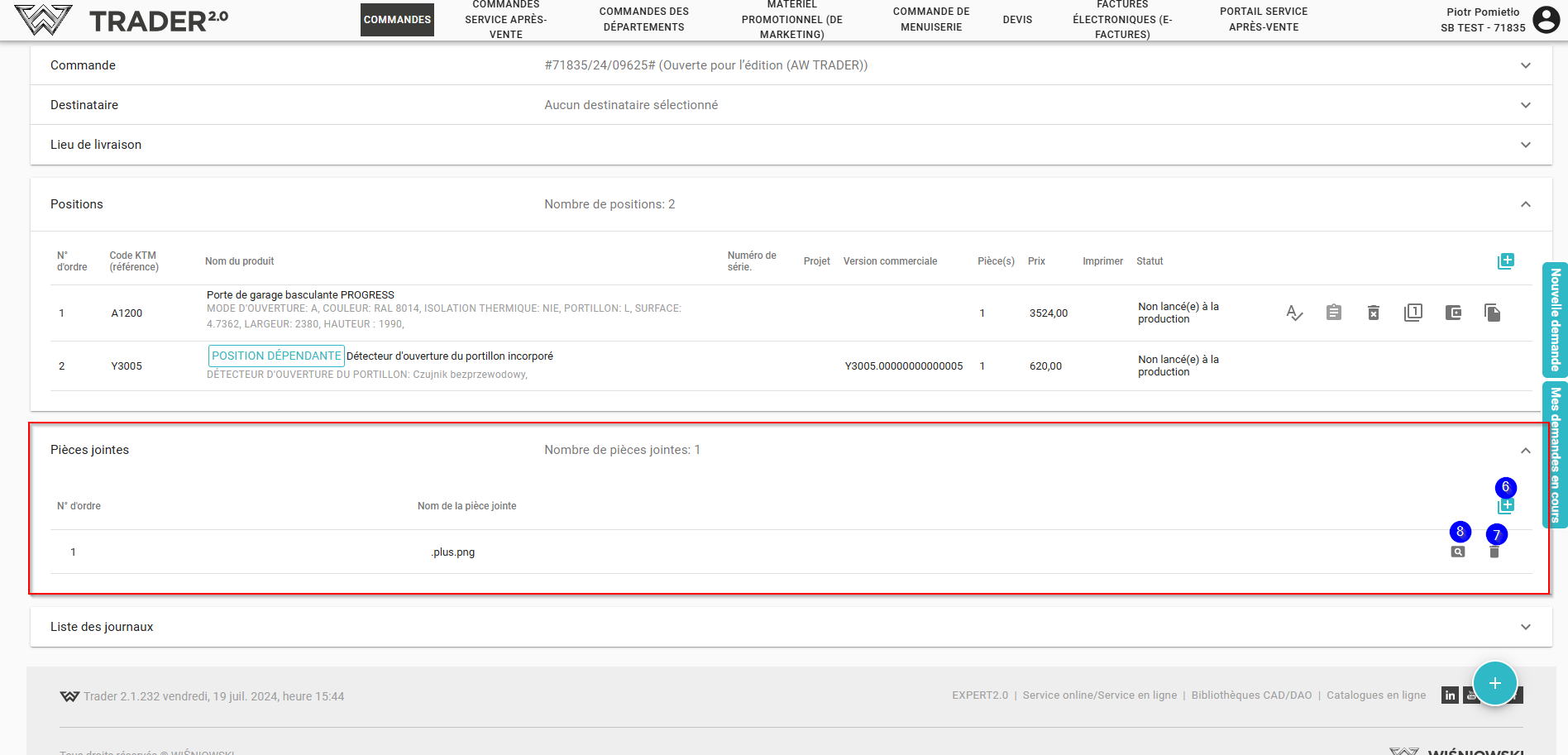
Destinataire: si vous avez sélectionné un destinataire, ses coordonnées s'affichent. Vous pouvez également ajouter un nouveau destinataire en cliquant sur le bouton (1) (similaire dans Étape 5 - Détailles du destinataire)
Lieu de livraison (total pour toutes les positions de la commande) - à remplir si le lieu de livraison est différent du lieu de livraison indiqué dans l'en-tête de la commande..
Nous pouvons sélectionner à partir de la liste (2) si le lieu a été précédemment enregistré dans la liste, ou nous pouvons en ajouter un nouveau en cliquant sur  et en remplissant les champs Description, Pays, Ville, Rue, N° de maison, N° de local, Code postal, Téléphone, E-mail pour les conseils de livraison.
Les champs marqués d'un « * » sont obligatoires. Confirmez la saisie d'un nouveau point de livraison en cliquant sur le bouton "Enregistrer"
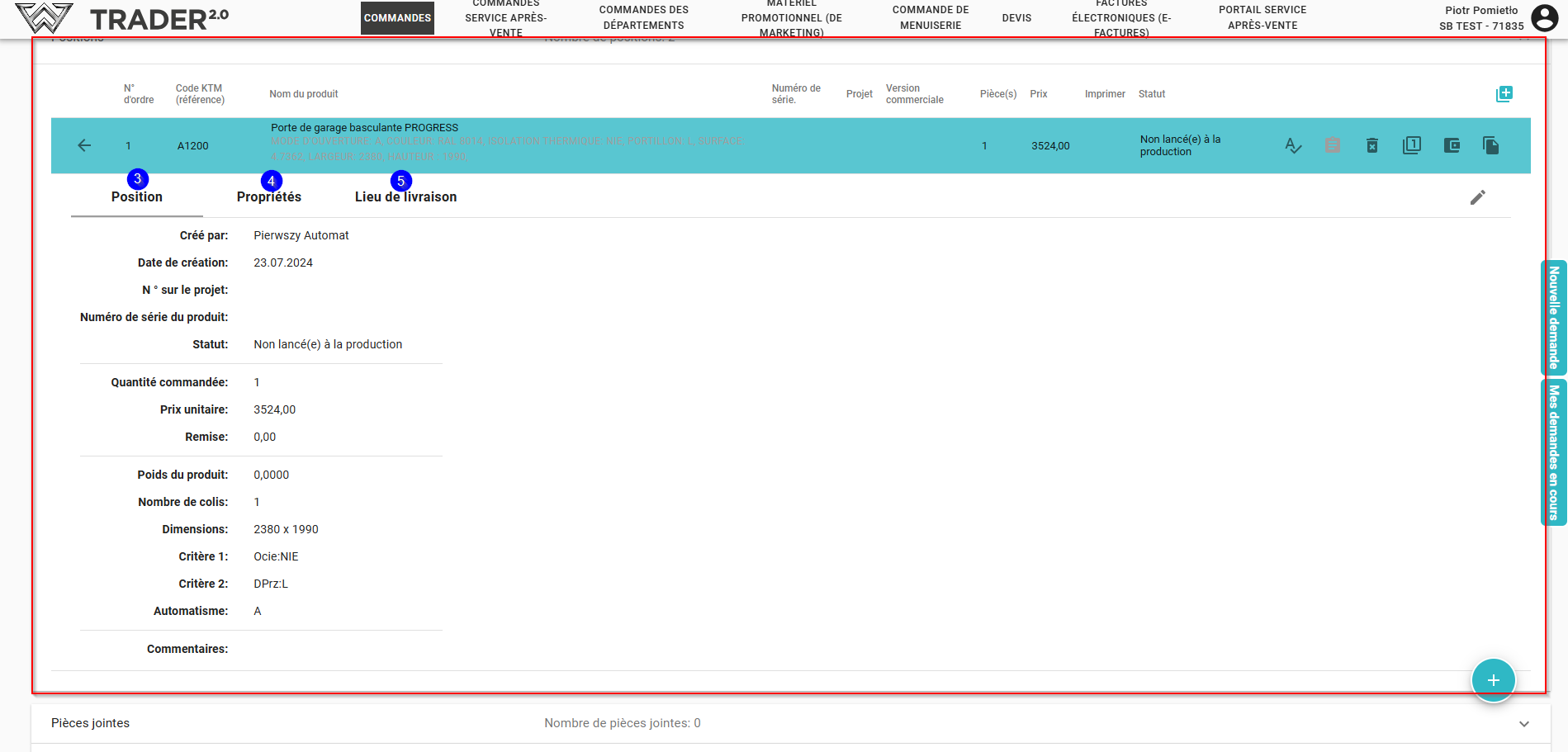
Positions: liste des produits ajoutés, après avoir cliqué sur un produit donné, la possibilité d'éditer la position donné (3), propriétés (4), lieu de livraison (5)
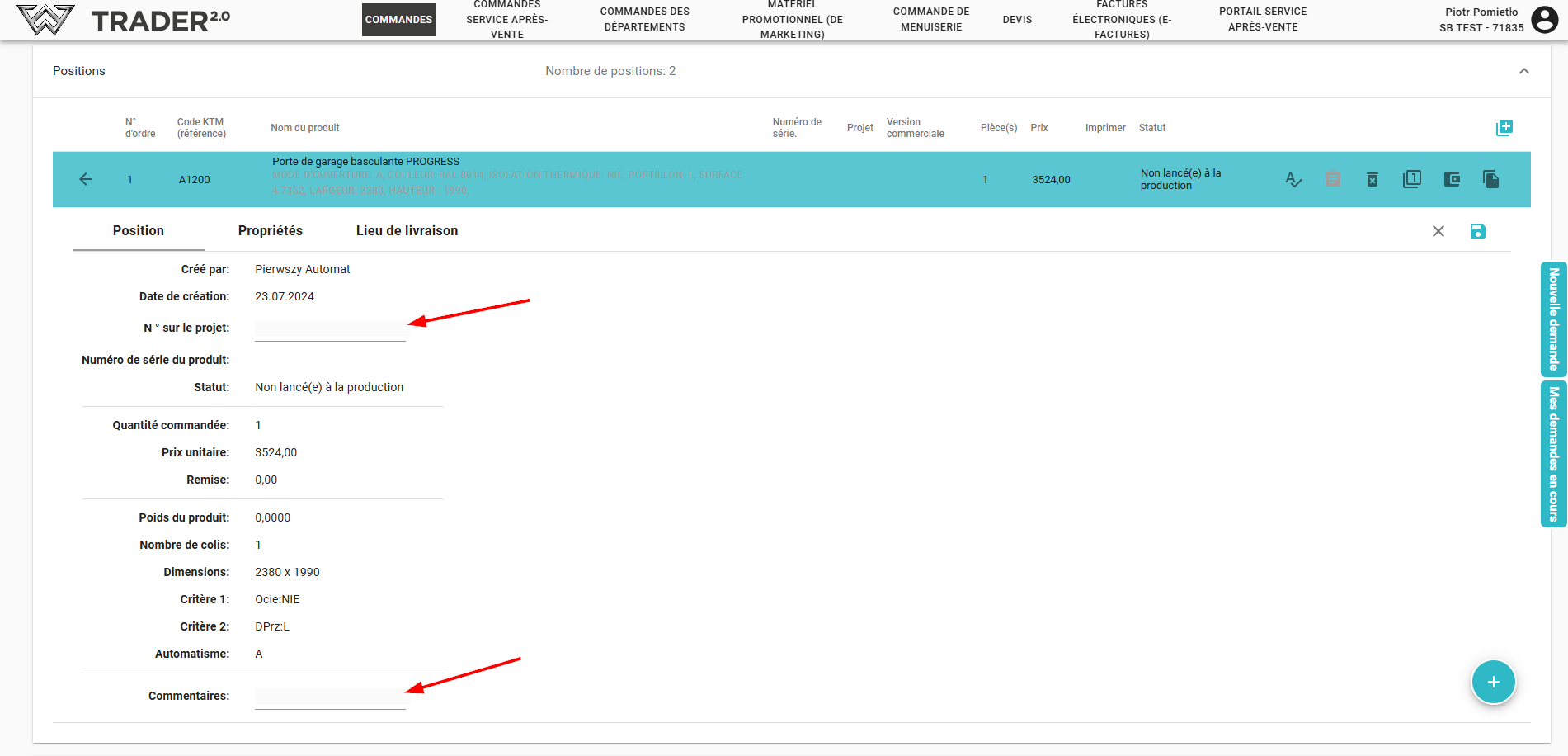
- dans la Position vous pouvez modifier le numéro sur le projet et ajouter des commentaires à la position.
- Propriétés et Lieu de livraison vous pouvez les modifier comme décrit dans le paragraphe Étape 2 - Définition des positions de la commande. (Nota! Il est possible de modifier la quantité d'un produit donné sous l'onglet « Propriétés ».).
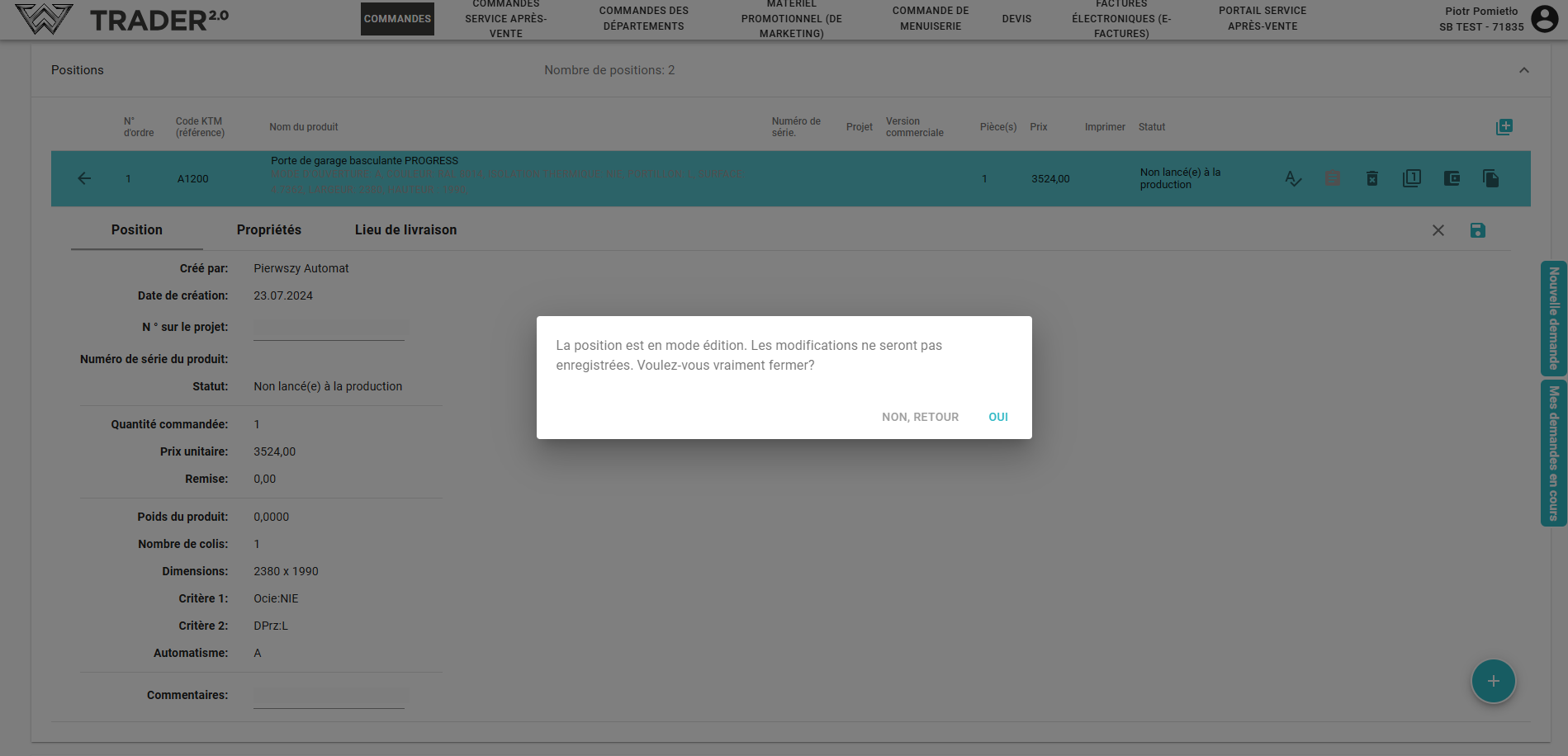
La modification peut être effectuée en cliquant sur l'icône  . Vous pouvez enregistrer ou annuler les modifications que vous avez apportées. Si vous n'enregistrez pas ou n'annulez pas vos modifications, un message s'affichera lorsque la position sera réduite.:
Pièces jointes: liste des pièces jointes ajoutées, vous pouvez ajouter (6), supprimer (7) ou visualiser (8) une pièce jointe (similaire dans Étape 3 - Ajout de pièces jointes à la commande)
Liste des journaux d'opérations: décrite dans Liste des journaux d'opérations