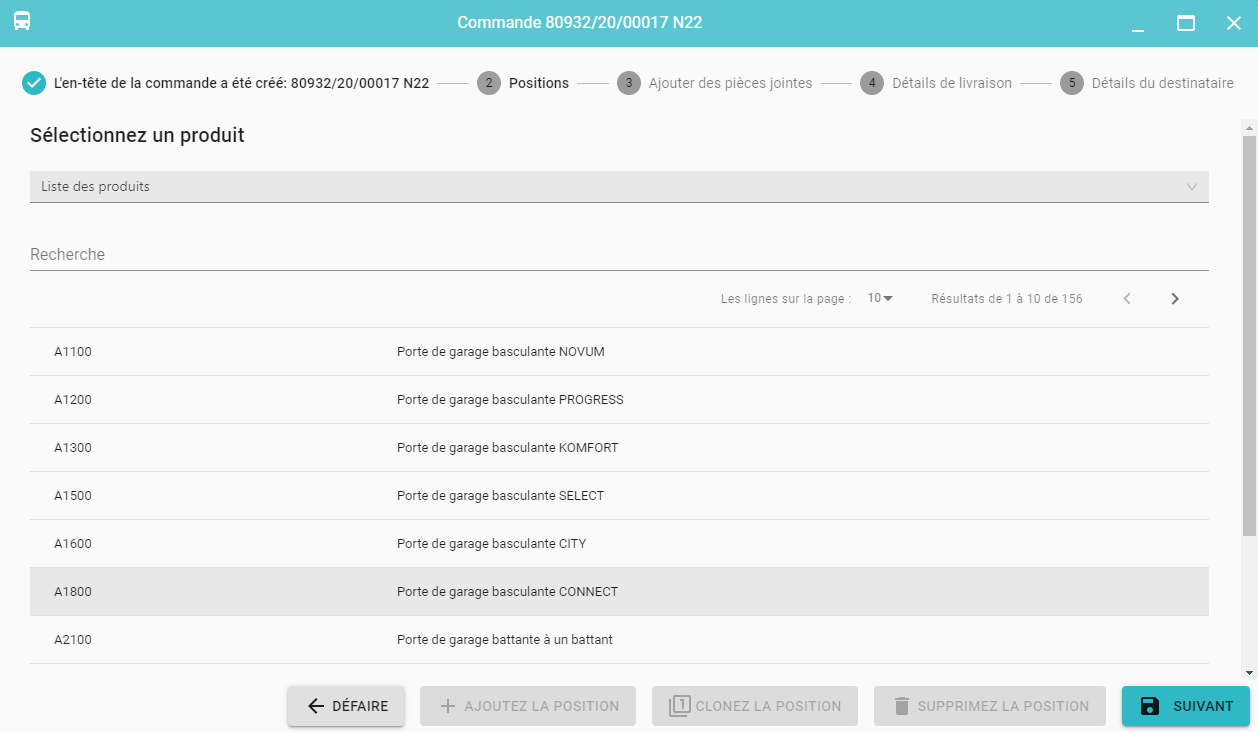
Une fois terminé Étape 1 - Création de l'en-tête de la commande vous allez à la liste des produits.
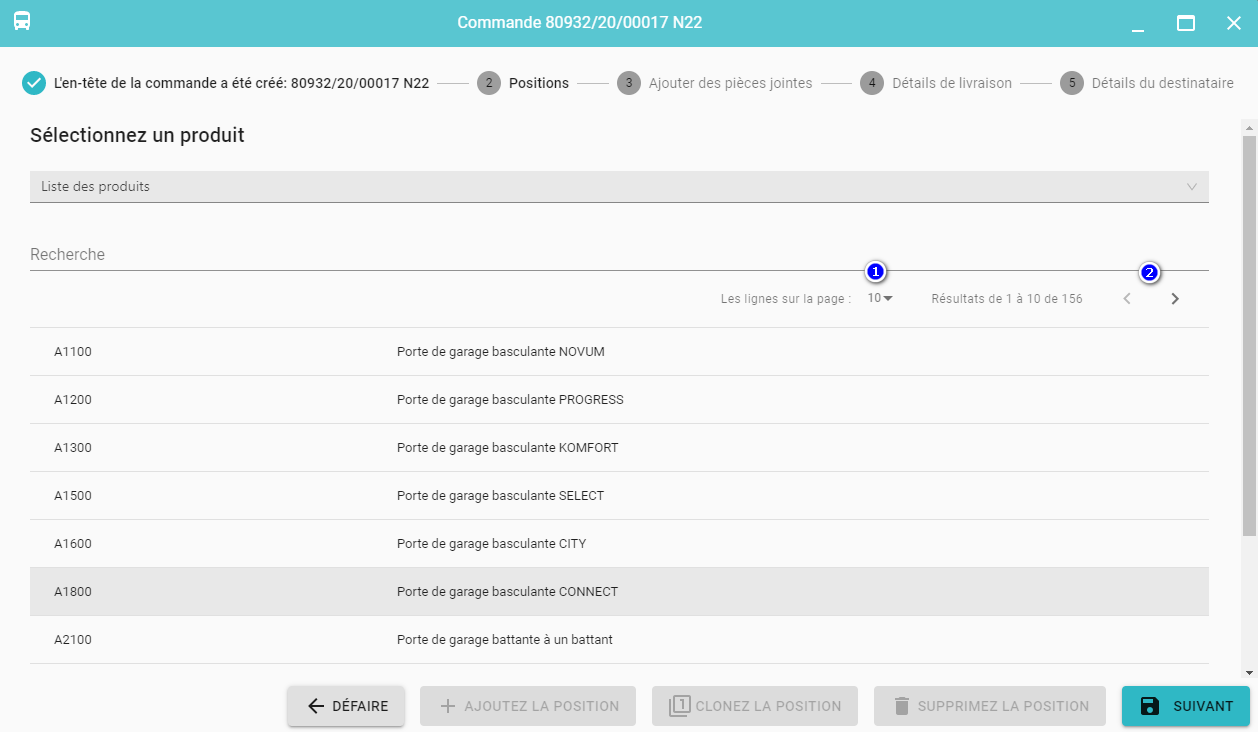
La liste des produits est divisée en pages. À vous de décider combien de produits sont affichés sur une page (1), et vous pouvez facilement vous déplacer entre les pages à l'aide des flèches (2).
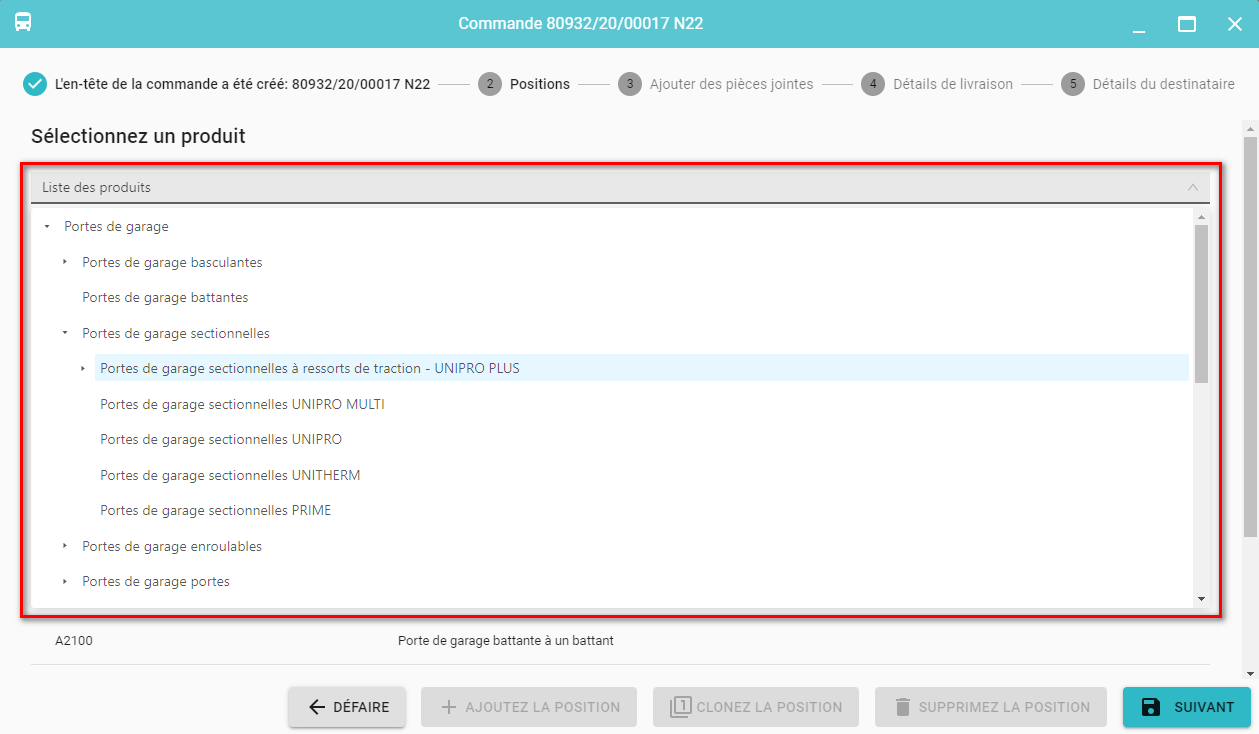
La liste de produits peut être filtrée par groupe de produits, par exemple. Portes de garage sectionnelles.
La liste des produits est équipée d'un moteur de recherche dynamique, c'est-à-dire qu'il est possible d'effectuer une recherche par n'importe quelle phrase, par le code (référence) KTM du produit ou par son nom, en saisissant simplement un fragment du nom.
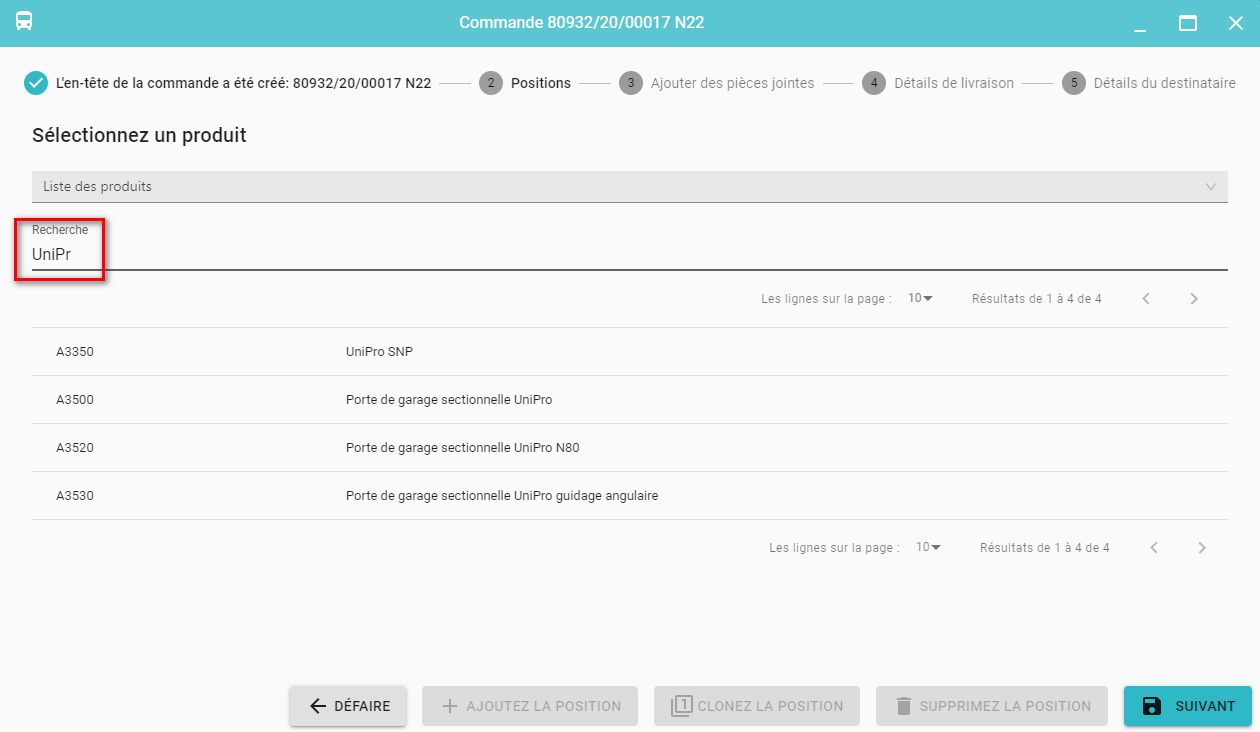
Pour sélectionner un produit, cliquez sur la ligne ou, après avoir survolé son nom, cliquez sur le texte souligné (3).
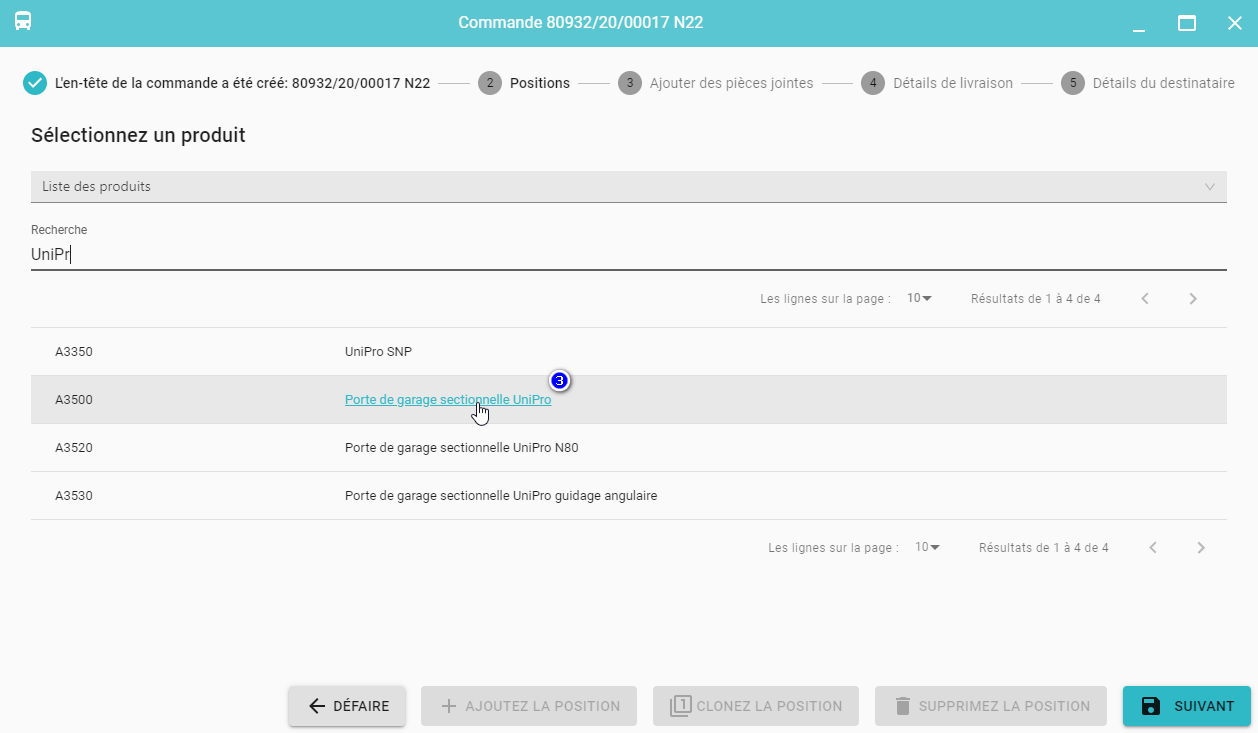
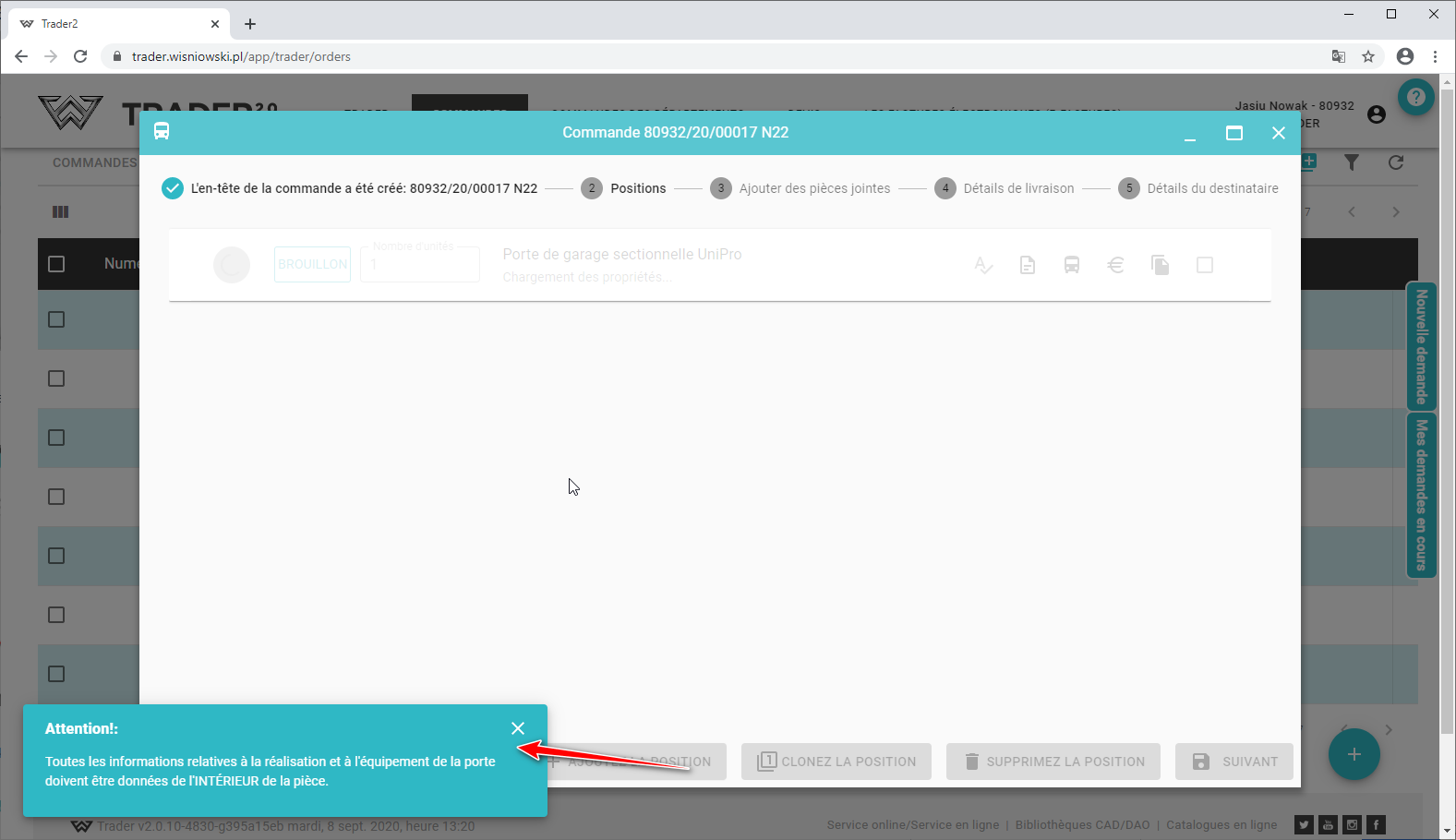
Ensuite, vous recevrez des informations indiquant comment saisir les dimensions de la porte indiquée.
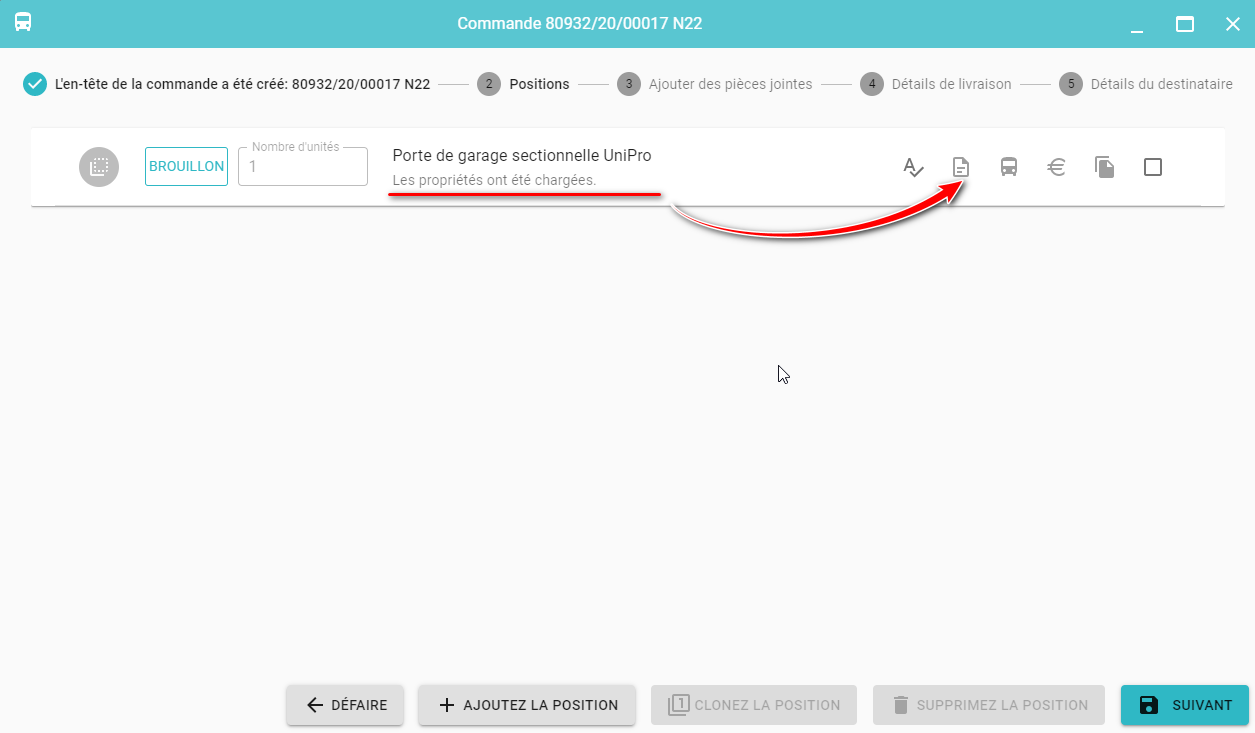
Si les propriétés sont chargées, cliquez sur la position ou sur l'icône Détails de la position.
Définissez les propriétés. Les noms de propriété obligatoires et non encore définis sont affichés en rouge.
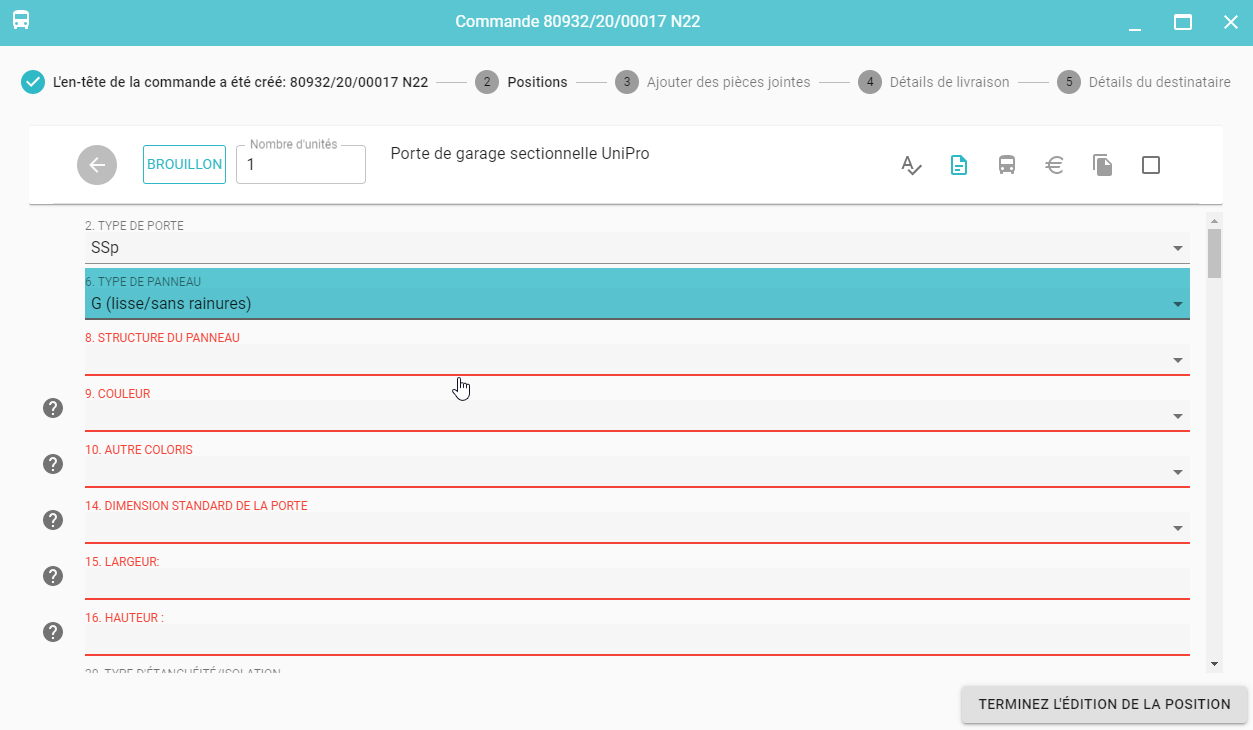
Certaines propriétés dépendent d'autres et sont marquées par l'icône à côté du nom.
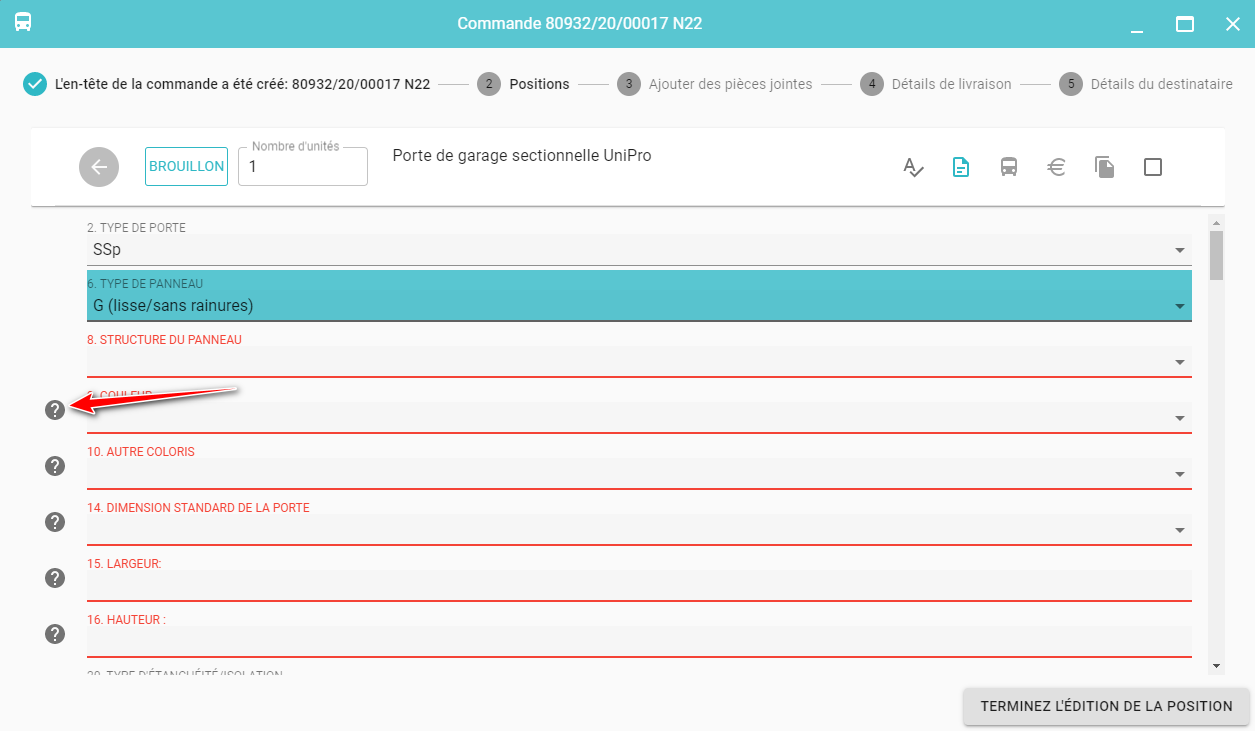
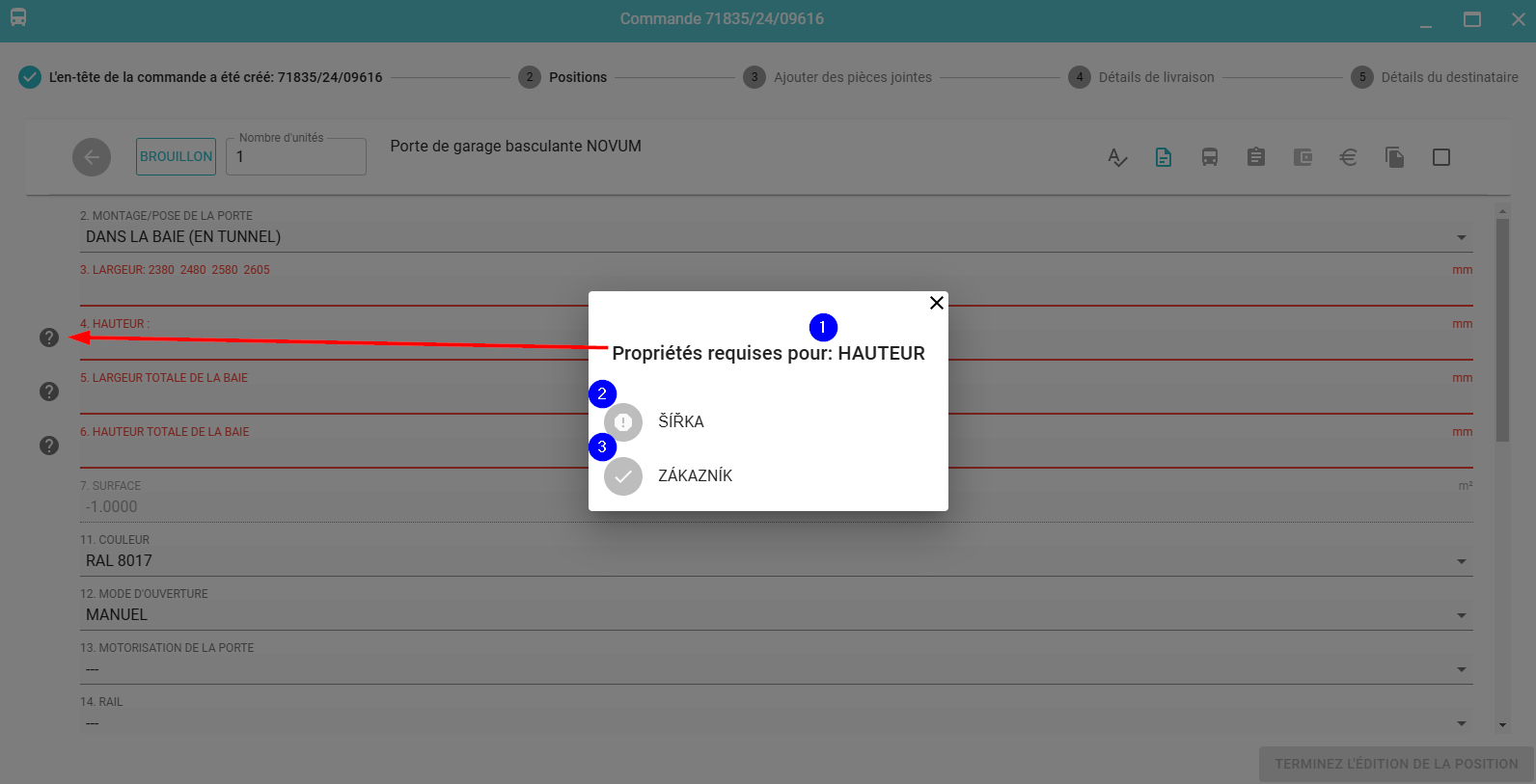
Le clic sur  fait apparaître les informations relatives à la dépendance (1) .
Le numéro (2) indique les propriétés que nous devons compléter et le numéro (3) indique les propriétés que nous avons déjà complétées et qui remplissent la condition de dépendance.
Les propriétés correctement complétées sont affichées en noir.
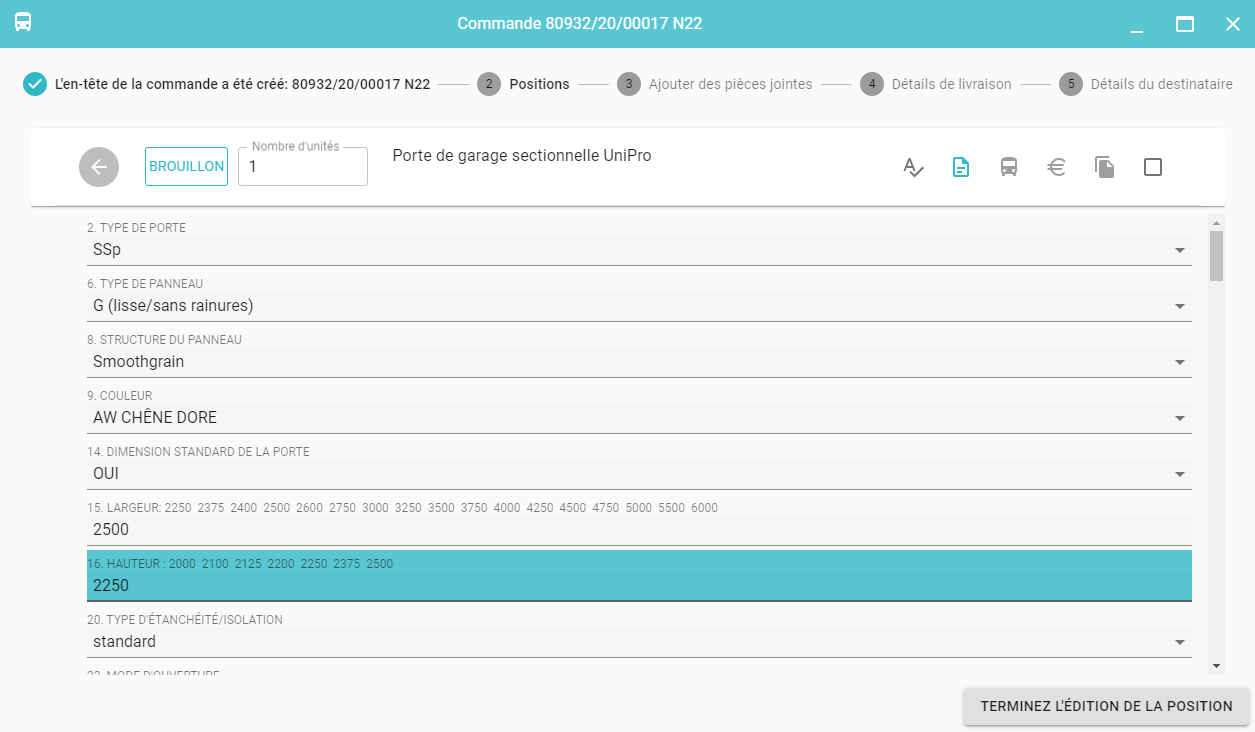
Les propriétés sont sélectionnées dans la liste déroulante (5) ou en cliquant sur la liste des suggestions (6)
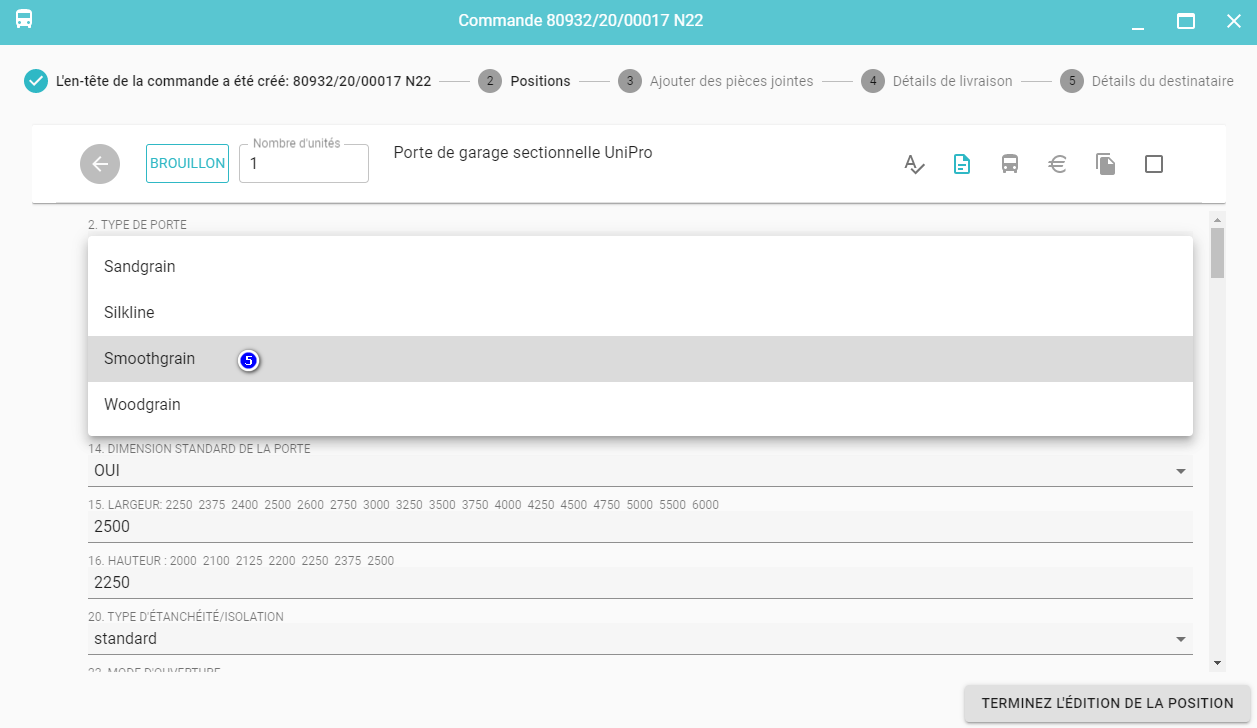
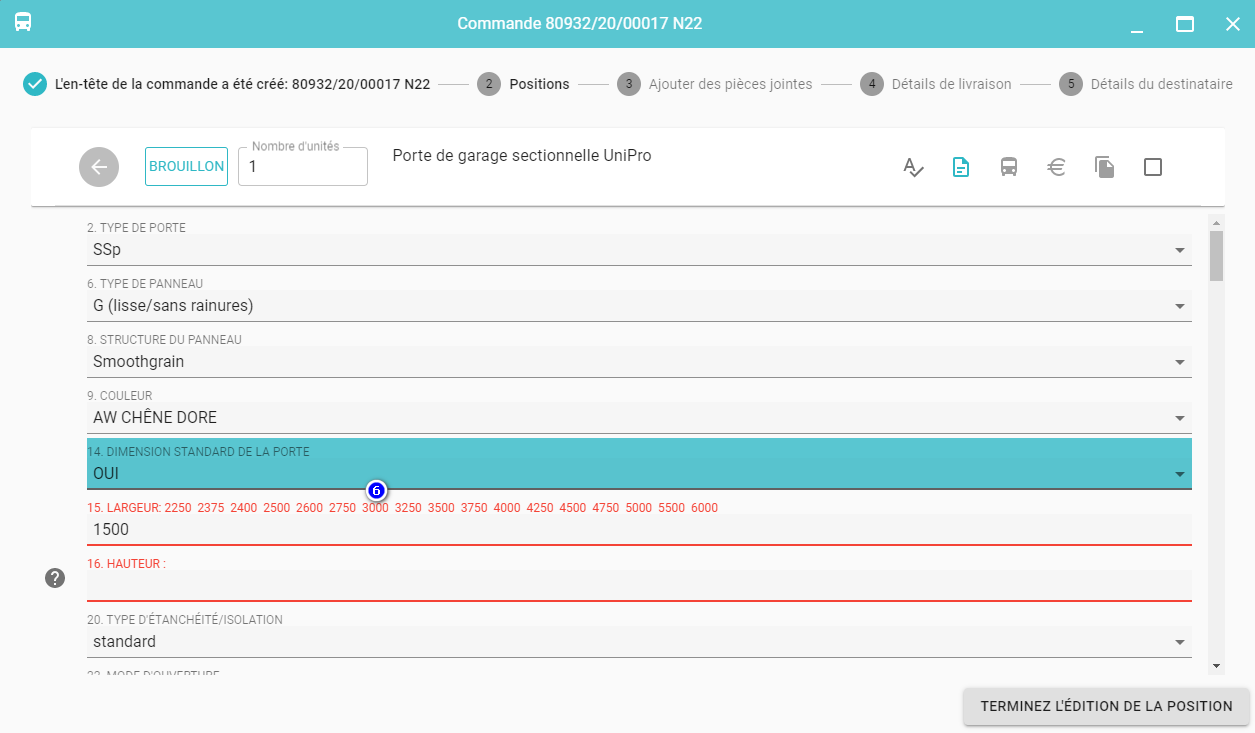
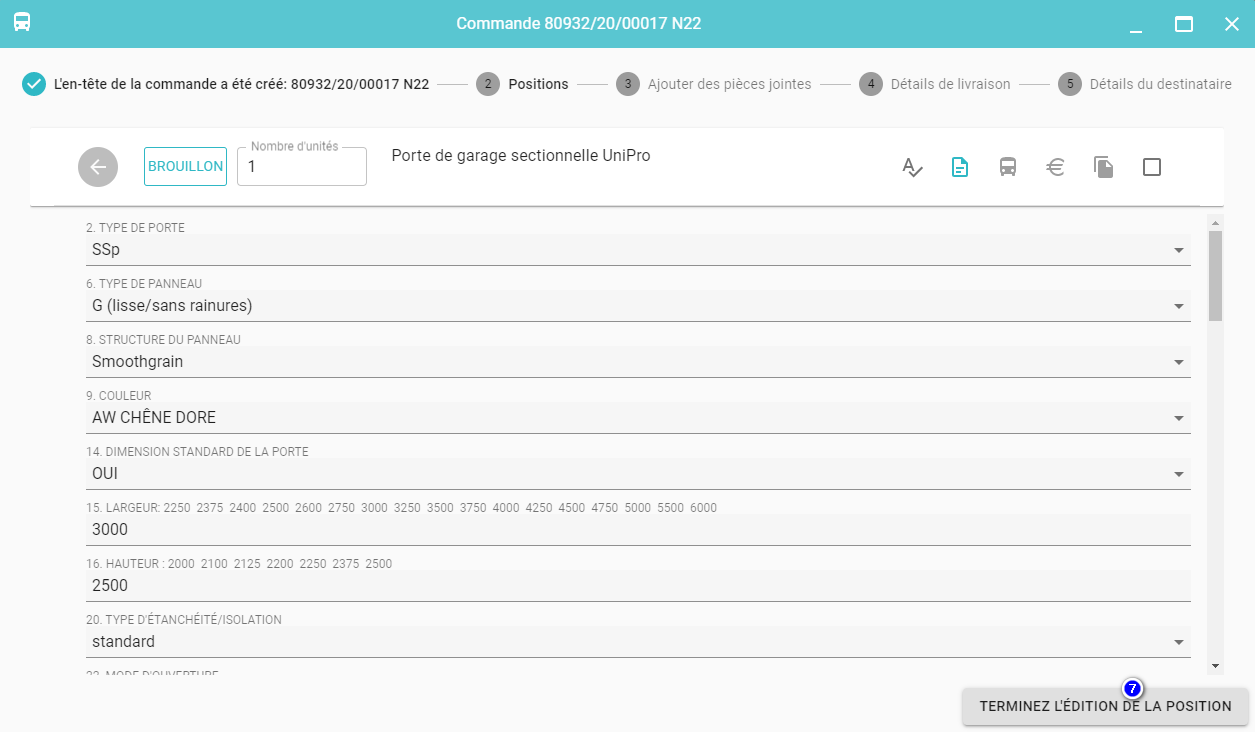
Cliquez sur Terminez l'édition de la position (7).
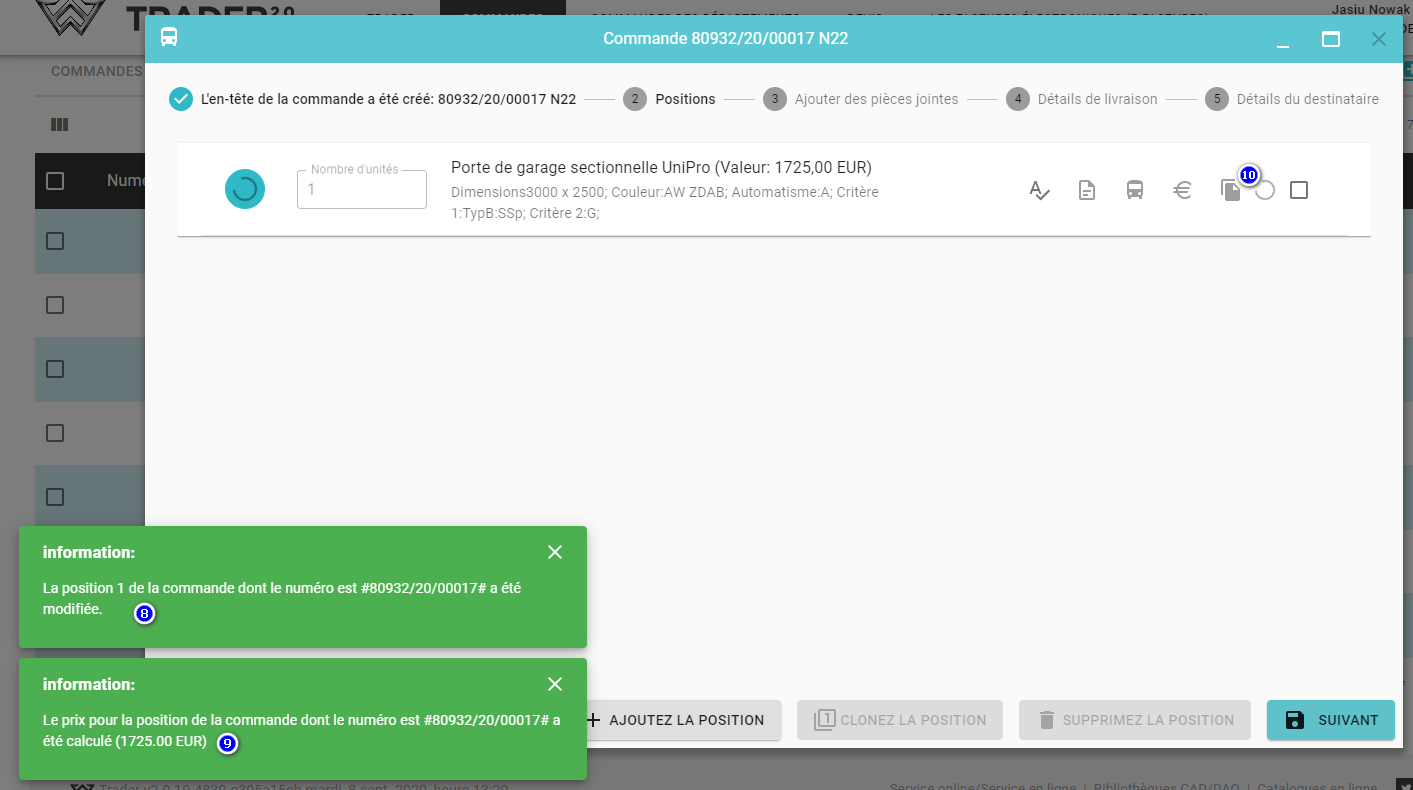
À ce moment, les propriétés sont enregistrées (8), le prix est calculé (9) (pour les portes sectionnelles, les conditions de pose sont également générées (10))
Il est possible de déterminer le lieu de livraison des positions de la commande s'il est différent de l'ensemble de la commande.
Cliquez sur Détails de livraison (11) - indiquez l'entrepôt de la liste (12) ou, dans le cas de la livraison sur le chantier, saisissez les détails de la livraison et cliquez Terminez l'édition de la position (13)
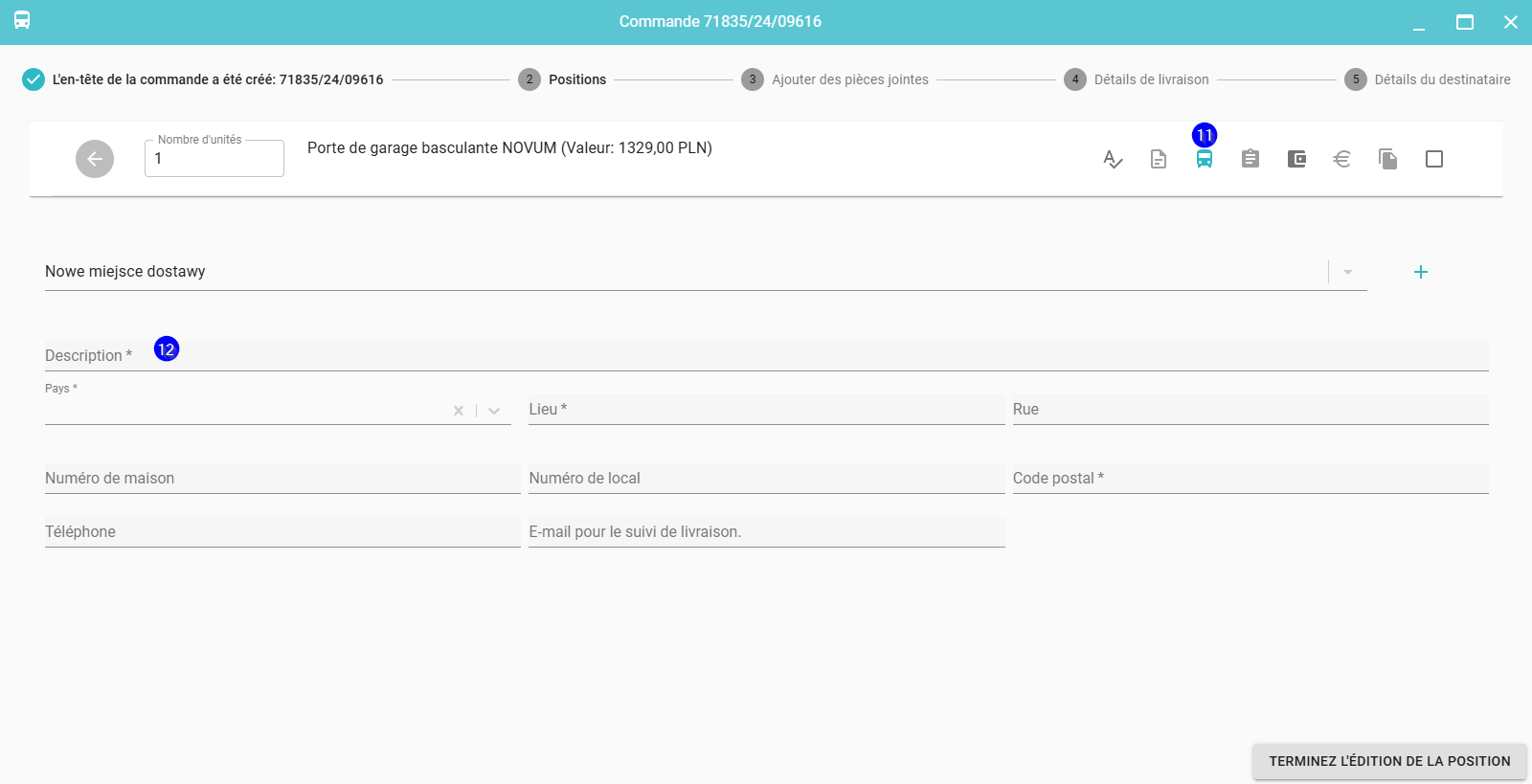
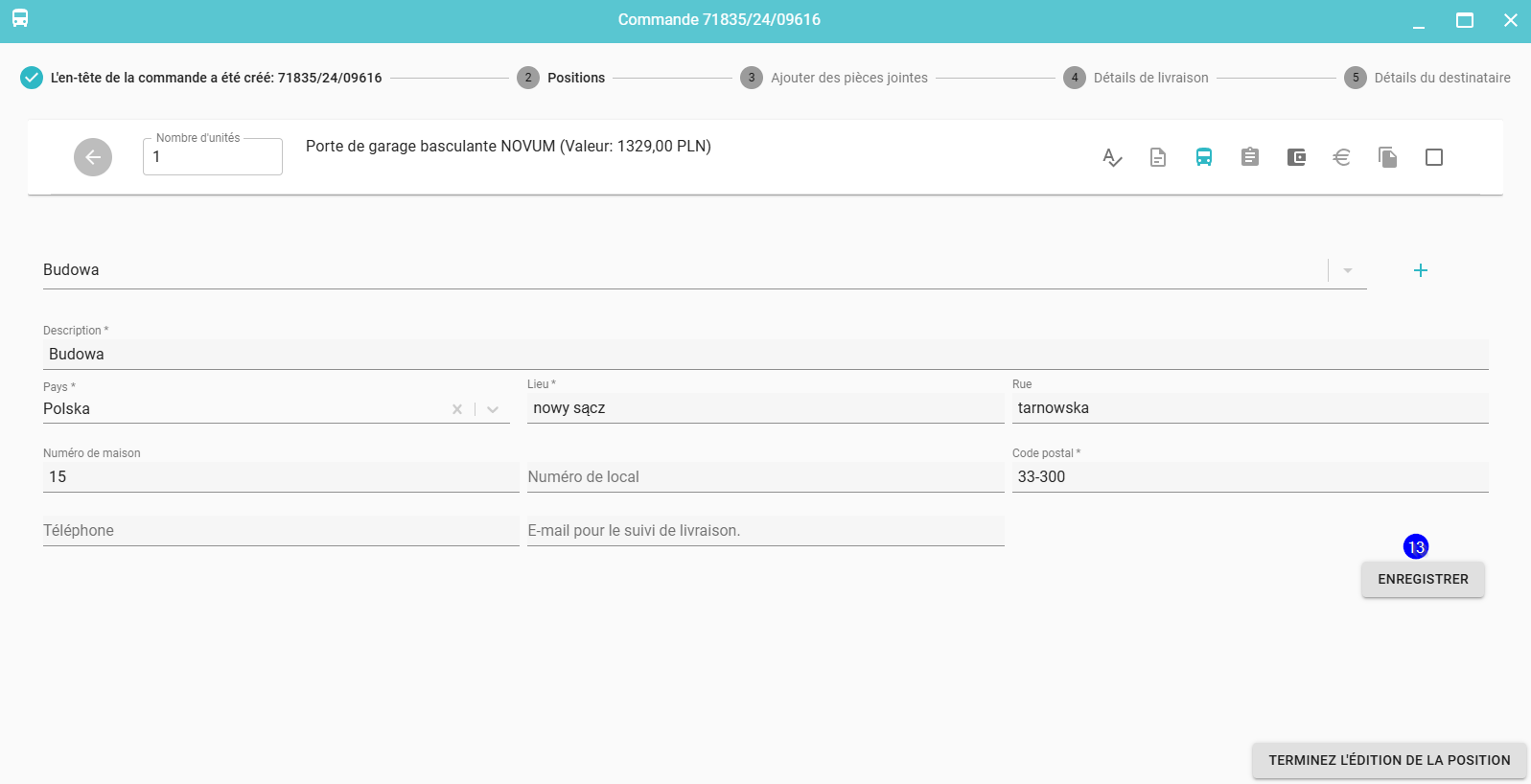
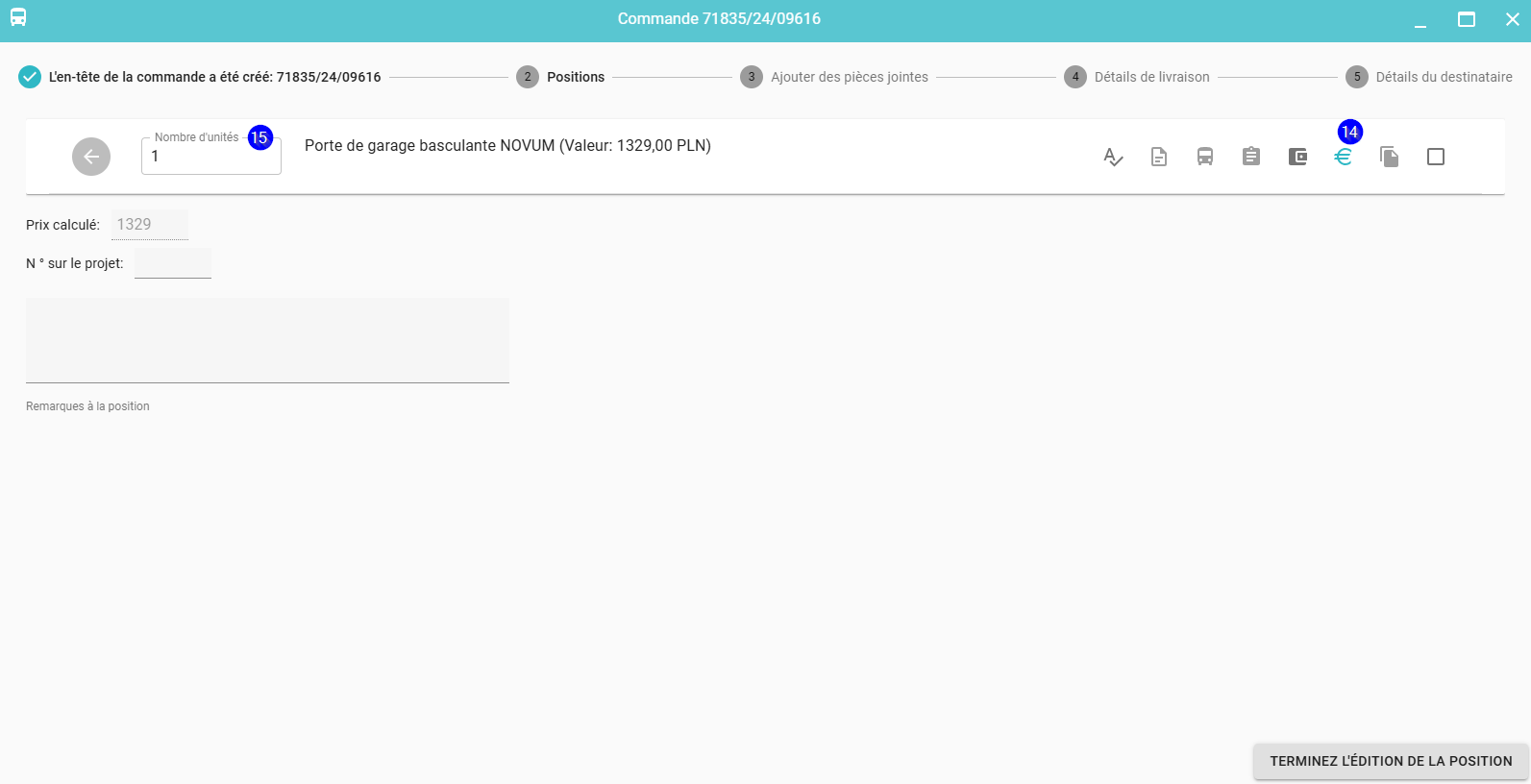
Il est possible de préciserle nombre de pièces d'une position de la commande, d'attribuer le No sur le projet et d'ajouter des Remarques à la position..
Cliquez sur Détails de paiement (14) précisez le nombre de pièces (15), No sur le projet ou ajoutez des remarques à la position.
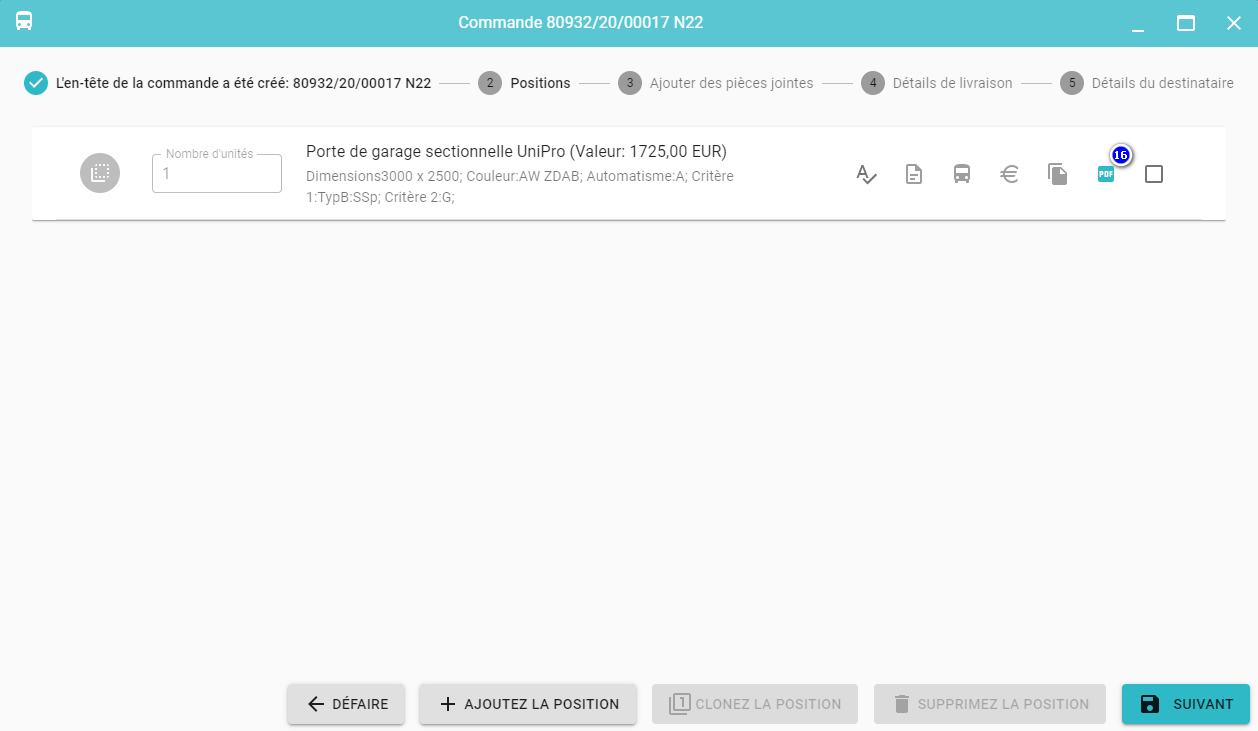
Pour les portes sectionnelles, vous pouvez générer une impression du tablier avec les conditions de pose (16). L'impression est générée dans un fichier PDF.
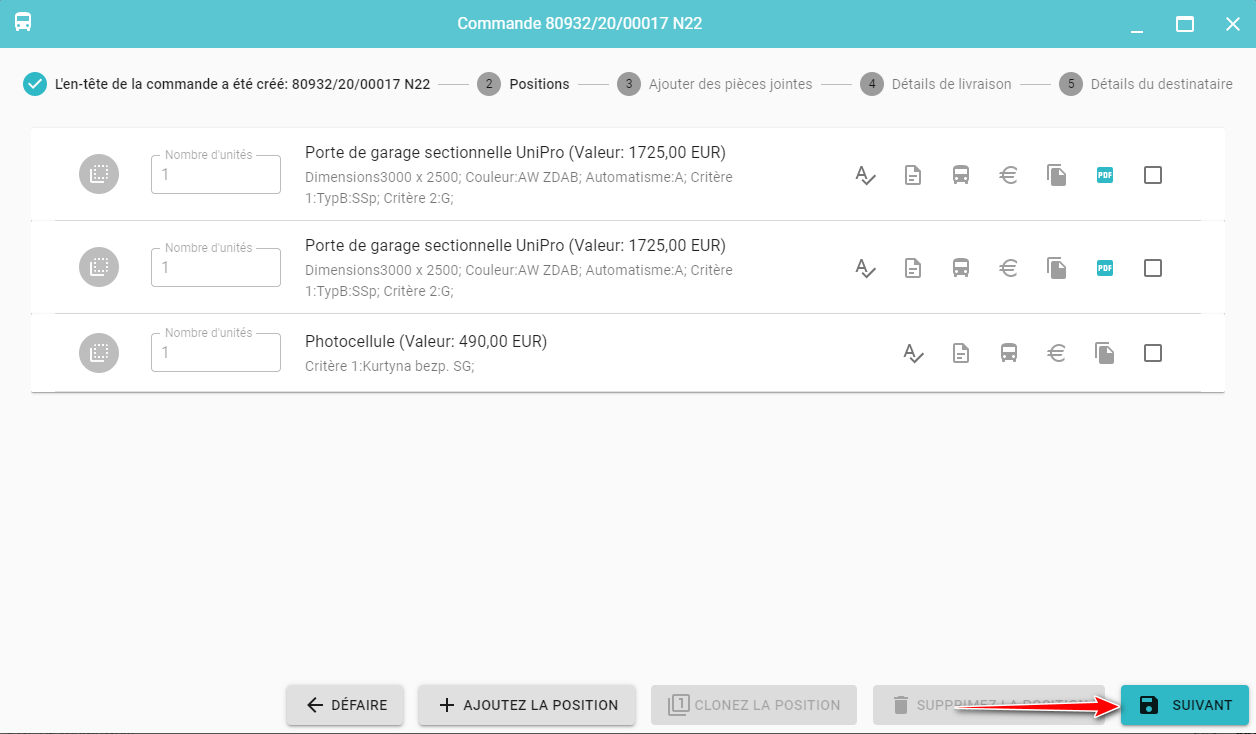
Dans une commande donnée, vous pouvez cloner des positions simplement en cochant les positions de la commande prévues pour le clonage (17) et cliquez ensuite sur (18).
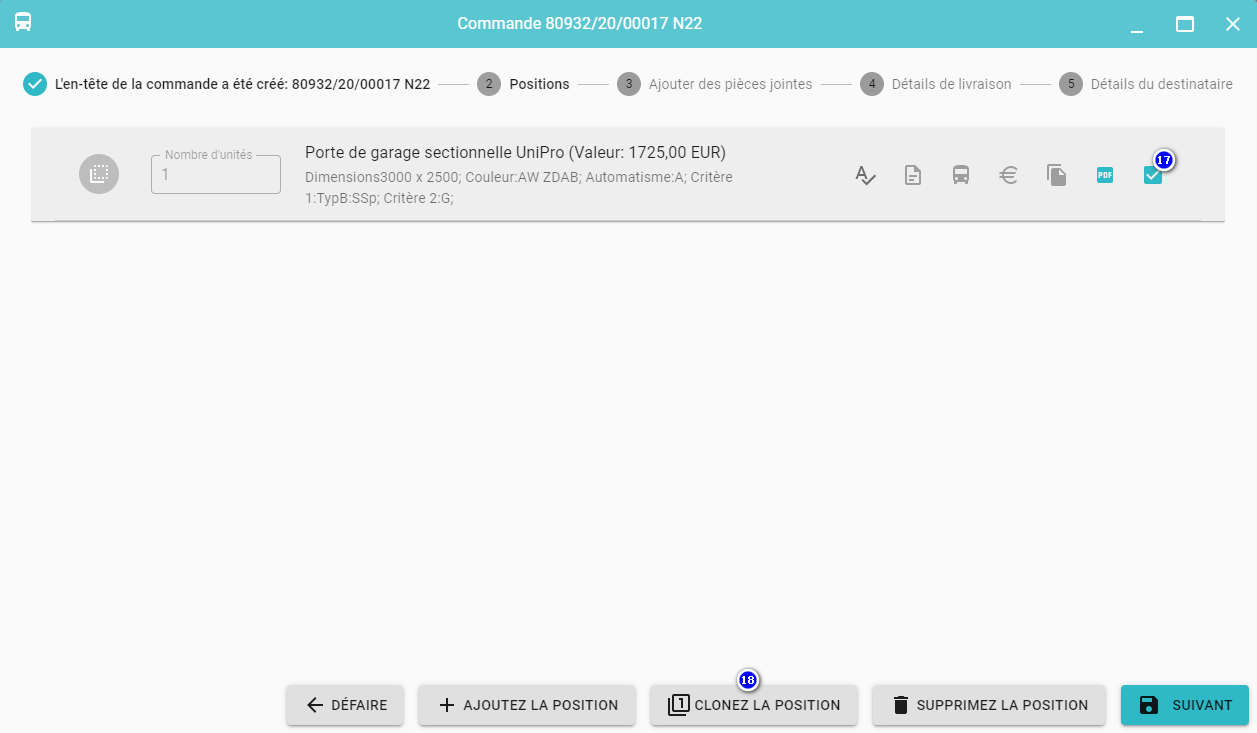
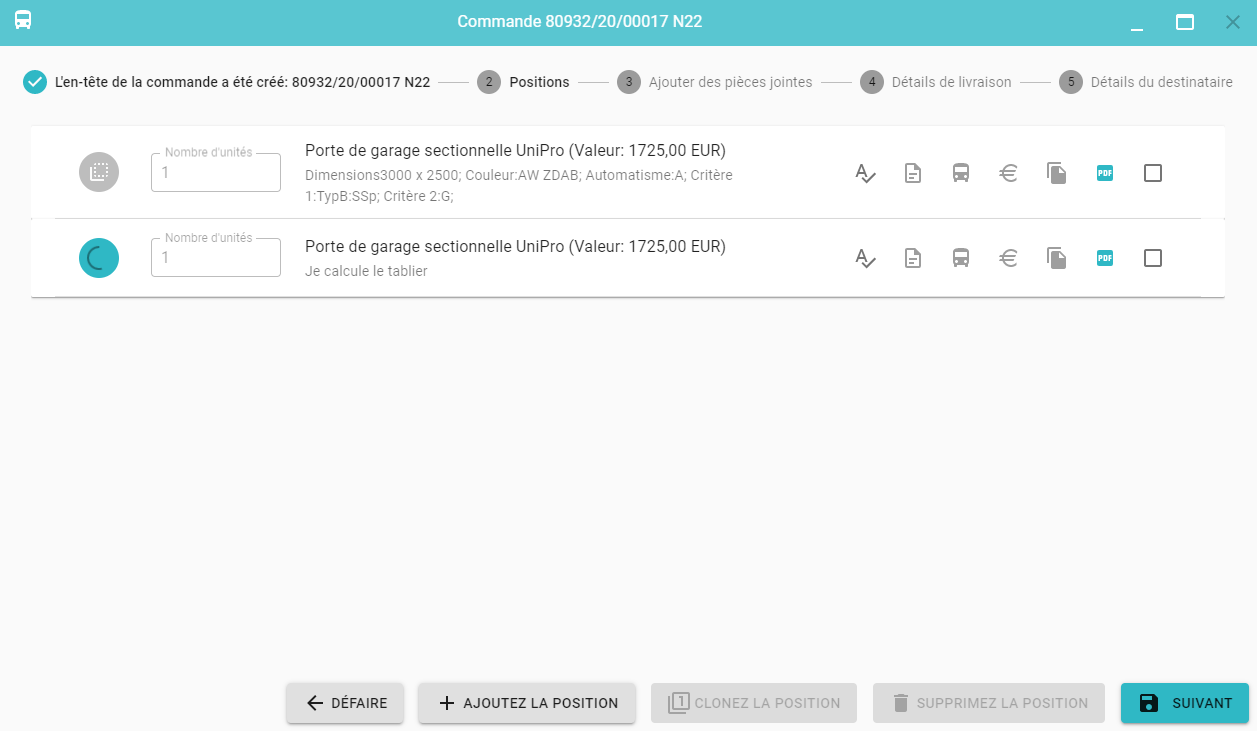
Le processus de chargement des positions, de calcul du prix, etc. va se dérouler.
En conséquence, votre commande comporte deux positions identiques .
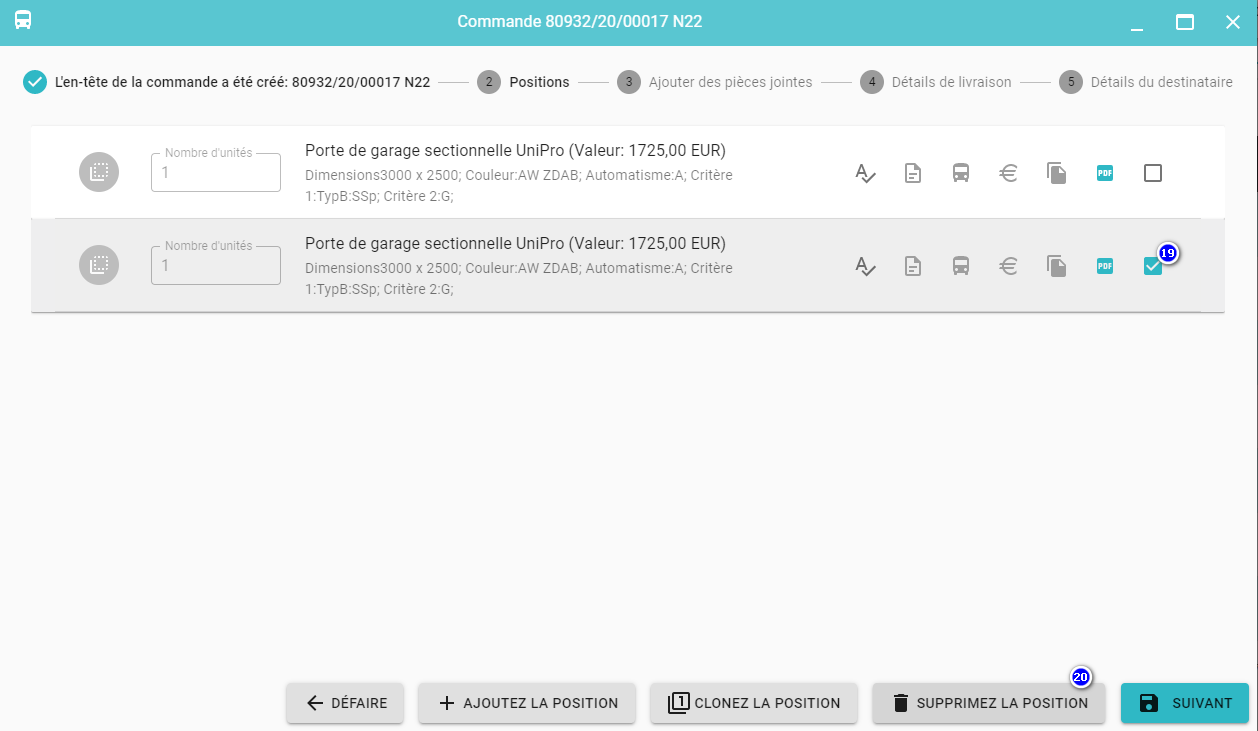
Il est possible de supprimer n'importe quelle position de la commande en la sélectionnant (19) et en cliquant sur Supprimez la position (20).
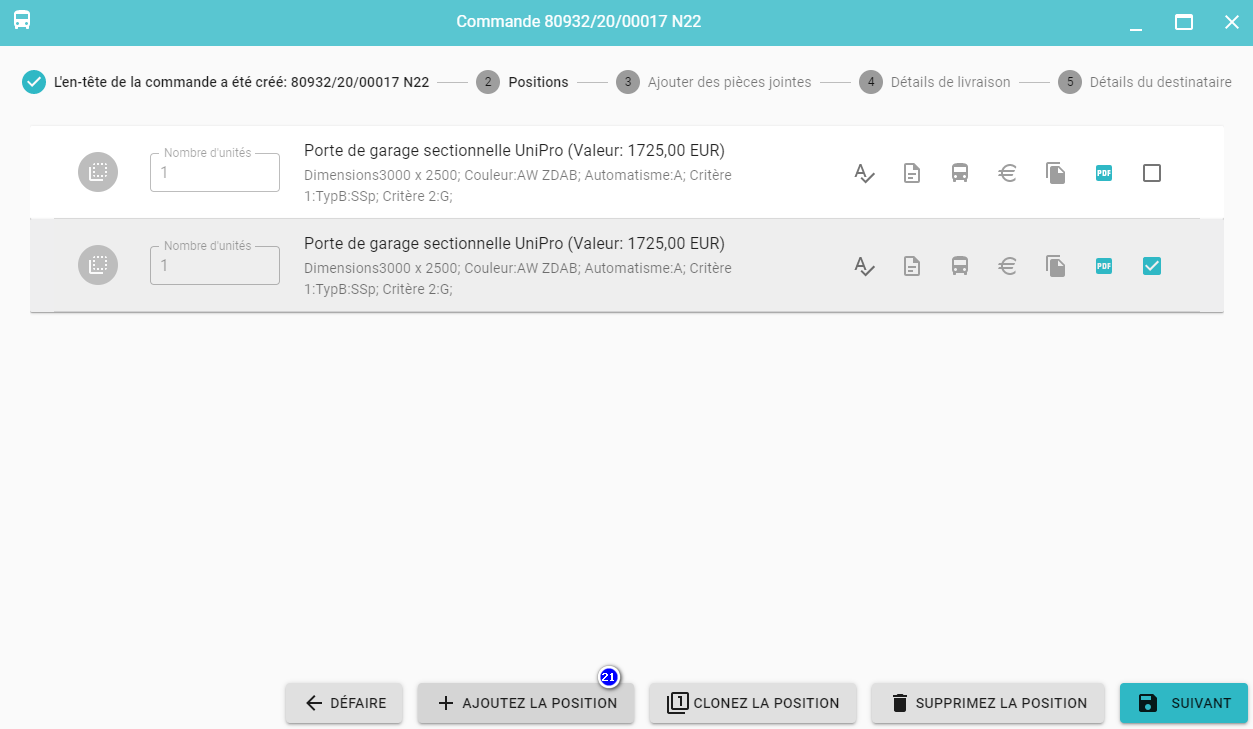
Les positions suivantes peuvent être ajoutées à la commande en cliquant sur le bouton Ajoutez la position (21).
En cliquant sur Accessoires (22) vous allez ouvrir une liste d'accessoires dédiés au produit. Lorsque vous sélectionnez un élément dans la liste des accessoires, elle sera ajoutée comme élément suivant.
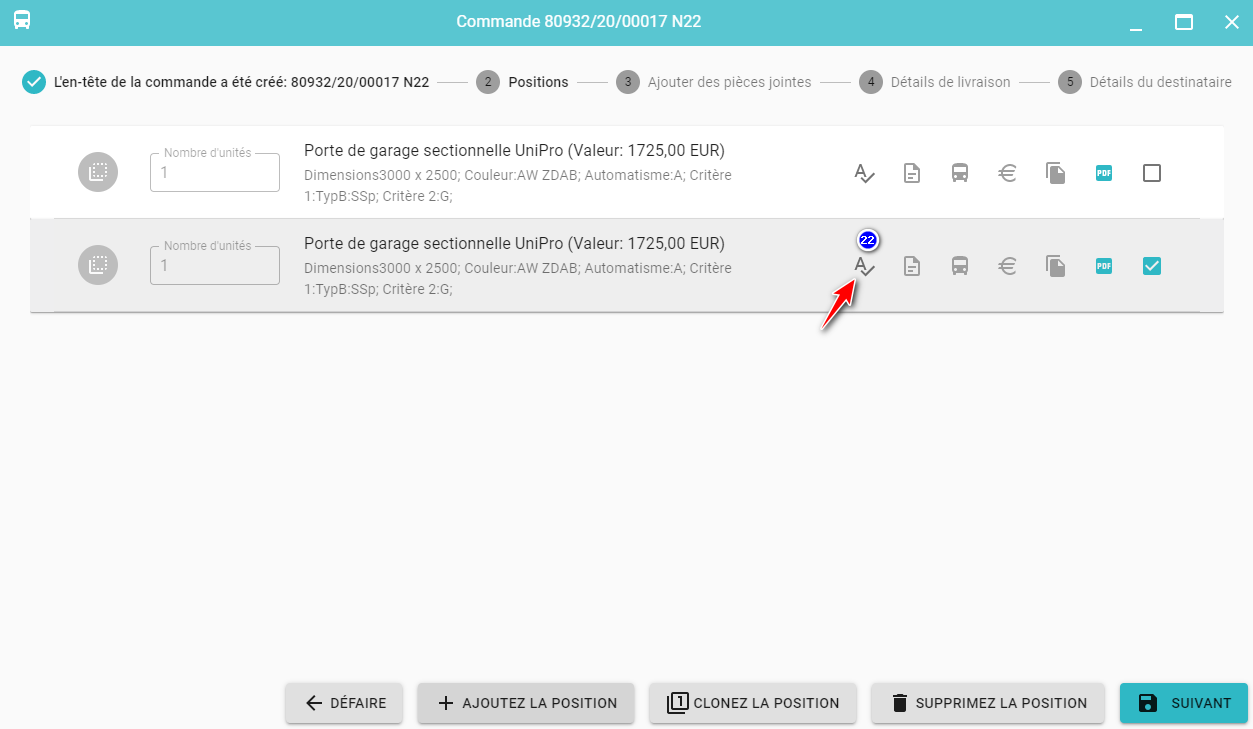
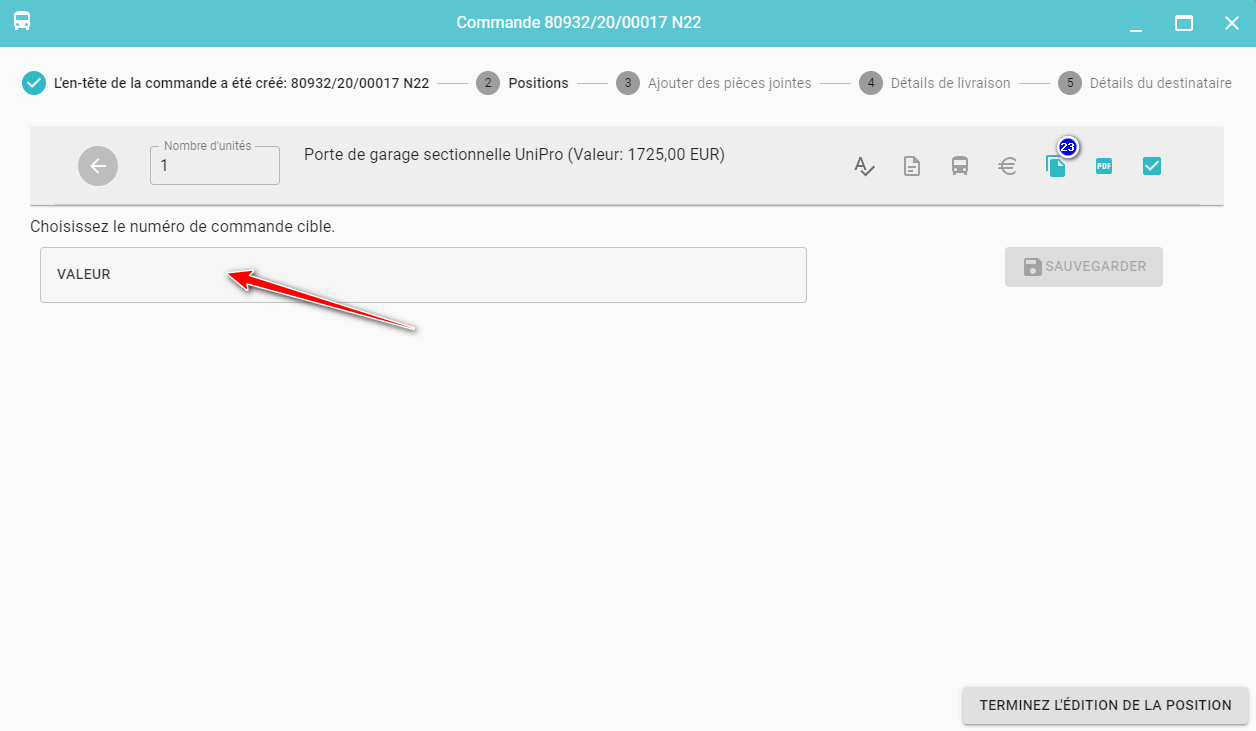
Il est également possible de copier la position ajoutée vers une autre commande en cliquant sur Copier à une autre commande(23) . Il faut ensuite saisir le numéro de la commande cible vers laquelle vous souhaitez copier la position, Sauvegarder et cliquer sur Terminez l'édition de la position.
L'étape de saisie de la commande est terminée en cliquant sur le bouton Suivant.