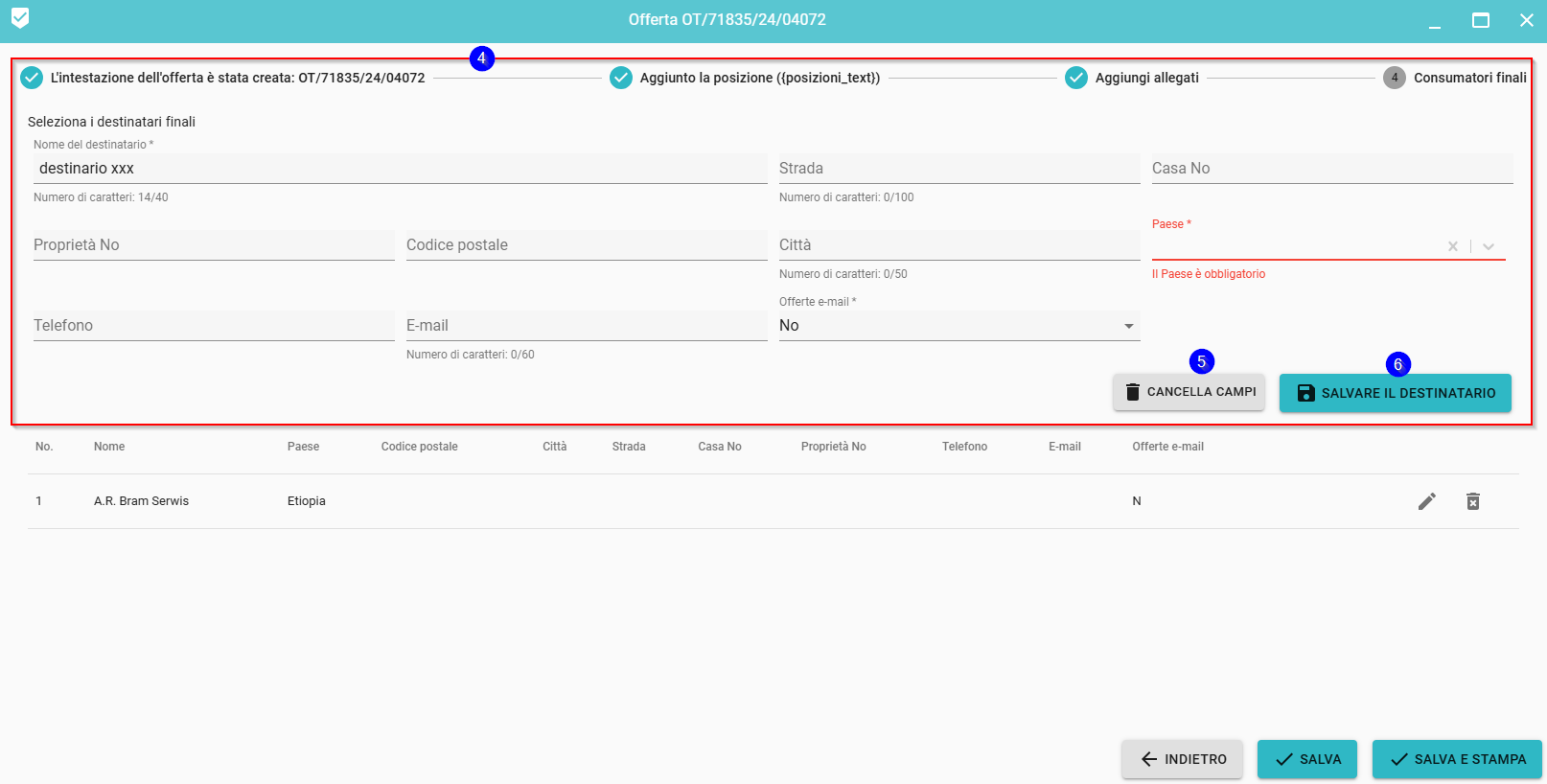
In questo passaggio, inserisci (o seleziona dalla lista) i dati del destinatario finale, che saranno visibili sulla stampa dell'offerta. Se l'ordine viene generato dall'offerta, questo NON sarà l'indirizzo di consegna dell'ordine!
Seleziona il destinatario dalla lista se è stato aggiunto in precedenza, oppure aggiungi un nuovo destinatario 
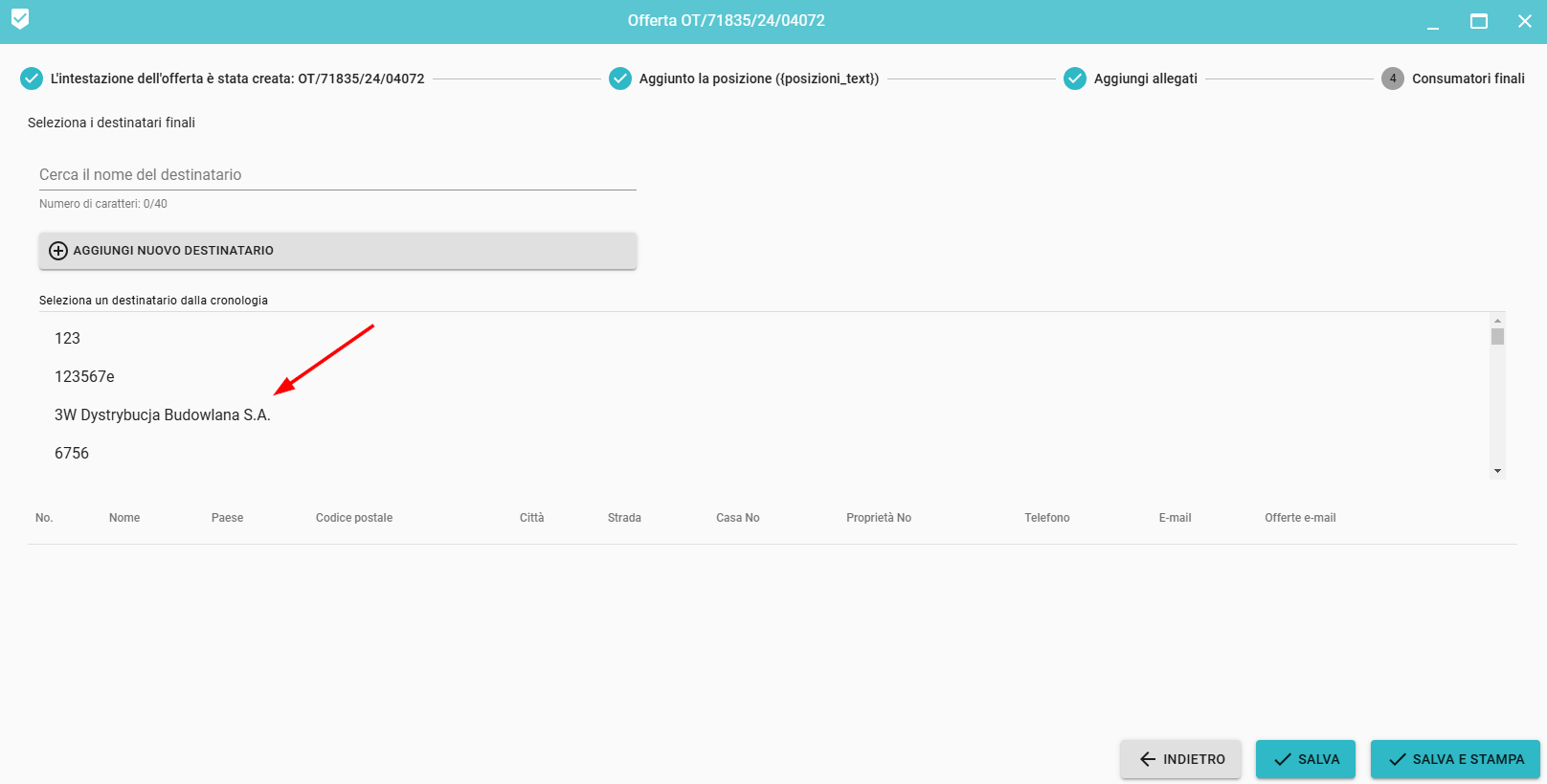
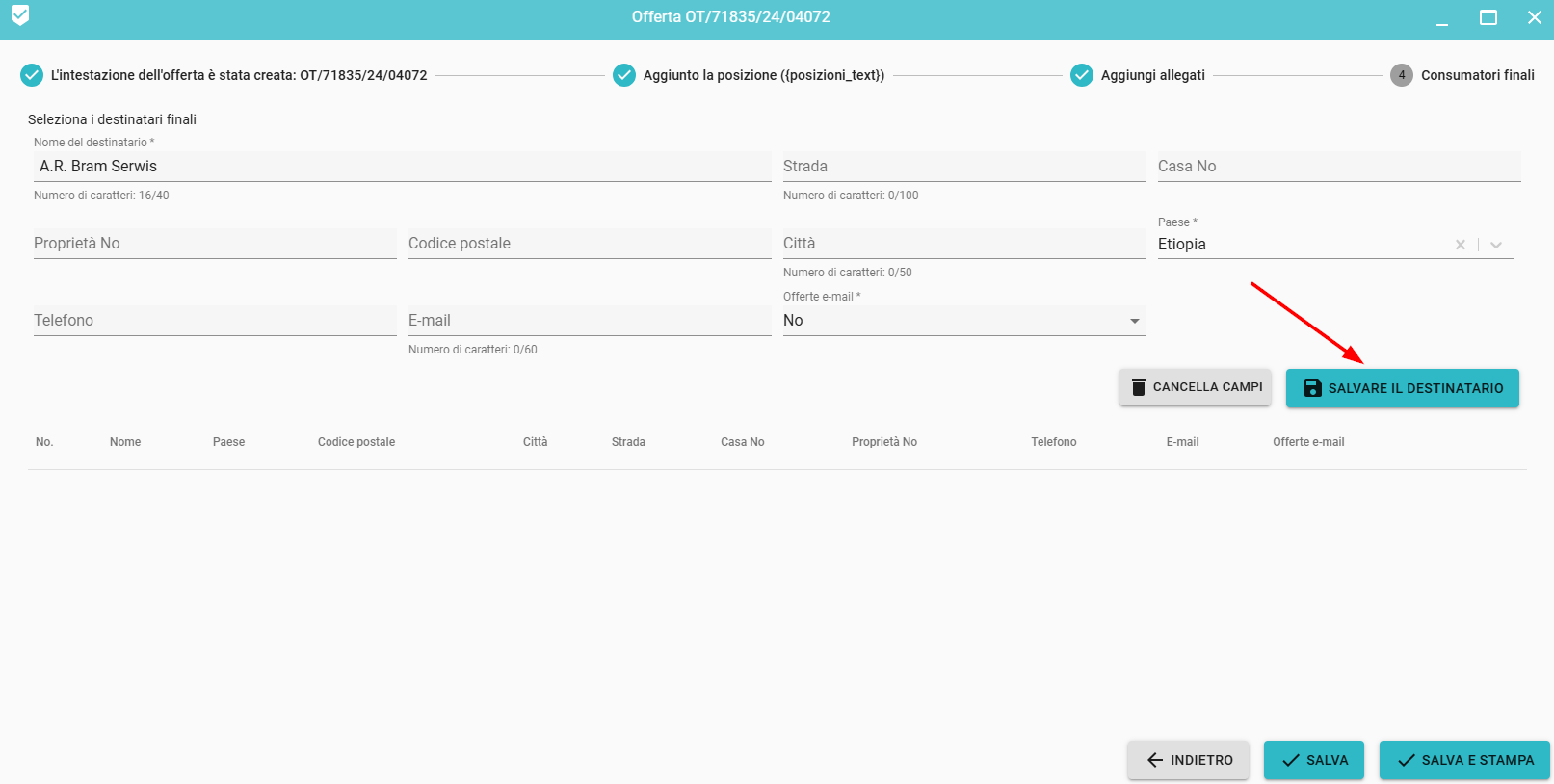
Selezionando un destinatario dalla lista, esso verrà automaticamente aggiunto al modulo. Infine, è necessario salvare il destinatario all'offerta cliccando su 
Nel caso di un'offerta, possiamo aggiungere più destinatari, che, dopo essere stati aggiunti, saranno visibili nella lista sotto il modulo di selezione (1). È inoltre possibile modificare (3) o eliminare (2) destinatario aggiunto.
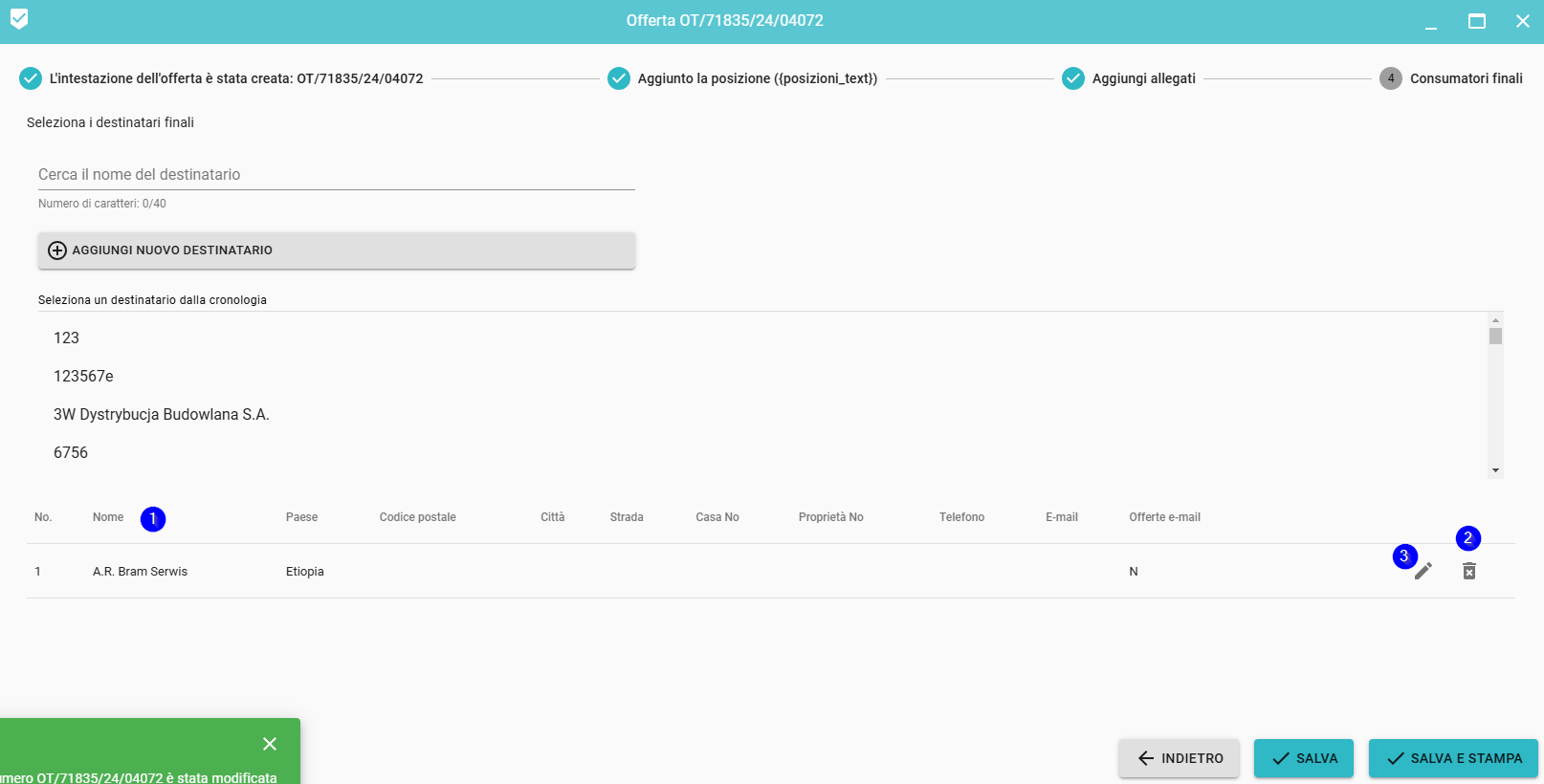
Quindi fai clic su Salva o Salva e stampa per procedere al passaggio successivo.
In alternativa, puoi aggiungere un nuovo destinatario.
Compila i campi obbligatori (contrassegnati *) (4). È possibile rimuovere il modulo facendo clic su Rimuovi campi (5) e reinserire i dati.
Clicca su Salva destinatario(6) e, a seconda delle necessità, clicca su Salva (7) o Salva e stampa (8)