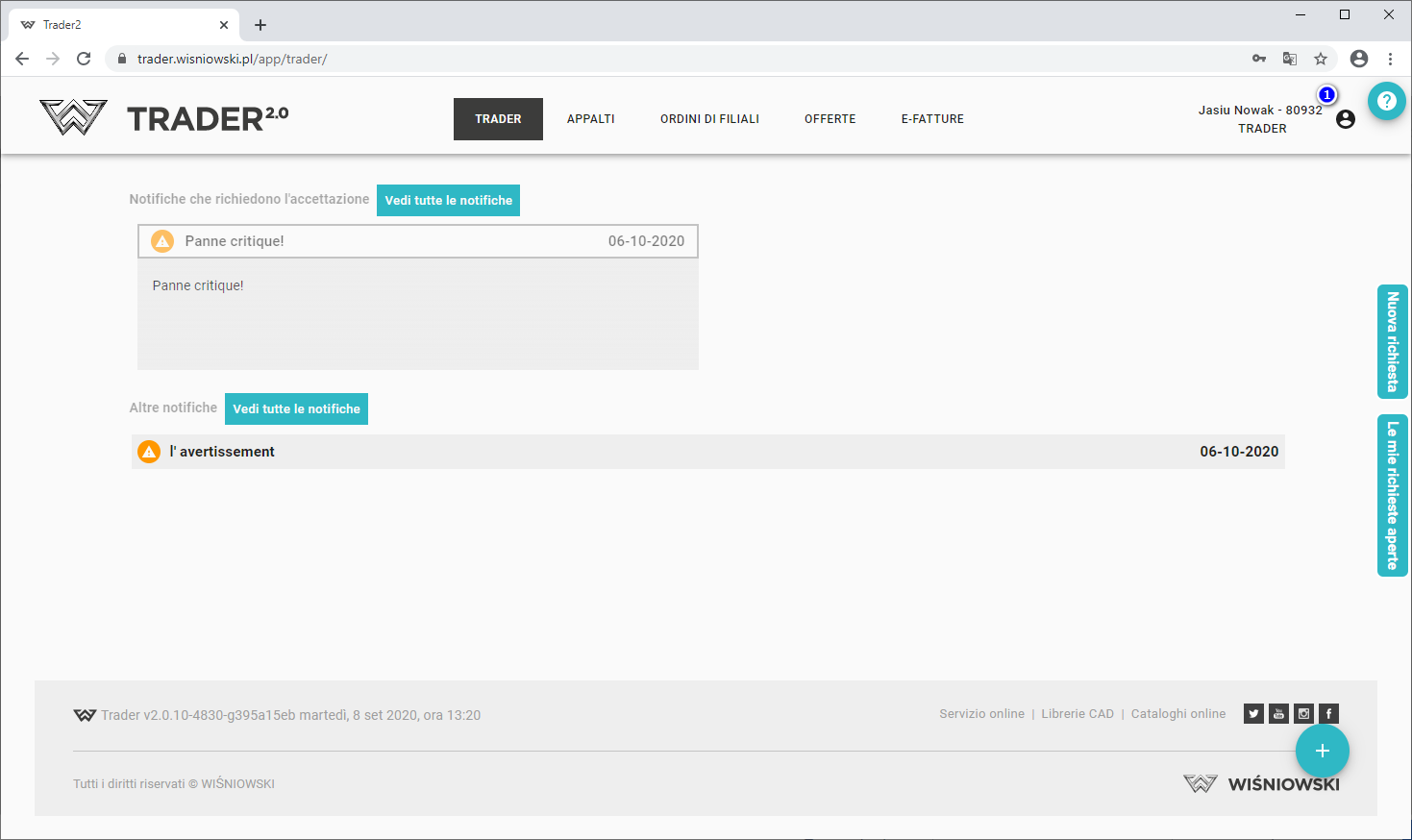
Dopo aver effettuato il login nell'applicazione, vengono visualizzati messaggi e informazioni attuali sia sulle promozioni in corso sia sul funzionamento dell'applicazione.
Possiamo anche vedere immediatamente a quale azienda siamo collegati e quale utente è collegato (1) così come le informazioni e i messaggi forniti.
Dopo aver effettuato il login, possiamo avere accesso a (il numero di schede visualizzate dipende dai diritti assegnati):
- elenco degli ordini,
- elenco degli ordini di servizio,
- elenco degli ordini delle filiali,
- materiali di marketing,
- elenco degli ordini di serramenti,
- offerte,
- e-fatture.
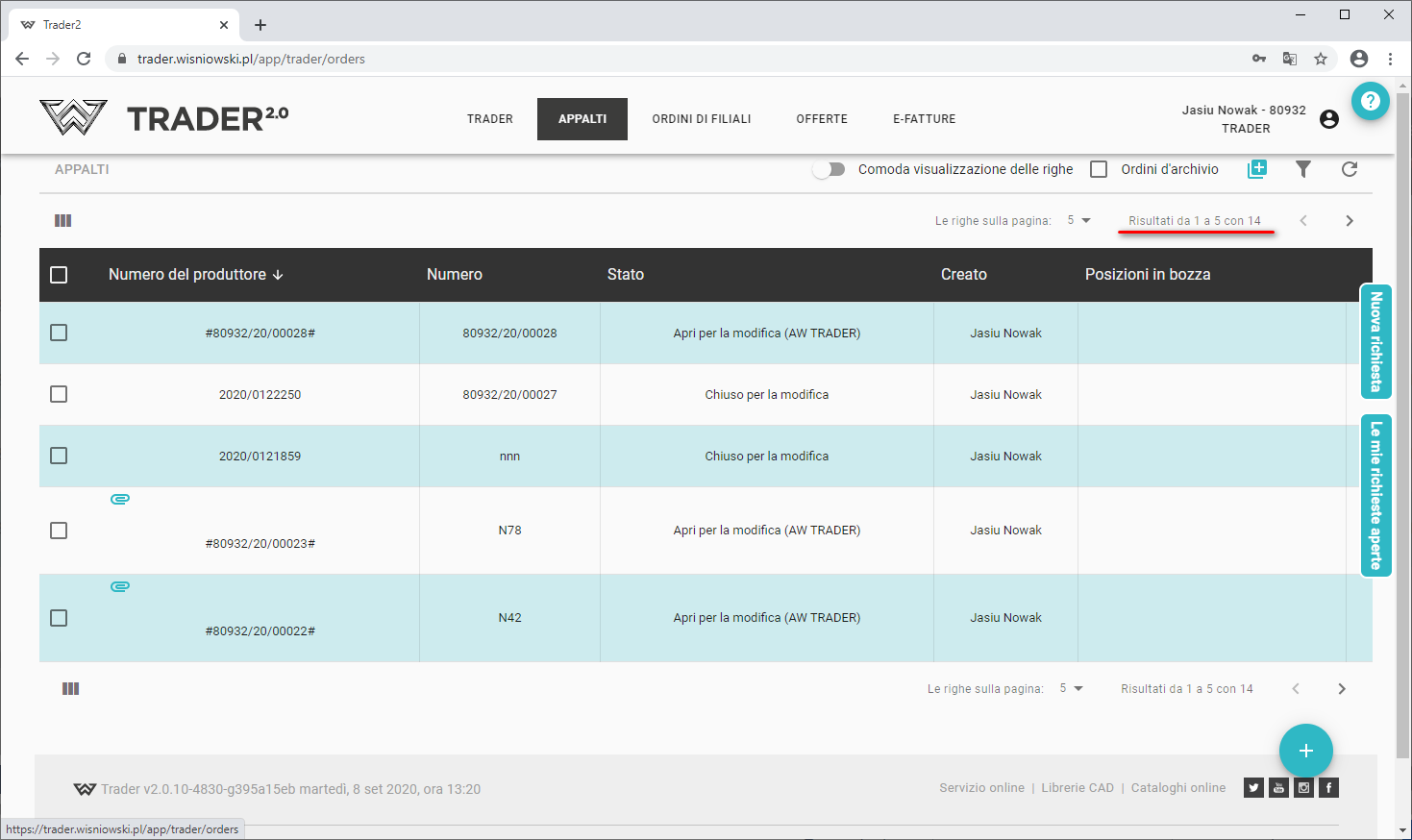
Nei singoli elementi, ad esempio nell'elenco degli ordini, viene visualizzato un numero specifico di record.
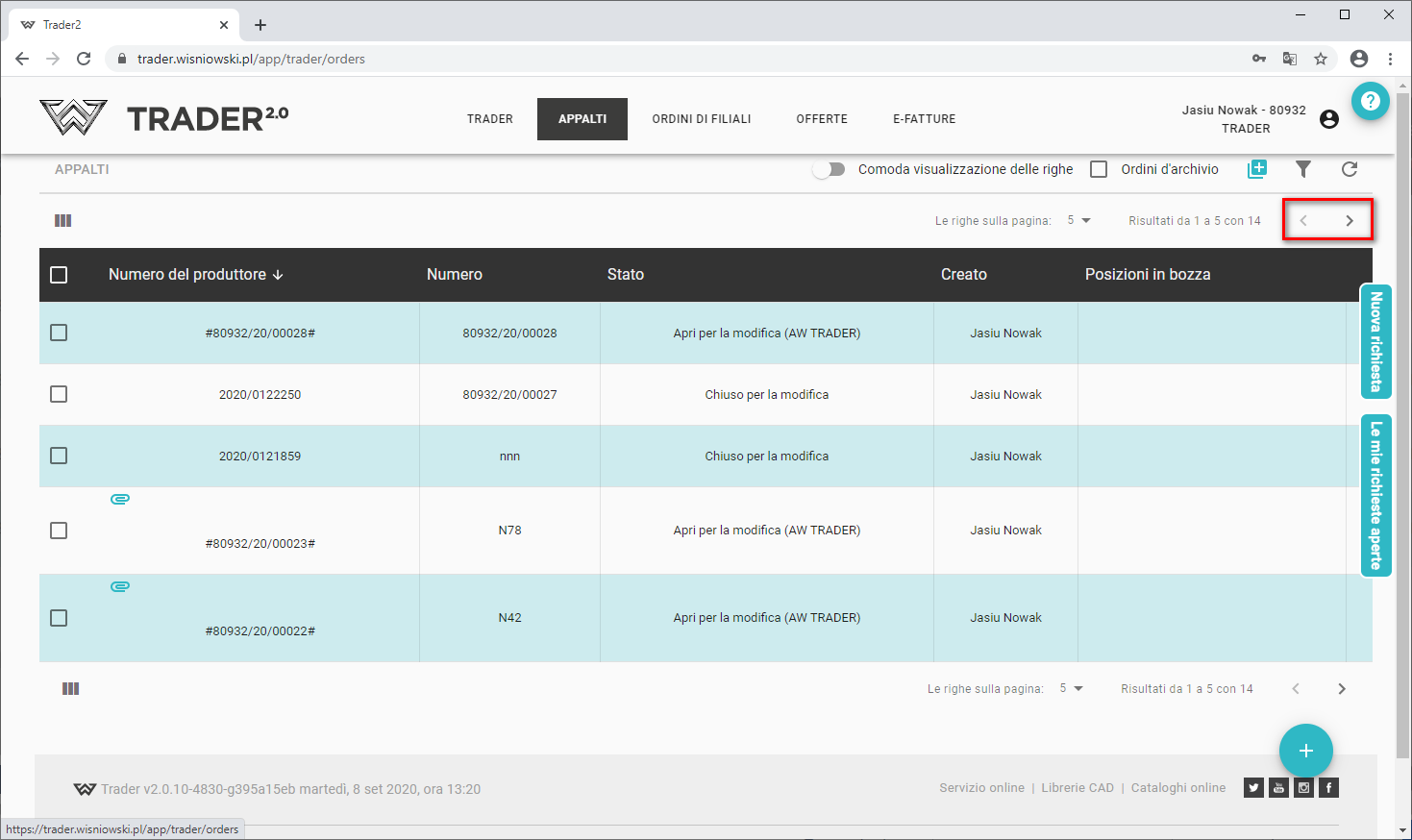
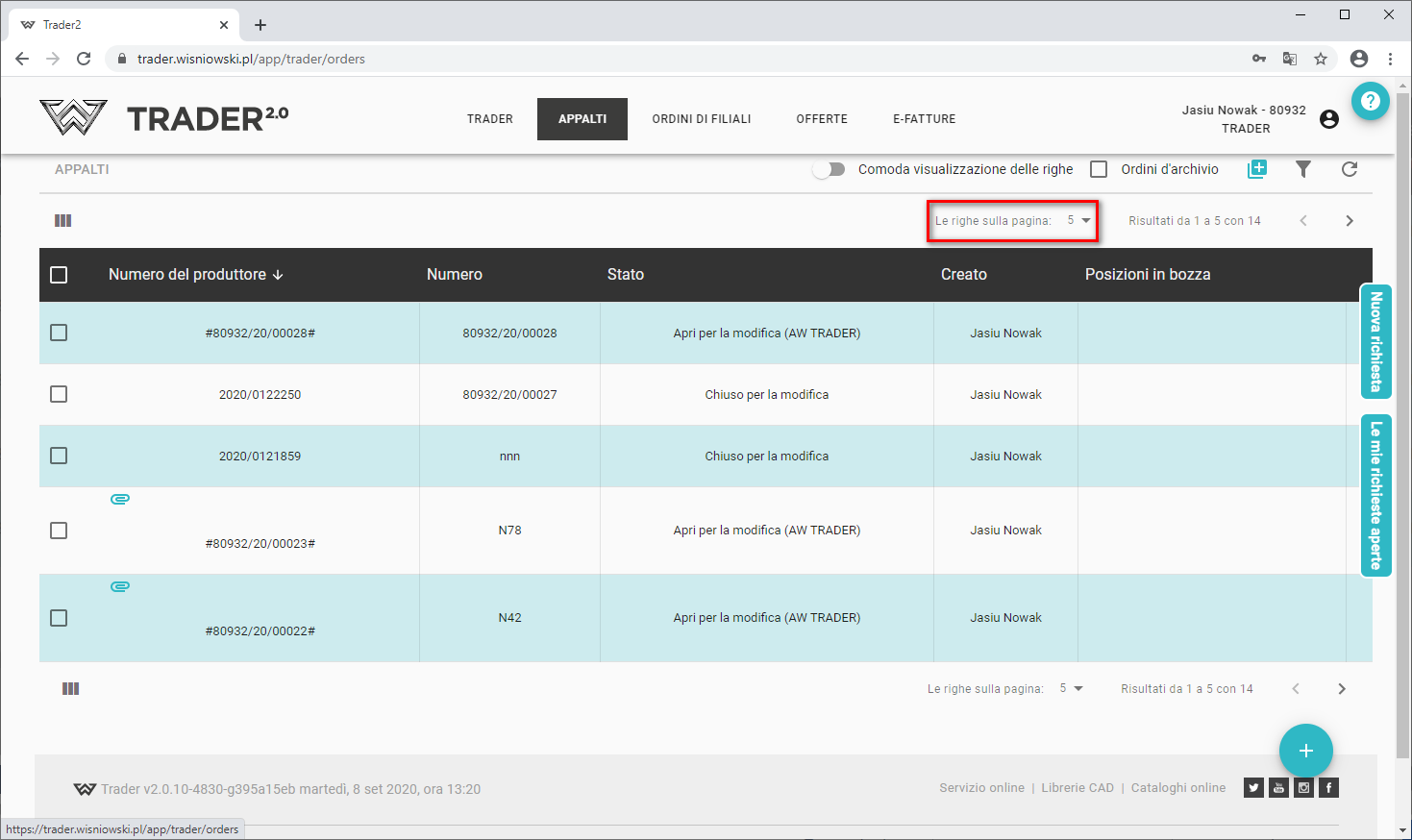
Tra le singole pagine ci muoviamo utilizzando le frecce
Possiamo anche cambiare il numero di record visualizzati sulla pagina
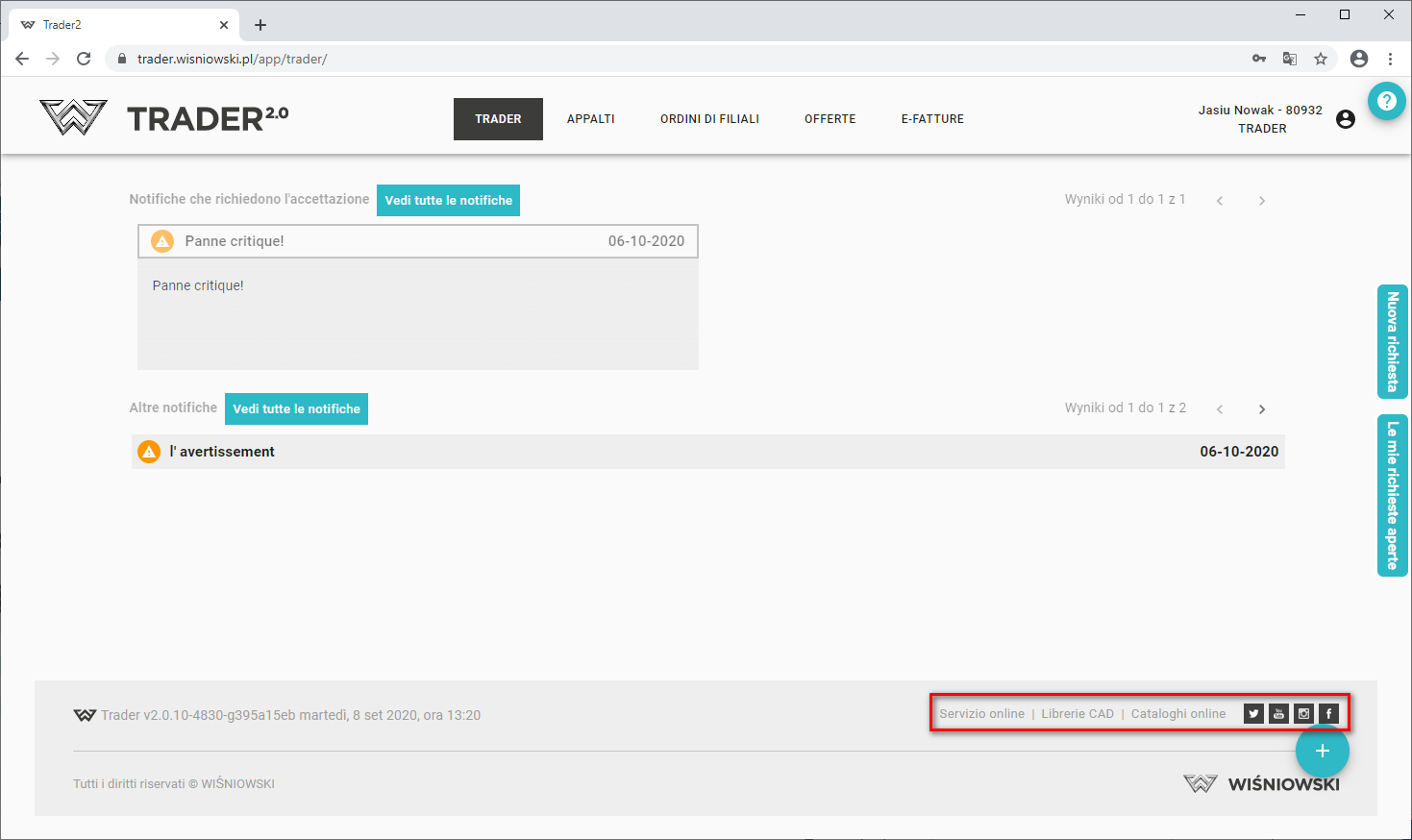
In qualsiasi parte dell'applicazione abbiamo accesso rapido a:
- EXPERT 2.0,
- Servizio online,
- Biblioteca CAD,
- Cataloghi online,
- Account aziendale sulla piattaforma x.com (precedentemente Twitter),
- Facebooka aziendale,
- Canale YouTube dell'azienda.
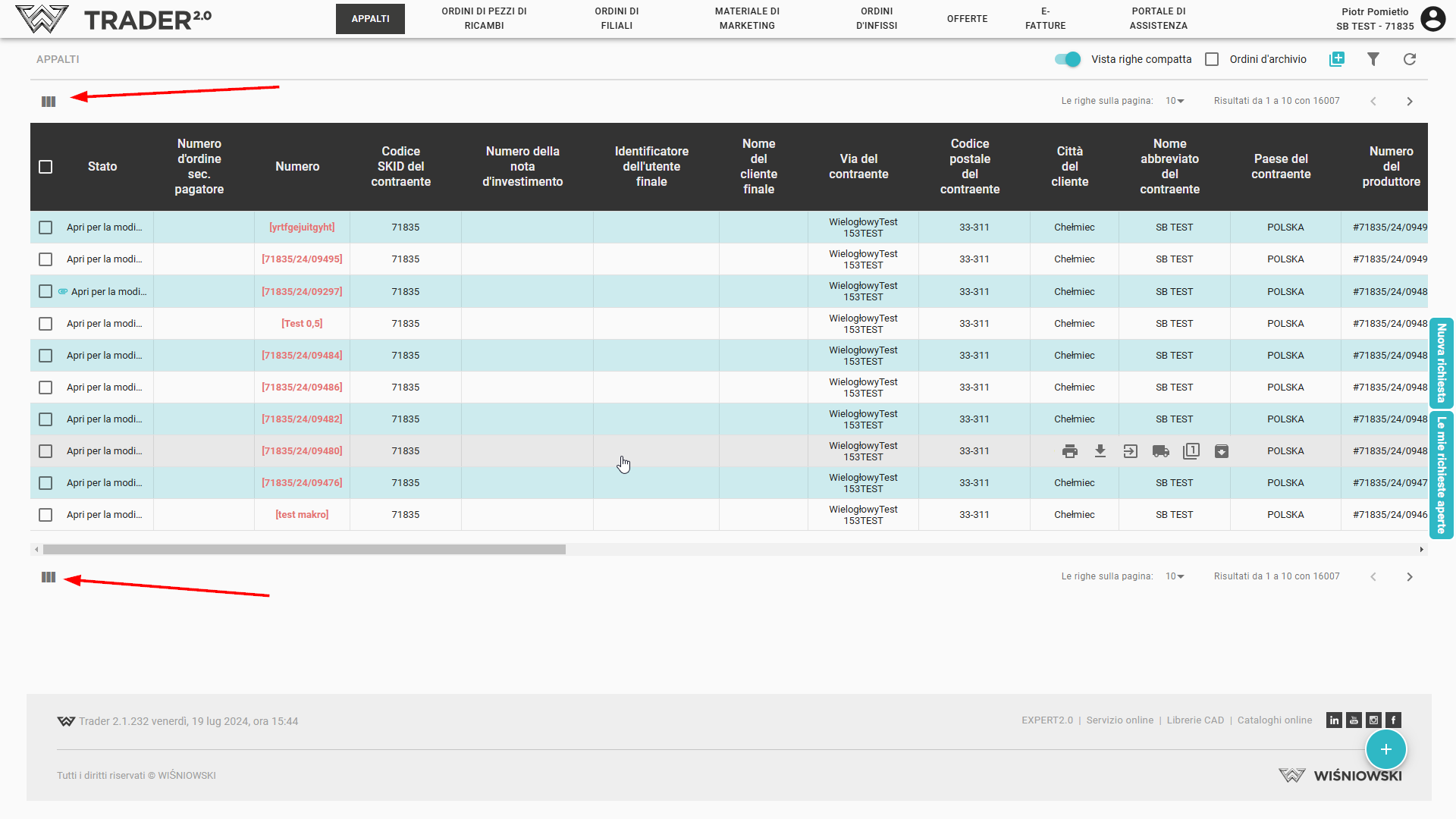
Nelle singole liste possiamo personalizzare la visualizzazione delle colonne, ad esempio nascondere quelle che non vogliamo visualizzare. Per farlo, cliccare sull'icona 
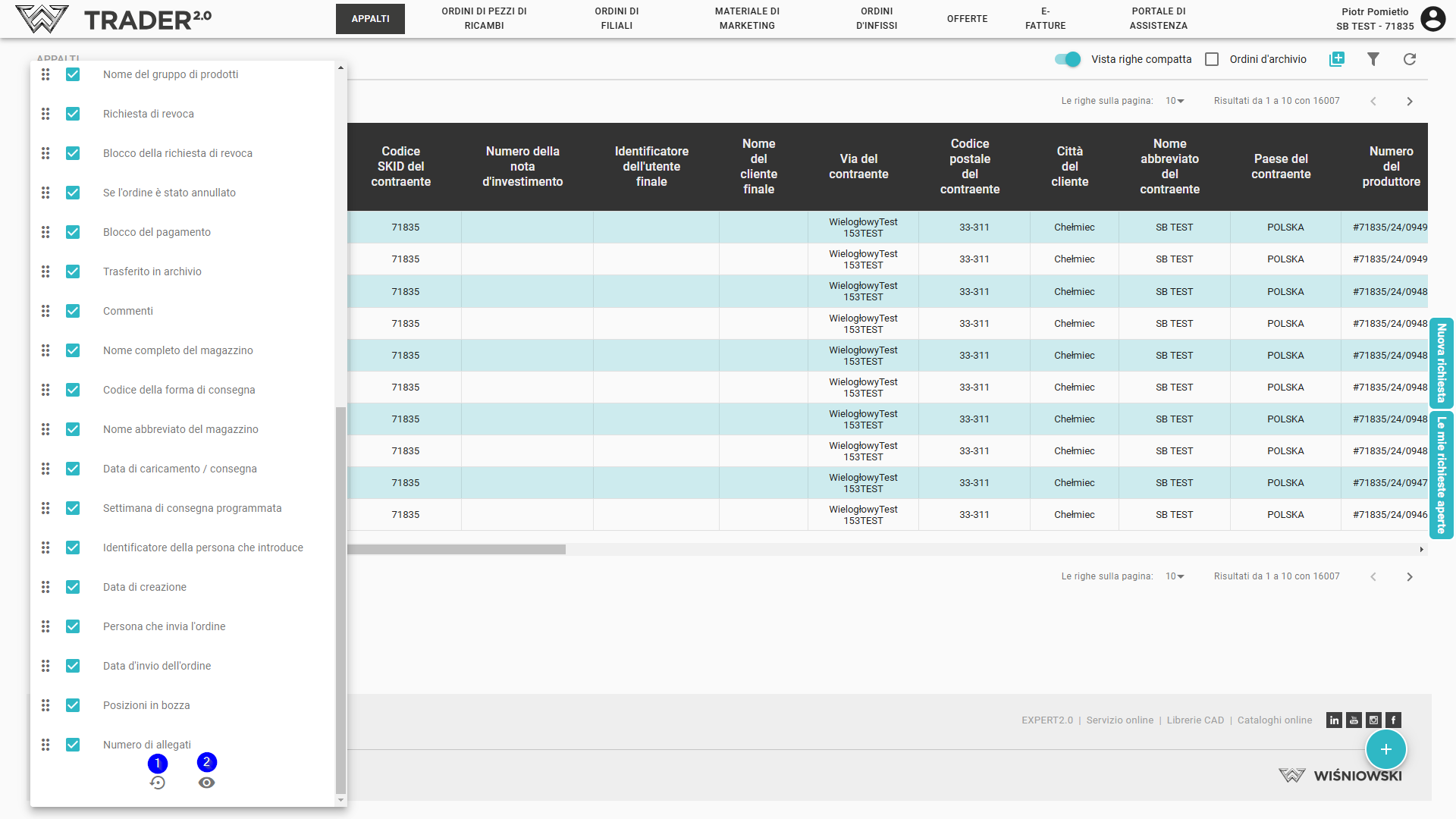
Successivamente, deseleziona/seleziona le colonne da visualizzare.
Con il pulsante:
1 - przywrócimy ustawienia domyślne,
2 - mostreremo/nasconderemo tutte le colonne
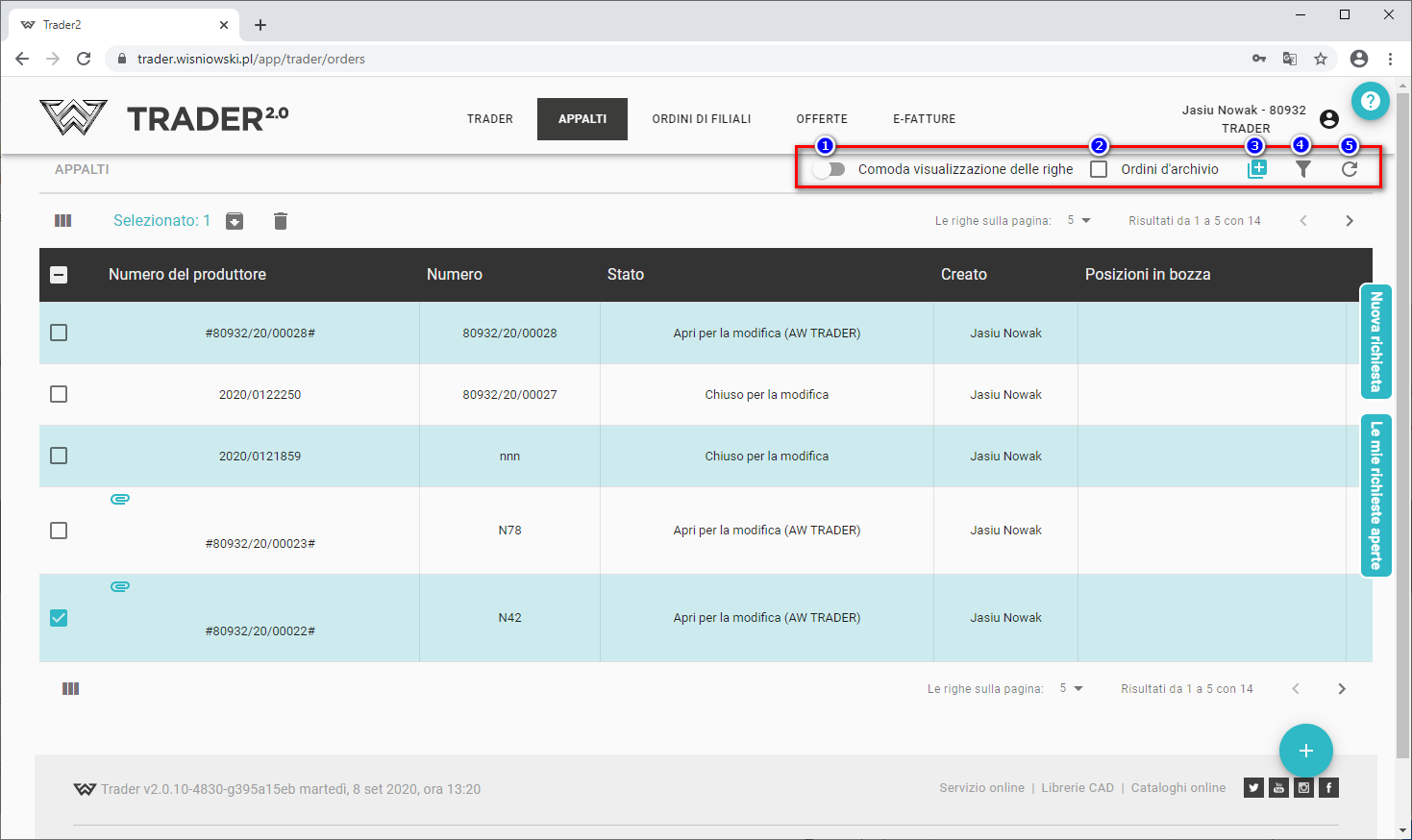
È inoltre disponibile l'opzione di selezionare/deselezionare una o più posizioni; in questo caso, diventano attive le opzioni 'Archivia' (1) e 'Elimina' (2) (attenzione! Il checkbox principale non seleziona tutti, ma seleziona un massimo di 200 posizioni)
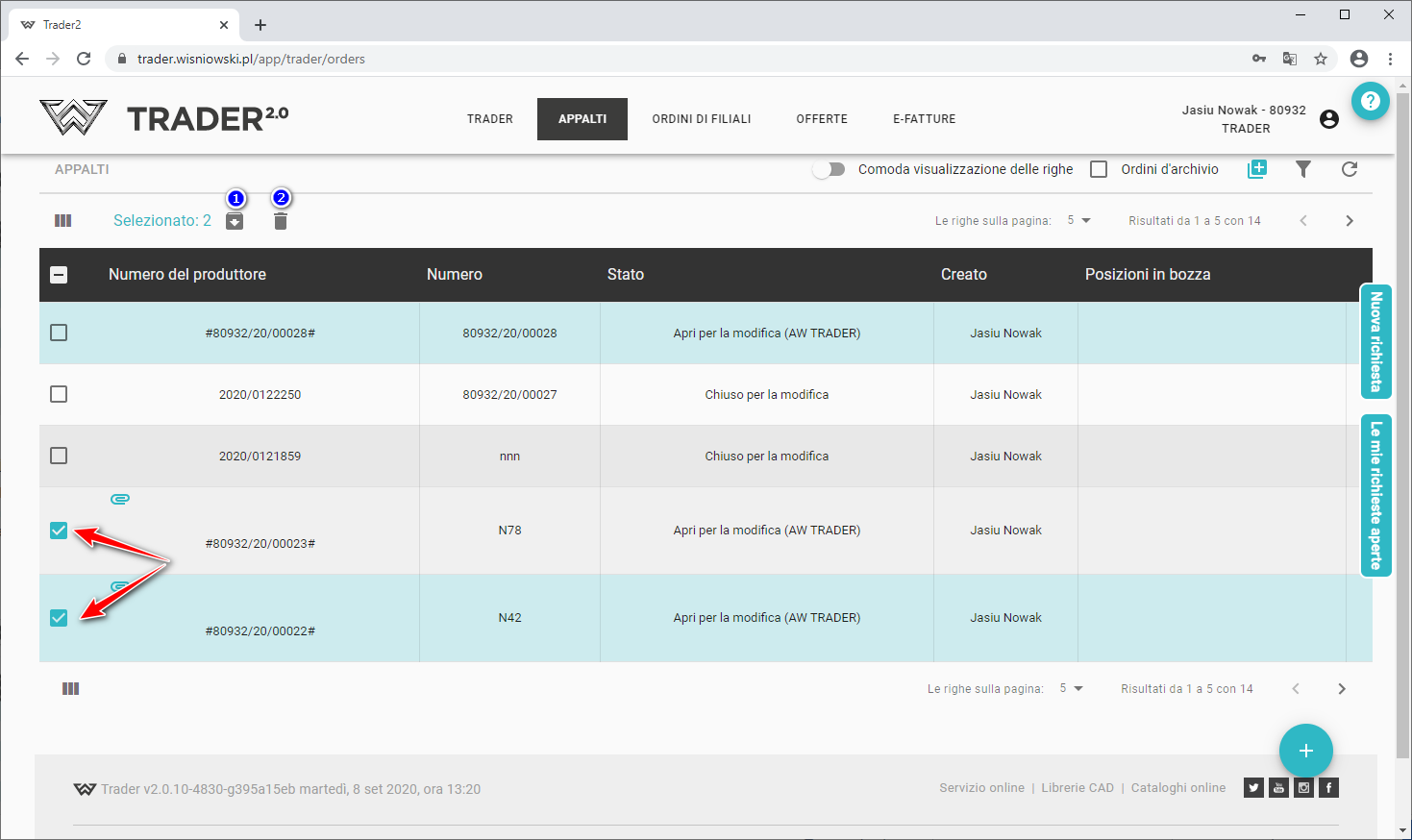
Sopra l'elenco sono disponibili anche le opzioni:
- cambio della visualizzazione in comoda o compatta (1),
- opzione per filtrare rapidamente i record archiviati (2),
- opzione per aggiungere un nuovo ordine/offerta (3),
- filtraggio (4),
- opzione per aggiornare l'elenco (5).