Gli utenti dell'applicazione AW Trader sono gestiti dall'amministratore di ciascun contraente - utente di AW TRADER con il ruolo di amministratore assegnato.
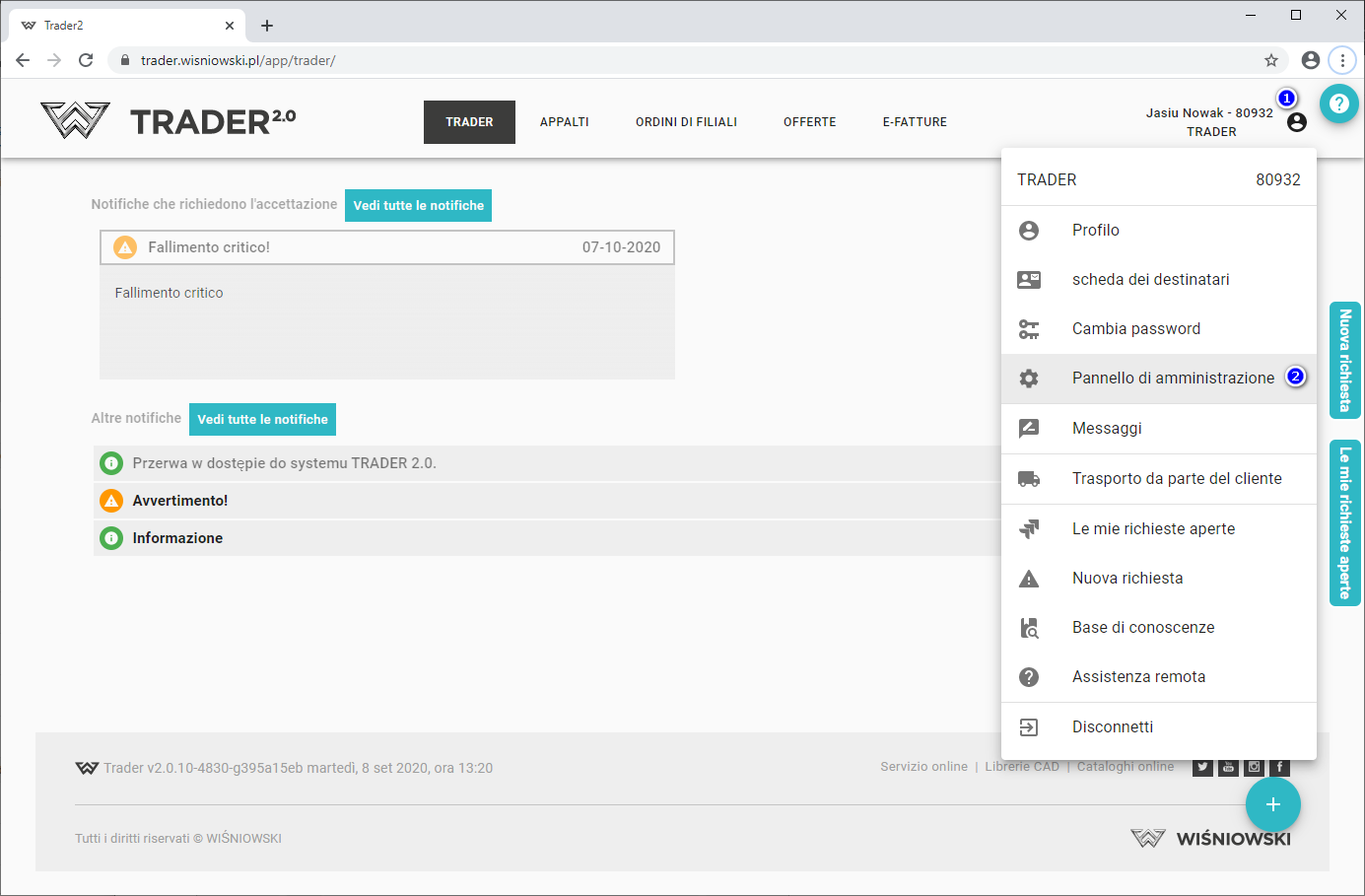
Per accedere al pannello di amministrazione, fare clic sul nome utente (1) e selezionare Pannello di amministrazione (2) oppure accedere al sito pa.wisniowski.pl.
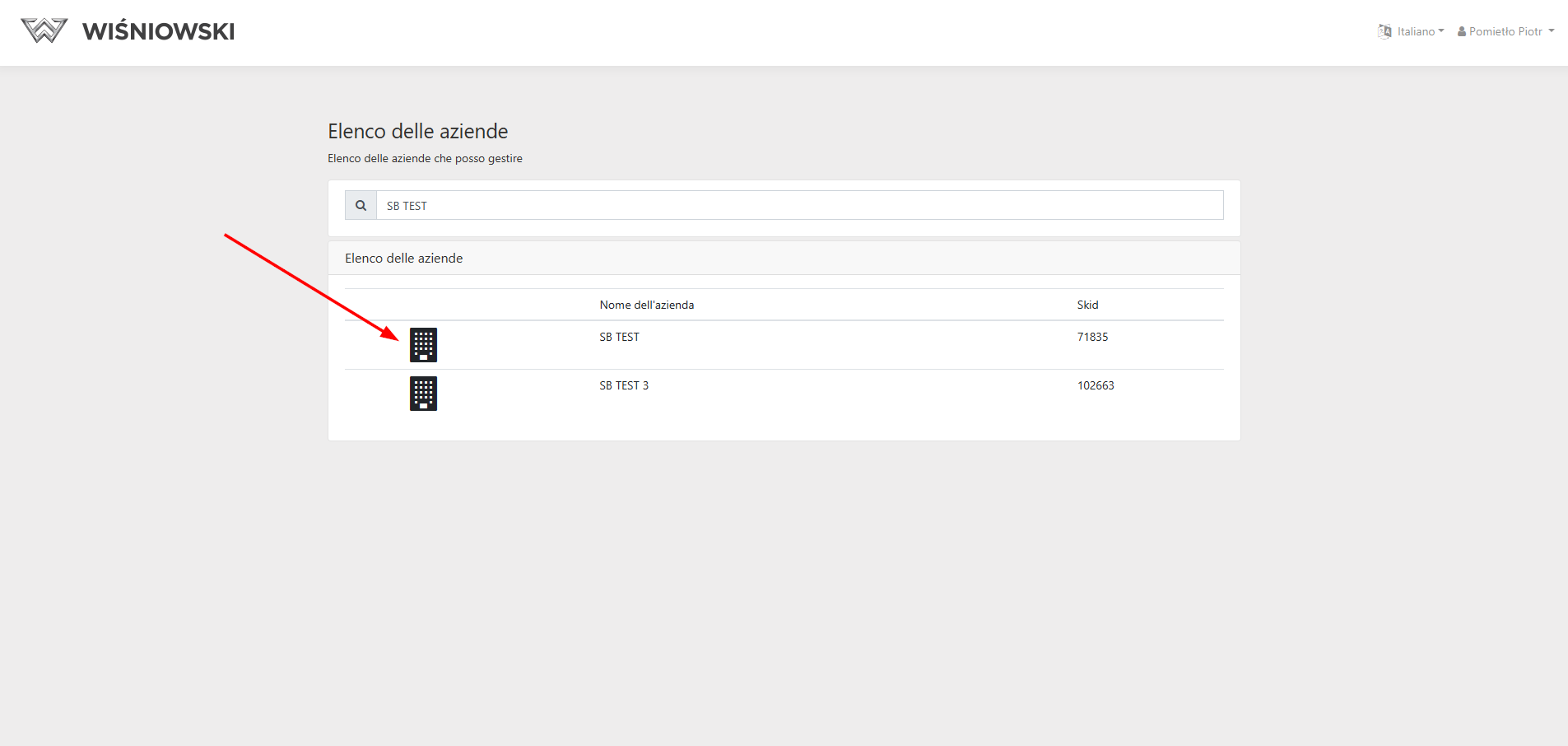
Dopo essere entrati nel pannello di amministrazione, verrà visualizzato un elenco di aziende. È necessario selezionare l'azienda per la quale gestiremo gli utenti e i loro ruoli.
Dopo aver effettuato l'accesso al pannello, l'amministratore può:
-
Creare un nuovo utente
Per creare un nuovo utente, è necessario fare clic su "+"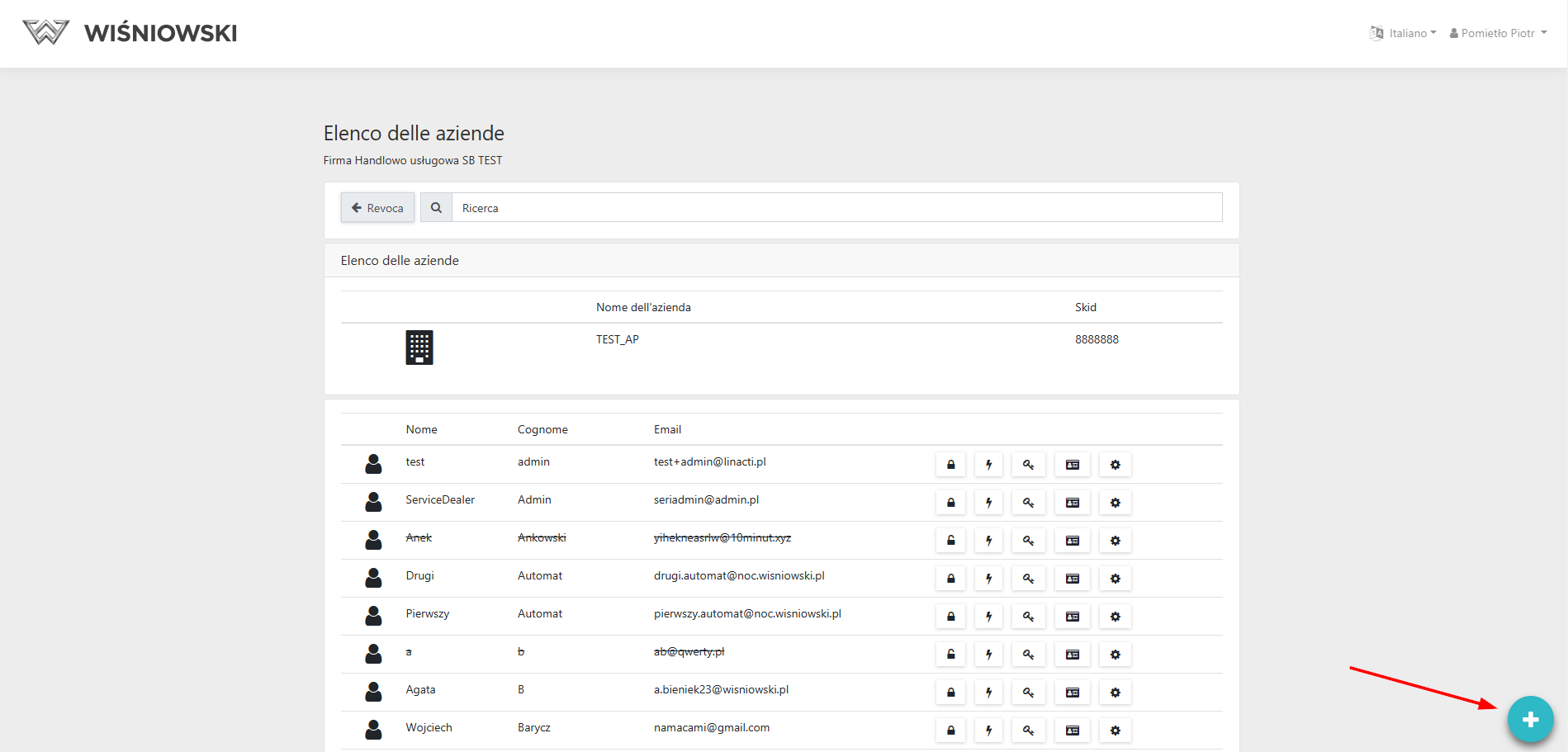
Compilare il modulo e cliccare su Invia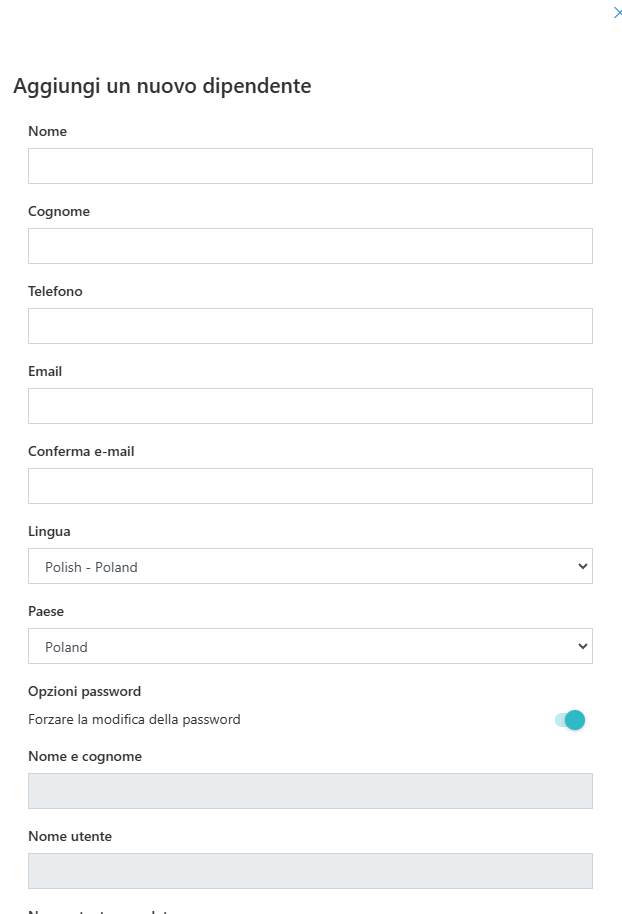
All'indirizzo e-mail indicato nel modulo verrà inviata un'e-mail con le informazioni su come effettuare il login.ATTENZIONE!!! L'email deve essere univoca! Non è possibile assegnare a più utenti lo stesso indirizzo e-mail. -
Gestire i ruoli degli utenti

Creando un nuovo utente, è necessario definire i suoi diritti nell'applicazione aggiungendo/rimuovendo i ruoli appropriati.
Dopo aver aperto la finestra di gestione dei ruoli, è possibile assegnare immediatamente un gruppo di diritti:
1 - Utente limitato un utente che può solo creare ordini e offerte, ma non può inviarli per l'elaborazione. L'utente vede solo gli ordini e le offerte creati da lui stesso.
2 - Utente completo un utente che vede tutti gli ordini, può creare e inviare ordini per l'elaborazione e approvare gli ordini creati da utenti con diritti limitati.
3 - Assegna i ruoli selezionati individualmente. Le descrizioni dei ruoli si trovano nella finestra di gestione dei ruoli.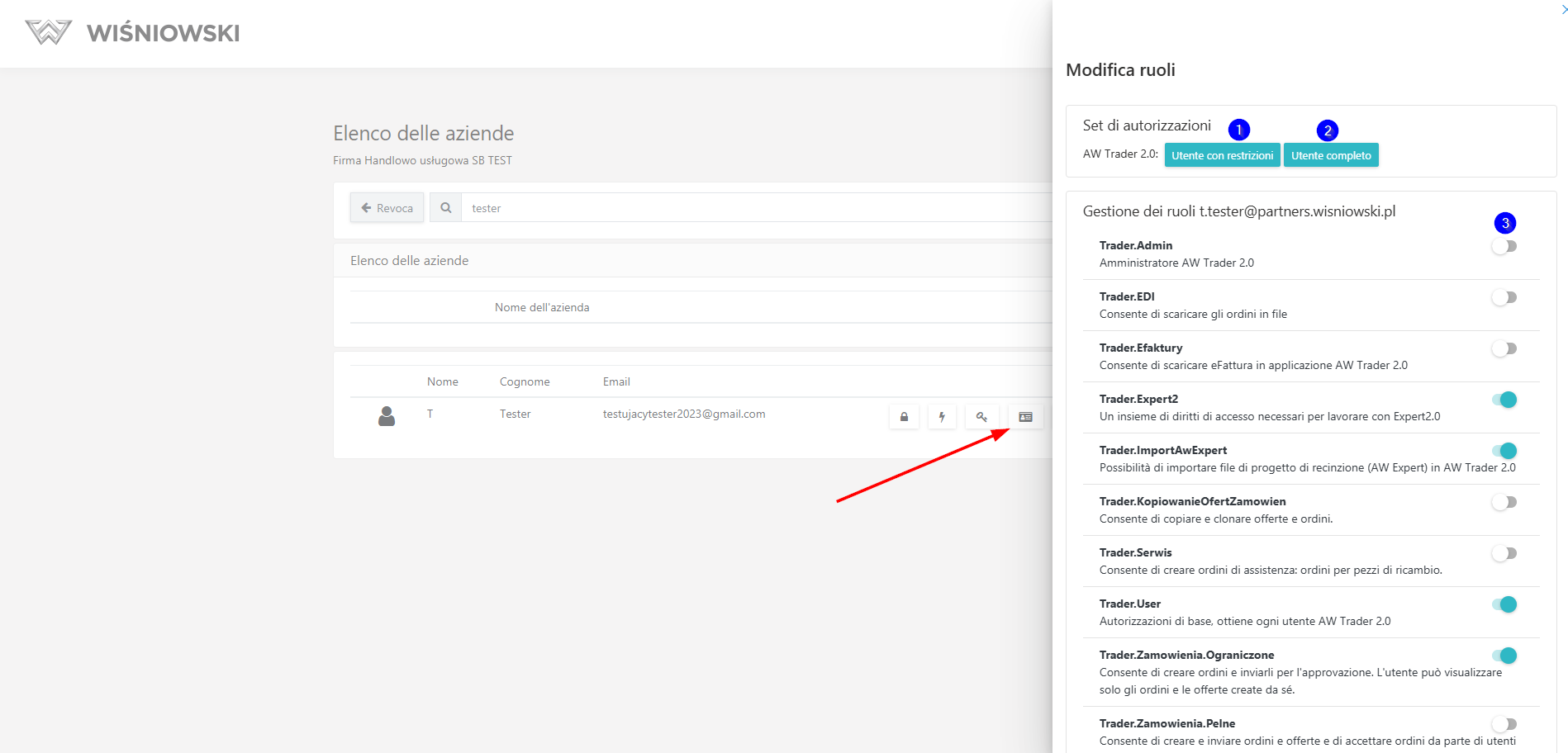
-
Modificare i dati degli utenti
È possibile modificare i dati selezionati degli utenti facendo clic sull'icona e correggere i dati selezionati. I seguenti dati possono essere modificati: Nome, Cognome, Nome visualizzato, Indirizzo e-mail e Lingua dell'applicazione.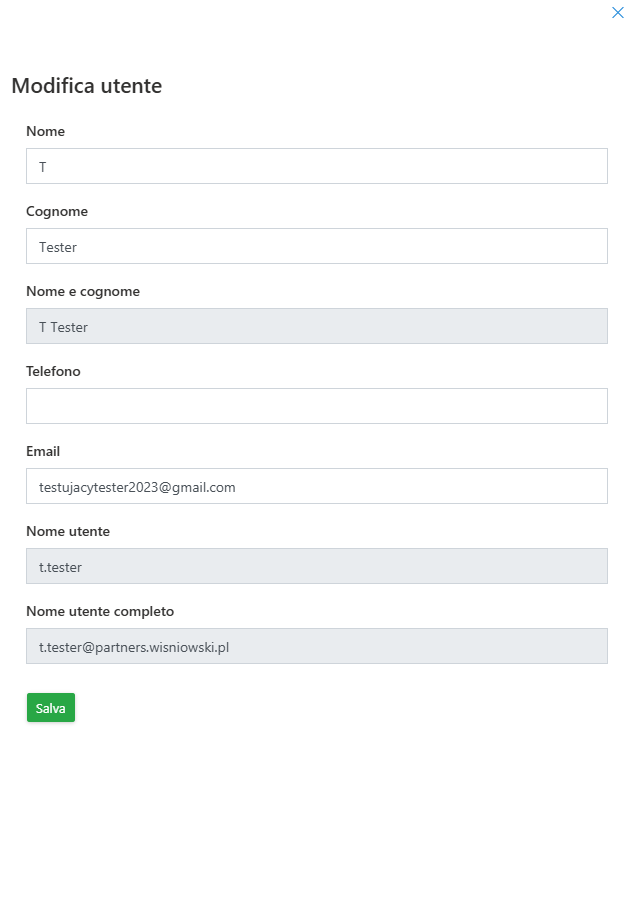
-
Cambia le password per gli utenti
Per cambiare la password di un utente selezionato, è necessario fare clic sull'icona e inserire una nuova password in conformità con la politica di sicurezza descritta nella finestra di cambio password.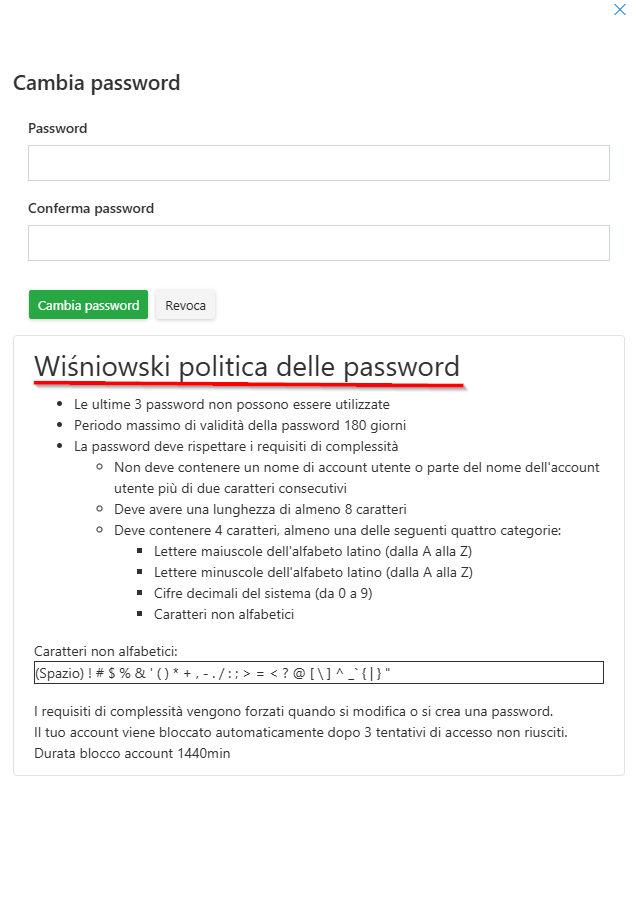
-
Forzare la modifica della password.
Secondo la politica di sicurezza, la password deve essere cambiata ogni 90 giorni; tuttavia, l'amministratore può forzare manualmente la modifica della password utilizzando l'icona . Dopo il primo accesso forzato, l'utente dovrà impostare una nuova password.
-
Bloccare l'accesso agli utenti
Per bloccare l'accesso a un utente selezionato, è necessario fare clic sull'icona
L'utente bloccato riceverà un messaggio dopo aver effettuato il login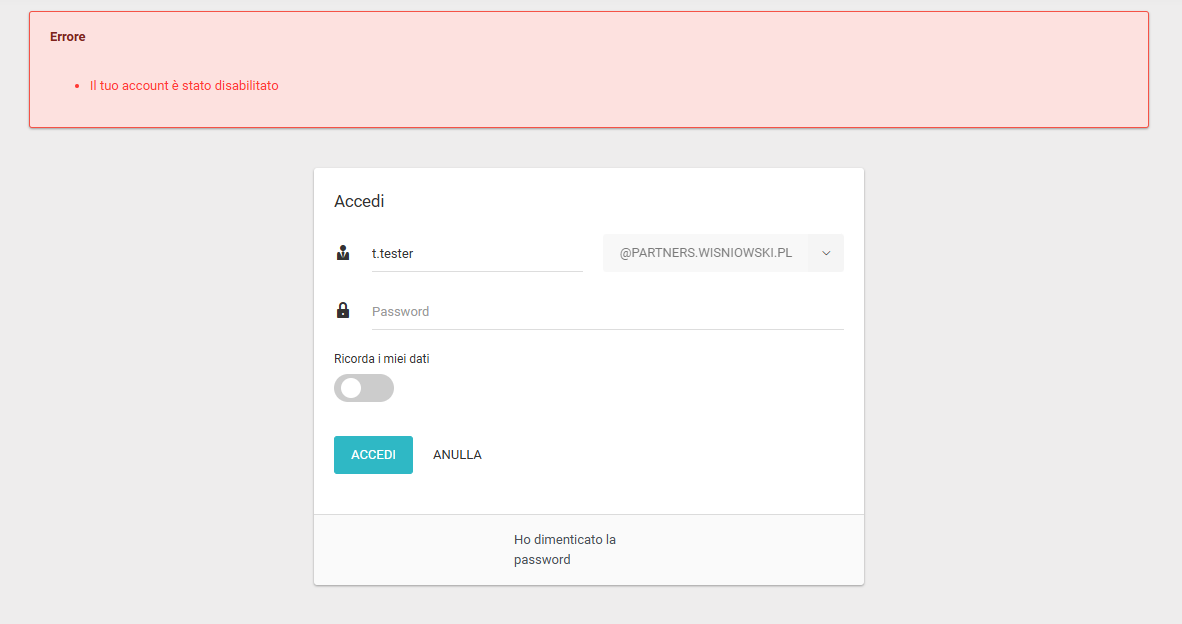
-
Sbloccare gli utenti
Per sbloccare l'accesso a un utente selezionato, è necessario fare clic sull'icona