Les utilisateurs de l'application AW Trader sont gérés par l'administrateur de chaque contractant - Utilisateur de AW TRADER avec le rôle d'administrateur assigné.
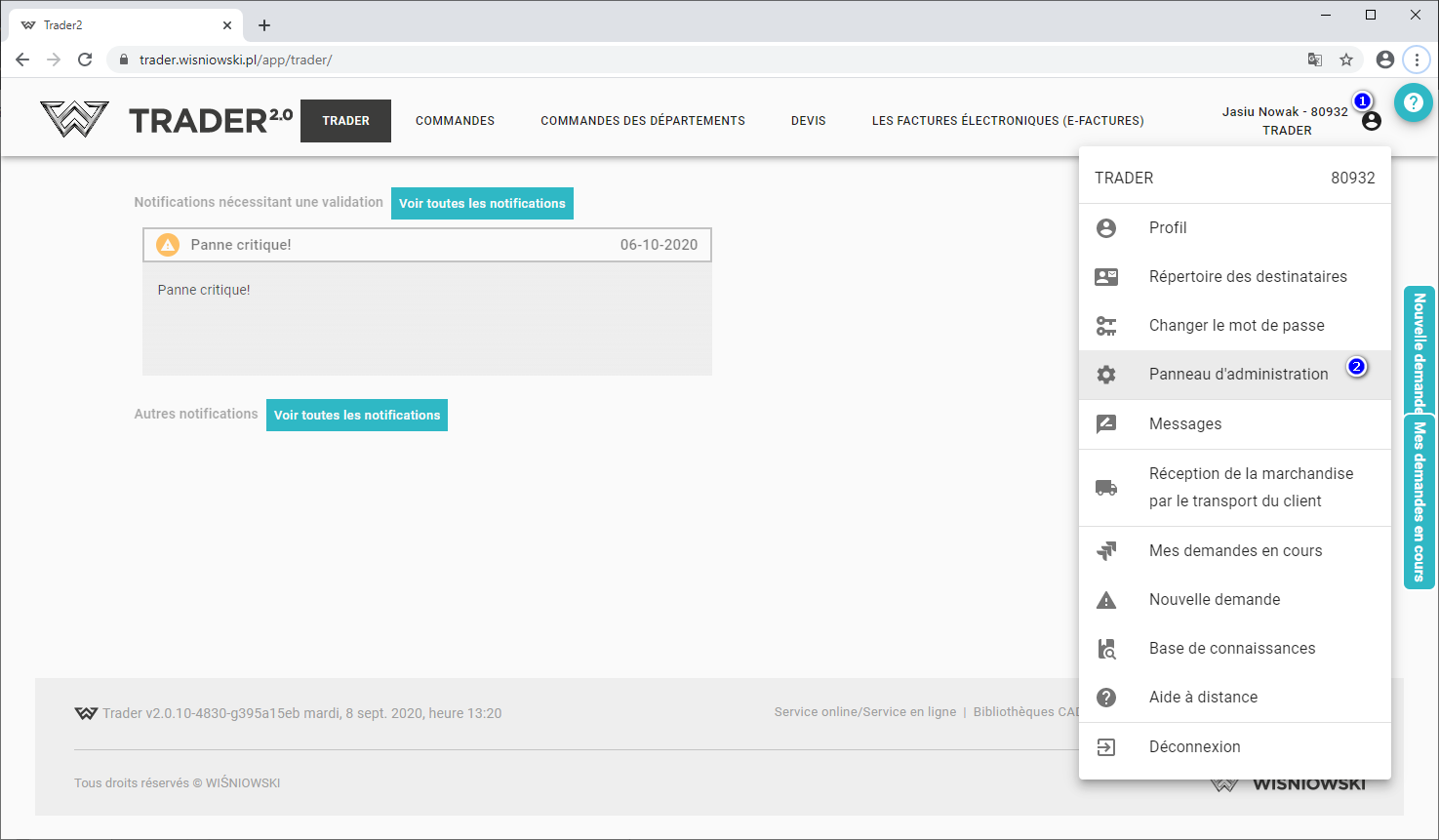
Pour accéder au panneau d'administration, cliquez sur le nom de l'utilisateur (1) et choisir Panneau d'administration (2) ou en allant sur le site pa.wisniowski.pl.
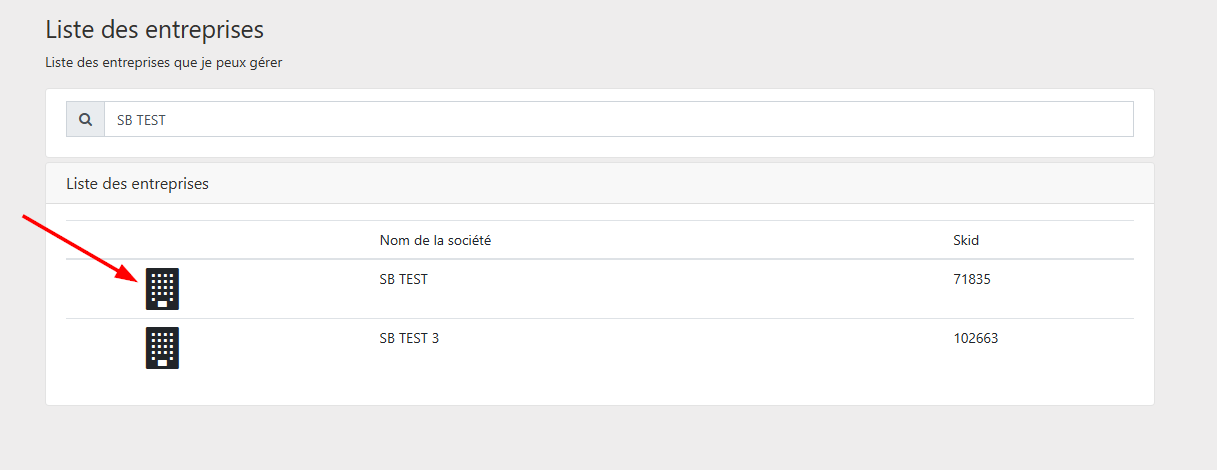
Une fois que vous avez accédé à la page du panneau d'administration, vous allez voir une liste des entreprises. Sélectionnez l'entreprise dans le cadre de laquelle nous allons gérer les utilisateurs et leurs rôles.
L'administrateur, après la connexion au panneau, peut ::
-
Créer un nouvel utilisateur
Pour créer un nouvel utilisateur, il faut cliquer sur "+"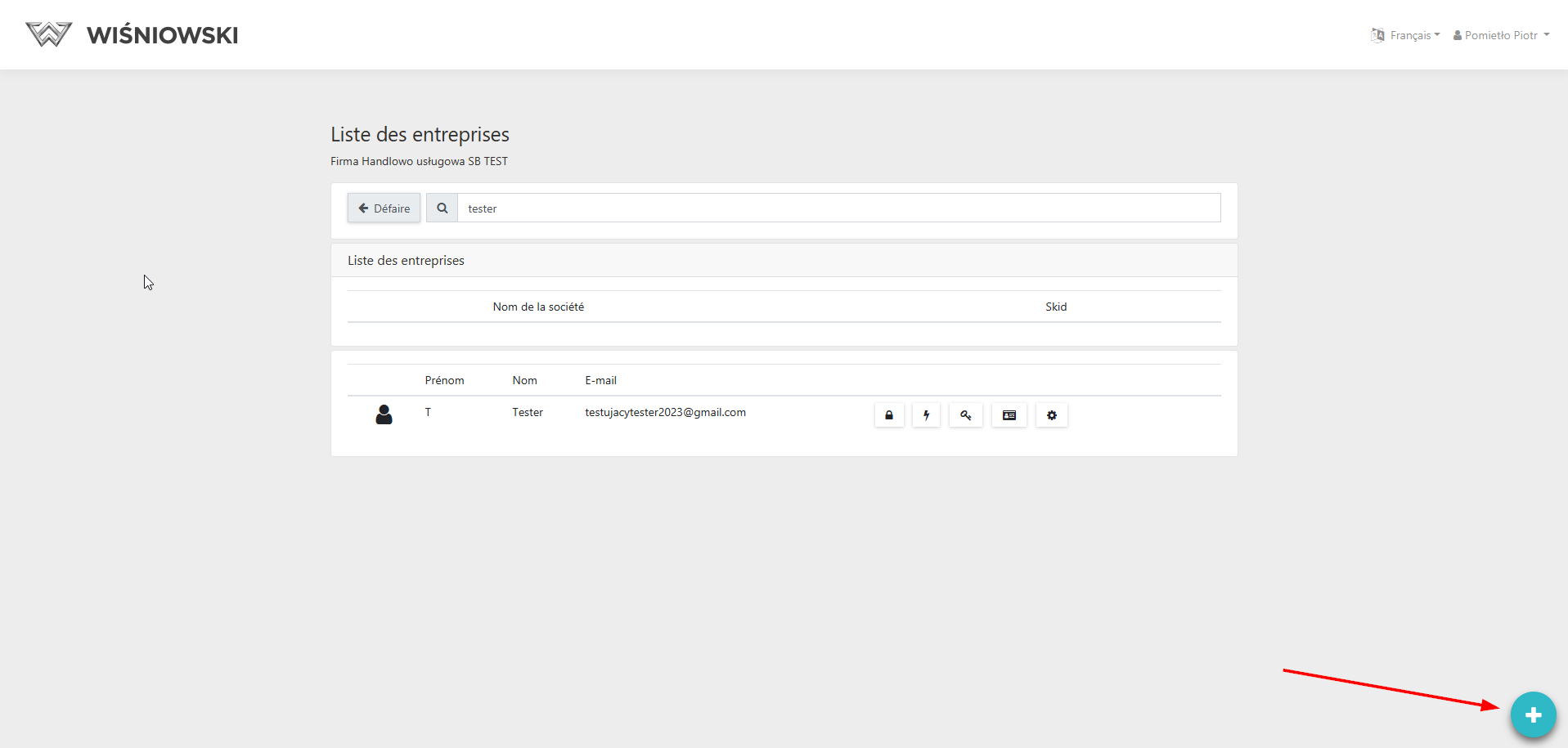
Remplir le formulaire et cliquer sur Envoyer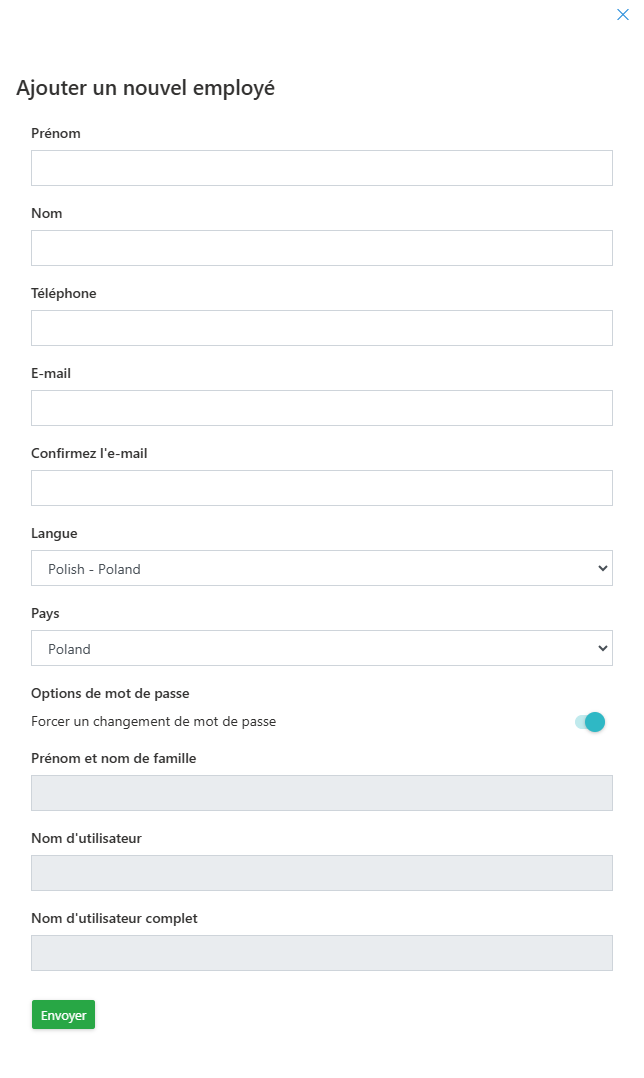
Les messages contenant des informations sur la procédure de connexion seront envoyés à l'adresse électronique indiquée dans le formulaire.NOTA!!! Email musi być unikatowy! Plusieurs utilisateurs ne peuvent pas avoir la même adresse électronique! -
Gérer les rôles des utilisateurs

En créant un nouvel utilisateur, il est nécessaire de définir ses privilèges dans l'application en ajoutant ou en retirant les rôles appropriés.
En accédant à la fenêtre de gestion du rôle, vous pouvez immédiatement attribuer un groupe de privilèges:
1 - Compte "Utilisateur limité" l'utilisateur capable de créer uniquement des commandes et des offres, mais qui ne peut pas les envoyer pour exécution. L'utilisateur ne voit que les commandes et les offres créées par lui-même.
2 - Compte "Utilisateur complet"l'utilisateur voit toutes les commandes, il peut créer et envoyer pour exécution et accepter des commandes créées par un utilisateur disposant de droits limités.
3 - Attribuer individuellement les rôles sélectionnés. Les descriptions des rôles se trouvent dans la fenêtre de gestion des rôles.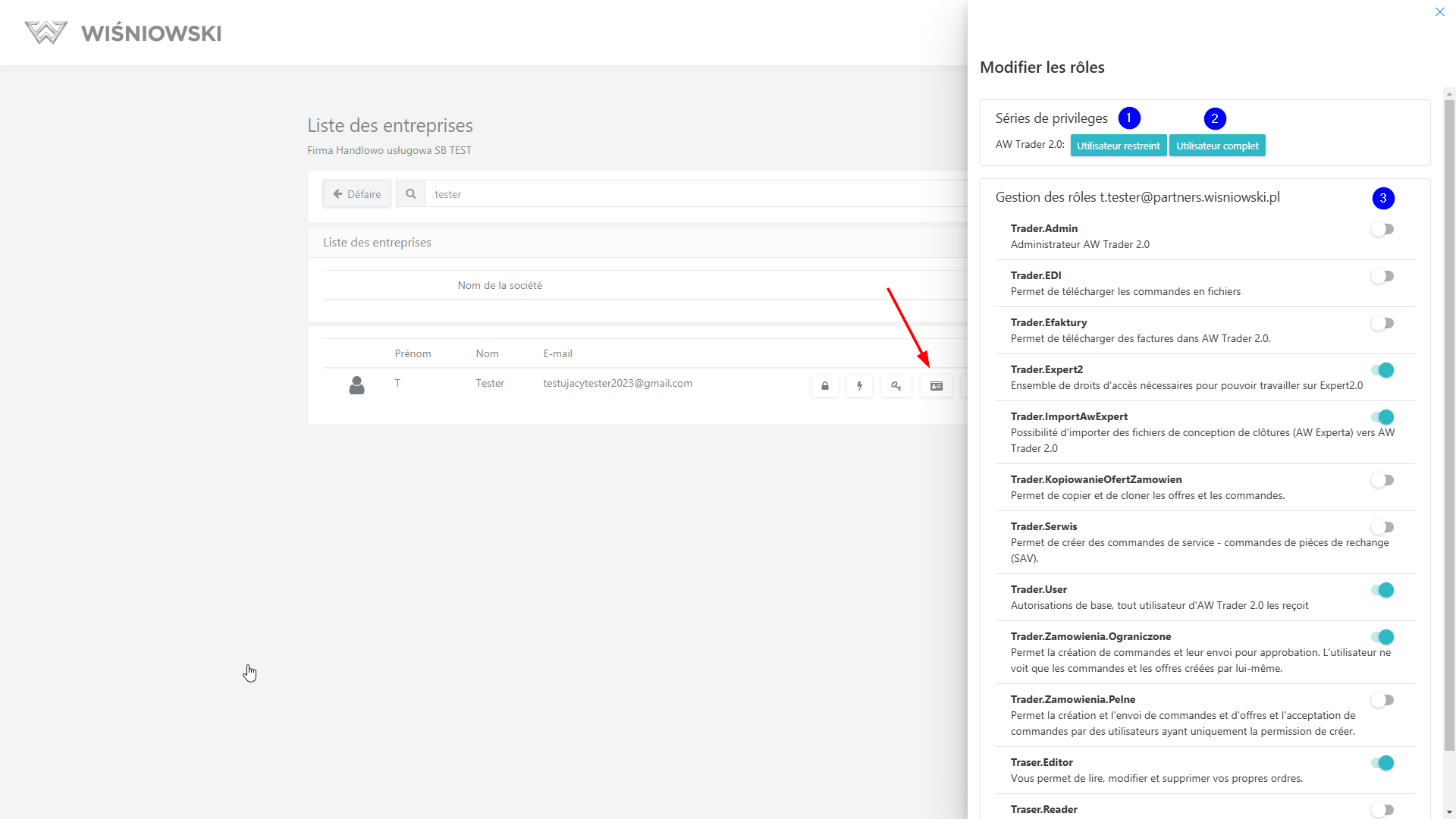
-
Modifier/éditer les données de l'utilisateur
Il est possible de modifier les données de l'utilisateur sélectionné en cliquant sur l'icône et de corriger les données sélectionnées. Les données suivantes sont disponibles pour l'édition: Prénom, Nom, Nom affiché, E-mail et la langue de l'application.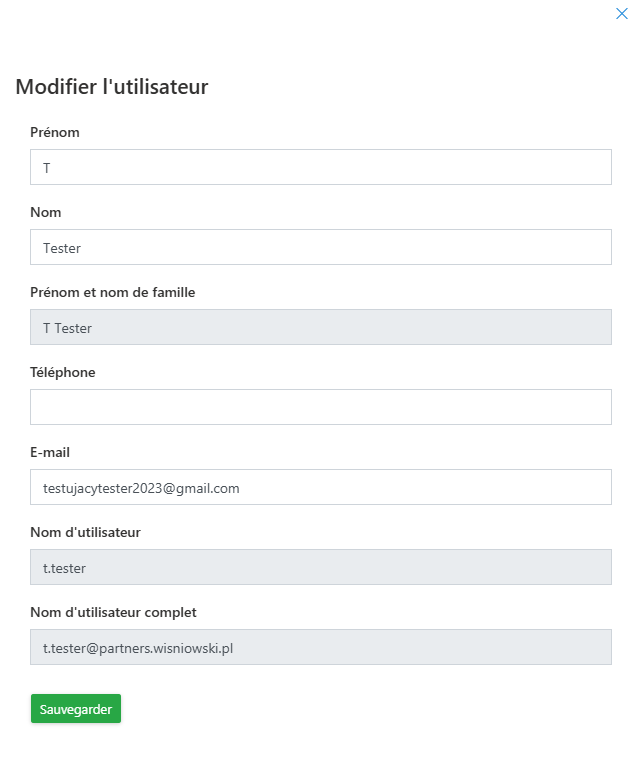
-
Modifier les mots de passe des utilisateurs
Pour changer le mot de passe de l'utilisateur sélectionné, il faut cliquer sur l'icône et saisir un nouveau mot de passe conformément à la politique de sécurité décrite dans la fenêtre de changement de mot de passe.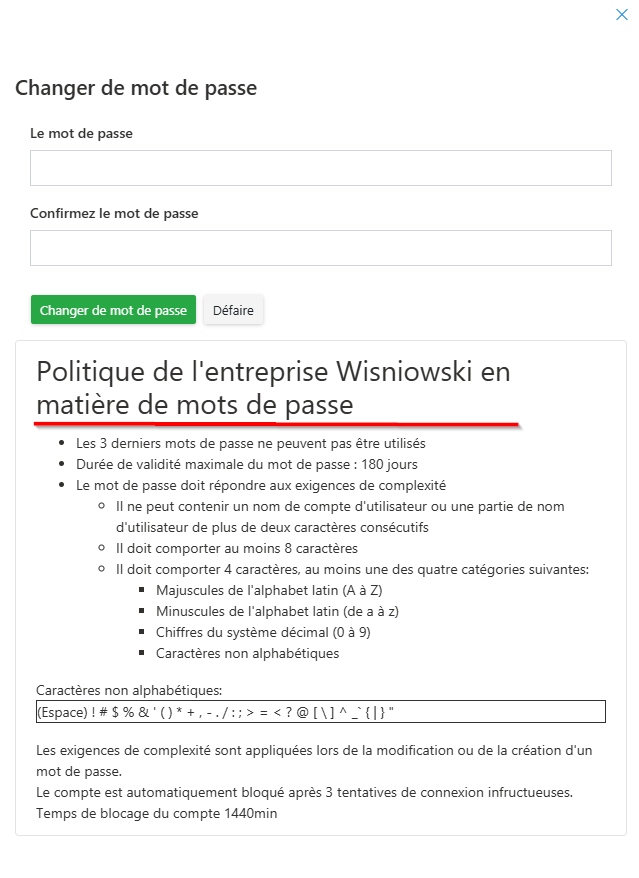
-
Forcer un changement de mot de passe.
Conformément à la politique de sécurité - le mot de passe doit être changé tous les 90 jours, cependant, l'administrateur peut forcer le changement du mot de passe manuellement en utilisant l'icône . Après la première connexion après avoir forcé un changement de mot de passe, l'utilisateur devra définir lui-même un nouveau mot de passe.
-
Bloquer l'accès aux utilisateurs
Pour bloquer l'accès à l'utilisateur sélectionné, il faut cliquer sur l'icône
L'utilisateur bloqué après la connexion recevra un message: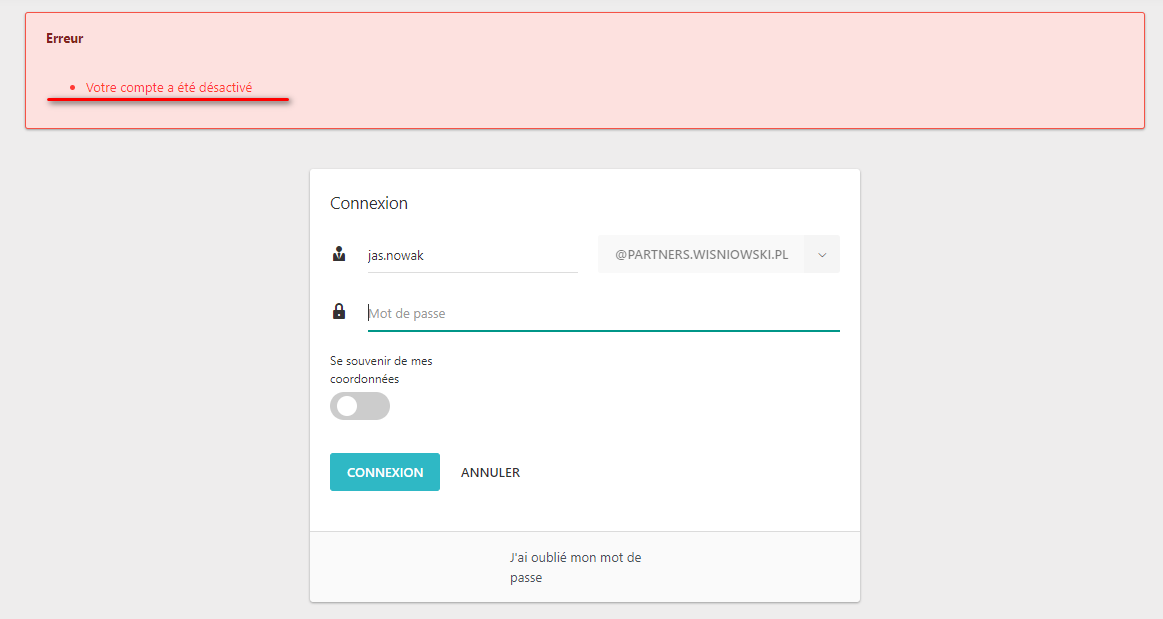
-
Débloquer les utilisateurs
Afin de débloquer l'accès pour l'utilisateur sélectionné, il faut cliquer sur l'icône