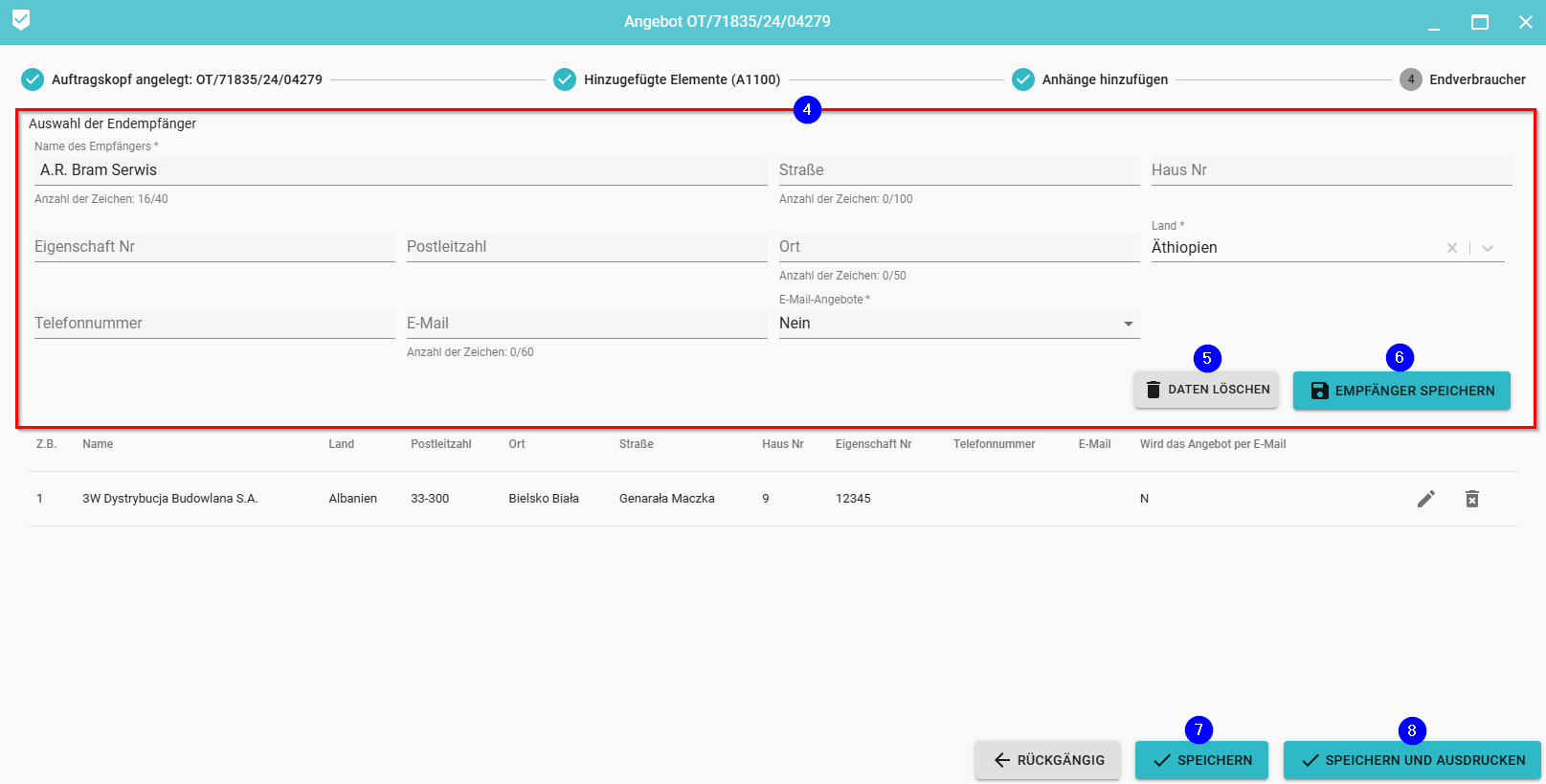
In diesem Schritt geben Sie die Daten des Endkunden ein (oder wählen sie aus einer Liste) - diese Daten werden auf dem Angebotsausdruck angezeigt. Wenn eine Bestellung aus einem Angebot generiert wird, ist dies NICHT die Lieferadresse der Bestellung!
Wählen Sie einen Empfänger aus der Liste aus, wenn bereits einer hinzugefügt wurde, oder fügen Sie einen neuen Empfänger hinzu 
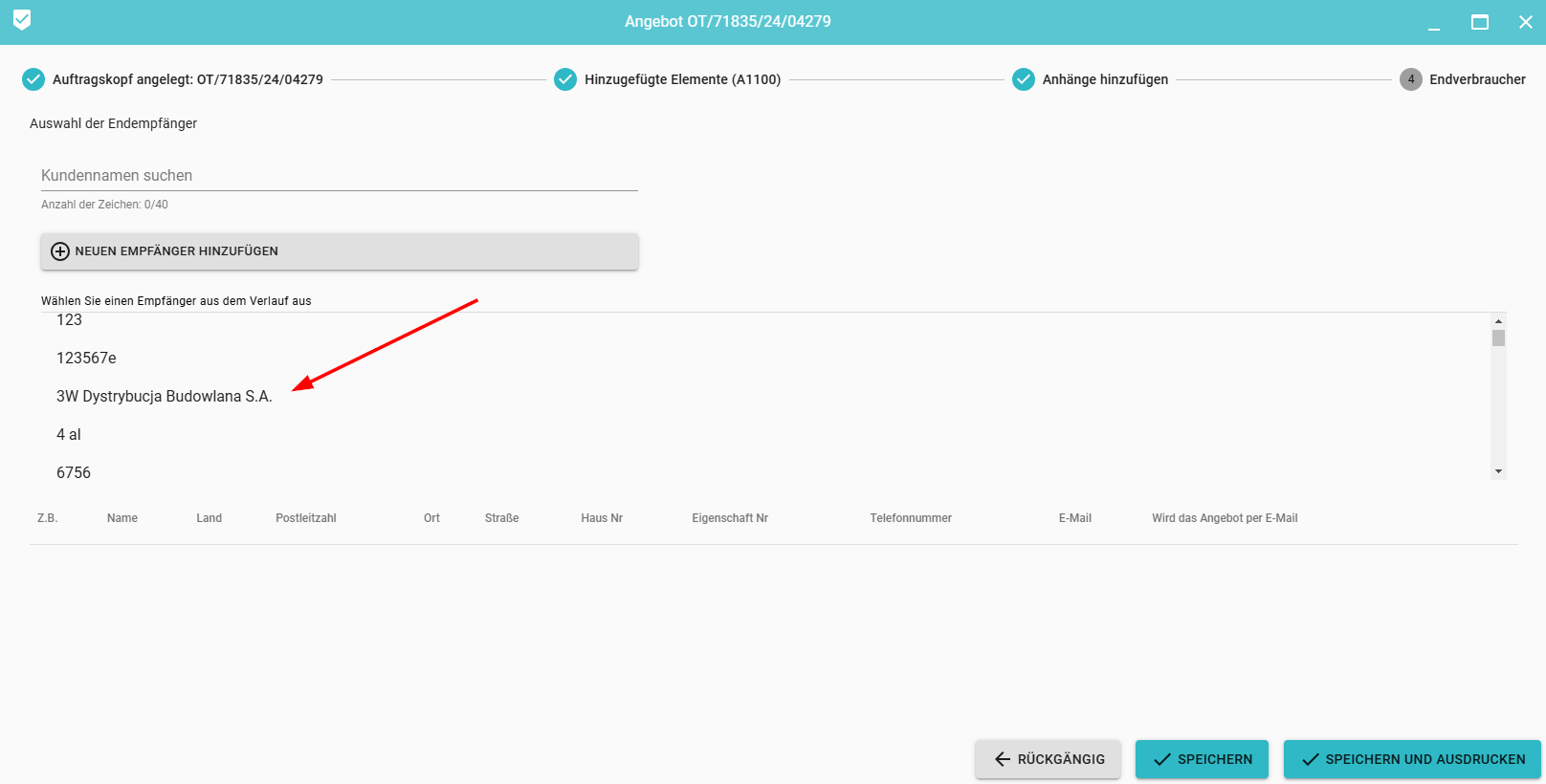
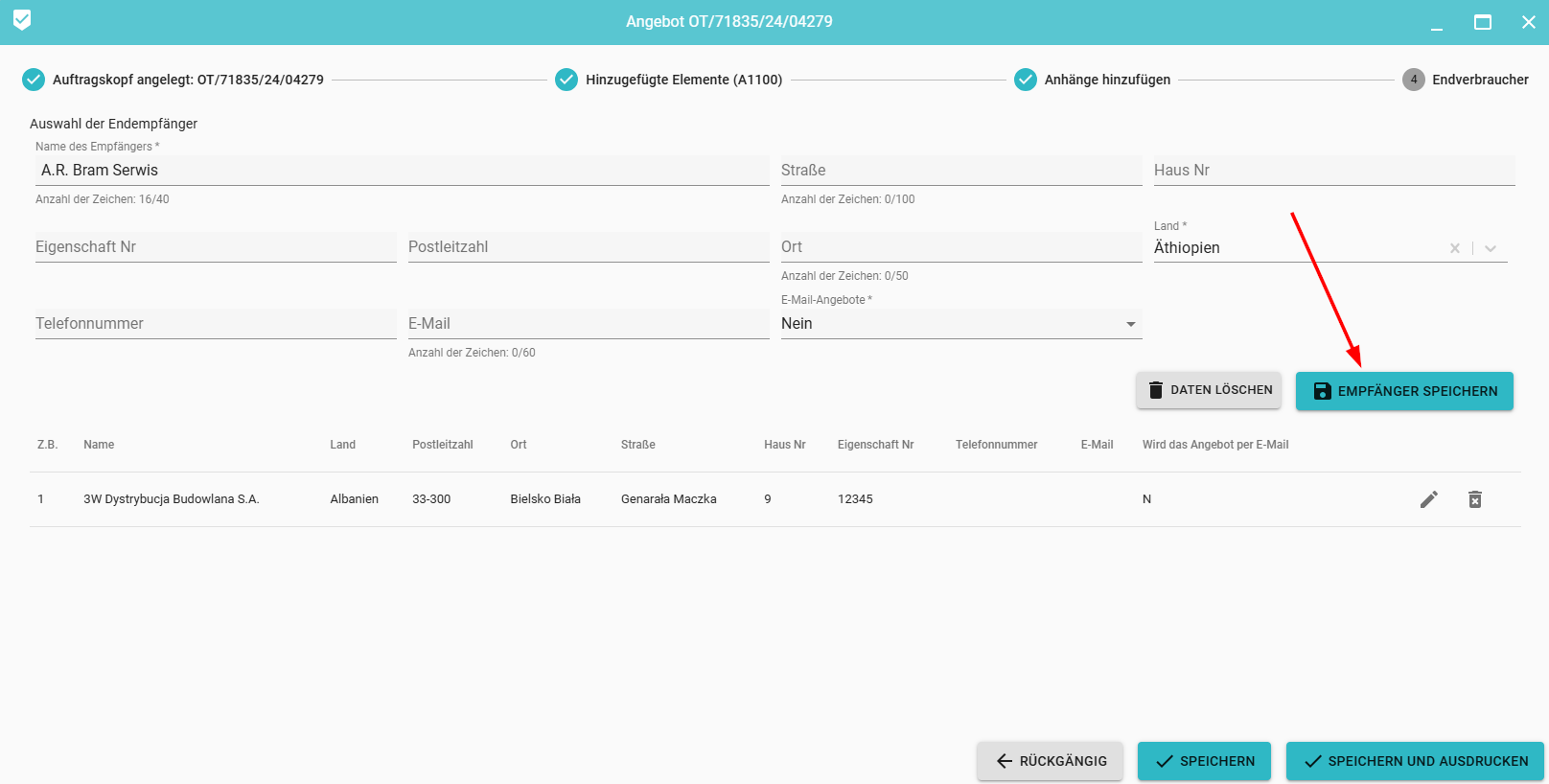
Durch Auswahl eines Empfängers aus der Liste wird dieser automatisch dem Formular hinzugefügt. Schließlich speichern Sie den Empfänger im Angebot, indem Sie  klicken.
Bei einem Angebot können mehrere Empfänger hinzugefügt werden, die dann in der Liste unterhalb des Auswahlformulars sichtbar sind. (1). Es ist auch möglich, einen hinzugefügten Empfänger zu bearbeiten (3) oder zu löschen (2).
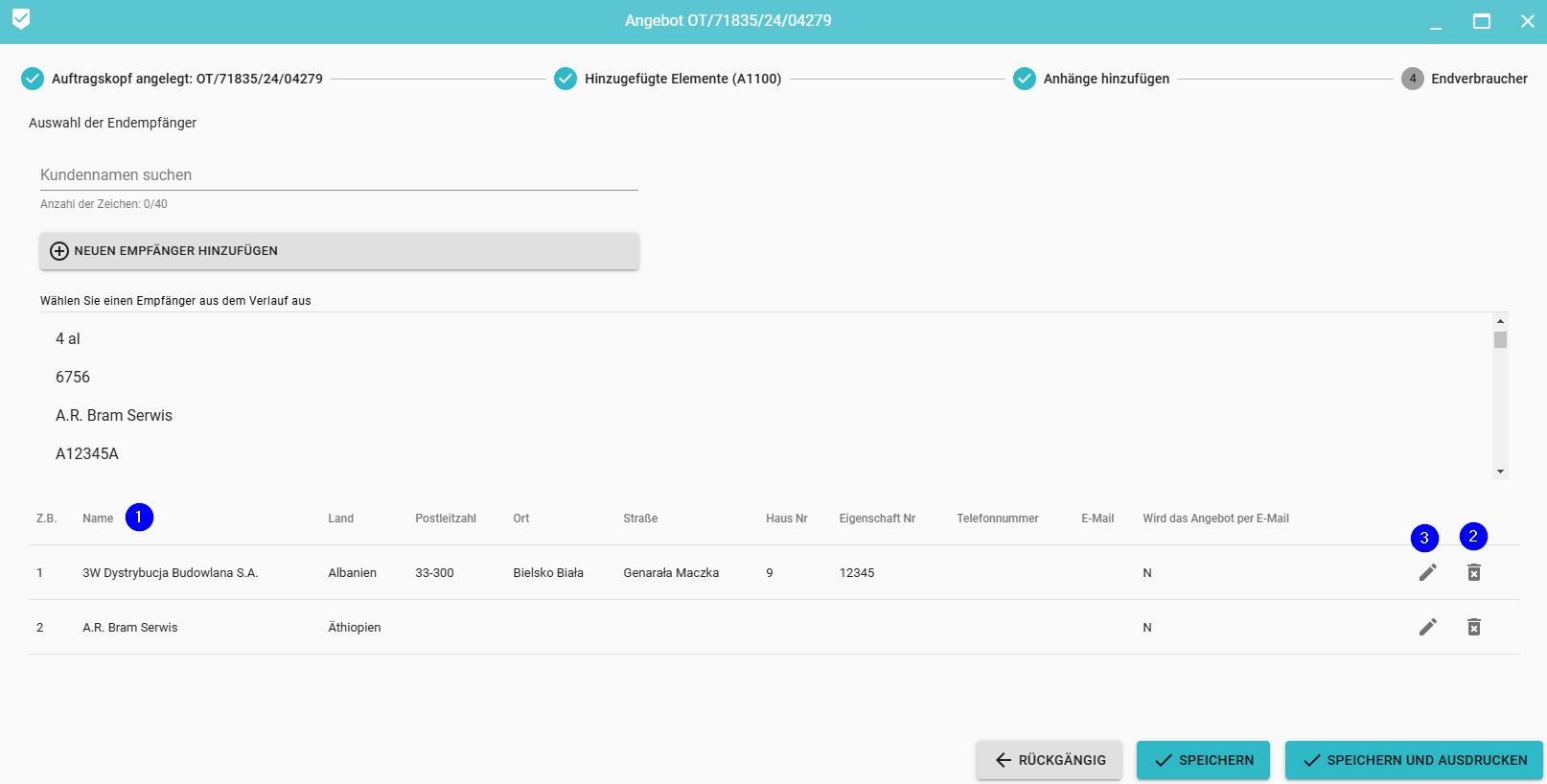
Klicken Sie dann auf Speichern oder Speichern und Ausdrucken, um zum nächsten Schritt zu gelangen.
Andernfalls können Sie einen neuen Empfänger hinzufügen.
Füllen Sie die erforderlichen Felder aus (mit * gekennzeichnet) (4).
Sie können das Formular löschen, indem Sie auf Felder löschen klicken (5) und geben Sie die Daten erneut ein.
Klicken Sie auf Empfänger speichern (6) und klicken Sie auf Speichern als erforderlich (7) oder Speichern und Ausdrucken (8)