Bei der Angebotserstellung gehen wir in der Phase der Produktauswahl zum Reiter „FENSTER & TÜREN”. Bitte beachten Sie, dass wir bei der Preisberechnung für NOVA- und NOBE-Türen den Angebotsprozess immer mit der Erstellung eines „Angebots” beginnen müssen. Aus technischen Gründen ist es nicht möglich, die Preisberechnung mit einer Bestellung zu beginnen.
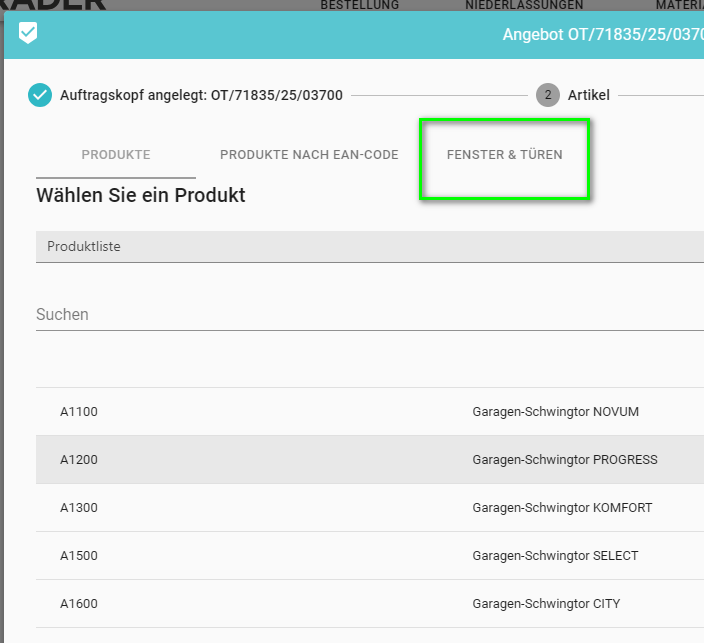
Nach Auswahl des Reiters „FENSTER & TÜREN” erscheint in der Zeile darunter eine Unterteilung in NOBE- und NOVA-Türen.
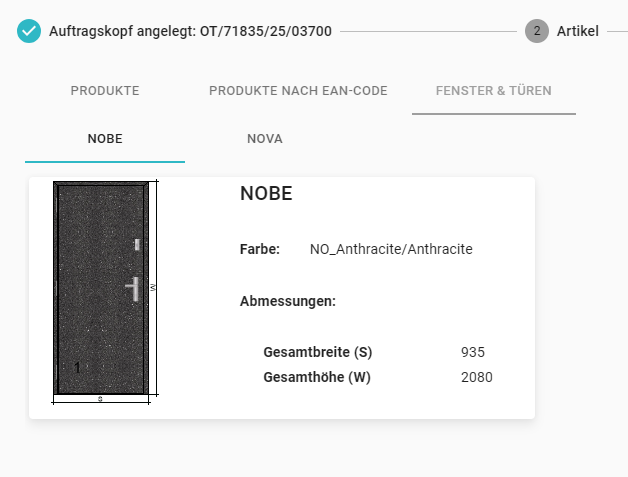
In dem Reiter NOBE erscheint eine Liste der verfügbaren Modelle.
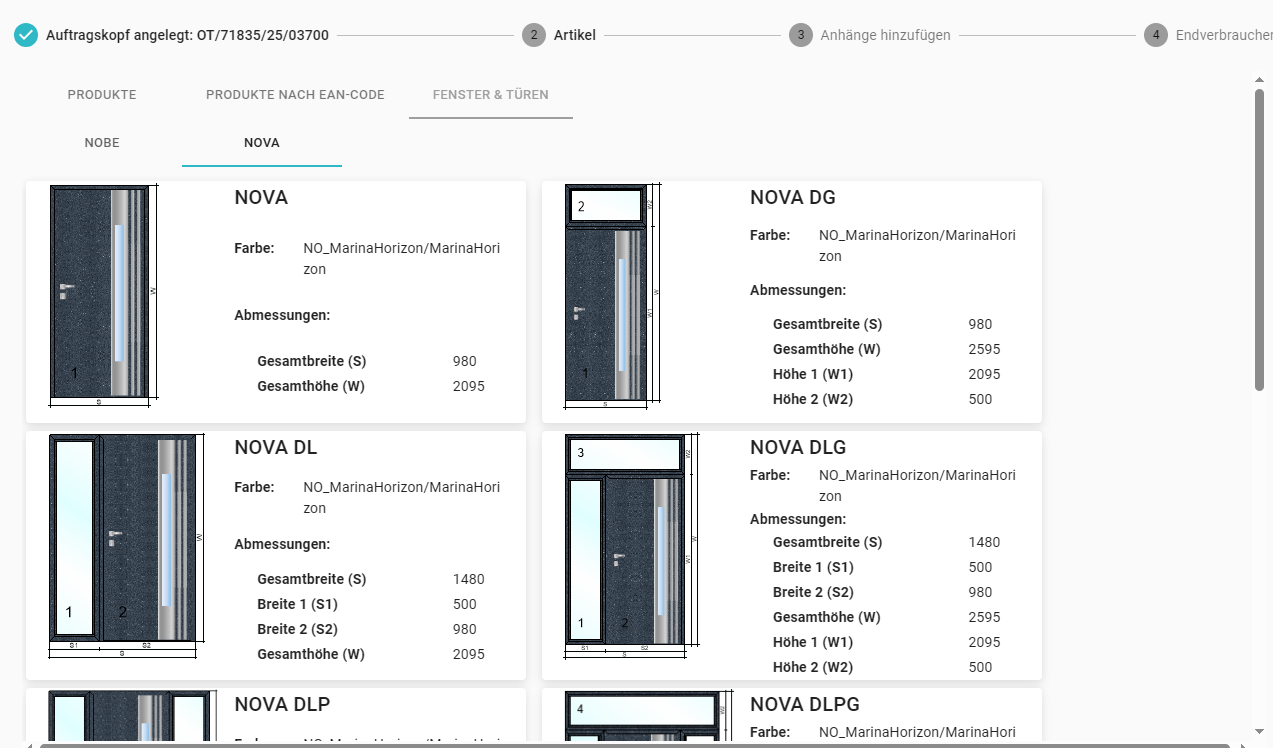
Nach Auswahl des Reiters NOVA erscheint auf dem Bildschirm eine Auswahl mit Nova-Türmodellen sowie den einzelnen Varianten von Konstruktionen mit OL und Seitenteilen.
Folgende Konstruktionen sind möglich:
- NOVA – nur Türen, ohne Oberlicht und Seitenteile,
- NOVA DG – NOVA-Türen mit oberem Oberlicht,
- NOVA DL – NOVA-Türen mit linken Seitenteil,
- NOVA DLG – NOVA-Türen mit linken Seitenteil und oberem Oberlicht,
- NOVA DLP – NOVA-Tür mit linken und rechten Seitenteil,
- NOVA DLPG – NOVA-Tür mit linken, rechten Seitenteil und oberem Oberlicht,
- NOVA DP – NOVA-Tür mit rechten Seitenteil,
- NOVA DPG – NOVA-Tür mit rechten Seitenteil und oberem Oberlicht,
- NOVA NASWIETLE – Oberlicht einzeln,
- POSZERZENIE NOVA – Verbreiterung für Türen einzeln,
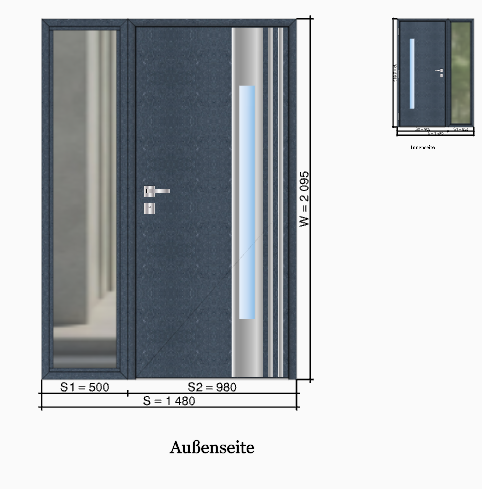
Nach Auswahl eines bestimmten Modells wird es zum Angebot hinzugefügt. Zum Bearbeiten klicken Sie auf die jeweilige Position. Es öffnet sich ein Bearbeitungsfenster.
Auf der linken Seite werden eine Visualisierung der Tür und der Preis des Produkts angezeigt. Bitte beachten Sie, dass der Preis bei jeder Änderung der Optionen (Eigenschaften) aktualisiert wird. Mit dieser Funktion können Sie auf einfache Weise die Preisunterschiede bei der Änderung einzelner Ausstattungselemente überprüfen.
Auf der rechten Seite befinden sich 4 Haupteigenschaftsreiter.
OPTIONEN
Jede Tür kann um zusätzliche Optionen erweitert werden. Die meisten davon werden in der Visualisierung auf der linken Seite angezeigt. Die Verfügbarkeit und Sichtbarkeit der Optionen ändern sich automatisch je nach der eingegebenen Konfiguration.
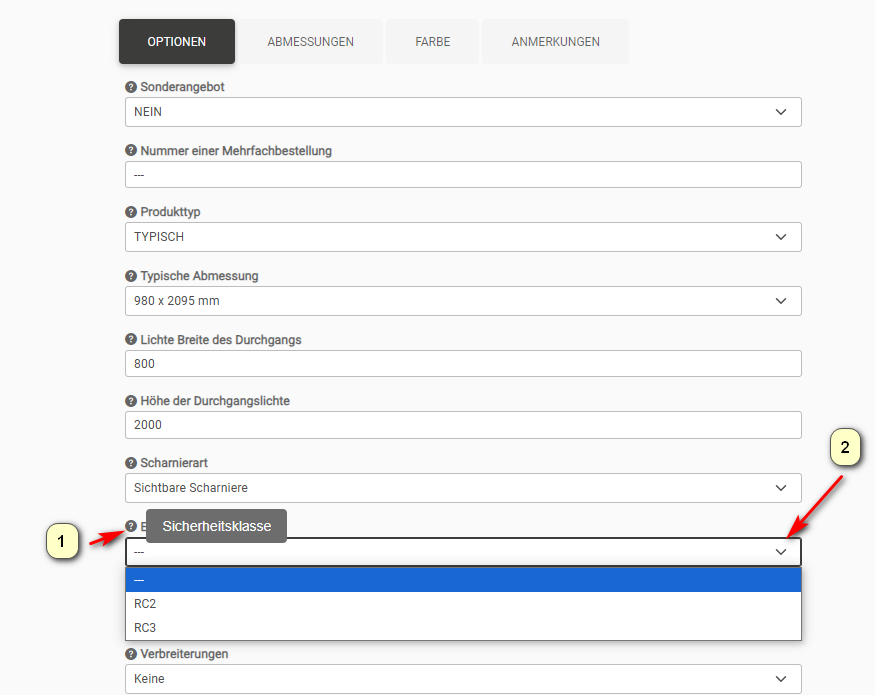
Ad 1 Wenn Sie mit dem Mauszeiger über das Fragezeichen fahren, erhalten Sie den vollständigen Namen der Eigenschaft.
Ad 2 Die Optionen können aus einem Kombinationsfeld ausgewählt werden.
ABMESSUNGEN
Auf der Registerkarte „Abmessungen” müssen Sie die Abmessungen der Tür bei untypischen Abmessungen sowie die Abmessungen der Oberlichter ändern. Die typischen Abmessungen der Tür werden auf der Ebene der Optionen konfiguriert.
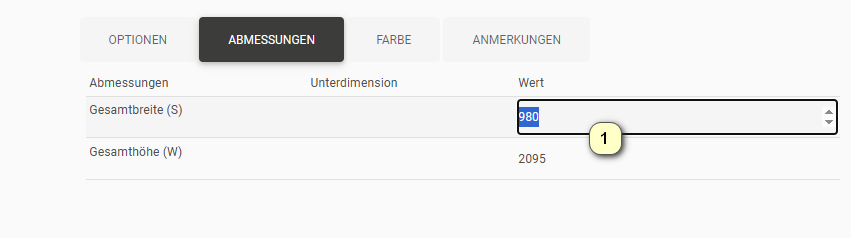
Ad1 Um die Abmessungen zu steuern, muss zunächst die Option „Türtyp” auf „Nicht standardmäßig (Sondermaße)” eingestellt werden.
FARBE
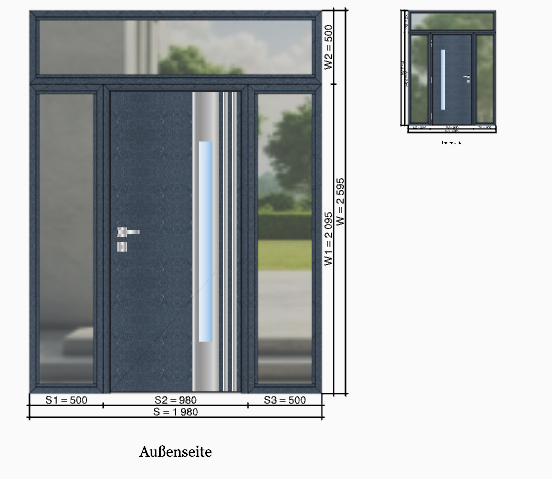
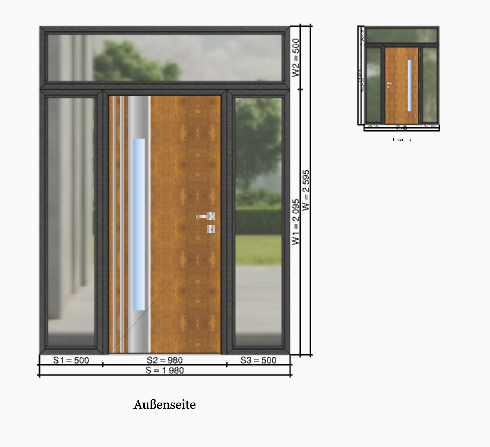
Auf der Registerkarte „Farben” werden die Farben für den Türflügel und den Rahmen ausgewählt (bei Duo-Farben wird die Rahmenfarbe auf der Registerkarte „Optionen” ausgewählt). Die Farben sind in Arten unterteilt. Die Farbvisualisierungen sind auf der linken Seite zu sehen:
Beispiel für die Visualisierung einer Tür in der Option DUO-Farbe (Zweifarbig)
ANMERKUNGEN
In diesem Reiter können Sie Ihre Notizen eingeben, die an die Person weitergeleitet werden, die die Bestellung in der Firmenzentrale bearbeitet. Die Anmerkungen beziehen sich auf eine bestimmte Position der Bestellung, während Anmerkungen zur gesamten Bestellung in der Kopfzeile der Bestellung ergänzt werden.
EINSCHRÄNKUNGEN
Wenn Sie eine Option auswählen, die nicht angewendet werden kann, werden rote Fehlermeldungen – Einschränkungen – angezeigt. Der Fehlertext enthält Informationen darüber, worauf sich das Problem bezieht.

Nach Fertigstellung des Angebots klicken Sie auf die Schaltfläche „Bearbeitung beenden”.
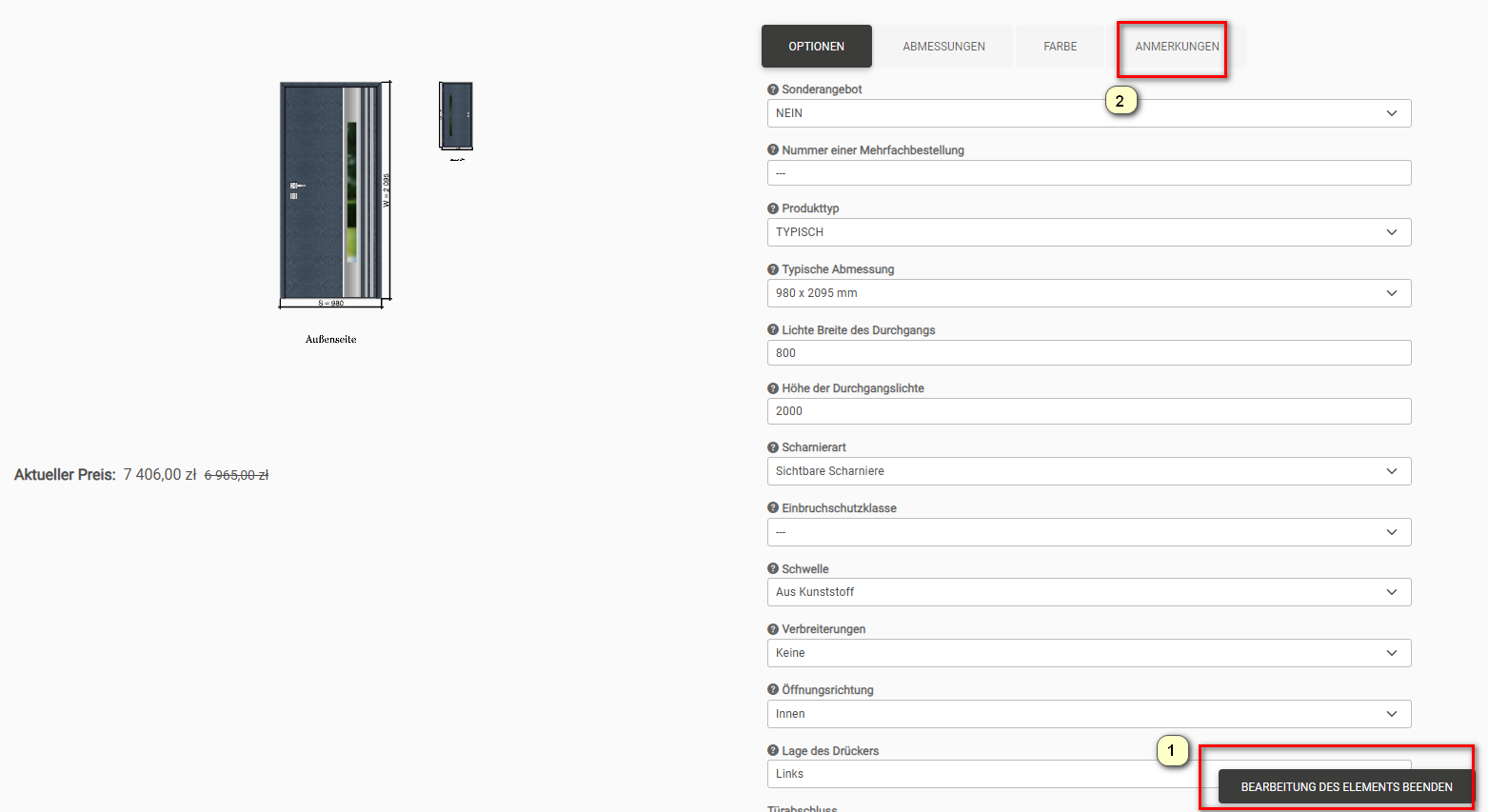
Ad1 Schaltfläche „Bearbeitung des Angebots beenden”
Ad2 Die zuvor erwähnten Anmerkungen zu den Positionen der Bestellung
IN DIESER PHASE KANN DAS ANGEBOT ZUSAMMEN MIT DEN ZEICHNUNGEN BEREITS AUSGEDRUCKT WERDEN
Funktionen wie das Klonen von Positionen im Angebot und das Klonen von Angeboten funktionieren analog zur Standardmethode der Preisgestaltung.
Wenn wir Änderungen an einem bereits erstellten Angebot vornehmen möchten, müssen wir zunächst die Details des Angebots aufrufen:
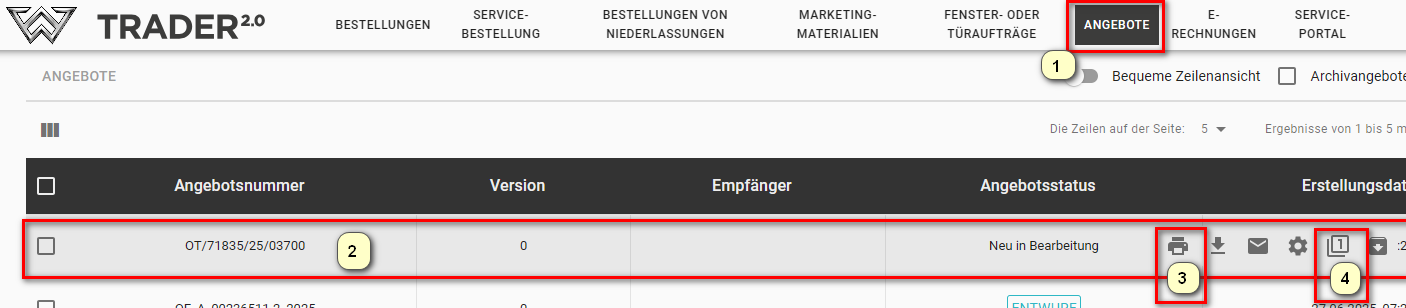
Ad1 Den Reiter „Angebote” öffnen
Ad2 Das gewünschte Angebot auswählen
Ad3 Das Angebot ausdrucken
Ad4 Das zuvor erwähnte Klonen des gesamten Angebots
Nach dem Öffnen der gewünschten Position:
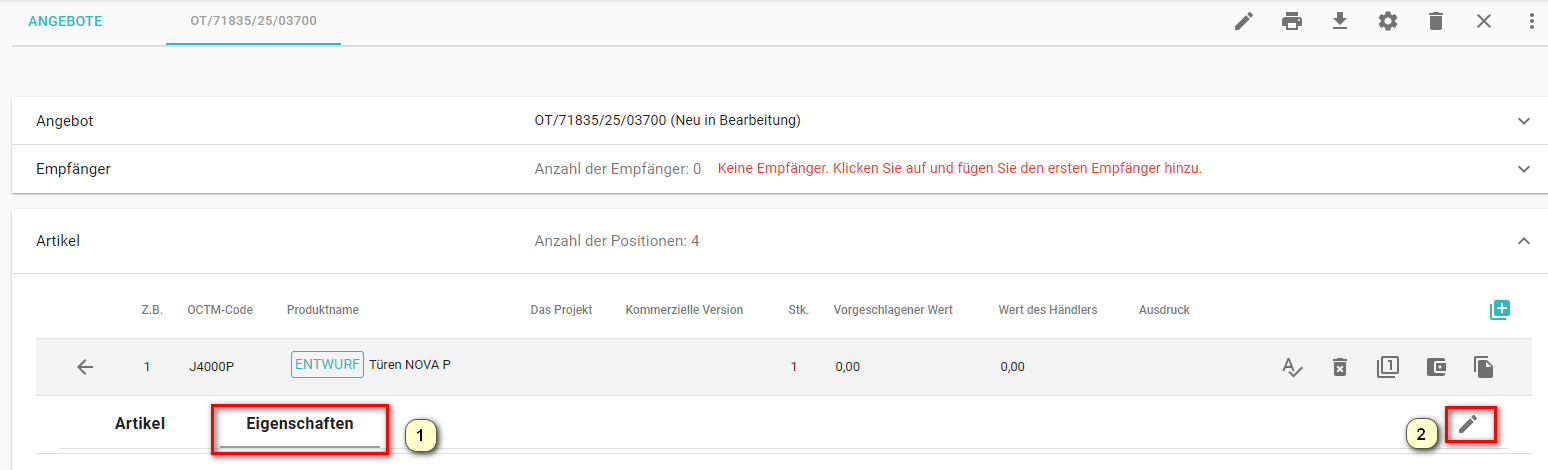
Ad1 Klicken Sie auf Eigenschaften
Ad2 Dann auf das Symbol „Bleistift” Eigenschaften bearbeiten
Dadurch können Sie erneut zur Bearbeitung des Angebots zurückkehren (beachten Sie, dass Sie nur dann zur Bearbeitung der Bestellung zurückkehren können, wenn Sie noch keine Bestellung aus dem Angebot generiert haben )