Die Benutzer der AW Trader-Applikation werden vom Administrator jedes Auftragnehmers verwaltet - AW TRADER-Benutzer mit einer zugewiesenen Administrator-Rolle.
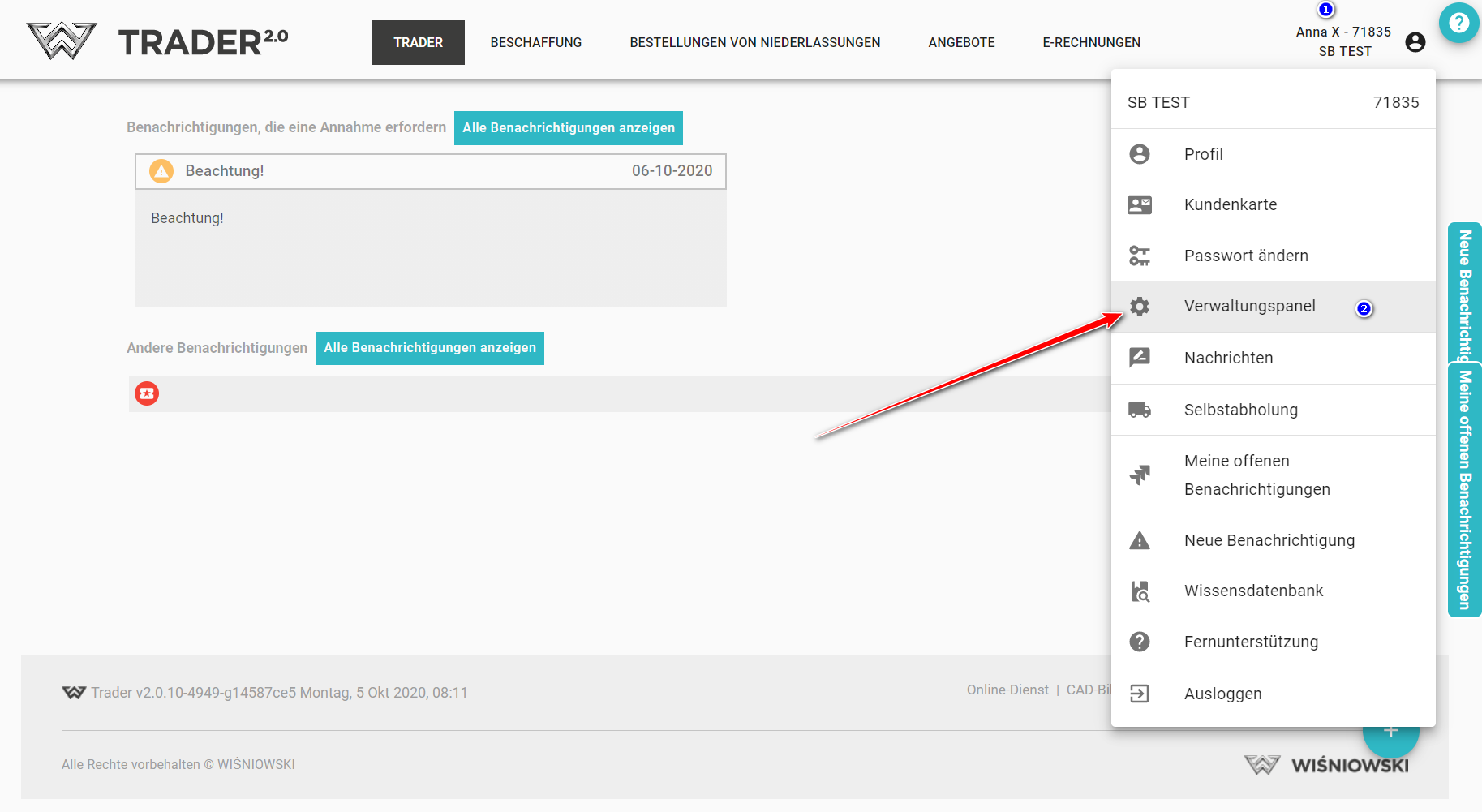
Um zum Verwaltungspanel zu gehen, klicken Sie auf den Benutzernamen (1) und dann auf Verwaltungspanel(2) oder indem Sie die Seite pa.wisniowski.pl benutzen.
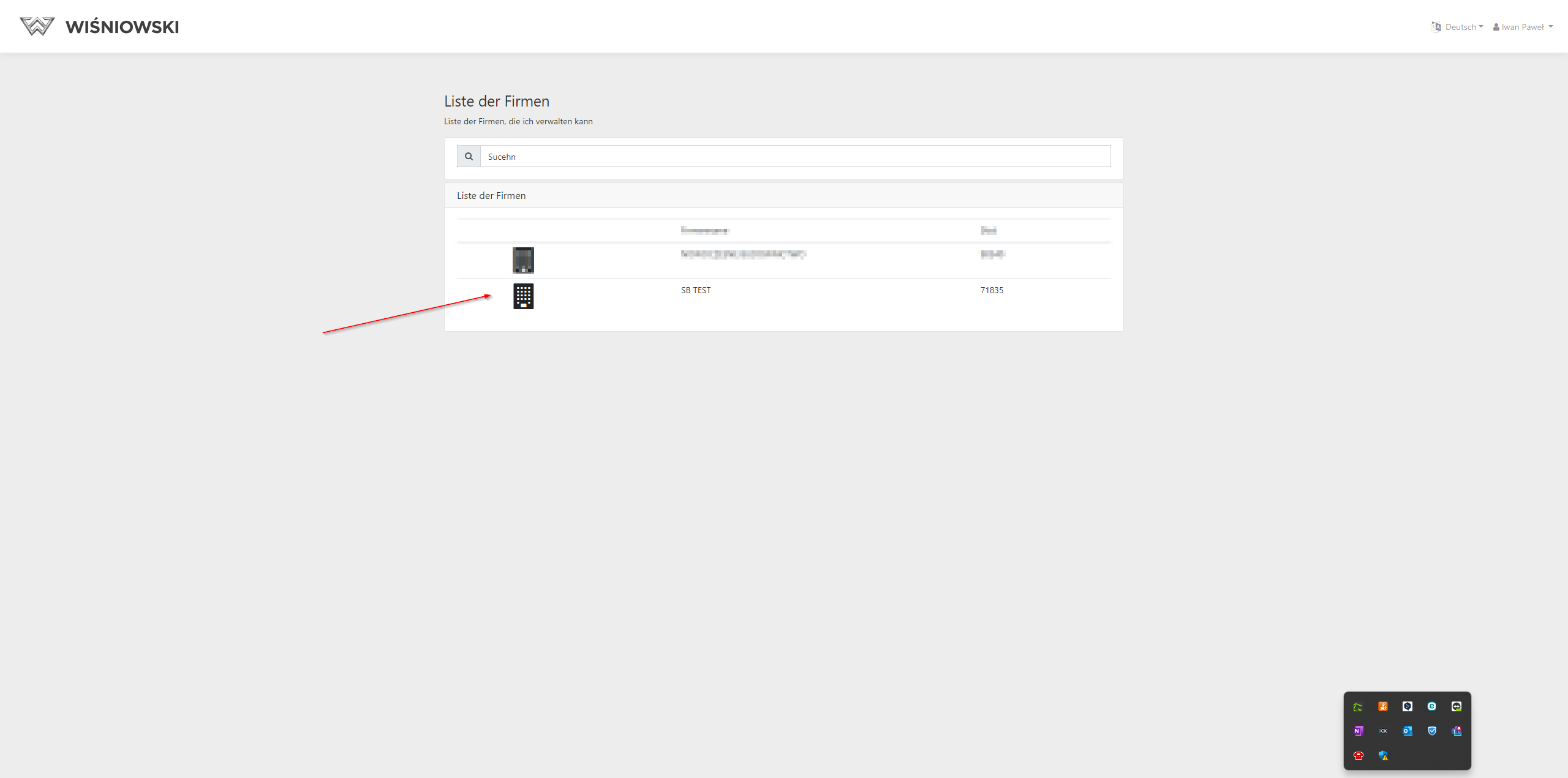
Nachdem Sie zur Seite des Administrationspanels gewechselt haben, sehen Sie eine Unternehmensliste. Wählen Sie das Unternehmen aus, in dessen Rahmen Sie die Benutzer und ihre Rollen verwalten möchten.
Nach der Anmeldung im Panel kann der Administrator:
-
Einen neuen Benutzer anlegen
Um einen neuen Benutzer anzulegen, klicken Sie auf"+"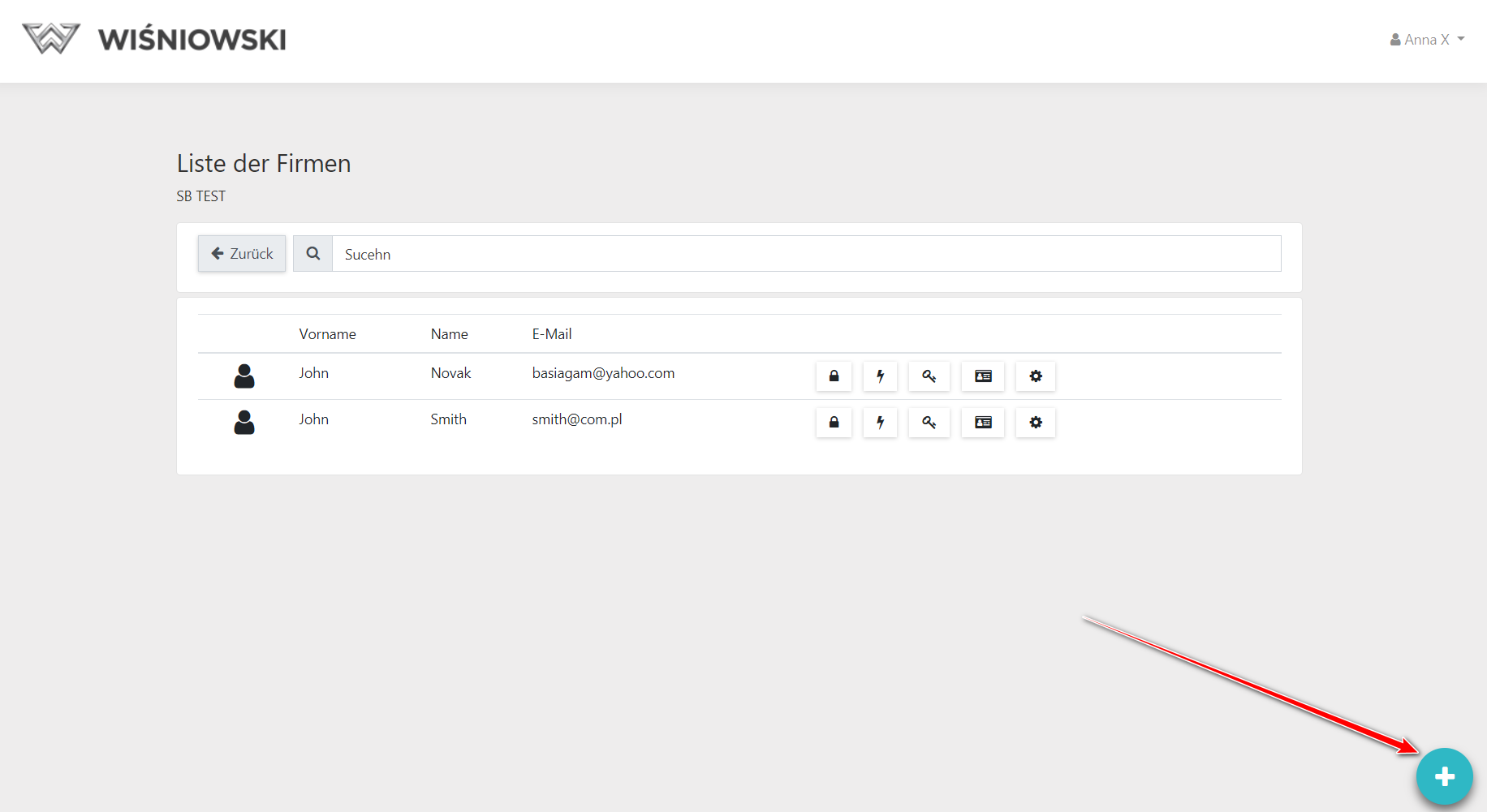
Füllen Sie das Formular aus und klicken SieSenden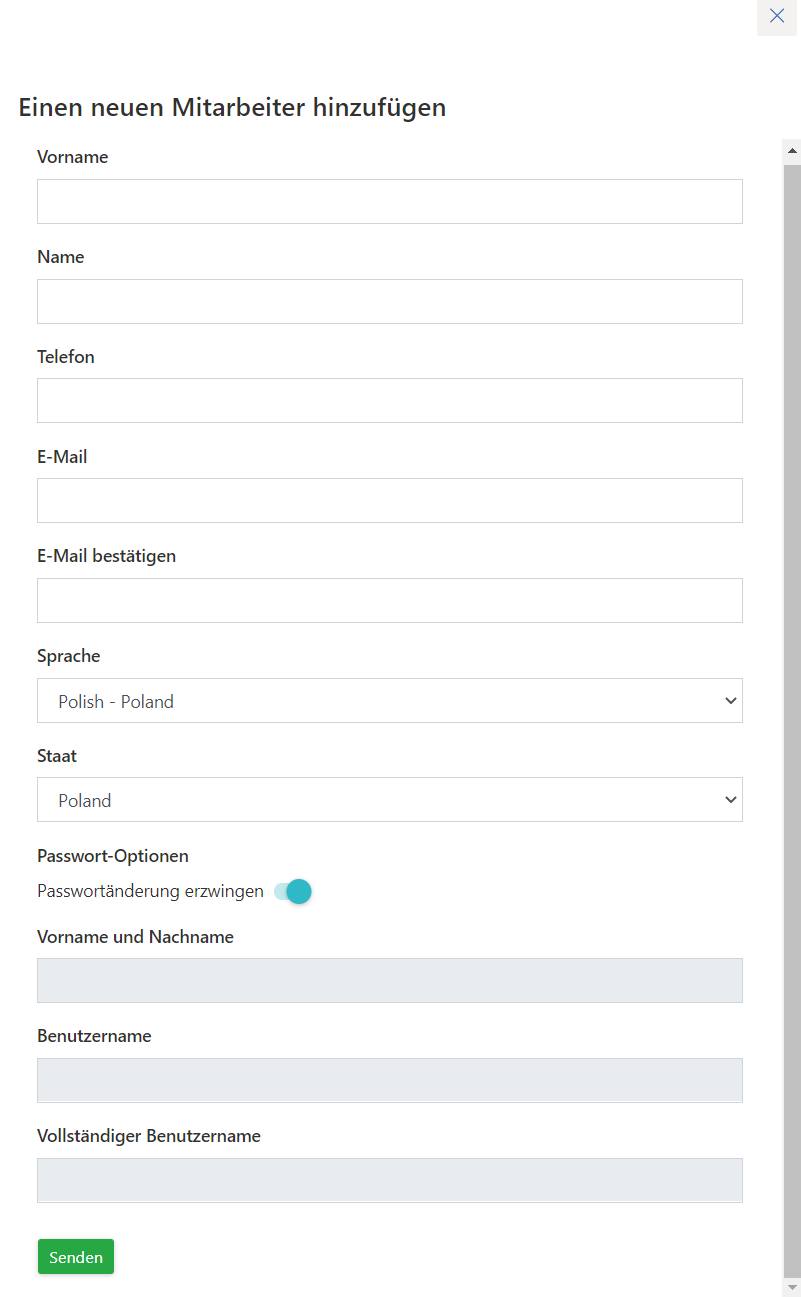
Na wskazany w formularzu adres mailowy zostaną wysłane wiadomości z informacją o sposobie logowania.UWAGA!!! Email musi być unikatowy! Kilku użytkowników nie może mieć przypisanego tego samego adresu email.
Verwalten von Benutzer-Rollen
Beim Anlegen eines neuen Benutzers ist es notwendig, seine Privilegien in der Applikation zu definieren, indem ihm die entsprechenden Rollen hinzugefügt/weggenommen werden.
Wenn Sie in das Fenster der Rollenverwaltung gehen, können Sie sofort eine Berechtigungsgruppe zuordnen:
1- Eingeschränkter Benutzer ein Benutzer, der nur Aufträge und Angebote erstellen, aber nicht zur Bearbeitung versenden kann. Der Benutzer sieht nur von ihm selbst erstellte Aufträge und Angebote.
2 - Vollständiger Benutzer der Benutzer sieht alle Aufträge, kann von ihm selbst erstellte Aufträge erstellen und zur Bearbeitung senden und die Aufträge, die von einem Benutzer mit eingeschränkten Rechten geschafft wurden, akzeptieren.
3 - Die ausgewählten Rollen individuell zuweisen. Beschreibungen der Rollen finden Sie im Fenster Rollenverwaltung.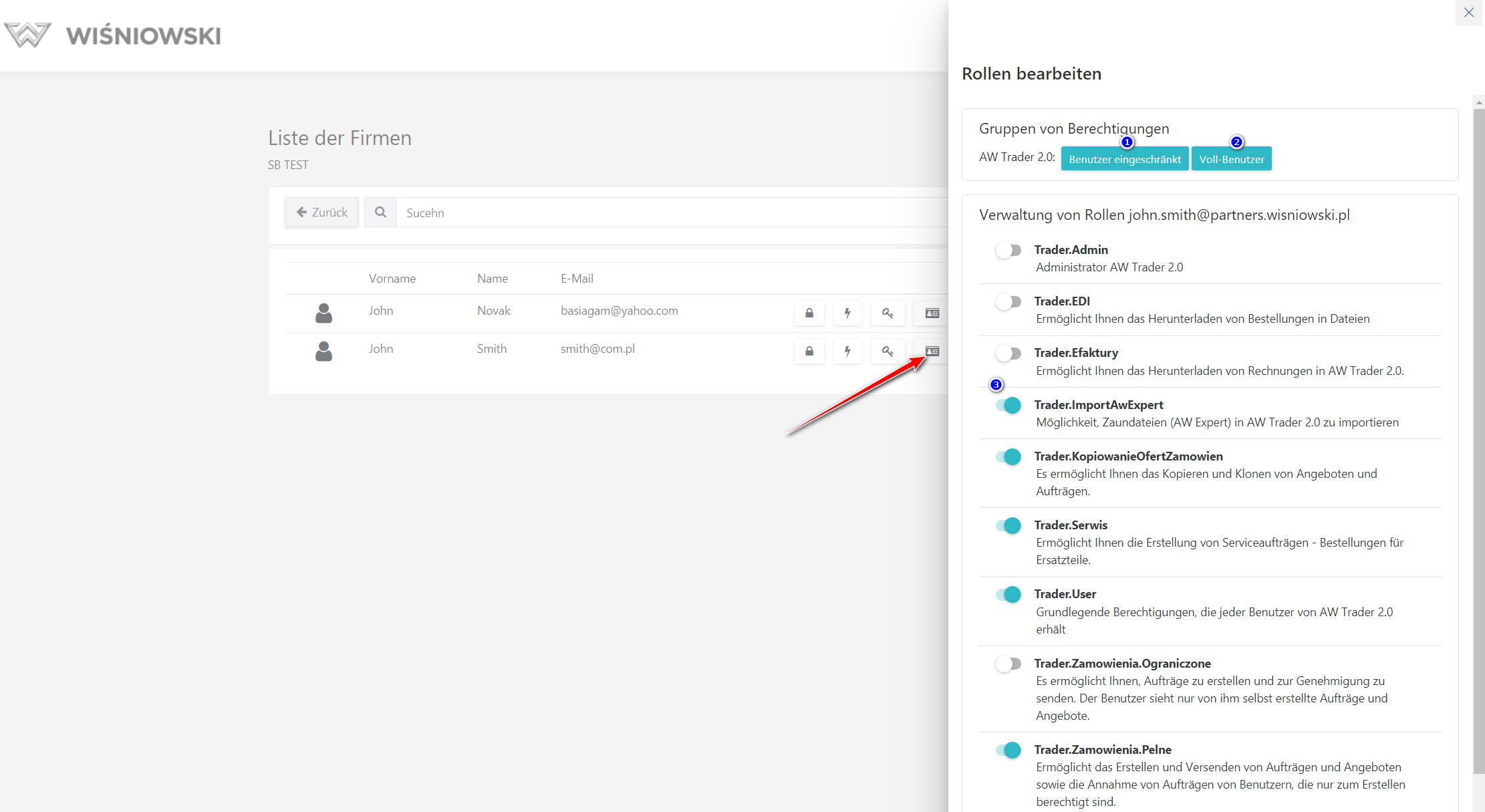
-
Benutzerdaten bearbeiten
Sie können ausgewählte Benutzerdaten bearbeiten, indem Sie auf das Symbol klicken. Die folgenden Daten stehen bei Bearbeitung zur Verfügung: Vorname, Nachname, Angezeigter Name, E-Mail-Adresse und Sprache der Applikation.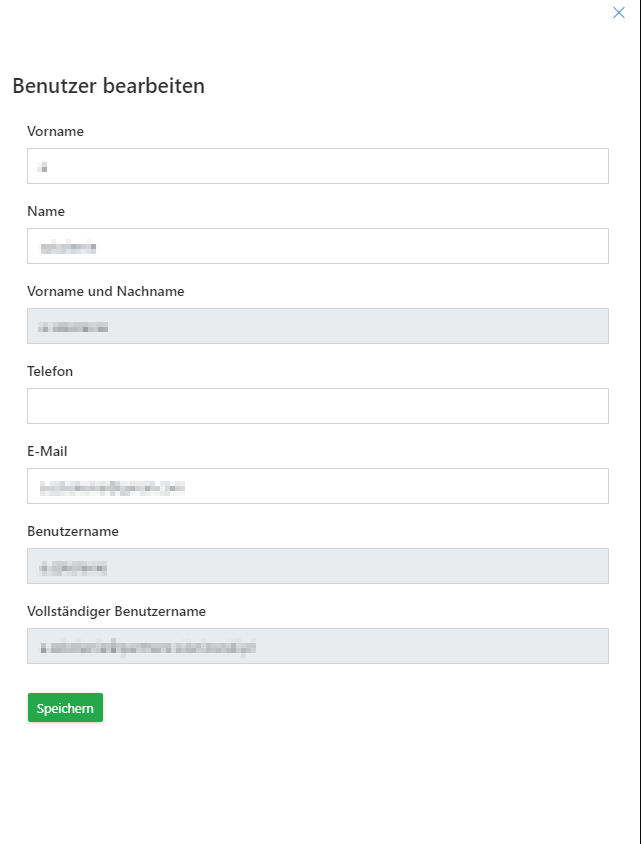
-
Passwörter für Benutzer ändern
Um das Passwort des ausgewählten Benutzers zu ändern, klicken Sie auf das Symbol und geben Sie ein neues Passwort gemäß der im Passwortänderungsfenster beschriebenen Sicherheitsrichtlinie ein.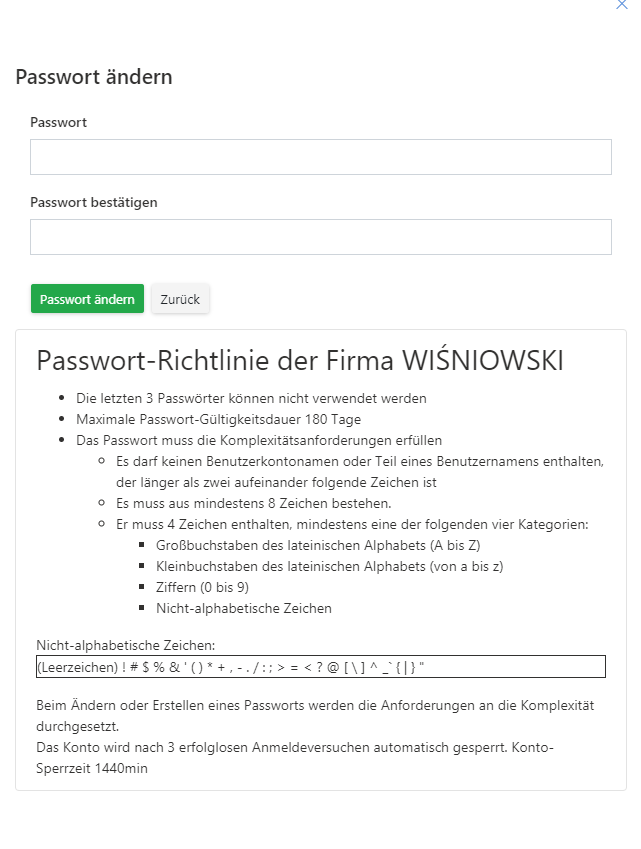
-
Passwortänderung erzwingen.
Gemäß der Sicherheitsrichtlinie - das Passwort muss alle 90 Tage geändert werden, der Administrator kann jedoch die manuelle Änderung des Passworts erzwingen, indem er das Symbol benutzt. Nach dem ersten Einloggen seit der Erzwingung muss sich der Benutzer ein neues Passwort setzen.
-
Zugriff für Benutzer sperren
Um den Zugriff für den ausgewählten Benutzer zu sperren, klicken Sie auf das Symbol
Der blockierte Benutzer erhält nach dem Einloggen solche Information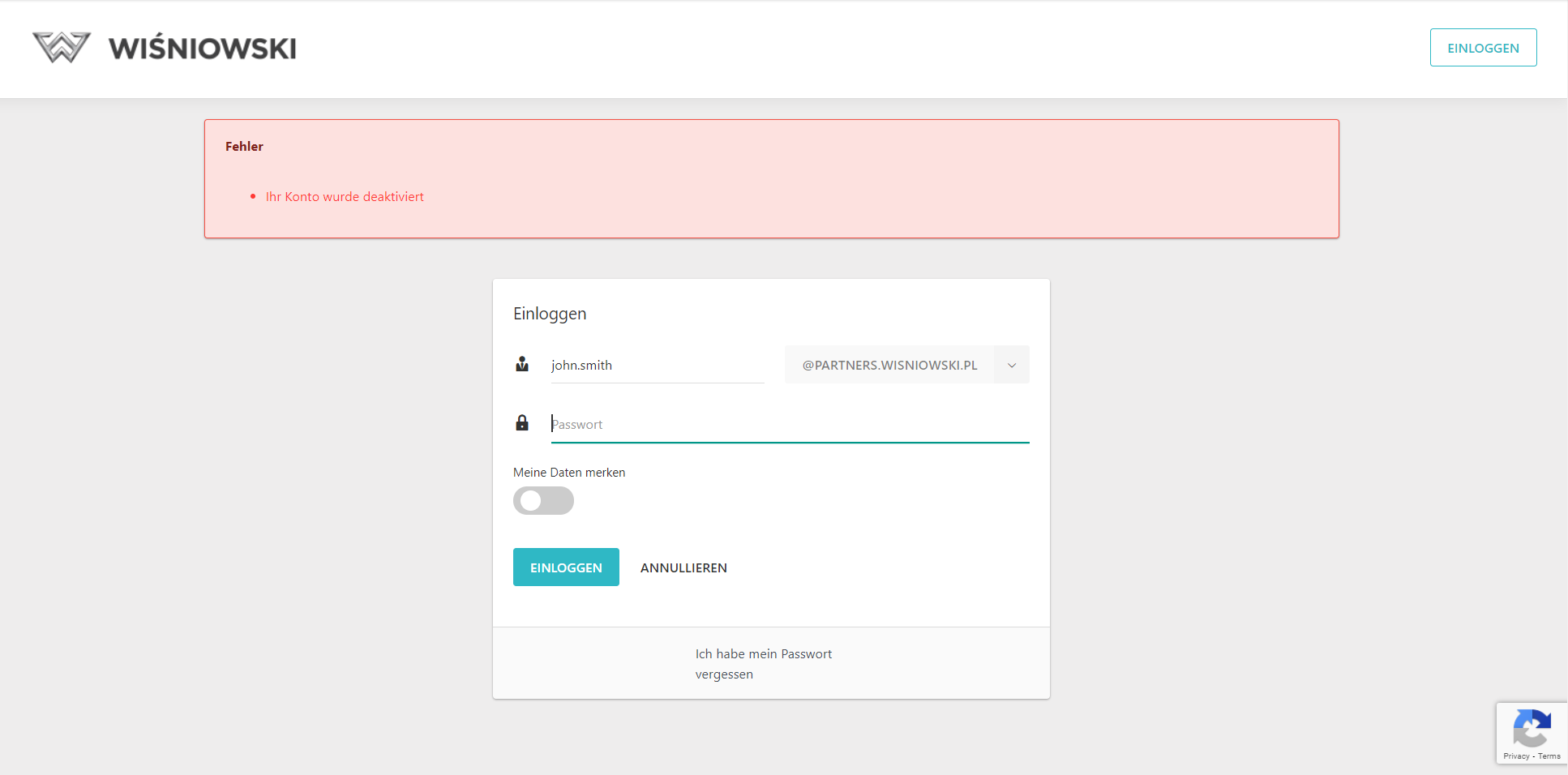
-
Benutzer freigeben
Um den Zugriff für den ausgewählten Benutzer freizugeben, klicken Sie auf das Symbol