BESTELLUNG SUCHEN
1. Wählen Sie aus dem Seitenmenü: ROUTEN→ Bestellung suchen (Abb.1.).
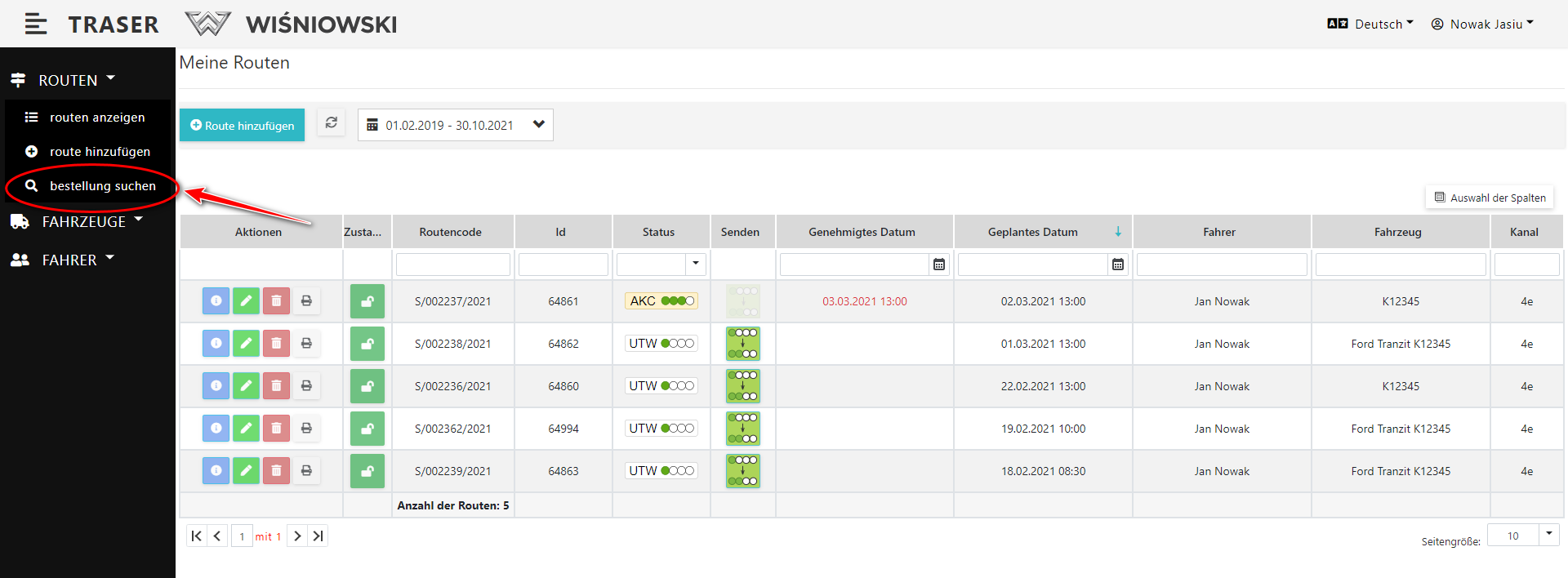
Abb. 1. Bestellung suchen
2. Geben Sie die Bestellnummer ein und klicken Sie auf die Schaltfläche "Suche" (Abb.2.).
Wenn Sie die richtige Bestellnummer eingegeben haben, wird eine Liste der Artikel angezeigt.

Abb. 2. Ausgesuchte Bestellung
3. Wenn Sie die Suche nach der Bestellung beenden wollen, klicken Sie auf die Schaltfläche "X" (Abb.3.).

Abb. 3. Abschluss der Bestellungssuche.
4. Wenn Sie beim Hinzufügen eines Artikels zu einer Route nach einer Bestellung suchen möchten, klicken Sie auf die Registerkarte "Suchen Sie Informationen zu einer Bestellung". (Abb. 4.).
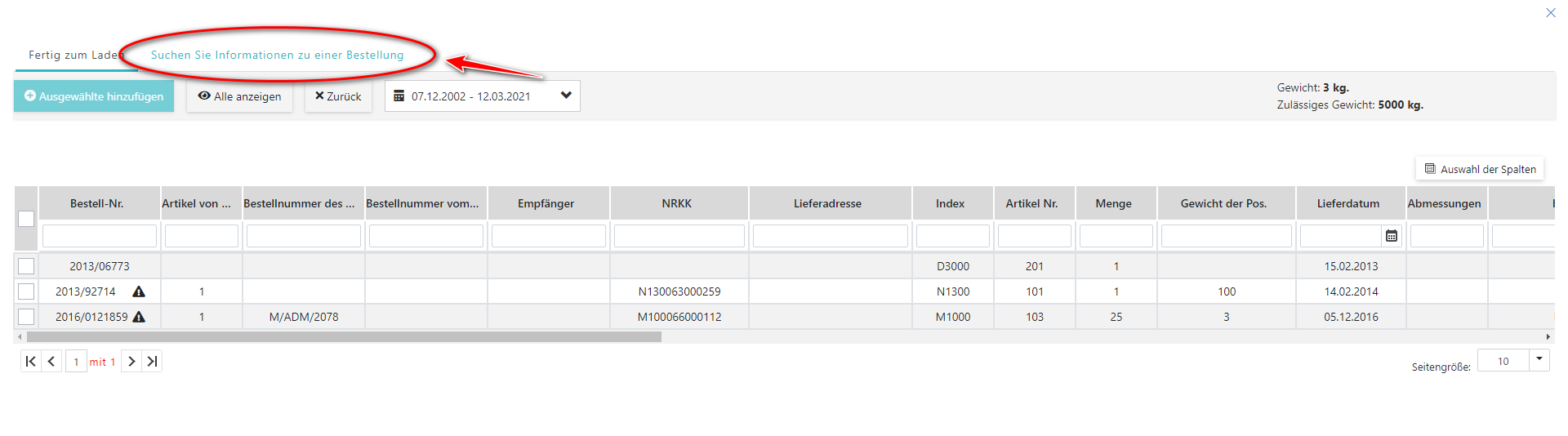
Abb. 4. Andere Art, nach einer Bestellung zu suchen.
AUSDRUCK DER ROUTE
1. Klicken Sie auf die graue Schaltfläche mit dem Druckersymbol neben der ausgewählten Route (Abb. 5).
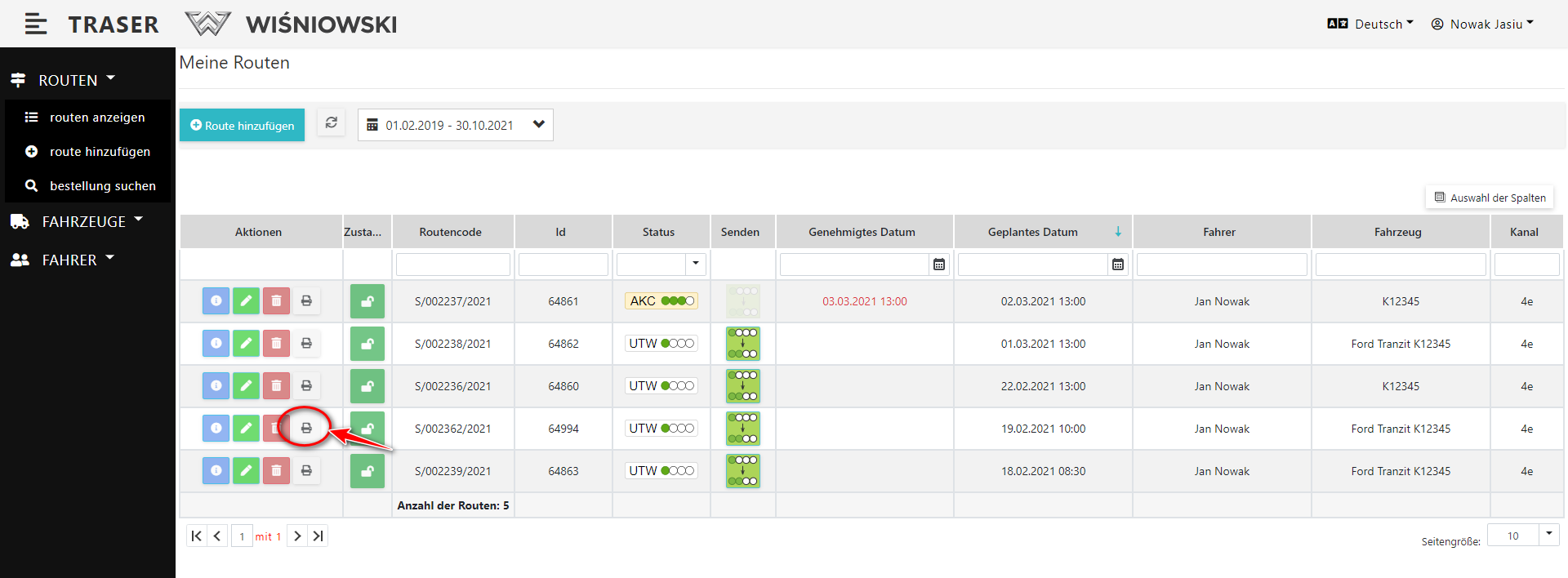
Abb. 5. Vorbereiten des Ausdrucks der Route.
2. In einem neuen Fenster wird eine PDF-Datei geöffnet (Abb. 6.).
Sie können es ausdrucken oder auf der Festplatte speichern.
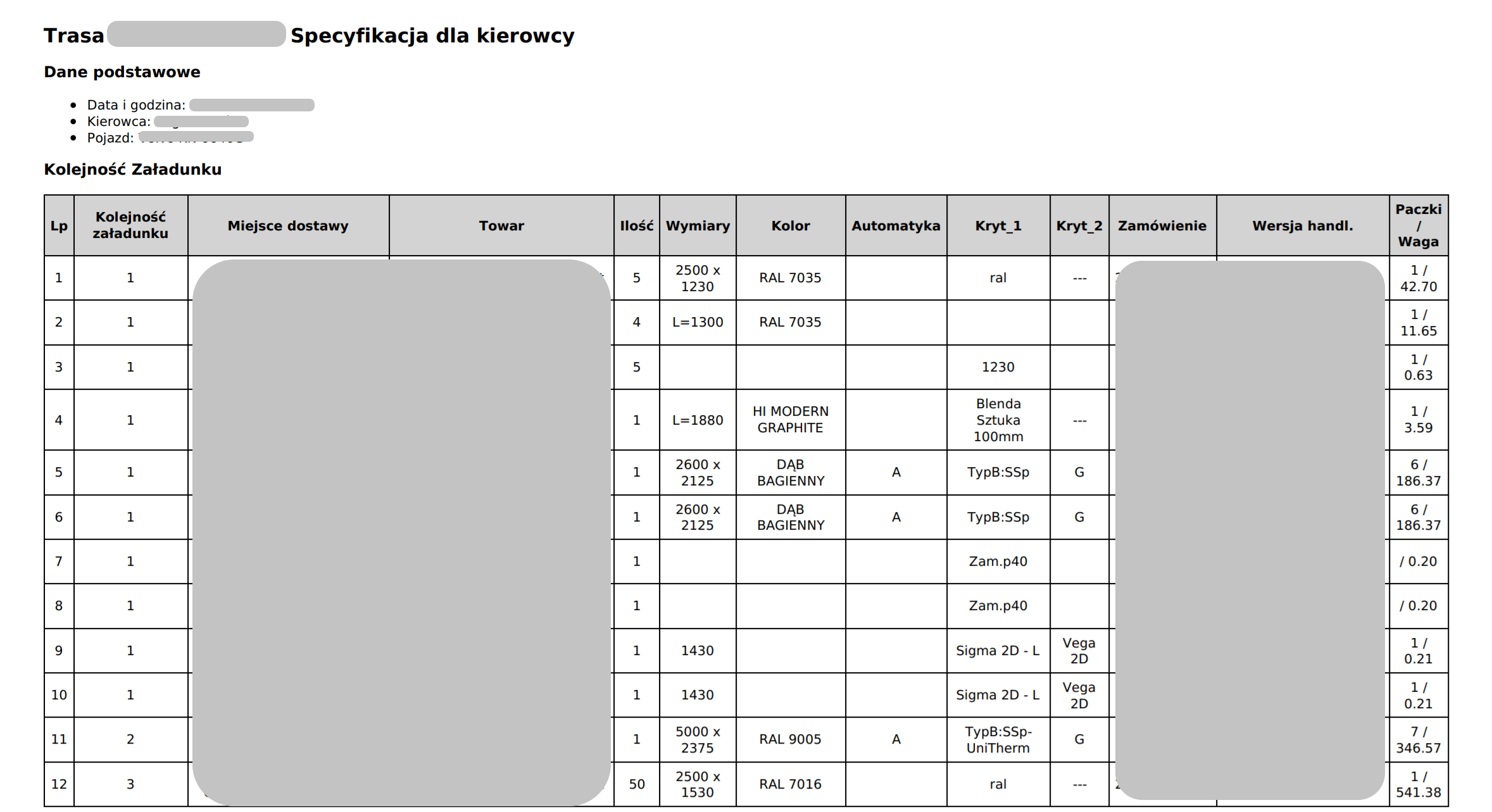
Abb. 6. Druckvorschau