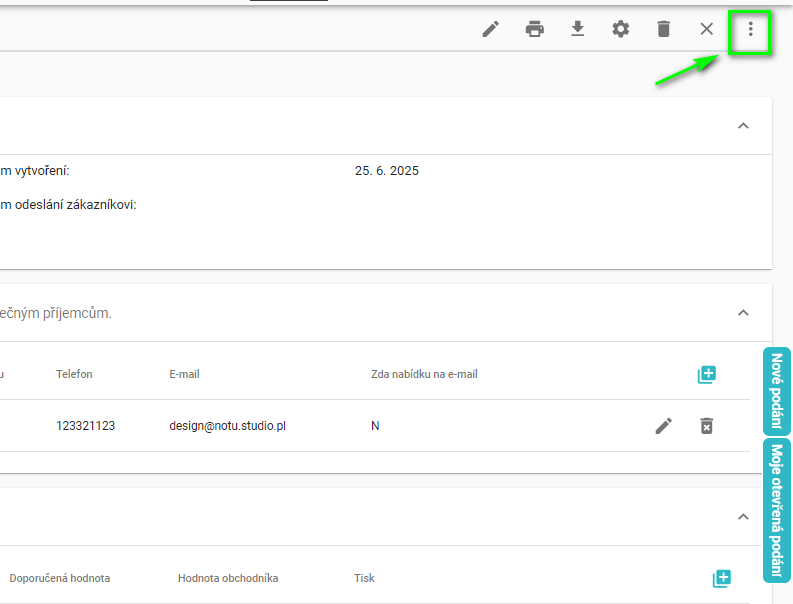
Po ukončení procesu vytváření konstrukce je nutné vygenerovat objednávky z nabídky. Za tímto účelem je nutné kliknout na ikonku tří teček v pravém horním rohu.
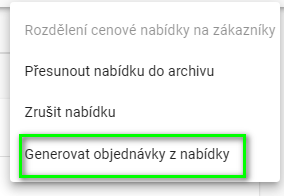
V okně, které se zobrazilo je nutné zvolit možnost Generovat objednávky z nabídky
Po vygenerování objednávky v záložce Nabídky se u dříve vytvořeného dokumentu objeví status – Objednávka je v procesu registrace PrefSuite.

Po uplynutí cca. 5 minut status objednávky bude změněn na Objednávka zaregistrovaná (nepotvrzená) v PrefSuite.

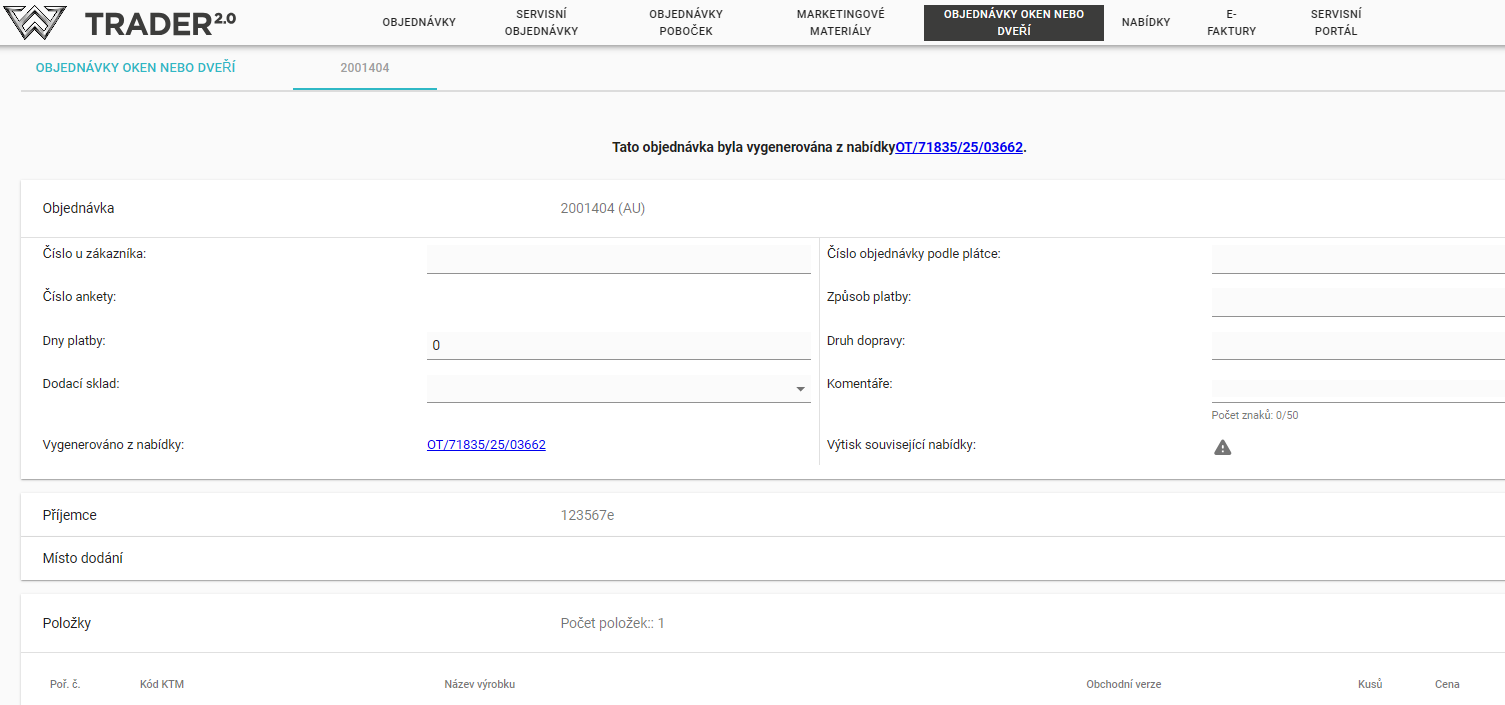
Ve chvíli, kdy objednávka změnila status na zaregistrována (Nepotvrzená) v PRefSuite bude ji možné najít v záložce OBJEDNÁVKY OKEN NEBO DVEŘÍ

Položka bude viditelná za statusem AU (Automatická registrace) – tento status ještě neznamená, že objednávka byla schválena do výroby.

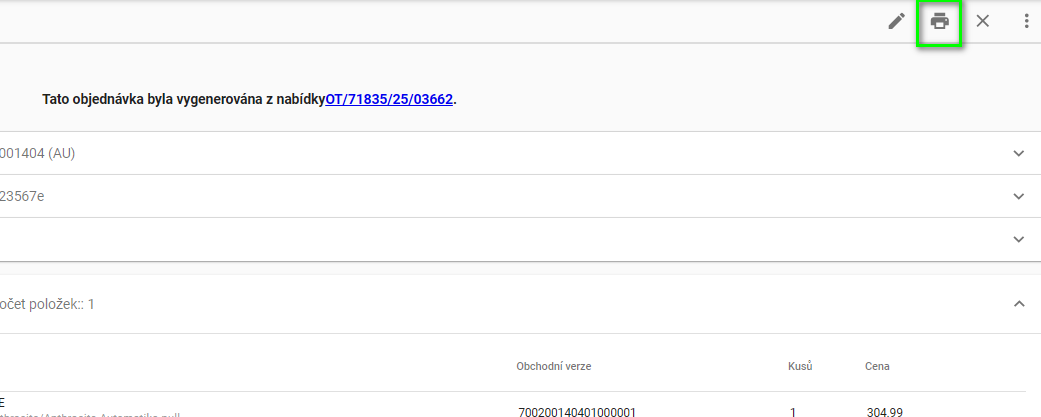
Takové objednávky můžeme rovněž vytisknout již na úrovni položky. Pro vytisknutí objednávky je nutné kliknout na ikonku tisk.
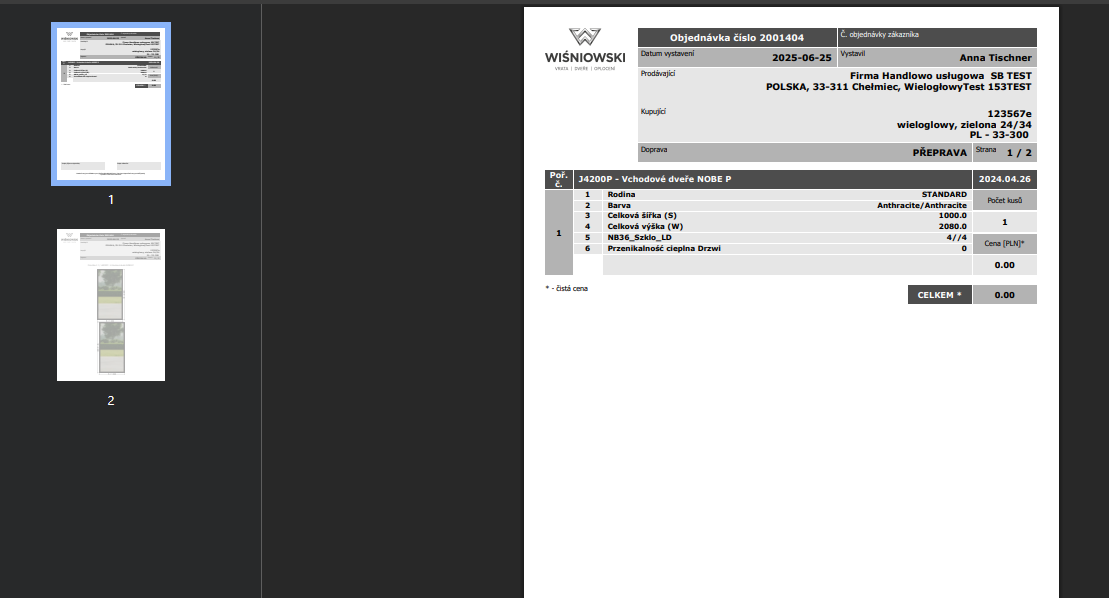
Před potvrzením objednávky lze doplnit klíčové informace jako je: číslo zákazníka (bude zobrazený i na dodacím listu daného produktu).
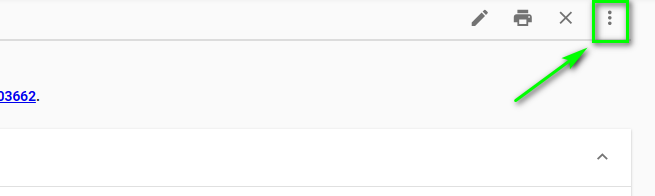
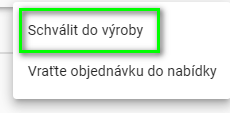
Za účelem schválení objednávky do výroby je nutné přejít na vybranou objednávku kliknutím na ikonku tří teček nacházející se vpravo nahoře. Následně je nutné zvolit možnost Schválit do výroby
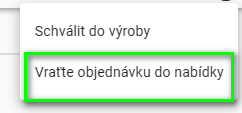
Další funkcí je možnost vrácení objednávky do stavu nabídky. Po provedení tohoto kroku, objednávka zmizí ze seznamu objednávek oken a dveří. Pak se otevře možnost pro její úpravu na úrovni nabídky, provedení změn a opětovné vygenerování objednávky z nabídky.
Status ZW na hlavní obrazovce znamená, že objednávka byla schválena do výroby, bez možnosti jejího zrušení.

Status ZP znamená, že objednávka má již schválený termín výroby.