Під час підготовки пропозиції на етапі вибору продукту переходимо до вкладки СТОЛЯРКА. Зверни особливу увагу, що у випадку оцінки дверей NOVA і NOBE завжди потрібно починати процес пропозиції зі створення «пропозиції». З технічних причин не можна почати оцінку з замовлення.
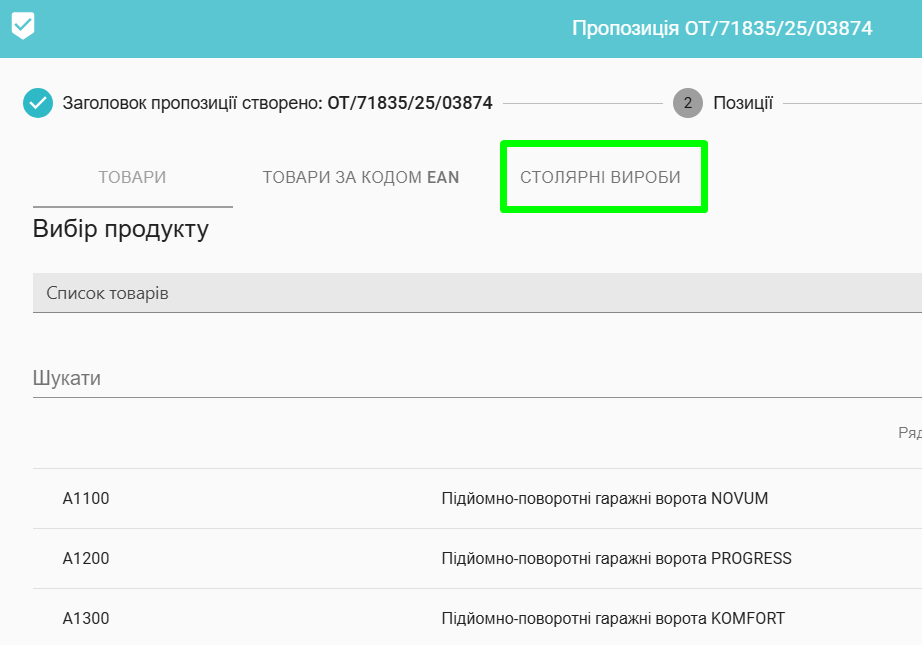
Після вибору вкладки СТОЛЯРКА нижче з’являється поділ на двері NOBE та двері NOVA.
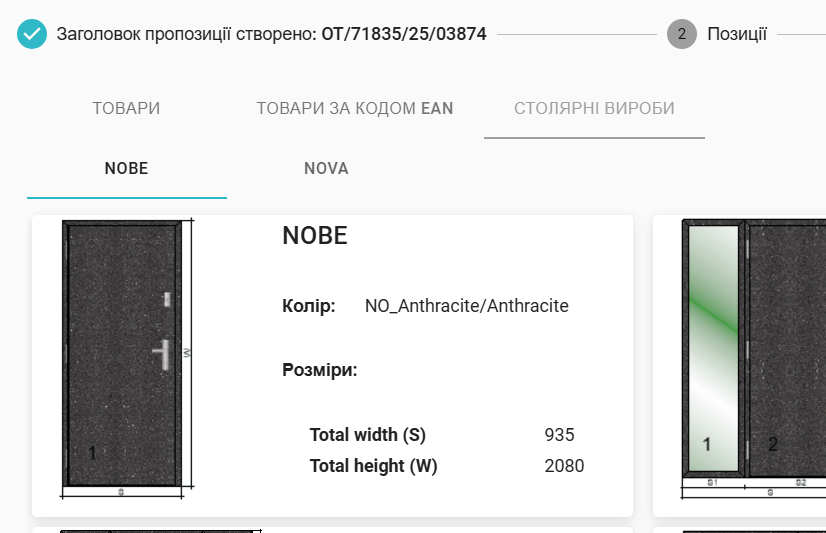
У вкладці NOBE з’являється список доступних моделей.
Після вибору вкладки NOVA на екрані з’явиться галерея моделей дверей Nova з окремими варіантами комплектів дверей з фрамугами.
- Галерея включає наступні моделі:
- NOVA – лише двері, без фрамуг,
- NOVA DG – двері NOVA з верхньою фрамугою,
- NOVA DL – двері NOVA з лівою фрамугою,
- NOVA DLG – двері NOVA з лівою та верхньою фрамугою,
- NOVA DLP – двері NOVA з лівою та правою фрамугою,
- NOVA DLPG – двері NOVA з лівою, правою та верхньою фрамугою,
- NOVA DP – двері NOVA з правою фрамугою,
- NOVA DPG – двері NOVA з правою і верхньою фрамугою,
- NOVA NASWIETLE – окрема фрамуга,
- POSZERZENIE NOVA – окреме розширення для дверей,
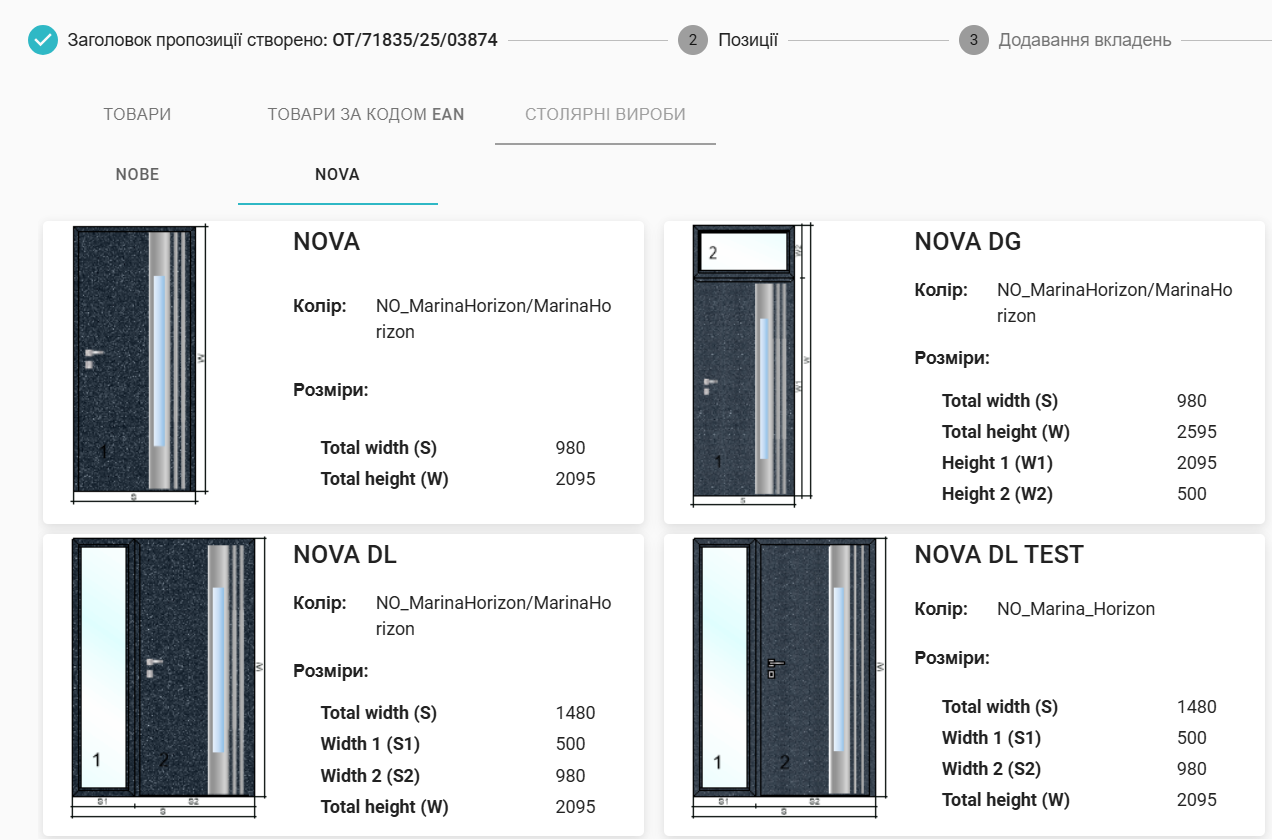
Після вибору конкретної моделі вона додається до пропозиції. Щоб її відредагувати, необхідно натиснути на позицію. Відкриється вікно редагування.
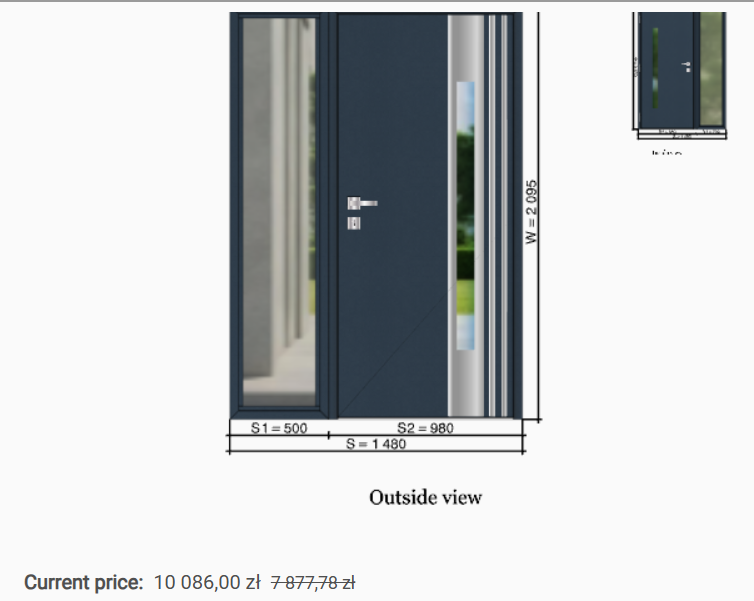
Зліва з’явиться візуалізація дверей і ціна виробу. Ціна оновлюється при кожній зміні опцій. Це дозволяє легко перевіряти різницю в ціні при зміні елементів комплектації.
Справа розміщені 4 основні вкладки.
ОПЦІЇ
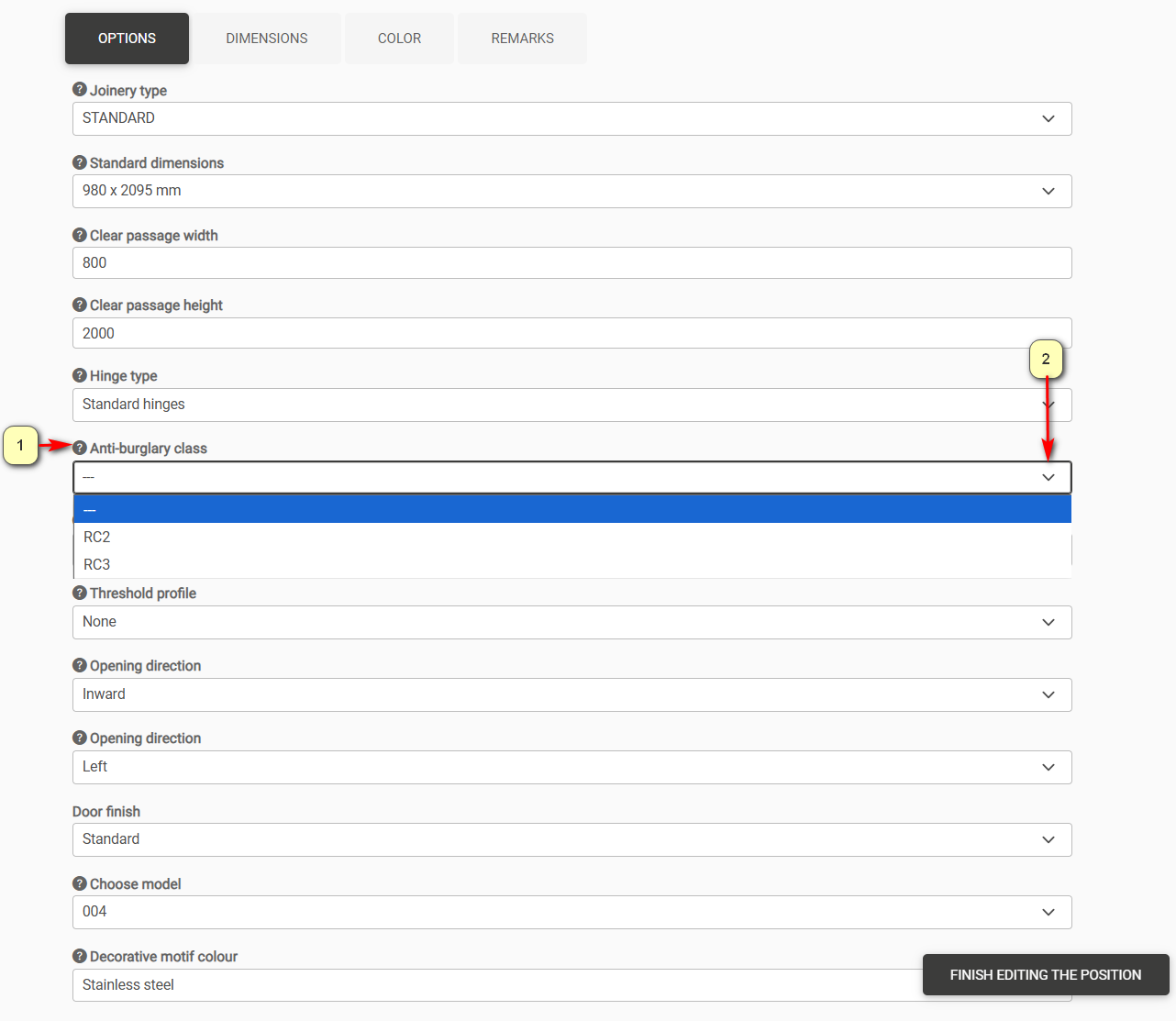
Кожні двері можна доповнити додатковими опціями. Більшість з них буде видно на візуалізації зліва. Доступність змінюється автоматично залежно від конфігурації.
Ad 1 – при наведенні на знак питання з’являється повна назва властивості
Ad 2 – опції вибираються зі списку combobox
РОЗМІРИ
У вкладці «Розміри» можна змінити розміри дверей (нестандартні) та фрамуг. Типовий розмір задається у вкладці «Опції».
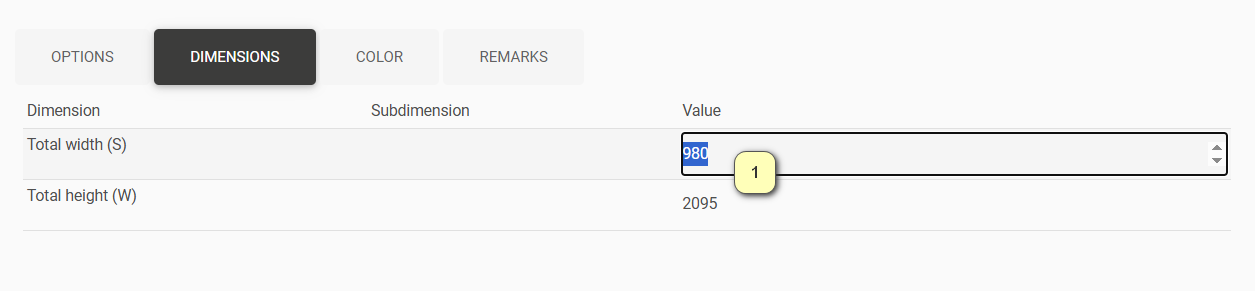
Ad 1 – щоб керувати розміром, потрібно спершу встановити опцію «Тип дверей – Нестандартні»
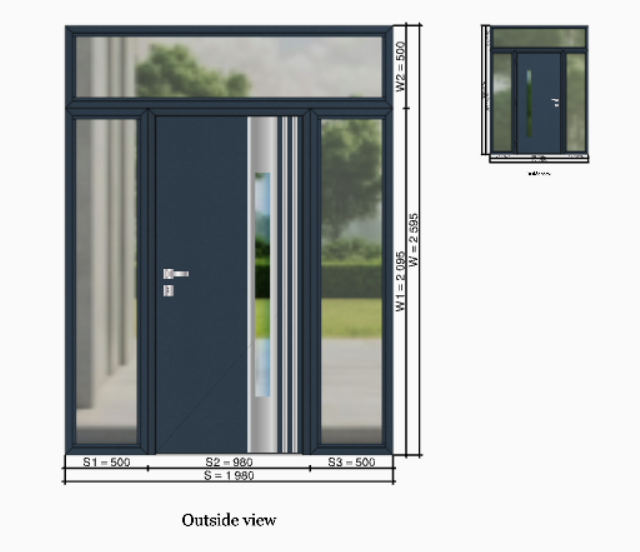
КОЛІР
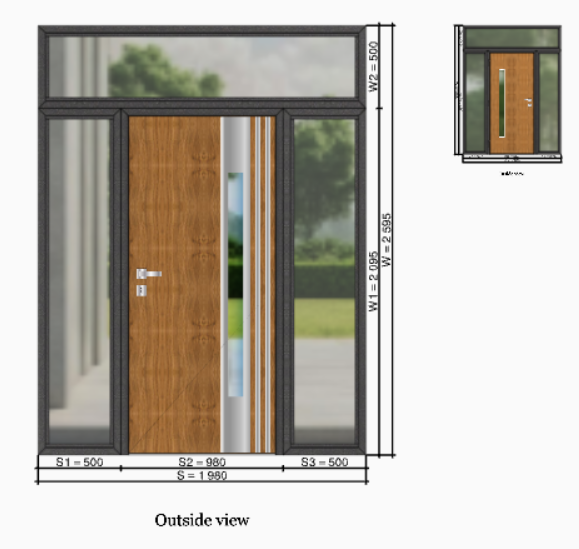
У вкладці «Кольори» вибирається колір полотна та рами (у DUO-кольорі колір рами вказується в «Опціях»). Кольори згруповані по сім’ях. Візуалізація кольорів доступна ліворуч.
Приклад дверей у DUO-кольорі
ПРИМІТКИ
Тут можна вписати нотатки, які будуть передані до відділу замовлень. Це стосується лише конкретної позиції. Загальні примітки вказуються в заголовку замовлення.
ОБМЕЖЕННЯ
Якщо вибрано несумісну опцію, з’явиться повідомлення про помилку (червоний колір), яке вказує на суть проблеми.

Після формування пропозиції натискаємо «Завершити редагування».
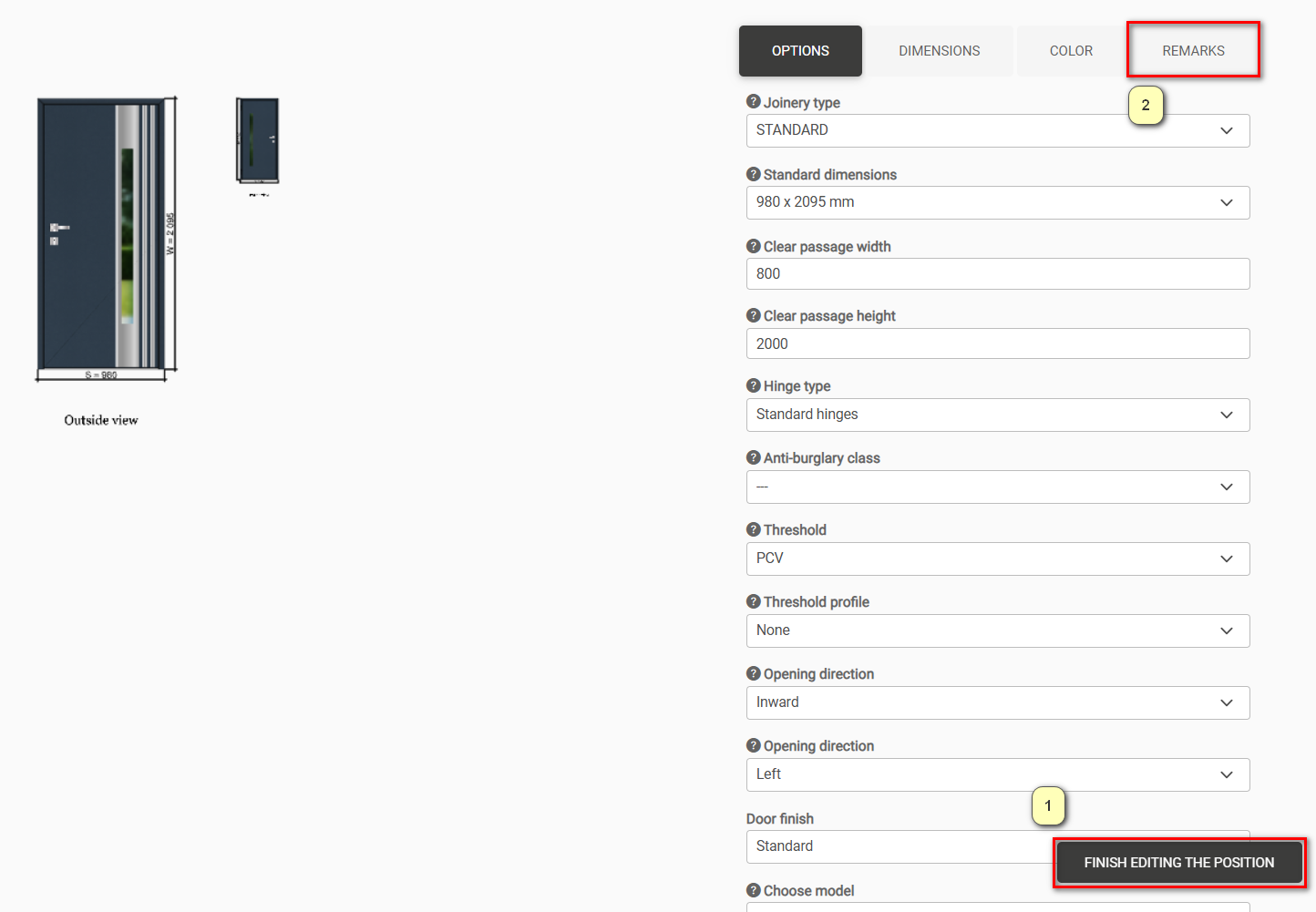
Ad 1 – кнопка «Завершити редагування пропозиції»
Ad 2 – вже згадані «Примітки» до позиції
НА ЦЬОМУ ЕТАПІ ПРОПОЗИЦІЮ З МОЖНА ДРУКУВАТИ РАЗОМ З КРЕСЛЕННЯМИ
Клонування позицій та пропозицій працює аналогічно стандартному оцінюванню.

Щоб внести зміни до створеної пропозиції, потрібно зайти у вкладку «Пропозиції»:
Ad 1 – відкрити вкладку «Пропозиції»
Ad 2 – вибрати потрібну
Ad 3 – друк
Ad 4 – клонування пропозиції
Після відкриття:
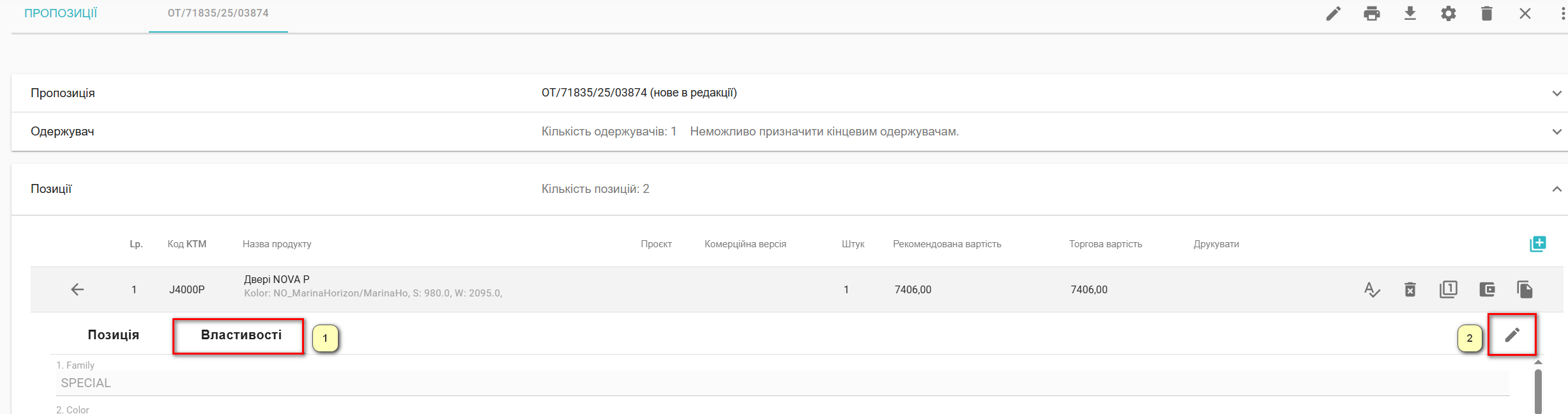
Ad 1 – натискаємо «Властивості»
Ad 2 – натискаємо «олівець» для редагування
Це дозволяє повернутися до редагування (можливо лише якщо замовлення ще не згенеровано з пропозиції)