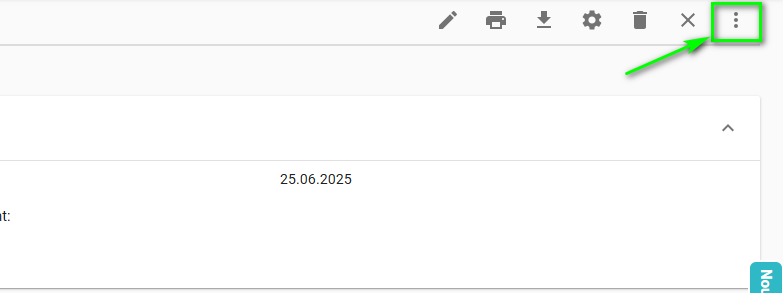
Une fois le processus de conception terminé, il faut générer une commande à partir du devis. Pour ce faire, il faut cliquer sur l'icône des trois points dans le coin supérieur droit.
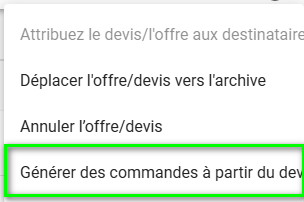
Dans la fenêtre qui s'affiche, sélectionnez l'option Générer des commandes à partir du devis.
Après l'étape de génération de la commande, le statut apparaîtra dans l'onglet DEVIS à côté du document précédemment créé. – Commande lors de l’enregistrement dans PREFSUITE.

Après environ 5 minutes, le statut de la commande sera modifié en Commande enregistrée (non confirmée) dans PREFSUITE.

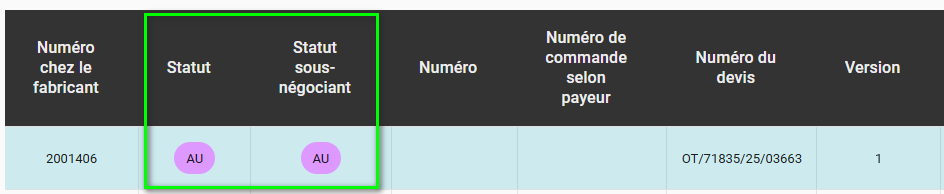
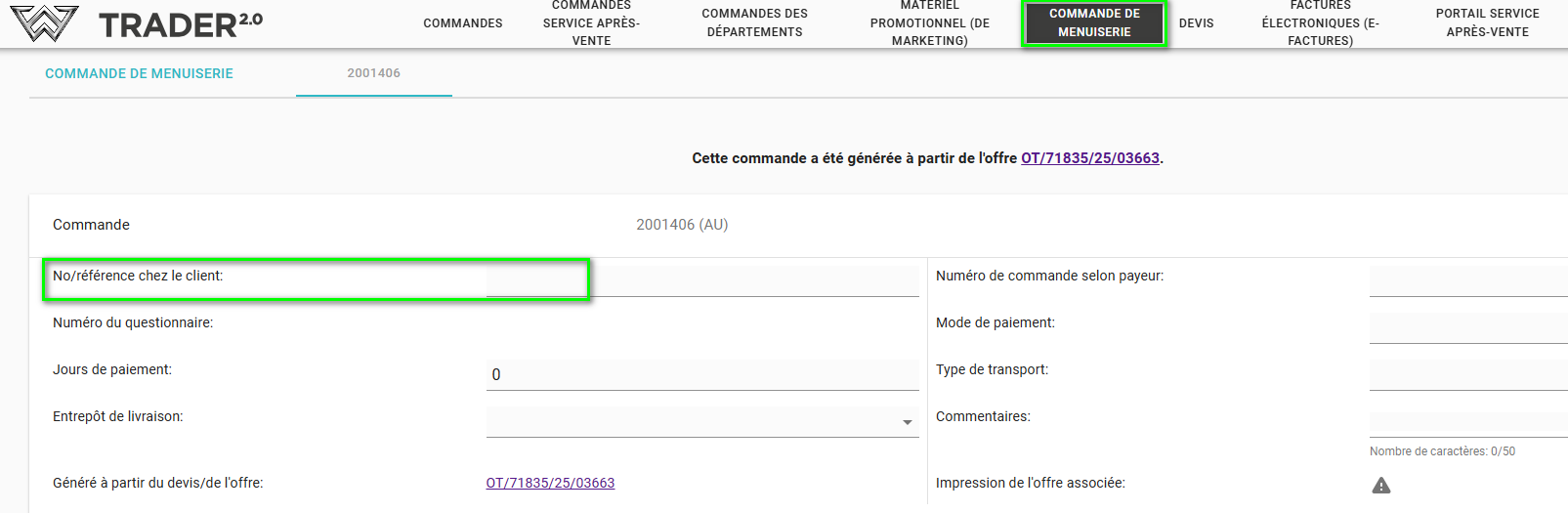
Au moment où une commande a reçu le statut d'enregistrée (non confirmée) dans PrefSuite, elle peut être trouvée dans l'onglet COMMANDES DE MENUISERIE.

La position sera visible avec le statut AU (Auto-enregistrement) - ce statut ne signifie pas encore que la commande ait été approuvée pour la production.
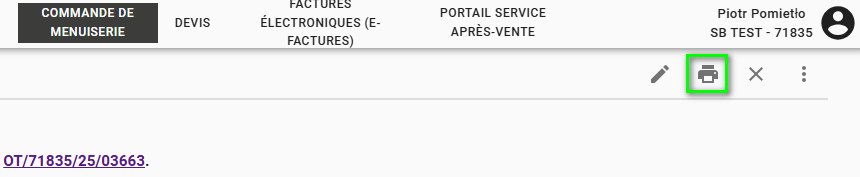
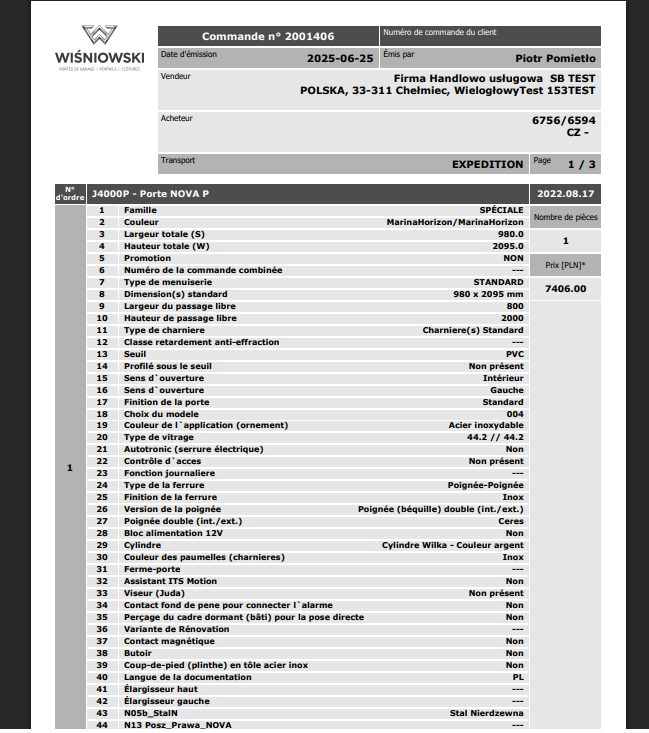
Une telle commande peut également être imprimée à partir du niveau de la position. Pour imprimer votre commande, il faut cliquer sur l'icône d'impression.
Avant d'approuver une commande, il est possible de saisir des informations cruciales telles que le numéro/référence chez le client. (Il sera également visible sur l'étiquette de transport du produit).
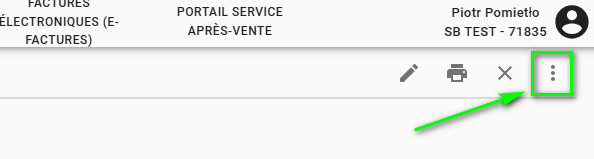
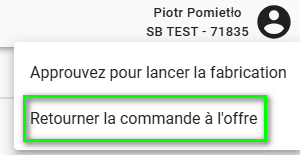
Pour approuver la commande pour la fabrication, il faut naviguer jusqu'à la commande en question en cliquant sur l'icône des trois points dans le coin supérieur droit, comme précédemment. Ensuite, il faut sélectionner l’option Approuvez pour lancer la fabrication.
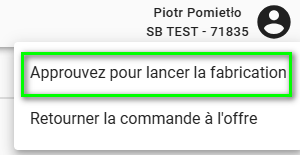
Une autre fonctionnalité est la possibilité de retourner une commande à l'offre. Après cette étape, la commande disparaîtra de la liste des commandes de menuiserie. Il sera alors possible de l'éditer au niveau du devis, d'y apporter les modifications souhaitées et de générer à nouveau la commande à partir du devis.
Le statut ZW dans la vue principale des commandes de menuiserie signifie que la commande a été approuvée pour la fabrication, sans possibilité de l'annuler.
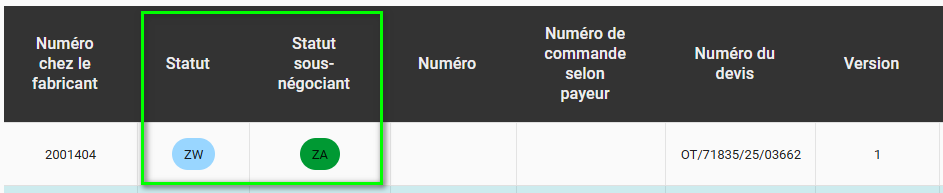
Le statut ZP signifie que la commande a déjà une date de fabrication approuvée.