Lors de la préparation du devis à l'étape de la sélection des produits, il faut passer à l'onglet MENUISERIE. Veuillez noter en particulier que dans le cas du devis des portes NOVA et NOBE, il faut toujours commencer le processus de devis par la création d'un « devs ». Pour des raisons techniques, il n'est pas possible de commencer le devis par une commande.
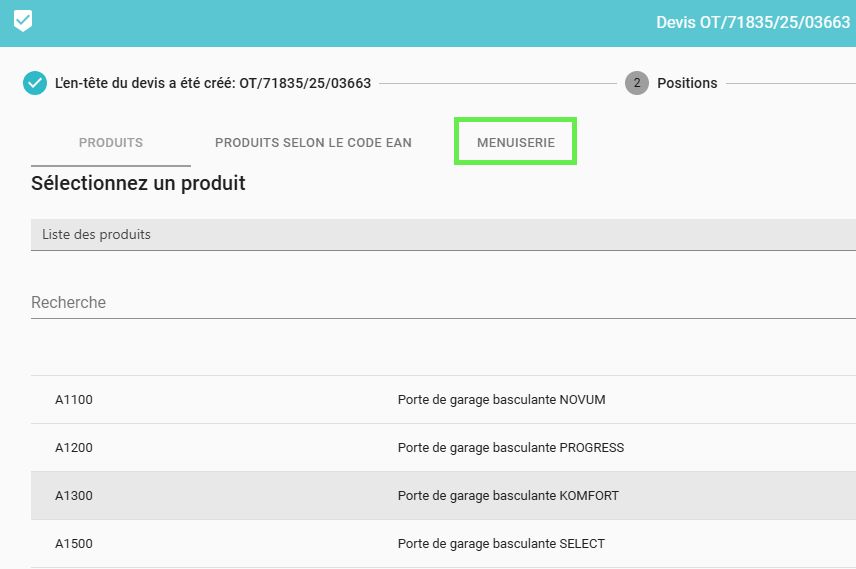
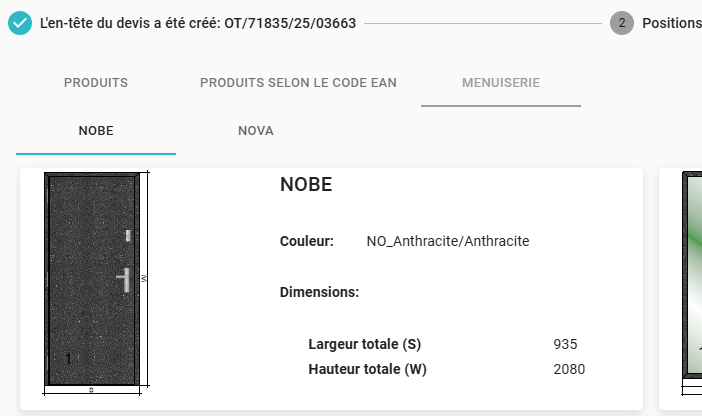
Après avoir sélectionné l'onglet menuiserie, la division en portes NOBE et portes NOVA apparaît dans la ligne ci-dessous. L'onglet NOBE présente la liste des modèles disponibles.
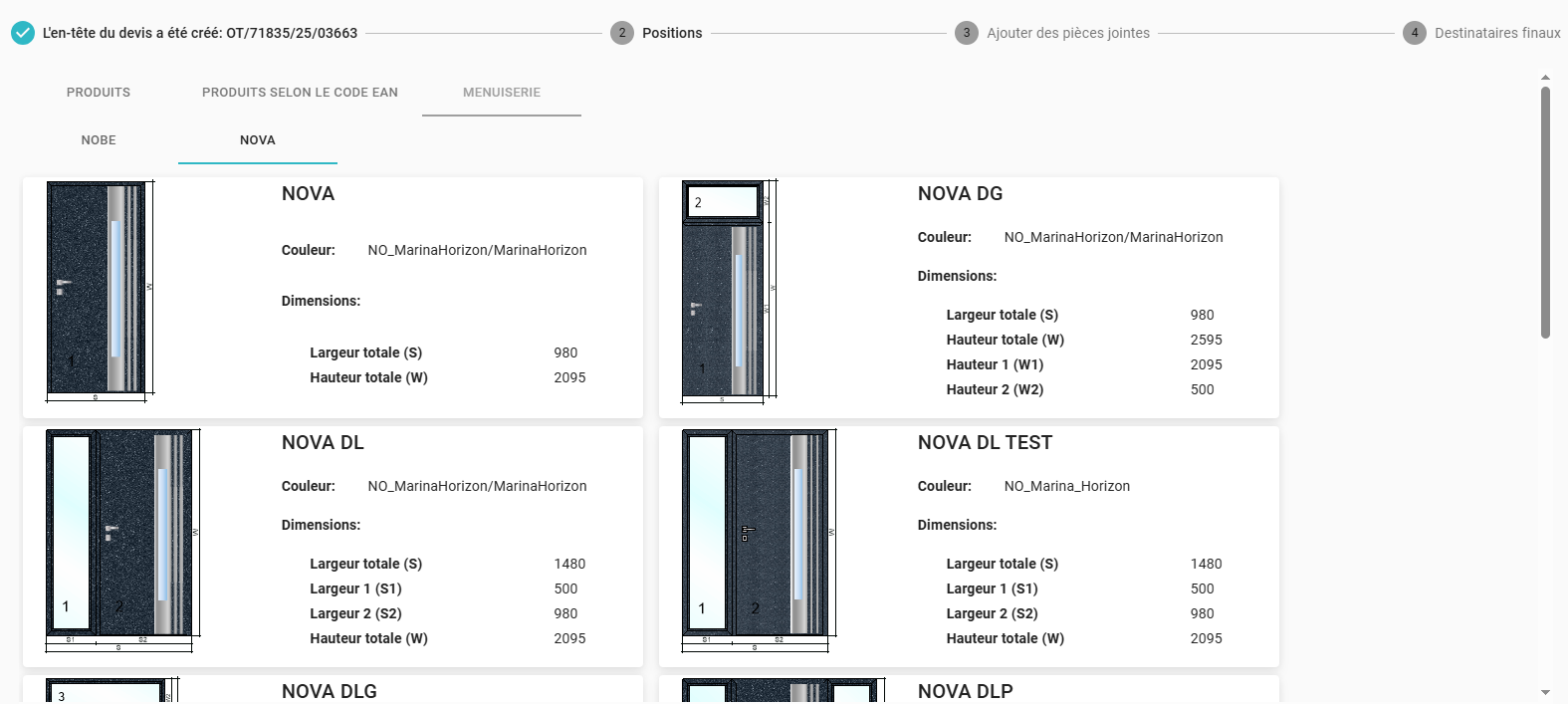
Après avoir sélectionné l'onglet NOVA, une galerie de modèles de portes Nova avec des variantes de la combinaison de portes avec imposte/partie(s) fixe(s) apparaît sur l'écran.
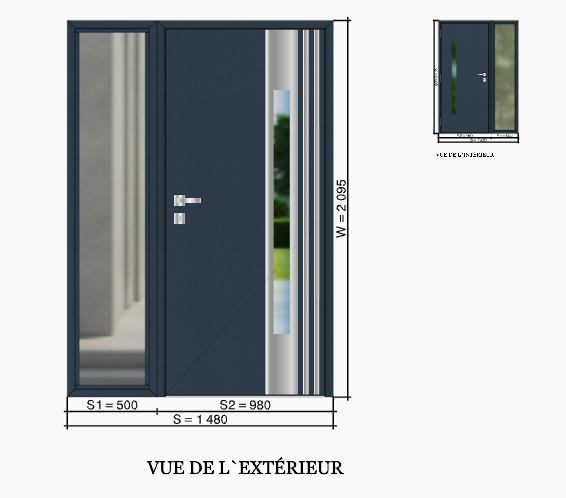
La galerie contient les modèles suivants : (vue extérieure)
- NOVA – porte toute seule sans imposte/sans partie(s) fixe(s),
- NOVA DG – porte NOVA avec imposte haute,
- NOVA DL – porte NOVA avec partie fixe gauche,
- NOVA DLG – porte NOVA avec partie fixe gauche + imposte haute,
- NOVA DLP porte NOVA avec partie fixe gauche + droite,
- NOVA DLPG – DLP porte NOVA avec partie fixe gauche + droite + imposte haute,
- NOVA DP – porte NOVA avec partie fixe droite,
- NOVA DPG – porte NOVA avec partie fixe droite + imposte haute,
- NOVA NASWIETLE – Imposte/partie fixe séparément,
- POSZERZENIE NOVA – élargisseur pour la porte séparément,
Une fois qu'un modèle particulier a été sélectionné, il sera ajouté à l'offre. Pour modifier, cliquez sur la position donnée. Une fenêtre d'édition va s'ouvrir.
Sur le côté gauche, vous trouverez un aperçu de la porte et le prix du produit. Veuillez noter que le prix est mis à jour chaque fois que l'option (propriétés) est modifiée. Cette fonctionnalité permet de vérifier facilement la différence de prix lors d'un changement d'équipement.
Sur le côté droit, il y a 4 onglets principaux.
OPTIONS
Chaque porte peut être complétée par des options supplémentaires. La plupart d'entre elles apparaissent sur le visuel à gauche. La disponibilité et la visibilité des options changent automatiquement en fonction de la configuration mise en œuvre.
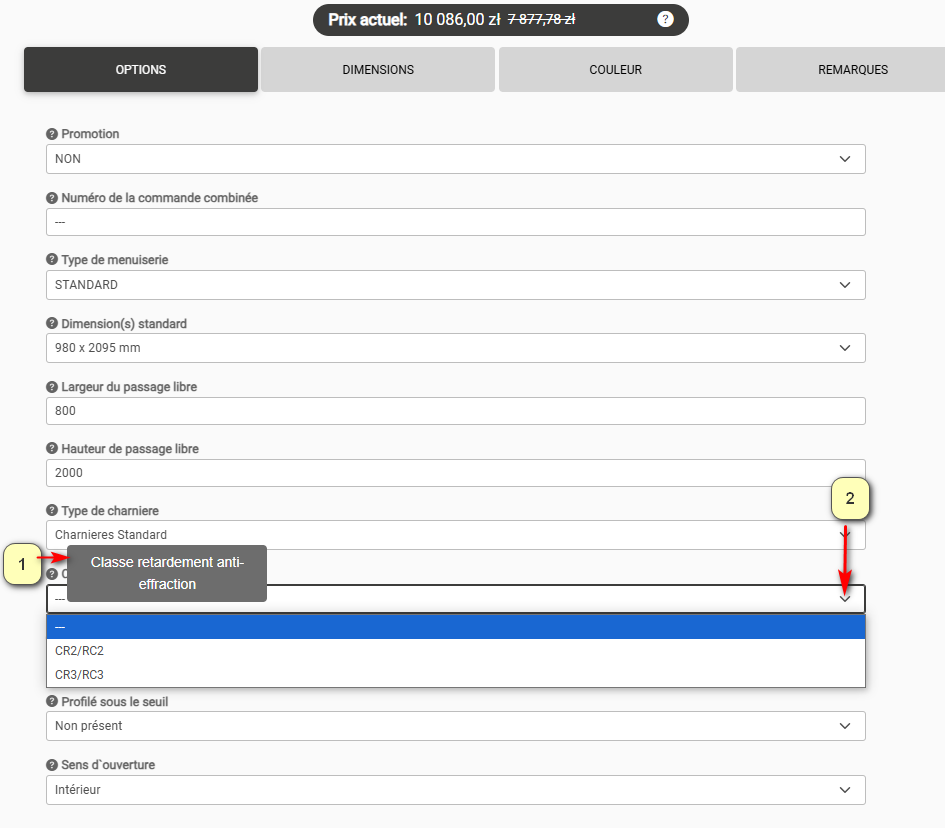
1 En passant le curseur sur le point d'interrogation, on obtient le nom complet de la propriété.
2 Les options peuvent être sélectionnées dans la liste déroulante
DIMENSIONS
Dans l'onglet dimensions, il faut modifier la dimension de la porte dans le cas de dimensions non standard et les dimensions de l'imposte/partie(s) fixe(s). Les dimensions standard de la porte sont configurées au niveau des options.
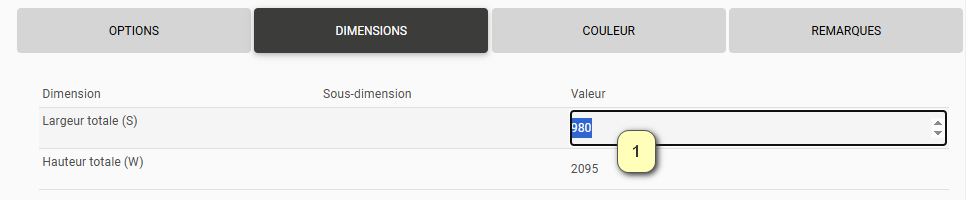
1 Pour contrôler les dimensions, il faut d'abord définir l'option Type de porte sur - Non standard
COULEUR
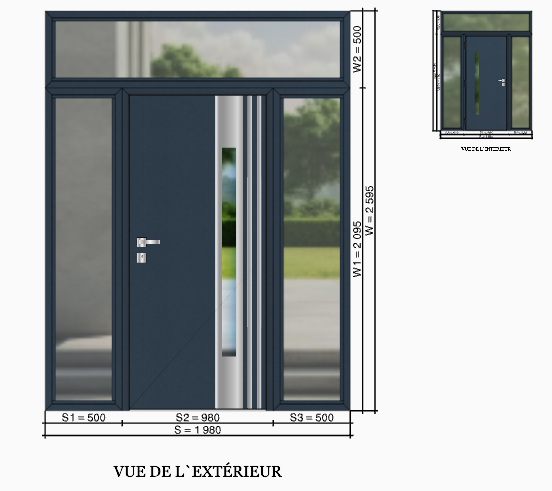
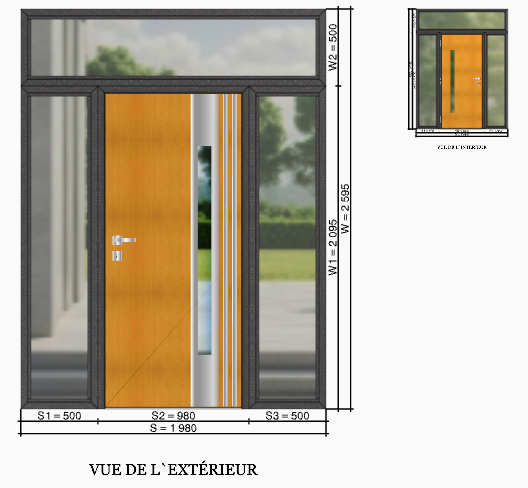
Dans l'onglet Couleurs, on sélectionne la couleur du vantail et du bâti (dans le cas de Duo-couleur, la couleur du bâti est sélectionnée dans l'onglet « Options »). Les couleurs sont divisées en familles. Des visualisations des couleurs sont présentées sur le côté gauche :
Exemple du visuel de la porte en option DUO -couleur
REMARQUES
Dans cet onglet, on peut saisir ses remarques, qui seront transmises à la personne qui traite la commande au siège de la société. Les remarques concernent la position donnée de la commande, tandis que les remarques concernant l'ensemble de la commande doivent être complétées dans l'en-tête de la commande.
RESTRICTIONS
En cas de sélection d'une option qui n'est pas applicable, des erreurs de restriction apparaissent en rouge. Le contenu de l'erreur vous indiquera d'où vient le problème.

Une fois le devis terminé, cliquez sur le bouton « Terminer l’Edition de la Position »
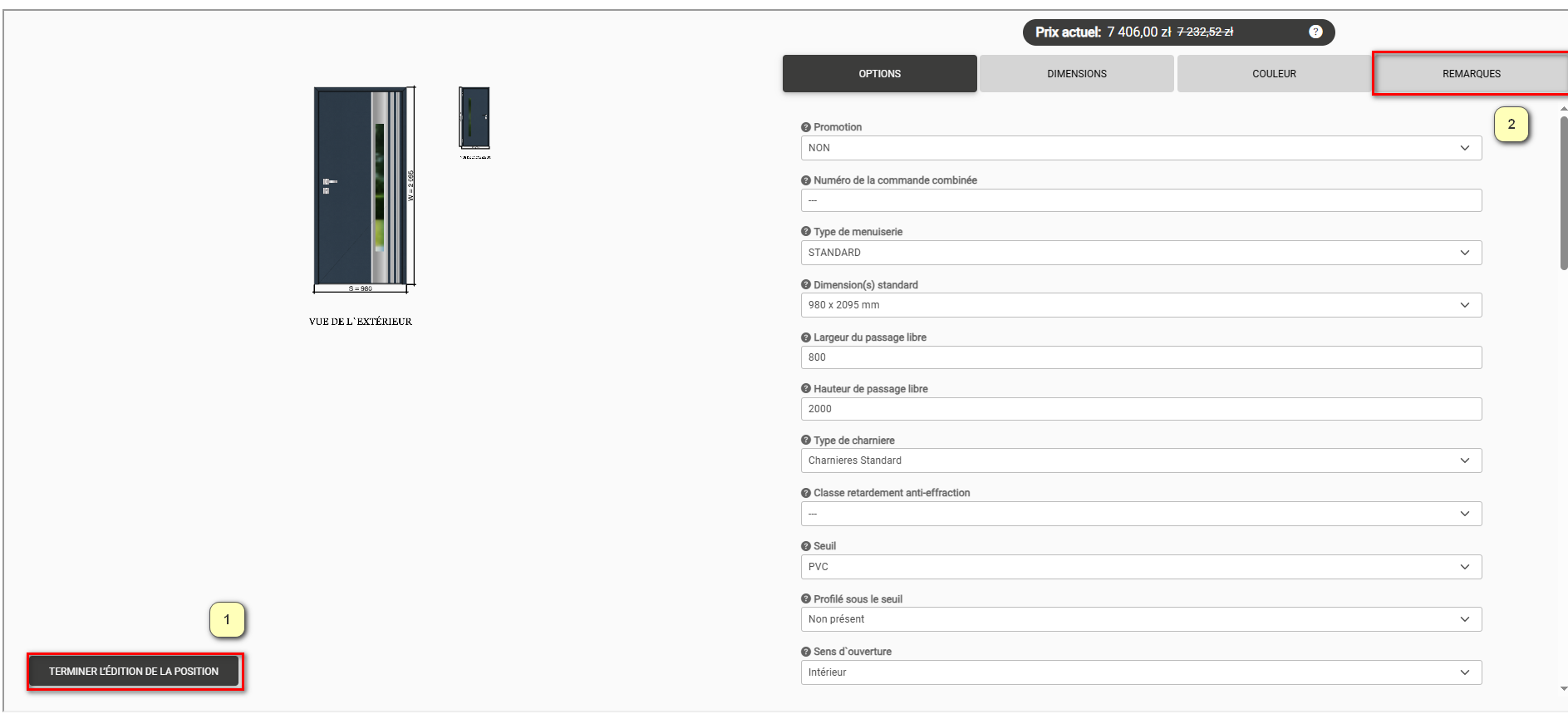
1 Bouton Terminer l’Edition de la Position
2 Remarques à la position de la commande mentionnées précédemment
À CETTE ÉTAPE, LE DEVIS, Y COMPRIS LES DESSINS, EST DÉJÀ PRÊT À ÊTRE IMPRIMÉ
Les fonctionnalités telles que Cloner la position du devis, Cloner le devis fonctionnent par analogie avec la méthode standard du devis.
Si on souhaite apporter des modifications sur un devis déjà créé, il faut d'abord aller dans les détails du devis :
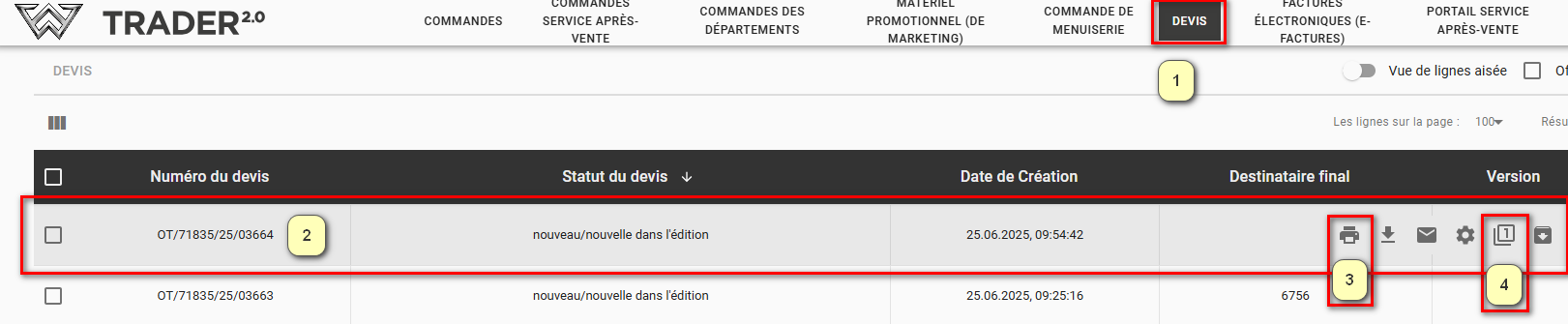
1 Activer l'onglet DEVIS
2 Sélectionner le devis qui nous intéresse
3 Imprimer le DEVIS
4 Mentionné précédemment Clonage du devis
Après avoir ouvert la position qui nous intéresse :
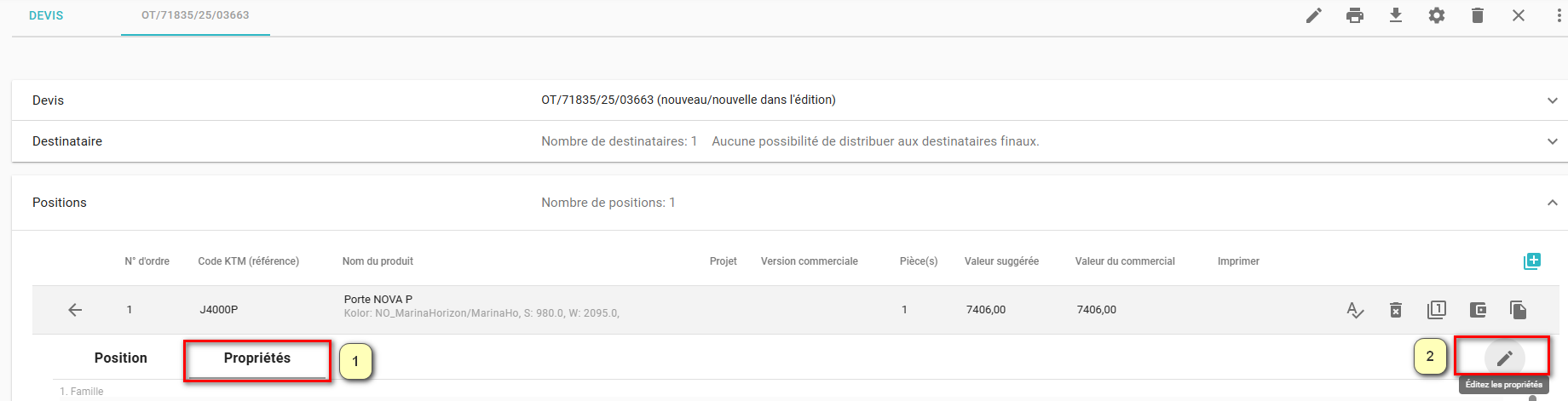
Ad1 Cliquer sur Propriétés
Ad2 Ensuite, l'icône « crayon » Editez les propriétés
Cela nous permettra de revenir en arrière pour modifier le devis (veuillez noter que nous ne pouvons revenir en arrière pour modifier la commande que si nous n'avons pas généré de commande à partir du devis).