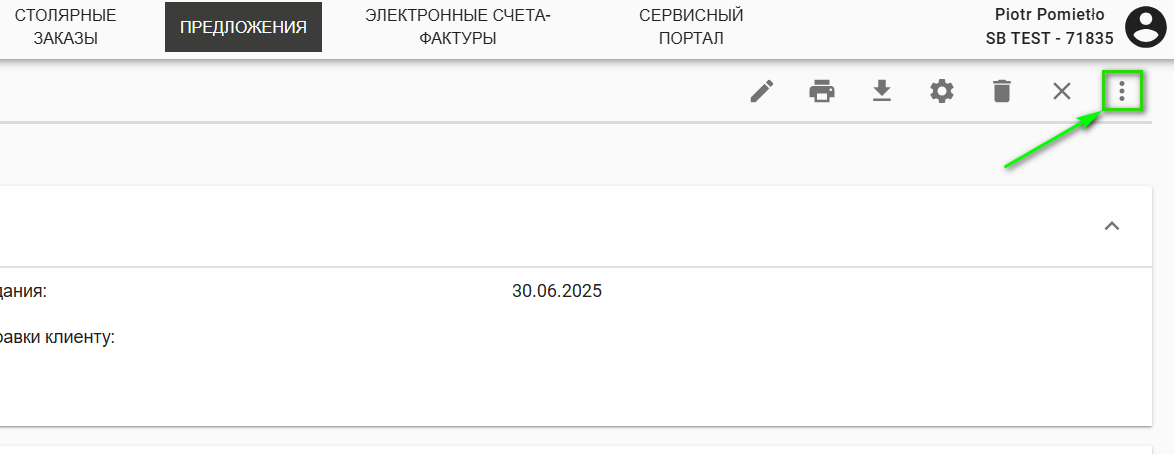
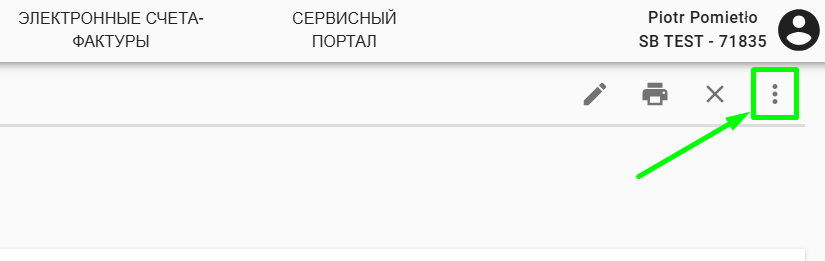
После завершения процесса создания конструкции двери, следует сформировать заказ из предложения. Для этого нажмите на значок с тремя точками в правом верхнем углу.
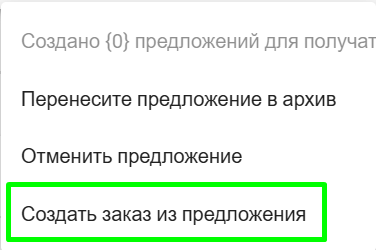
В появившемся окне, выберите опцию „Создать заказ из предложения”.
После завершения этапа формирования заказа в закладке Предложения рядом, с ранее созданным документом, появится статус - Заказ в процессе регистрации в PrefSuite.

Примерно через 5 минут статус заказа изменится на Заказ зарегистрирован (не подтвержден) в PrefSuite.

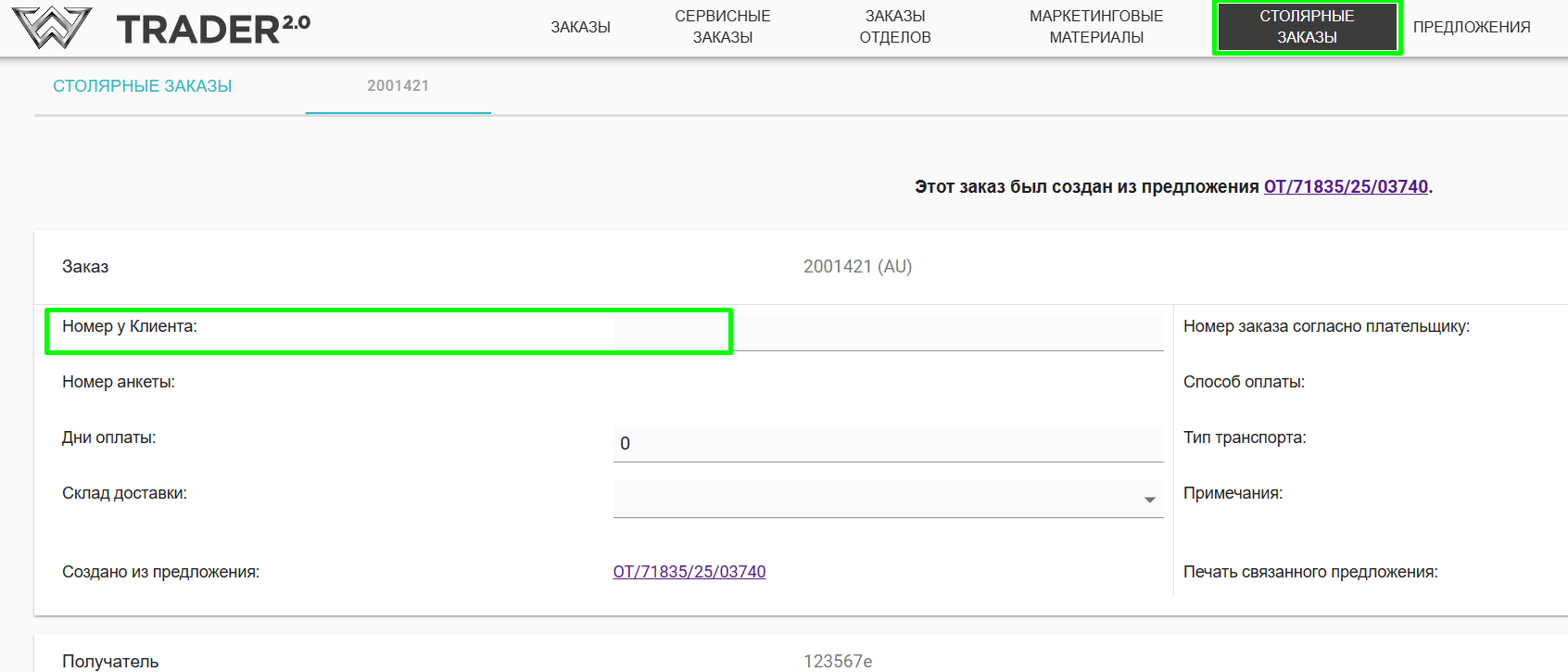
После того, как заказу будет присвоен статус Зарегистрирован (Неподтвержден) в PrefSuite, его можно будет найти на закладке ЗАКАЗЫ НА СТОЛЯРНЫЕ ИЗДЕЛИЯ.

Позиция будет видна со статусом AU (Aвтоматическая регистрация) — этот статус еще не означает, что заказ одобрен для производства.

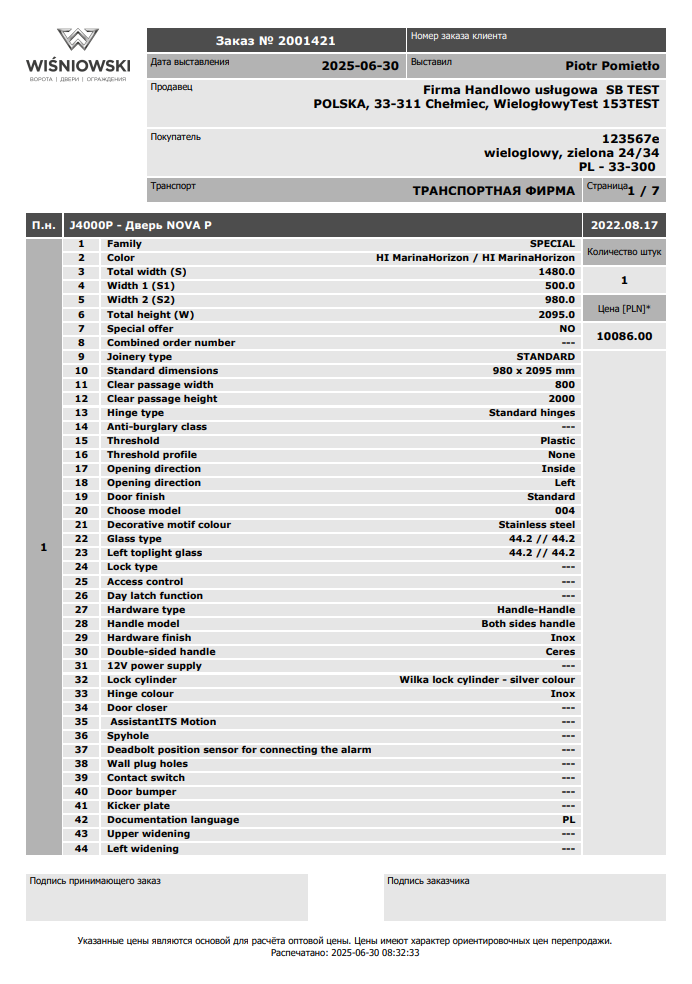
Такой заказ можно также распечатать с уровня позиции. Чтобы распечатать заказ, нажмите на значок печати

Перед подтверждением заказа можете заполнить ключевую для Вас информацию, например, Номер Клиента (будет он указан также на транспортной этикетке изделия).
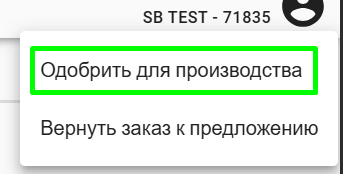
Чтобы одобрить заказ на производство, перейдите к заказу, нажав на значок с тремя точками в правом верхнем углу, как и раньше. Затем выберите Одобрить для производства.
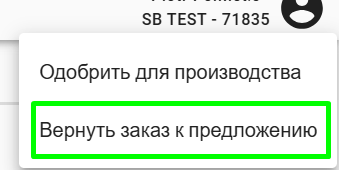
Еще одна функциональность - возможность вернуть заказ в предложение. После использования этой функции, заказ исчезнет из списка Столярных Заказов. Затем его можно будет редактировать на уровне предложения, вносить нужные изменения и повторно генерировать заказ из предложения.
Статус ZW в главном окне Заказов на Столярные изделия означает, что заказ одобрен для производства без возможности отмены.

Статус ZP означает, что заказ уже имеет утвержденную дату производства.