При формировании предложения на этапе выбора продукта перейдите на закладку СТОЛЯРНЫЕ ИЗДЕЛИЯ. Обратите особое внимание на то, что при подготовке предложения на двери NOVA и NOBE вы всегда должны начинать этот процесс с создания „предложения”. По техническим причинам невозможно начать расчет предложения с заказа.
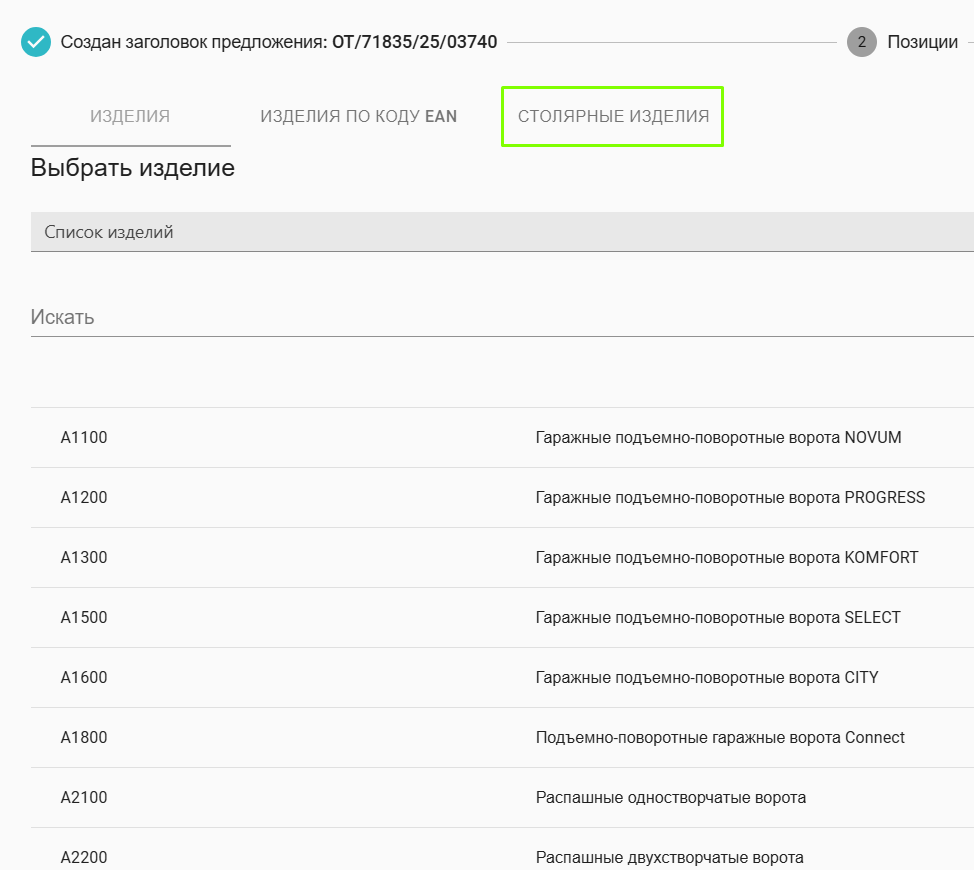
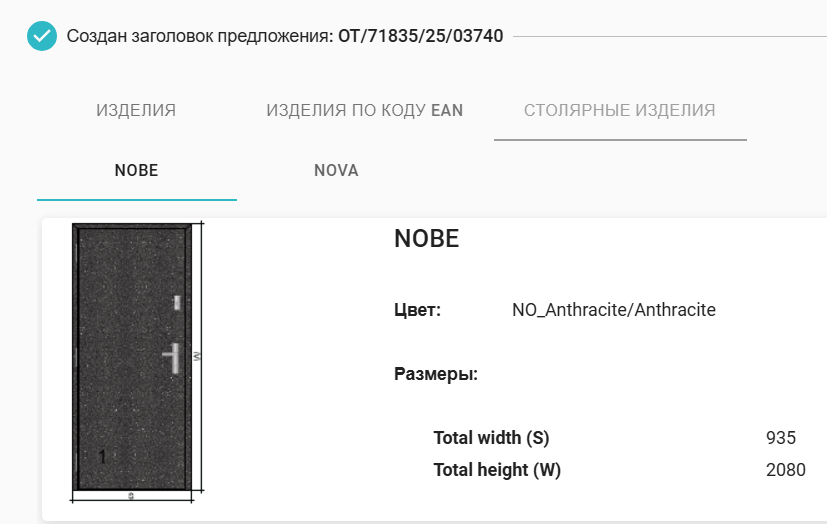
После выбора закладки столярных изделий в строке ниже появляется разделение на двери NOBE и двери NOVA.
Список доступных моделей отображается на закладке NOBE.
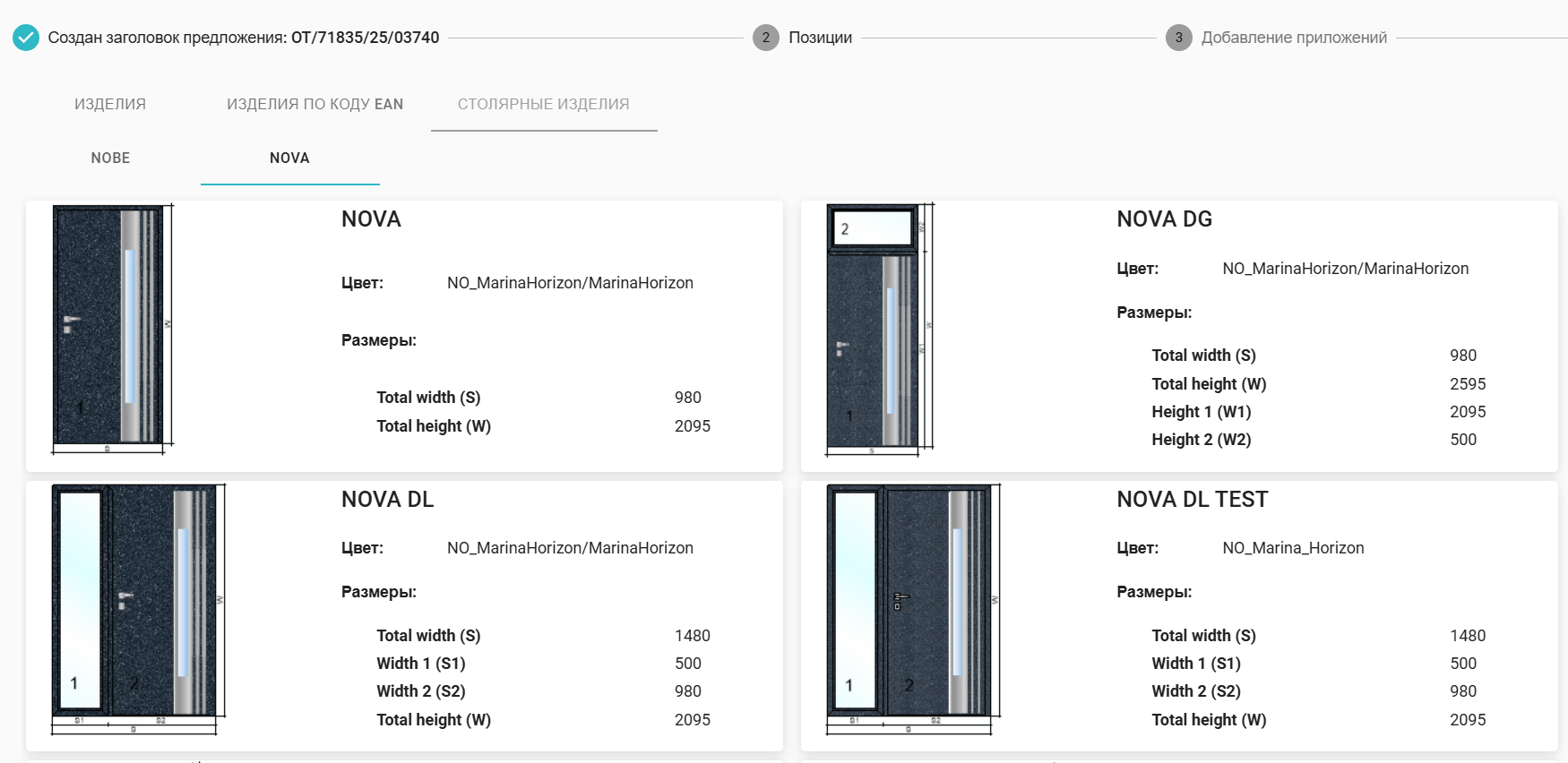
После выбора закладки NOVA на экране появится галерея моделей дверей Nova, а также отдельные варианты комплекта дверей с фрамугой.
В галерее представлены следующие модели:
- NOVA – только двери, без фрамуг,
- NOVA DG – двери NOVA с верхней фрамугой,
- NOVA DL – двери NOVA с левой боковой фрамугой,
- NOVA DLG – двери NOVA с левой боковой фрамугой и верхней фрамугой,
- NOVA DLP – двери NOVA с левой и правой фрамугой,
- NOVA DLPG – двери NOVA с левой, правой и верхней фрамугами,
- NOVA DP – двери NOVA с правой боковой фрамугой,
- NOVA DPG– двери NOVA с правой боковой фрамугой и верхней фрамугой,
- NOVA NASWIETLE – фрамуга отдельно,
- POSZERZENIE NOVA - расширители для дверей отдельно,
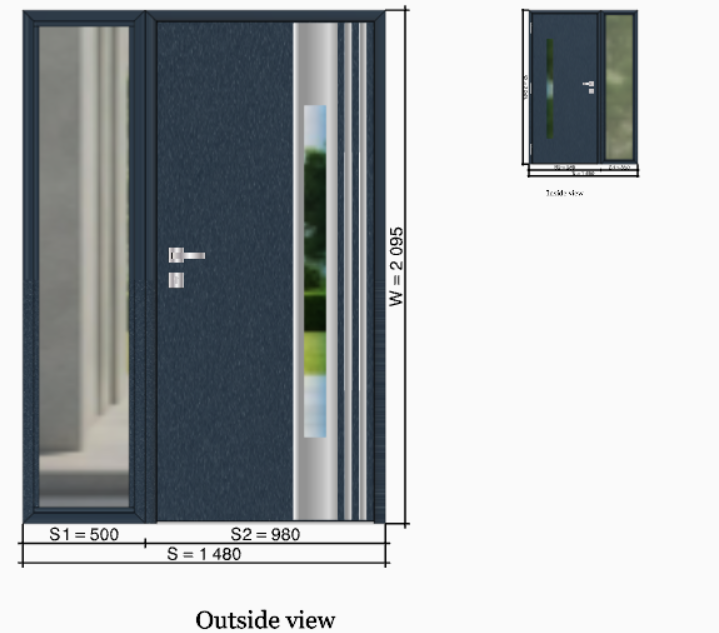
После того, как выберете конкретную модель, она будет добавлена в предложение. Для редактирования нажмите на данную позицию. Откроется окно редактирования.
С левой стороны отображается визуализация двери и цена изделия. Обратите внимание, что цена обновляется при каждом изменении опций (свойств). Эта функция позволяет легко проверить разницу в цене при изменении отдельных элементов оборудования.
С правой стороны находятся 4 основные закладки.
ОПЦИИ
Каждая дверь может быть расширена дополнительными опциями. Большинство из них будут показаны на визуализации слева. Доступность и видимость опций автоматически меняются в зависимости от введенной конфигурации.
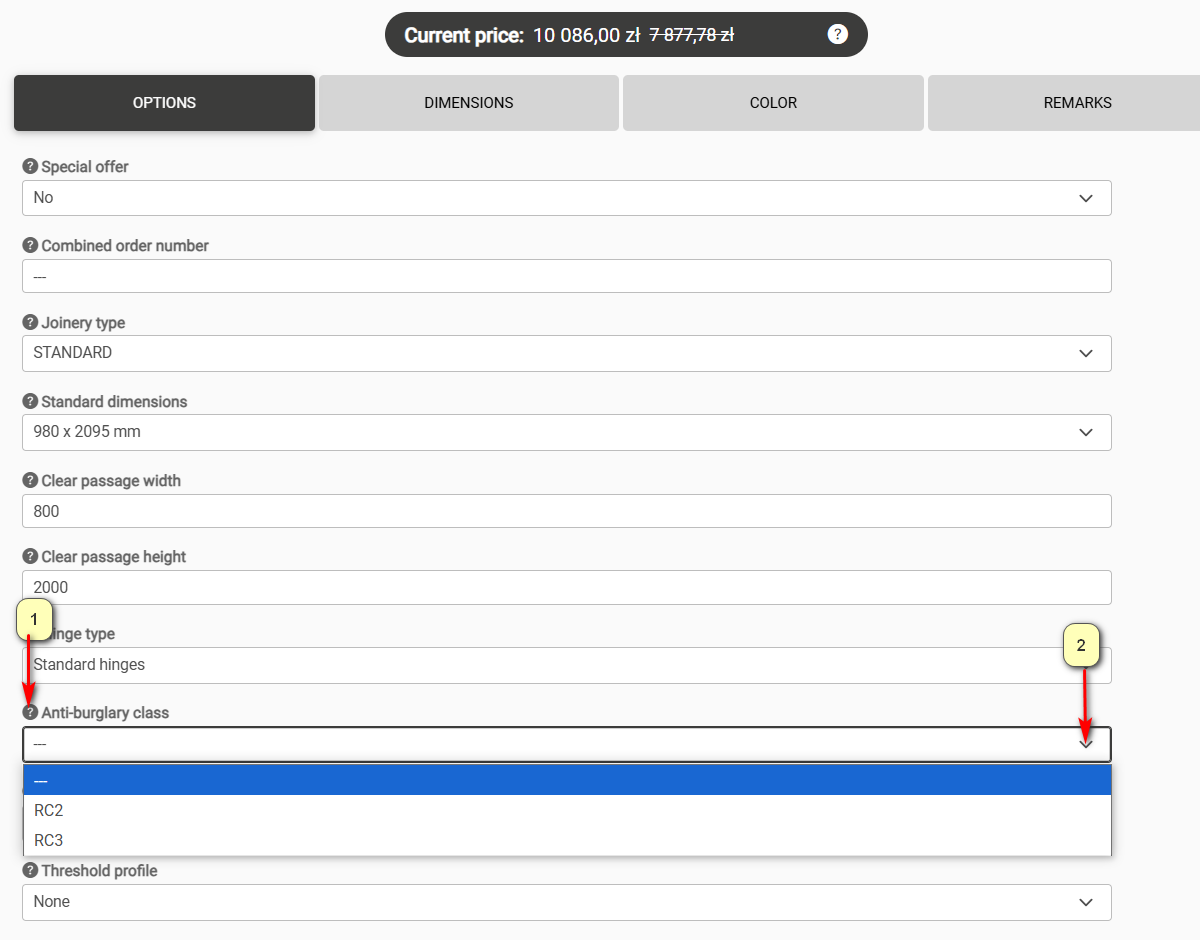
Ad 1 При наведении курсора на вопросительный знак, будет видно полное название свойства
Ad 2 Опции могут быть выбраны из поля типа combobox
РАЗМЕРЫ
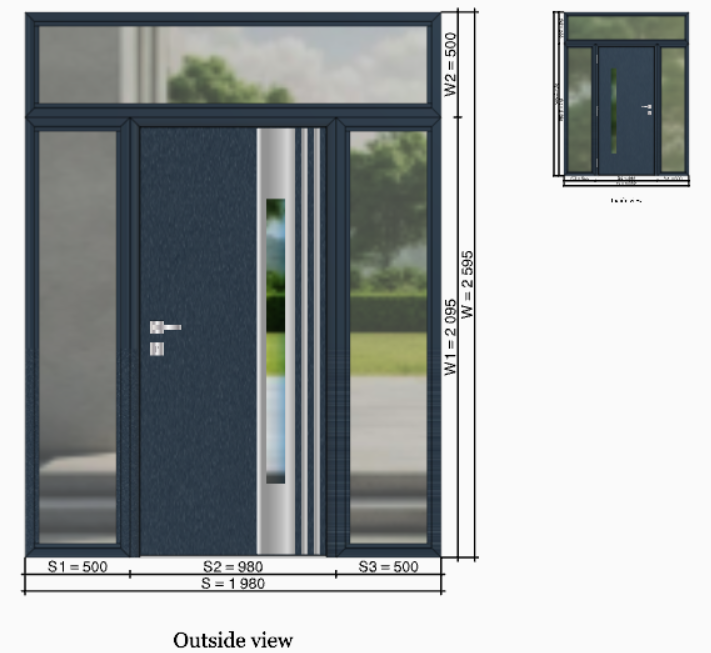
На закладке размеры следует изменить размеры двери в случае нестандартных размеров и размеры боковых фрамуг. Типовые размеры двери настраиваются на уровне опций

Ad1 Для управления размером сначала установите опцию тип Двери на – Нестандартная
ЦВЕТ
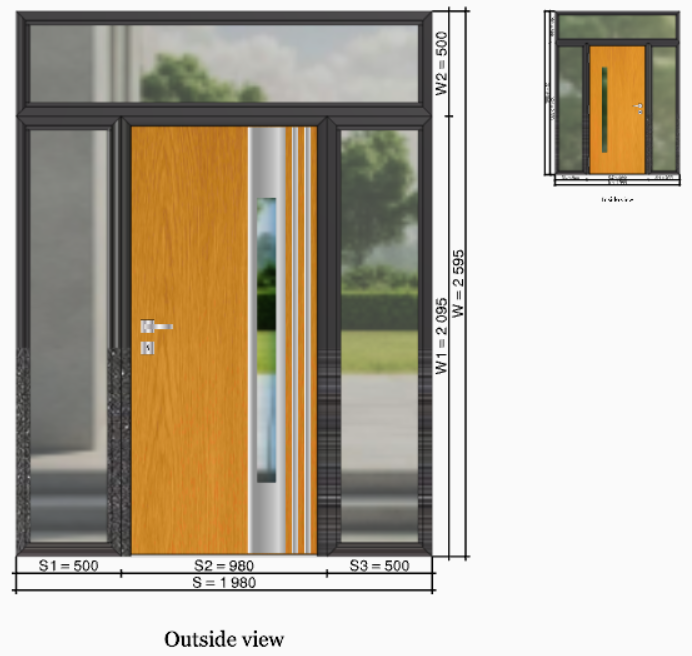
На закладке ЦВЕТ выбирается цвет створки и рамы (в случае Duo-kolor, цвет рамы выбирается на закладке „Опции”). Цвета разделены на группы. Слева видны визуализации цветов:
Пример визуализации двери с опцией DUO-colour
ПРИМЕЧАНИЯ
В этой закладке можно ввести свои примечания, которые будут отправлены лицу, обрабатывающему заказ в главном офисе компании. Примечания касаются данной позиции заказа, а примечания, касающиеся всего заказа, заполняются в заголовке заказа.
ОГРАНИЧЕНИЯ
Если вы выберете опцию, которою невозможно применить, появятся красные ошибки-ограничения. Содержание ошибки содержит информацию о том, в чем проблема.

После завершения предложения, нажмите на кнопку Завершить редактирование
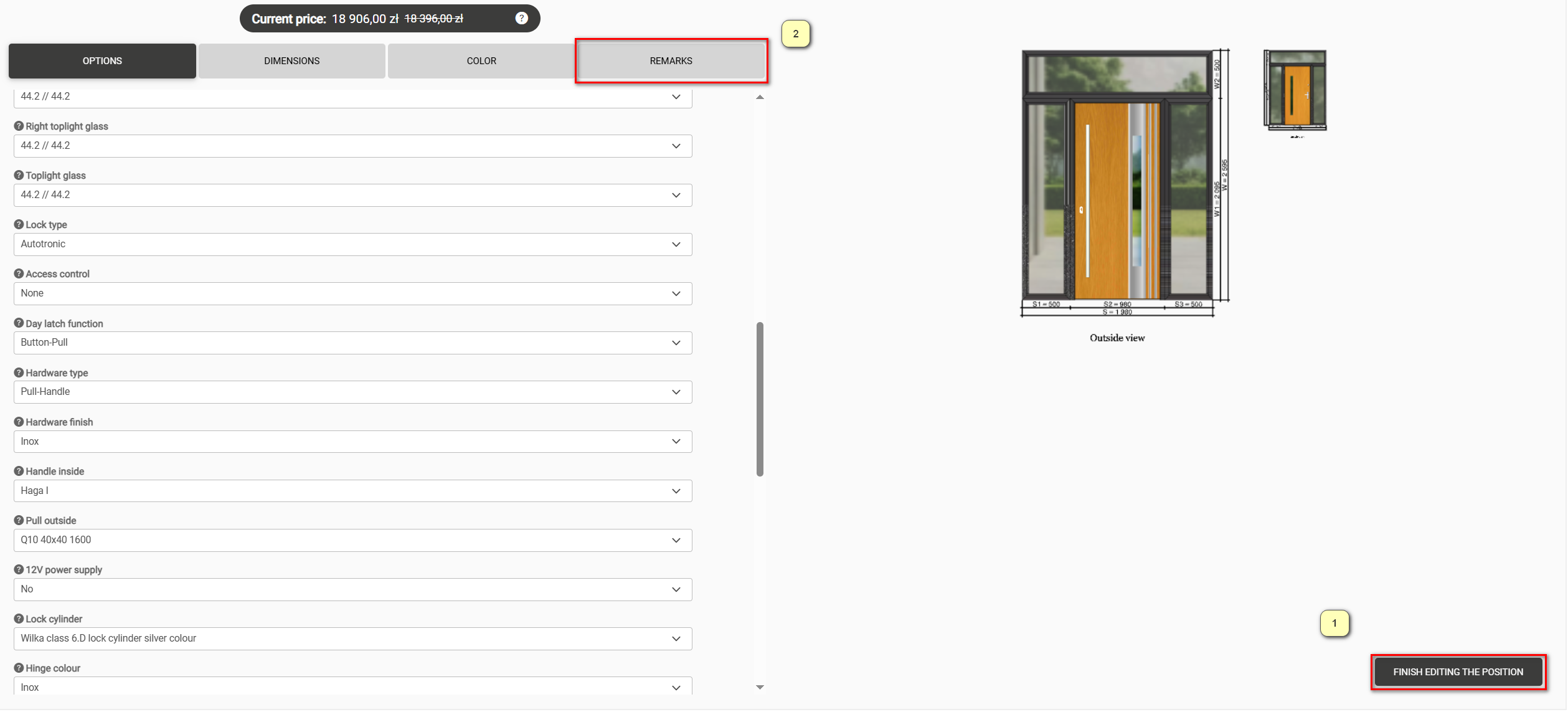
Ad1 Кнопка Завершить Редактирование предложения
Ad2 Ранее упомянутые Примечания к позициям заказа
НА ЭТОМ ЭТАПЕ ПРЕДЛОЖЕНИЕ С ЧЕРТЕЖАМИ УЖЕ МОЖНО РАСПЕЧАТАТЬ
Такие функции, как Клонирование позиций в предложении, Клонирование предложения работают аналогично стандартному методу расчета предложения.
Если хотите внести изменения в уже созданное предложение, необходимо сначала перейти к деталям предложения:

Ad1 Запустить закладку предложения
Ad2 Выберите предложение, которое Вас интересует
Ad3 Печать Предложения
Ad4 Клонирование всего Предложения
После открытия интересующей Вас позиции:

Ad1 Нажмите свойства
Ad2 Затем нажмите на значок „карандаш” Редактировать Свойства
Это позволит Вам вернуться к редактированию предложения (обратите внимание, что Вы сможете вернуться к редактированию заказа только в том случае, если из данного предложения не сформировали заказ)