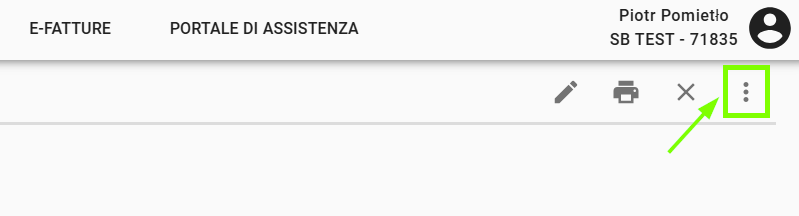
Una volta completato il processo di progettazione, è necessario generare un ordine a partire dal preventivo. A tale scopo, fare clic sull'icona con i tre puntini in alto a destra.
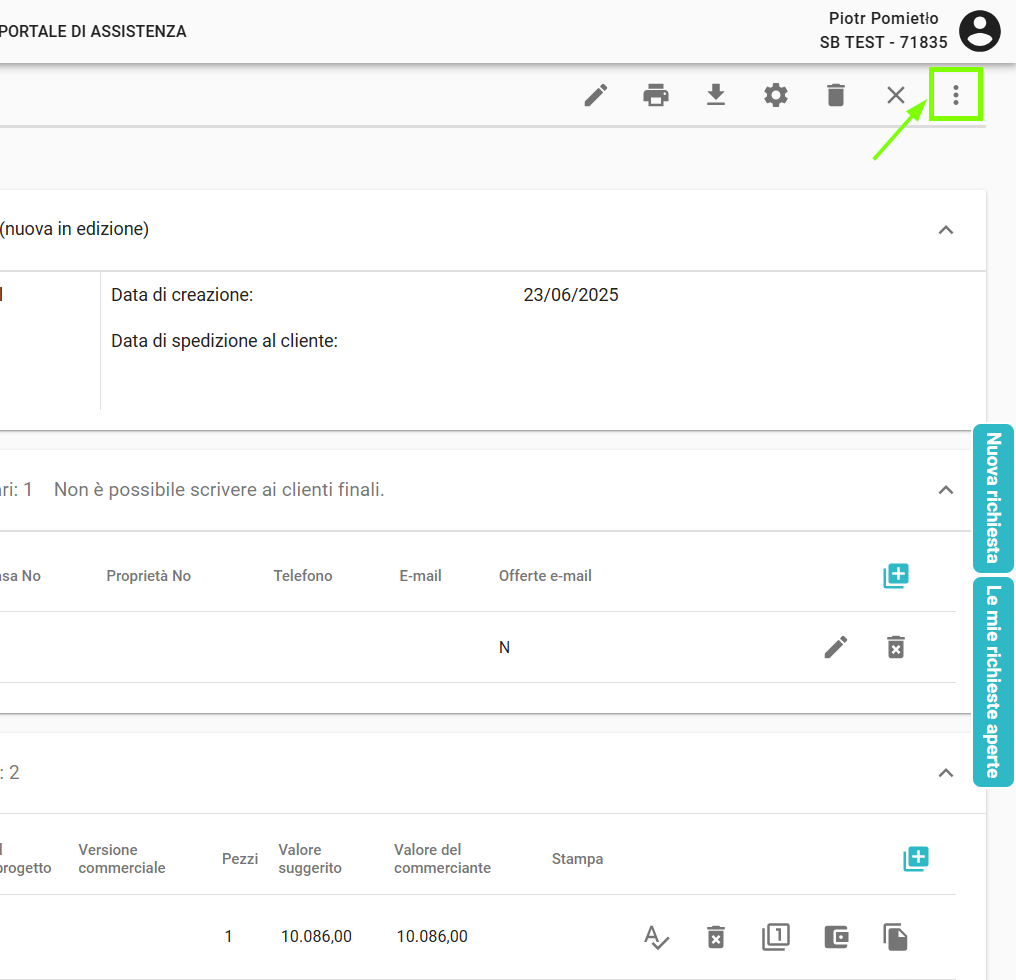
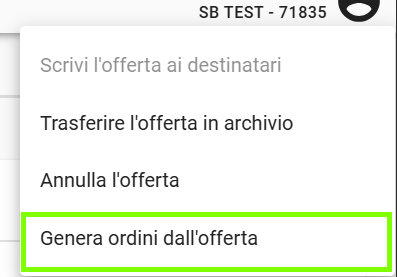
Nella finestra che appare, selezionare l'opzione Generare ordini dall'offerta.
Dopo la fase di generazione dell'ordine, lo stato apparirà nella scheda Offerte accanto al documento precedentemente creato – Ordine durante la registrazione in PrefSuite.

Dopo circa 5 minuti, lo stato dell'ordine verrà modificato in Ordine registrato (non confermato) in PrefSuite.

Una volta che un ordine ha ricevuto lo stato di registrato (Non confermato) in PrefSuite, sarà possibile trovarlo nella scheda ORDINI D'INFISSI.

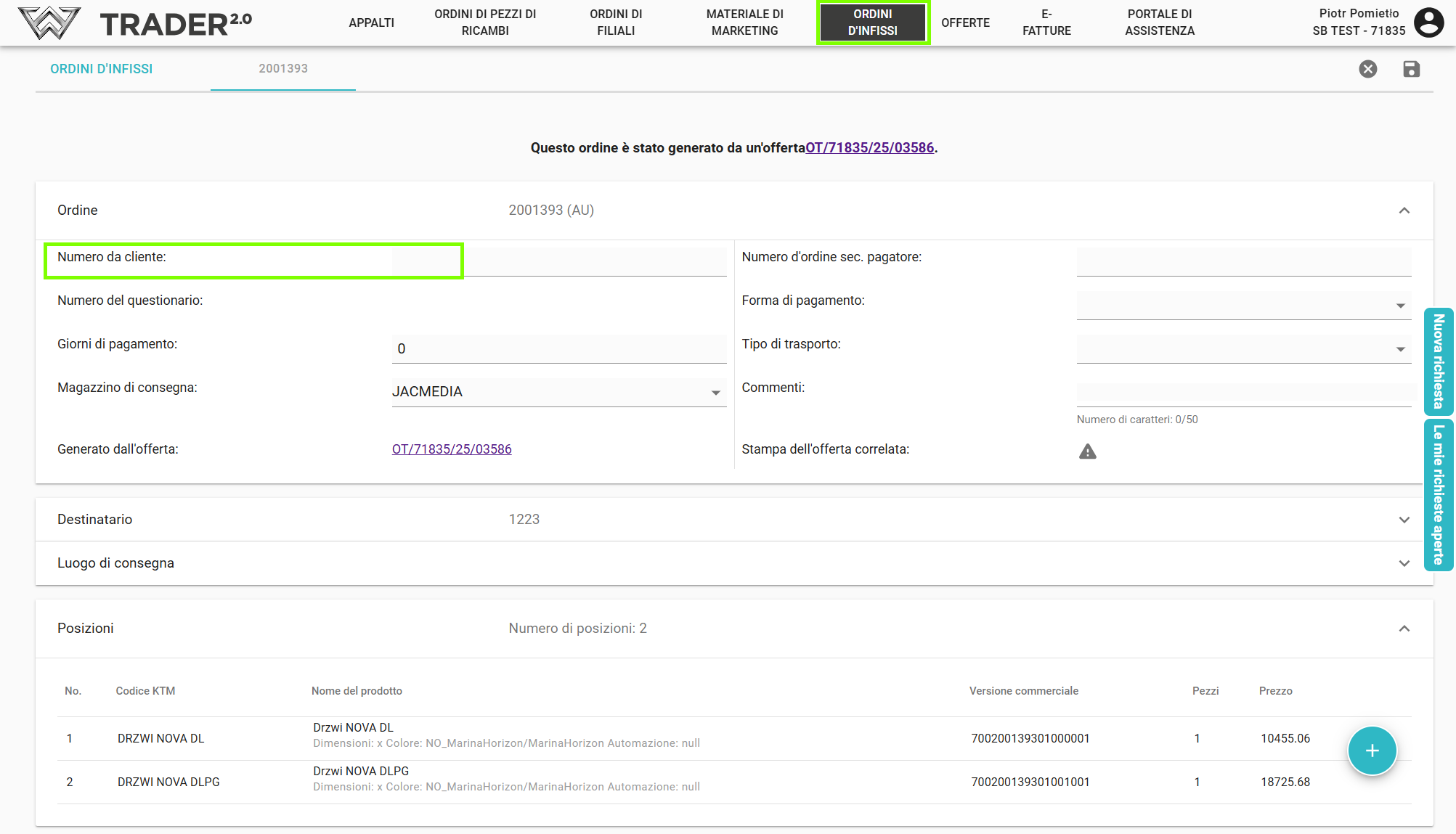
L' Articolo sarà visibile con lo stato di AU (Autoregistrazione)- questo stato non significa ancora che l'ordine sia stato approvato per la produzione.

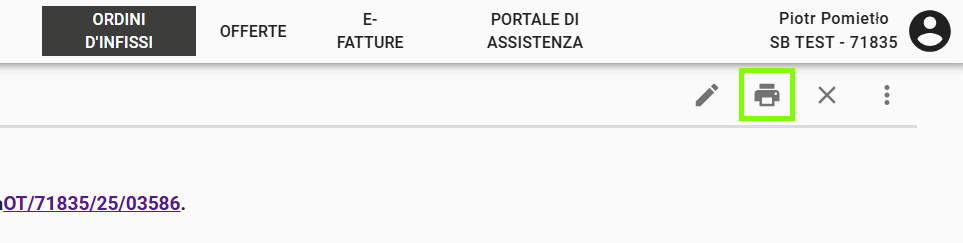
Un ordine di questo tipo può essere stampato anche a livello della voce. Per stampare l'ordine, fare clic sull'icona di stampa
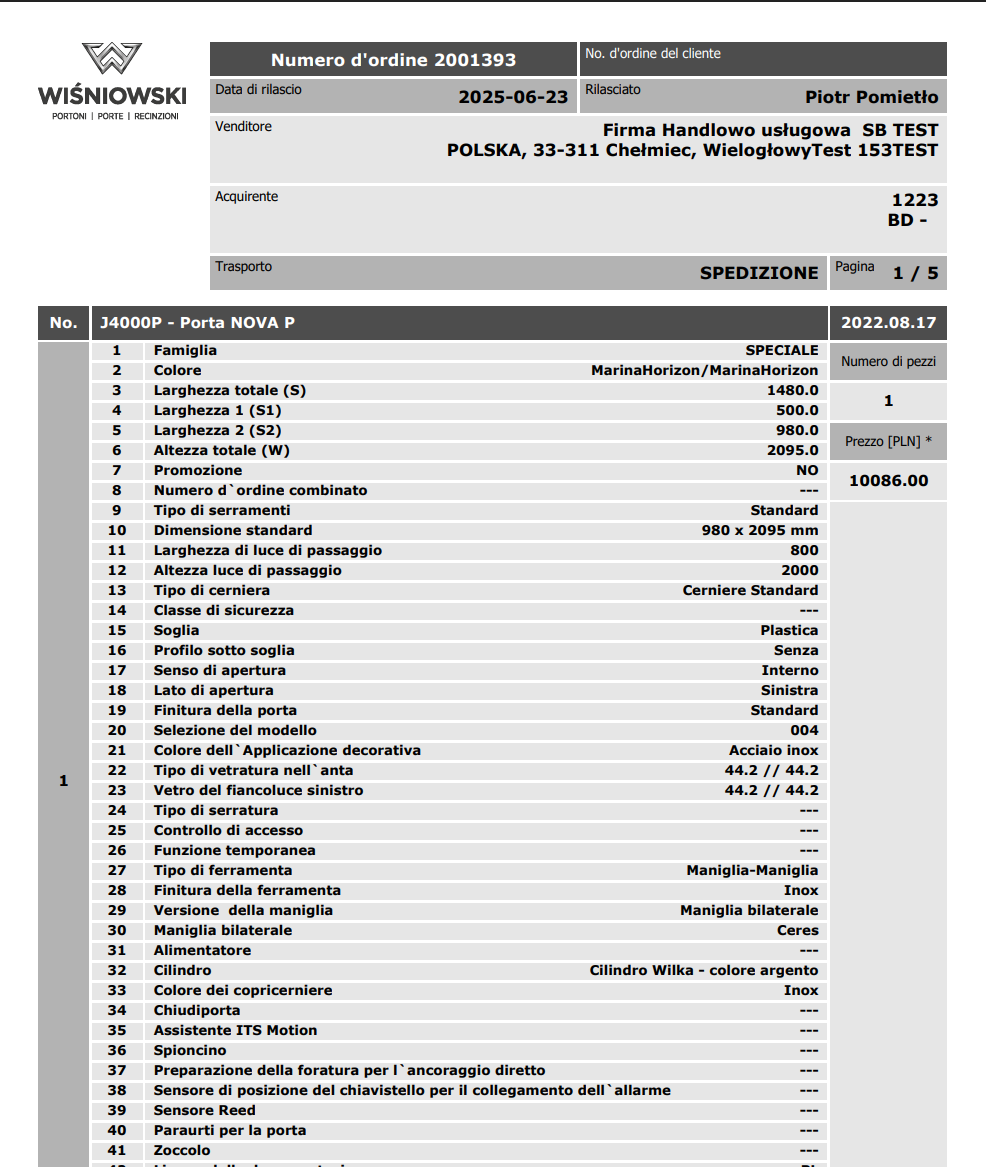
Prima di approvare un ordine, possiamo inserire informazioni chiave come il Numero/Riferimento del Cliente (che sarà visibile anche sull'etichetta di trasporto del prodotto).
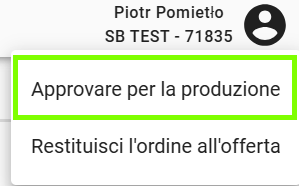
Per approvare un ordine per la produzione, passare all'ordine in questione facendo clic sull'icona con i tre puntini nell'angolo in alto a destra, come in precedenza. Selezionare quindi: Approvare per la produzione.
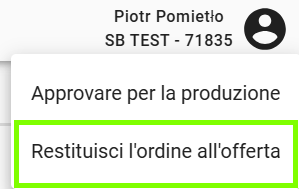
Un'altra funzionalità è la possibilità di revocare un ordine a un'offerta. Una volta effettuata questa operazione, l'ordine scomparirà dall'elenco degli Ordini d'Infissi. Sarà quindi possibile modificare l'ordine a livello di offerta, apportare le modifiche necessarie e generare nuovamente l'ordine dall'offerta.
Lo stato ZW nella vista principale degli ordini d'Infissi significa che l'ordine è stato approvato per la produzione, senza possibilità di annullamento.

Lo stato ZP significa che l'ordine ha già una data di produzione approvata.