ДОБАВЛЕНИЕ АВТОМОБИЛЯ
- Выберите в боковом меню: Автомобили → добавить автомобиль (Рис. 1.). Откроется правая боковая панель.
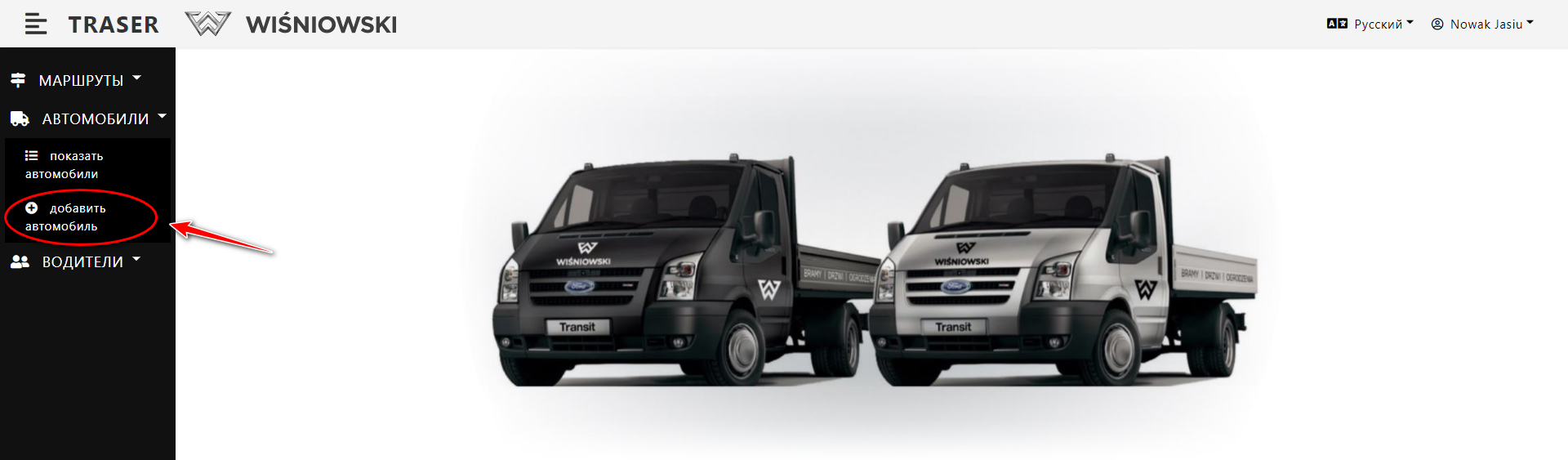
Рис. 1. Добавление автомобиля с помощью бокового меню.
2. На боковой панели заполните все необходимые данные и нажмите кнопку «СОХРАНИТЬ» (Рис. 2.).
UWAGA
Выделенные красным овалом типы автомобилей определяют их грузоподъемность и время, которое требуется для загрузки в канале. При добавлении автомобиля выберите соответствующий ему тип:
- грузопассажирский автомобиль = грузоподъемность 2 000 кг, 30 минут занятости канала
- грузовой автомобиль = грузоподъемность 5 000 кг, 60 минут занятости канала
- тягач = грузоподъемность 24 000 кг, 90 минут занятости канала
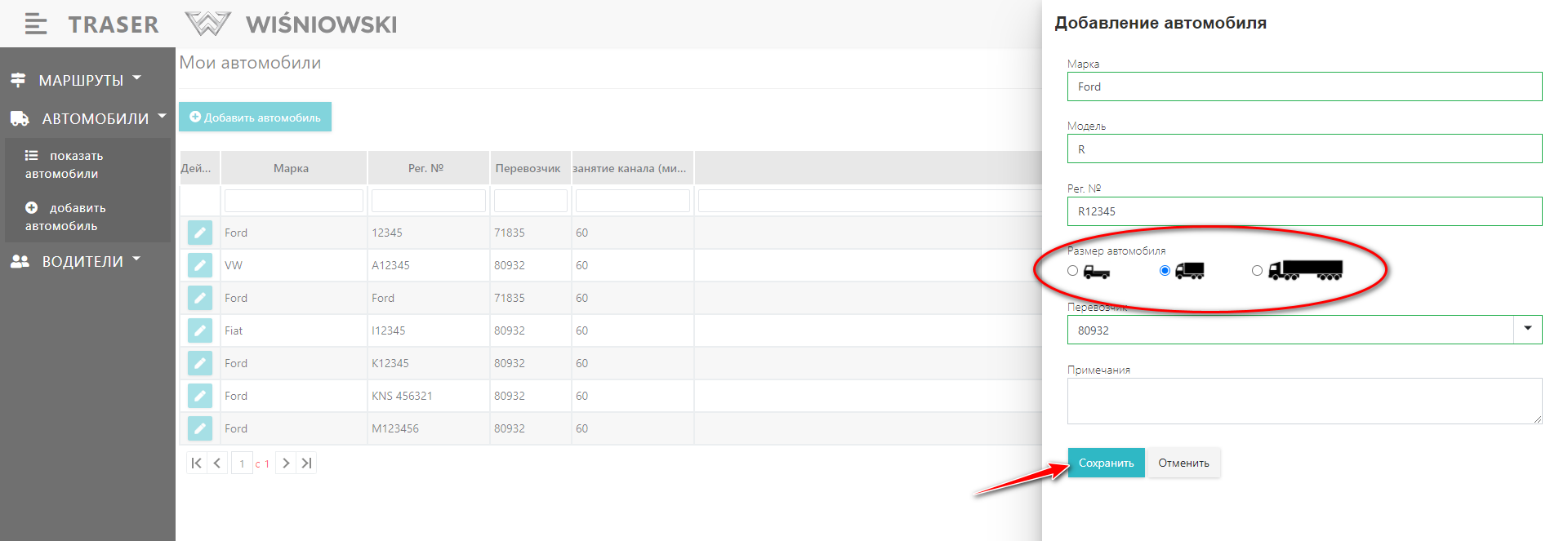
Рис. 2. Добавление Автомобиля на боковой панели.
3. Если Автомобиль был создан правильно, он будет отображаться в списке автомобилей (Рис. 3.).
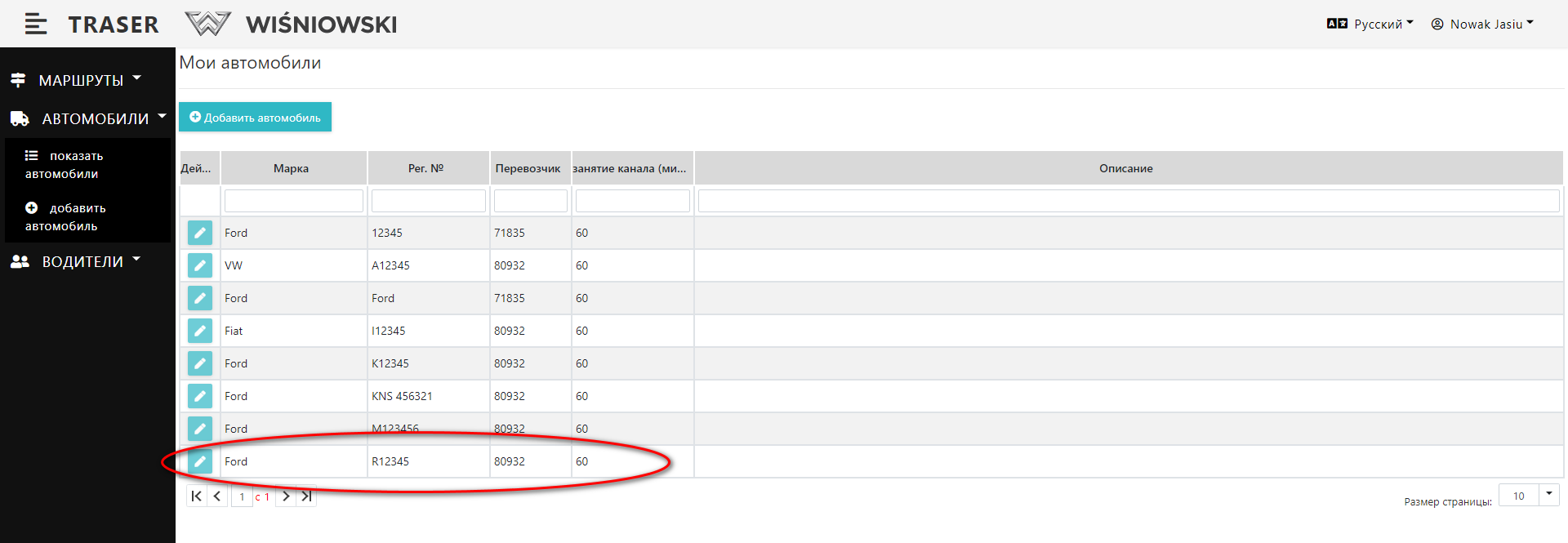
Рис. 3. Список автомобилей.
ДРУГОЙ СПОСОБ ДОБАВЛЕНИЯ АВТОМОБИЛЯ
1. Выберите в боковом меню: Автомобили → показать автомобили. Должен появиться список автомобилей. Нажмите кнопку «ДОБАВИТЬ АВТОМОБИЛЬ» (Рис. 4.). Затем действуйте так, как на Рис. 2.
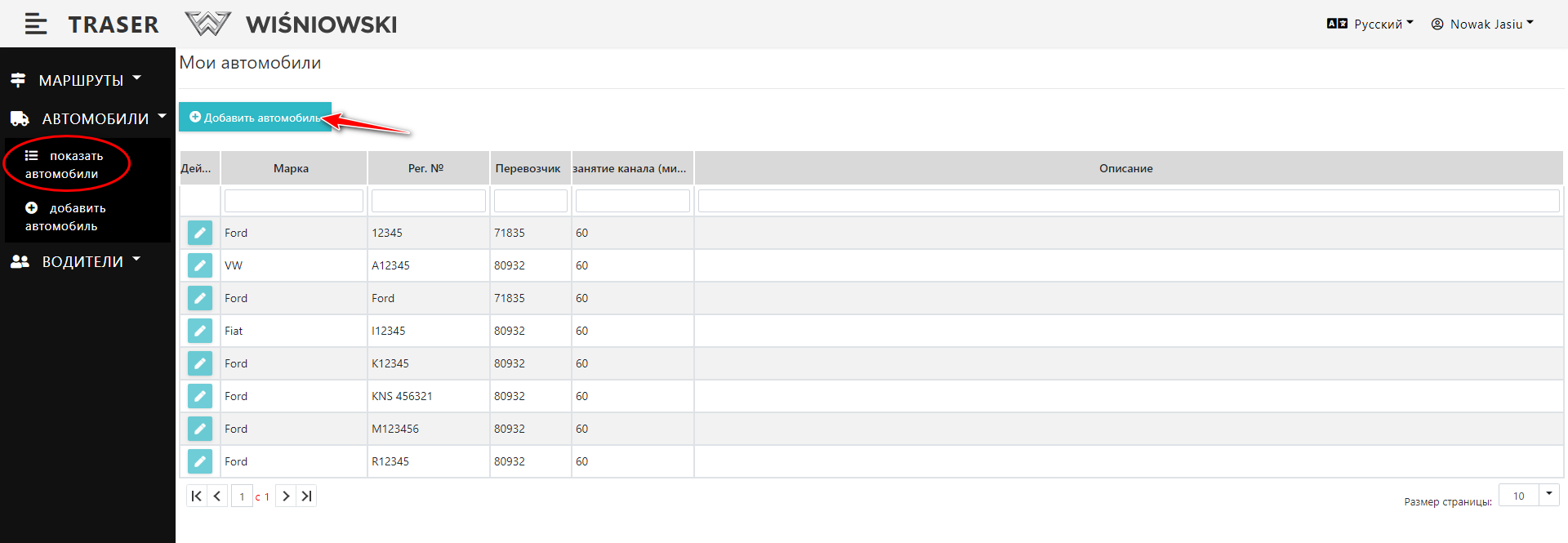
Рис. 4. Добавление Автомобиля из списка автомобилей.
РЕДАКТИРОВАНИЕ
1. Выберите в боковом меню: Автомобили → показать автомобили. (Рис. 5.). Должен появиться список автомобилей.
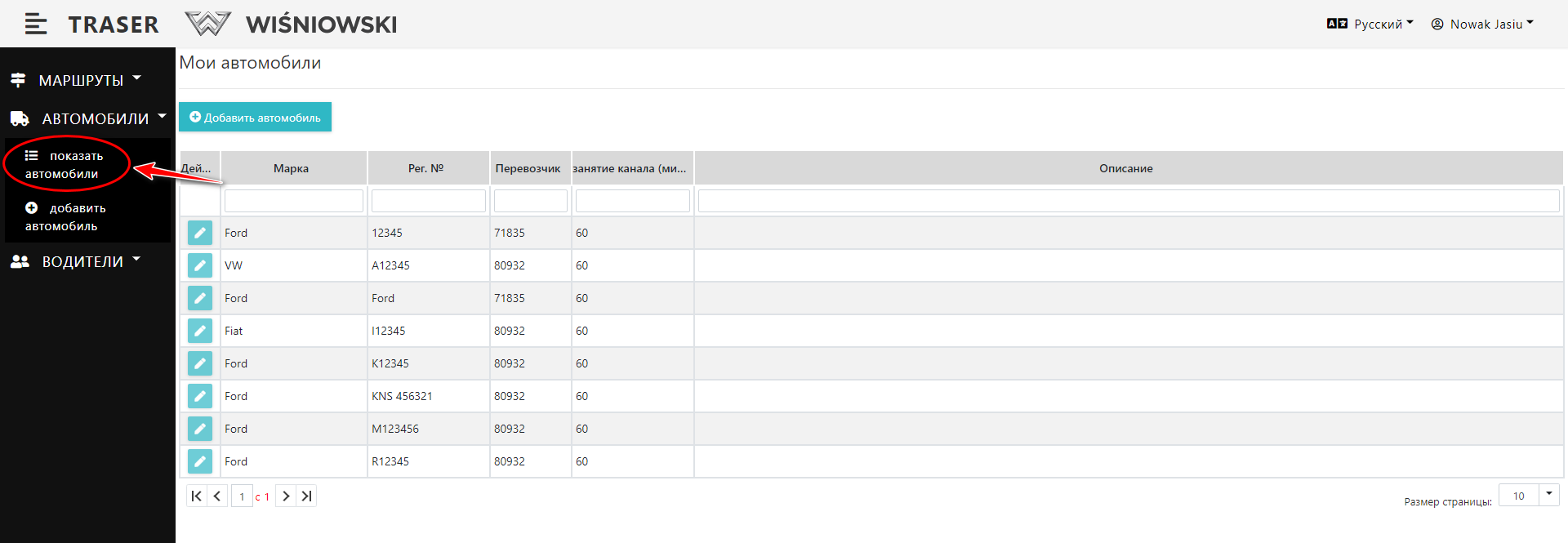
Рис. 5. Список автомобилей.
2. Нажмите зеленую кнопку со значком карандаша рядом с соответствующим Автомобилем (Рис. 6.), чтобы открыть боковую панель для редактирования Автомобиля.
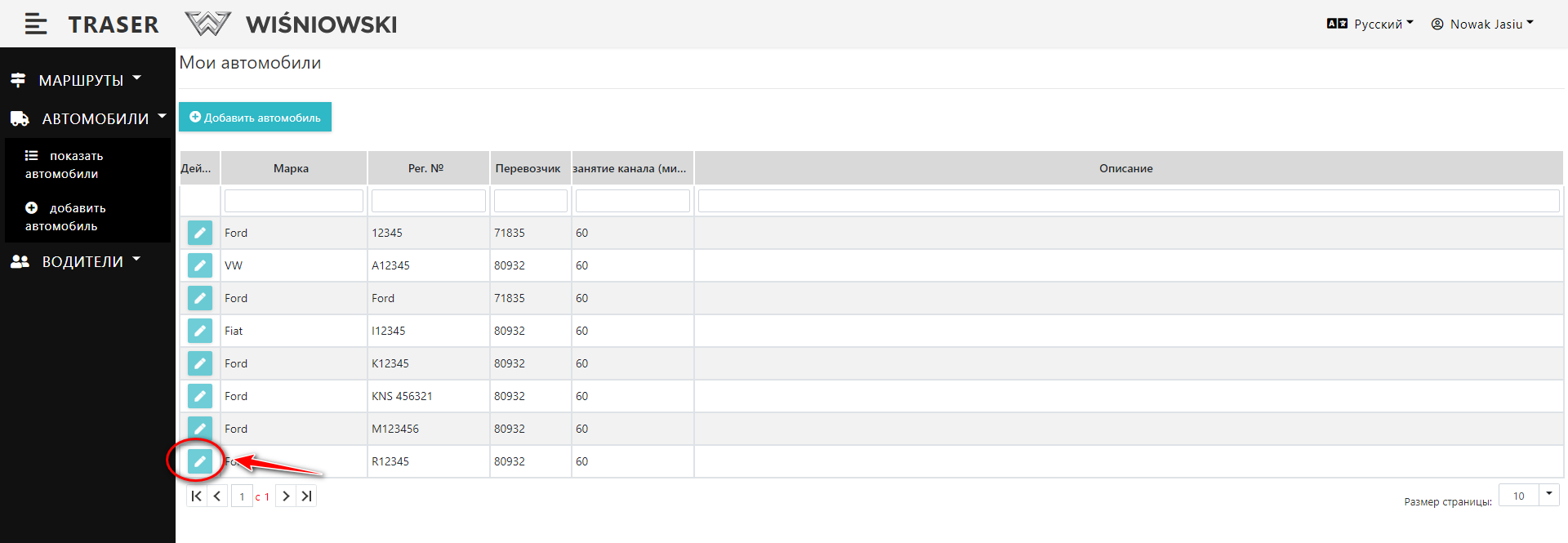
Рис 6. Начало редактирования Автомобиля.
3. Отредактируйте Автомобиль на боковой панели и нажмите кнопку «СОХРАНИТЬ» (Рис. 7.). Регистрационный номер автомобиля не может быть изменен.
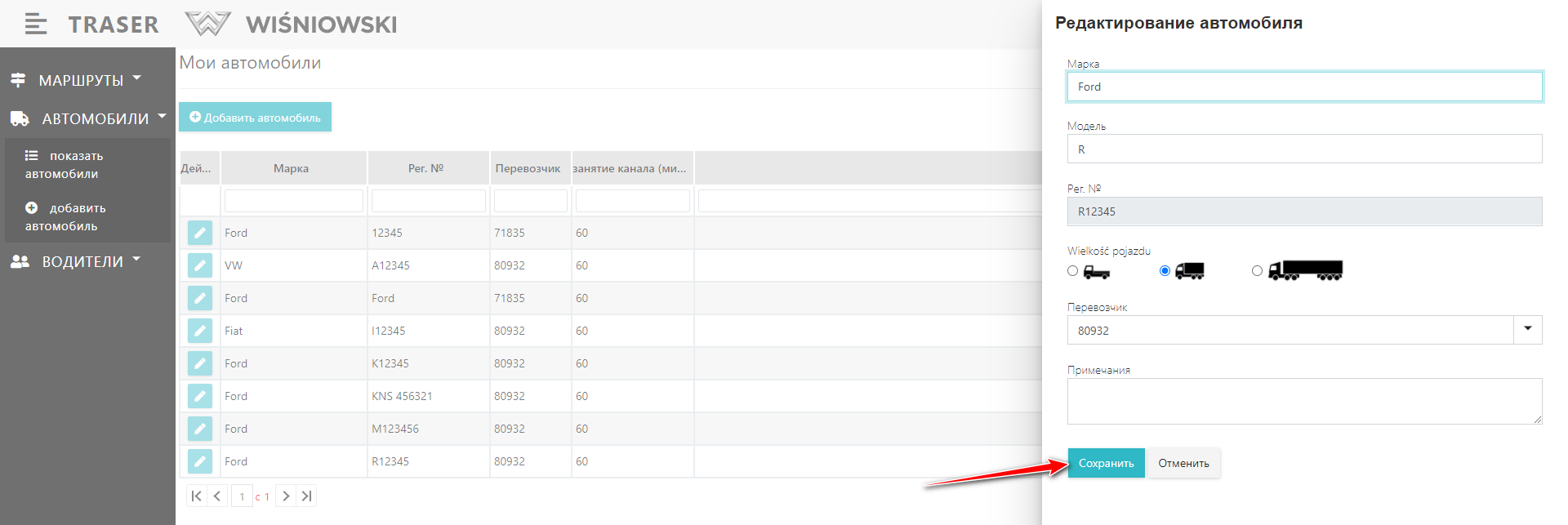
Рис. 7. Сохранение Автомобиля после редактирования.
УДАЛЕНИЕ
В настоящее время нет возможности удалить автомобиль.