1. Выберите в боковом меню: Маршруты → добавить маршрут. (Рис. 1.). Должна открыться боковая панель.
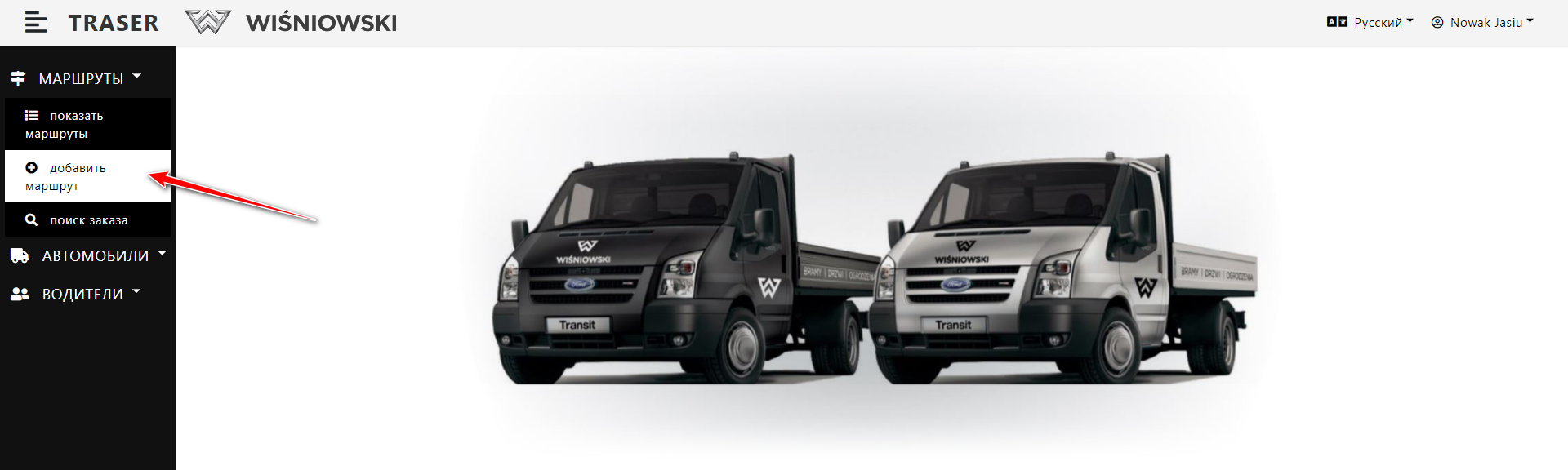
Рис. 1. Выбор опции из меню.
2. На боковой панели заполните все необходимые данные и нажмите «Сохранить».
Обратите внимание на обведенное красным овалом поле «Тип загружаемого товара». Оно определяет каналы, в которых происходит загрузка данного типа товара.
Если вы измените тип загружаемого товара на, например, панель ограждения (Рис. 3), то изменится также доступное время загрузки и канал, под который водитель должен подъехать для загрузки.
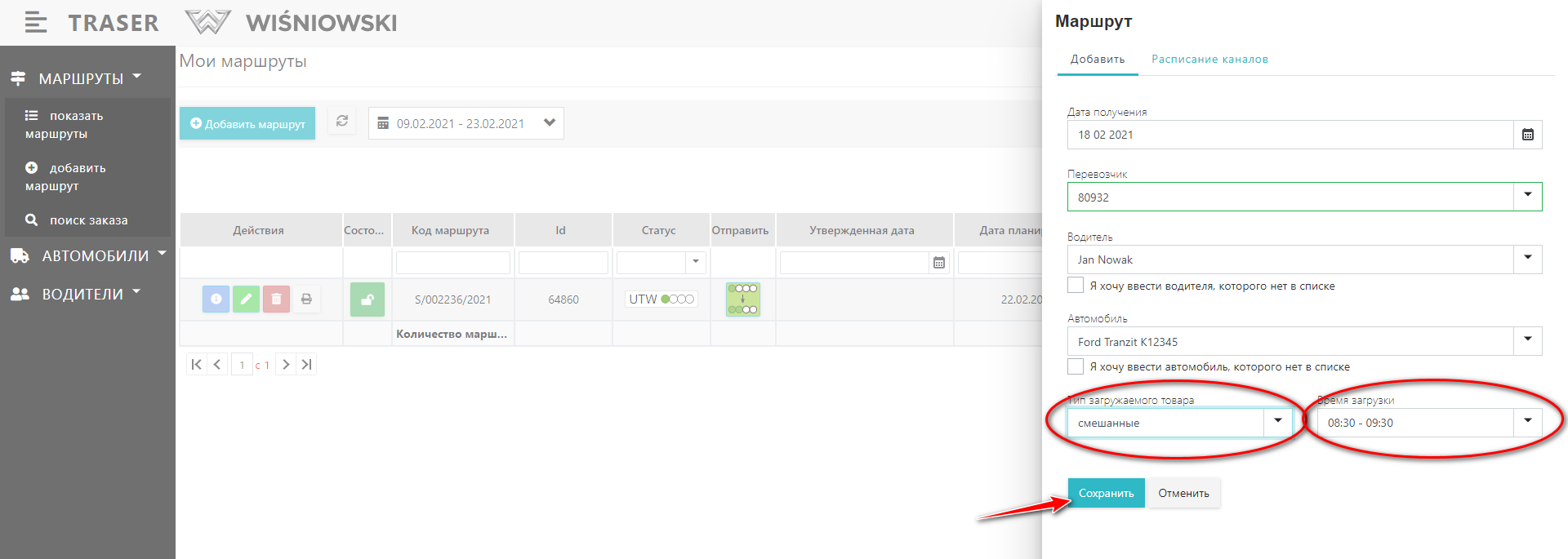
Рис 2. Заполнение заголовка Маршрута.
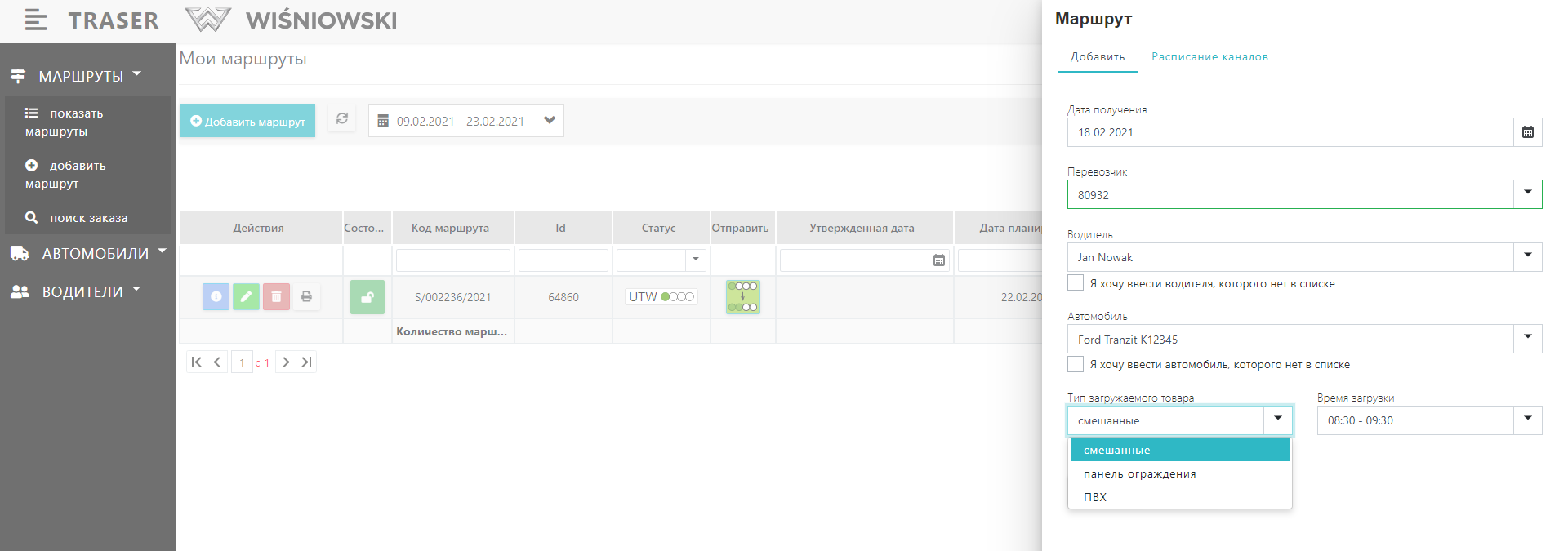
Рис 3. Заполнение заголовка Маршрута.
3. Выберите хотя бы одну Позицию из списка, отметив ее в первом столбце. Затем нажмите «Добавить отмеченные».
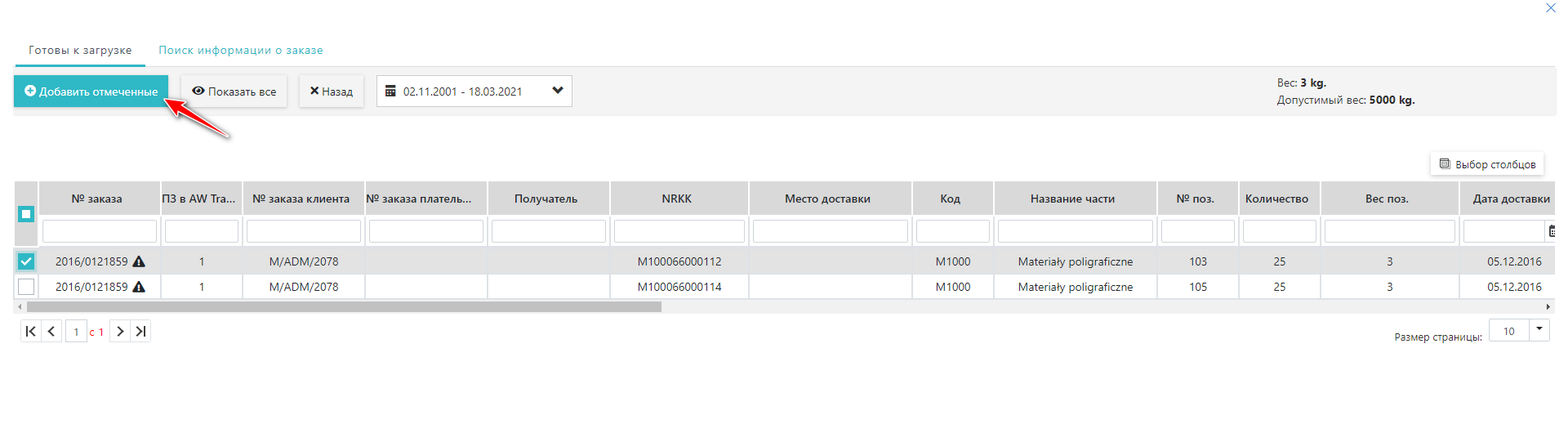
Рис. 4. Добавление Позиции в Маршрут.
4. Если Маршрут был создан правильно, вы будете перенаправлены к его подробному просмотру, и появится зеленое окно, информирующее вас о том, что маршрут создан (Рис. 5.).
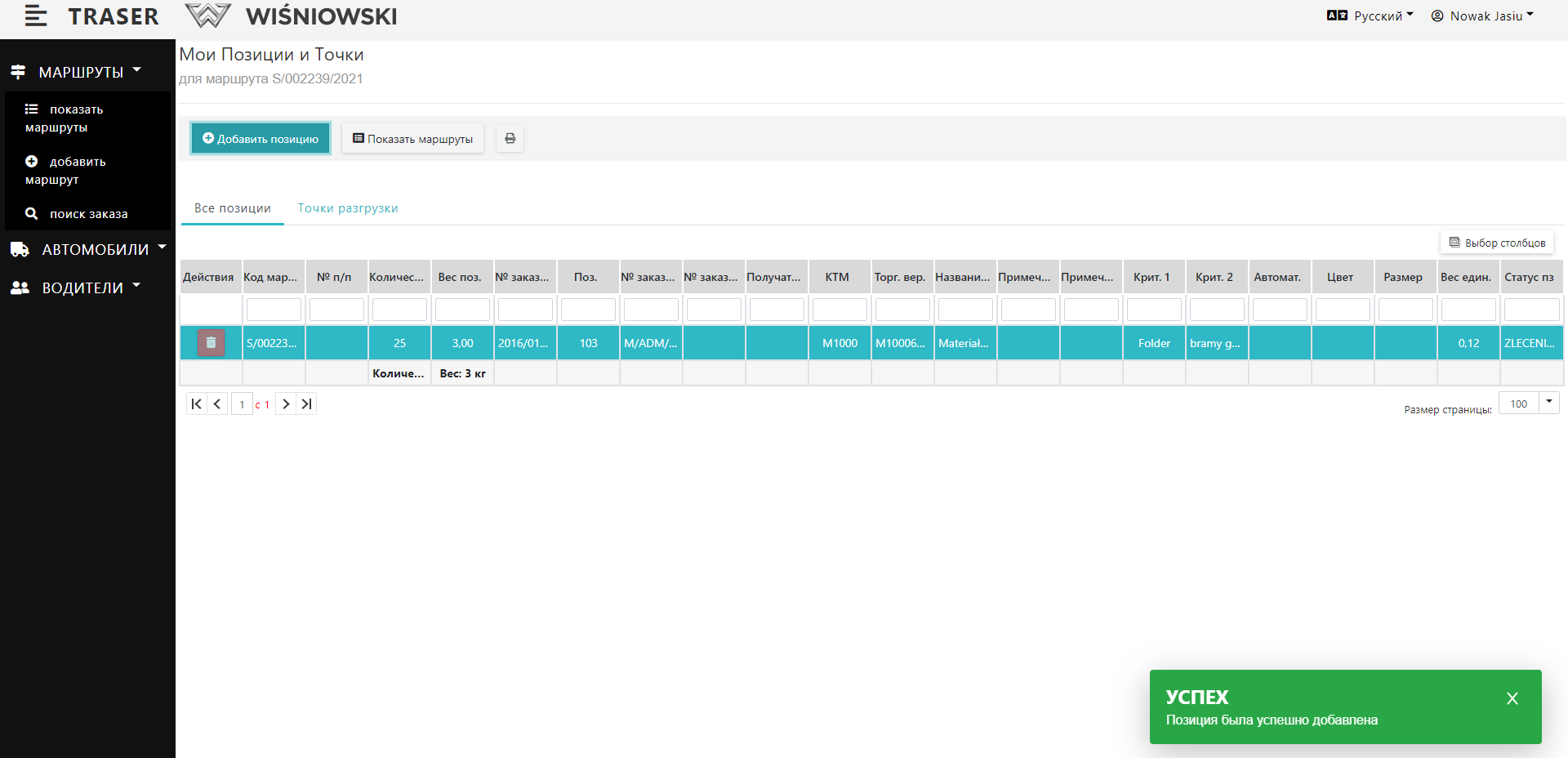
Рис. 5. Список Маршрутов.
ДРУГОЙ СПОСОБ ДОБАВЛЕНИЯ МАРШРУТА
1. Выберите в боковом меню: Маршруты → показать маршруты. Должен появиться список маршрутов. Нажмите кнопку «ДОБАВИТЬ МАРШРУТ» (Рис. 6.). Затем действуйте как на Рис. 2. и Рис. 4.
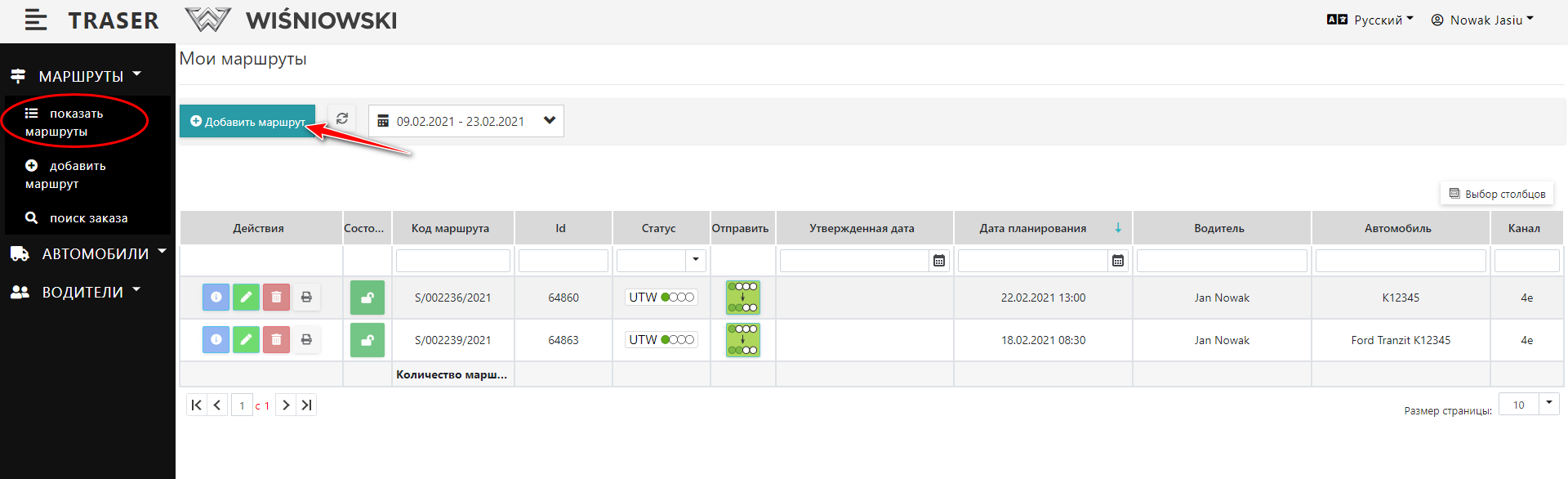
Рис 6. Добавление Маршрута из списка маршрутов.