1. Choisissez dans le menu latéral: Itinéraires→ ajouter un itinéraire. (Fig. 1.). Un volet latéral doit s'ouvrir.
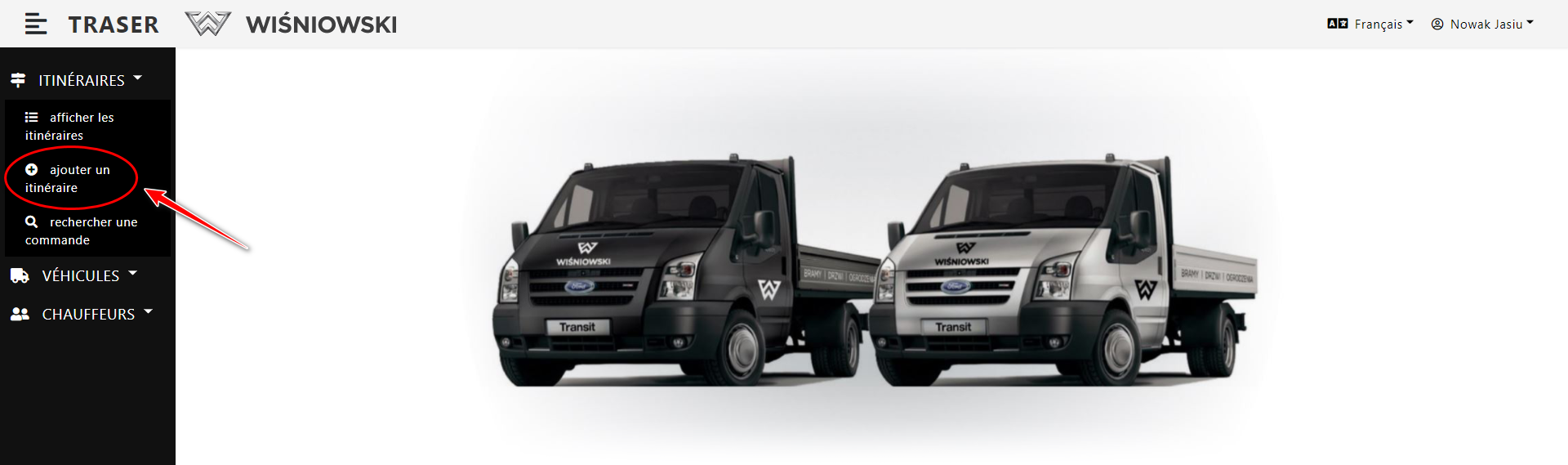
Rys. 1. Wybór opcji z menu.
2. Dans le volet latéral, saisissez toutes les données requises et cliquez sur "Enregistrer".
Veuillez noter la case entourée d'un ovale rouge "Type de marchandises chargées". Elle détermine les quais de chargement dans lesquels chaque type de marchandise est chargé.
Si on change le type de la marchandise chargée, par exemple, "panneau à treillis" (Fig. 3) dans ce cas, les horaires de chargement disponibles et le quai vers lequel le chauffeur doit se rendre pour le chargement changent également.
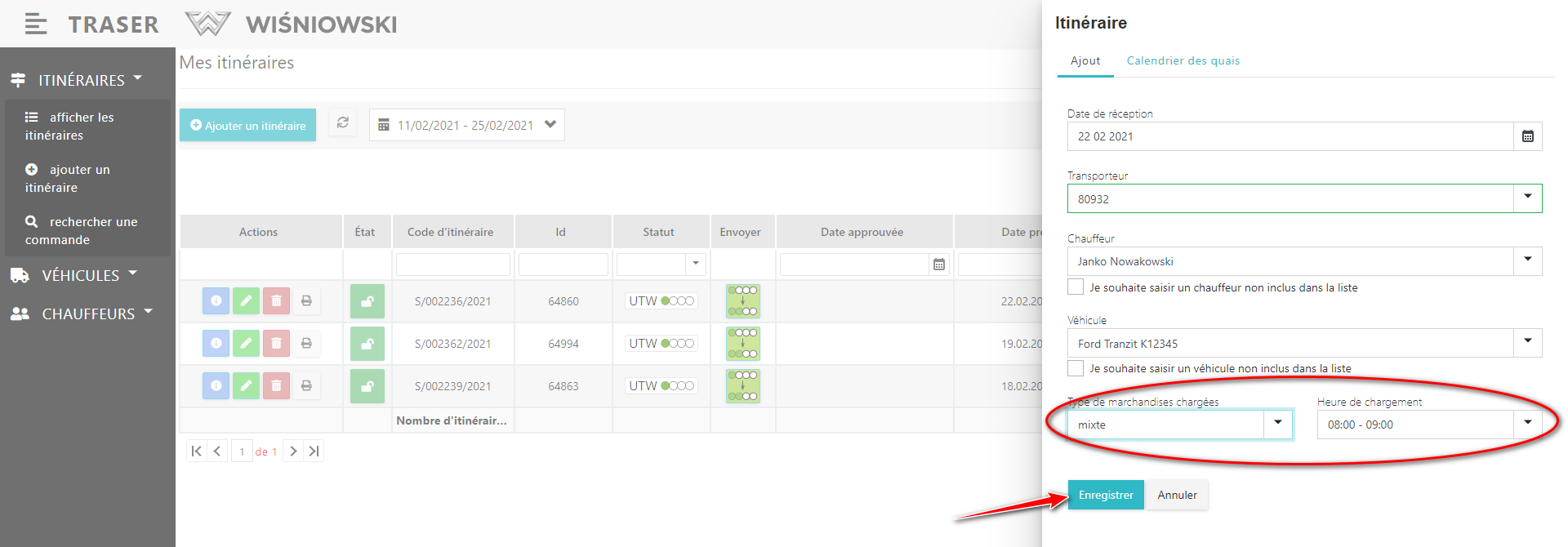
Fig. 2. Complétement de l'en-tête de l'itinéraire.
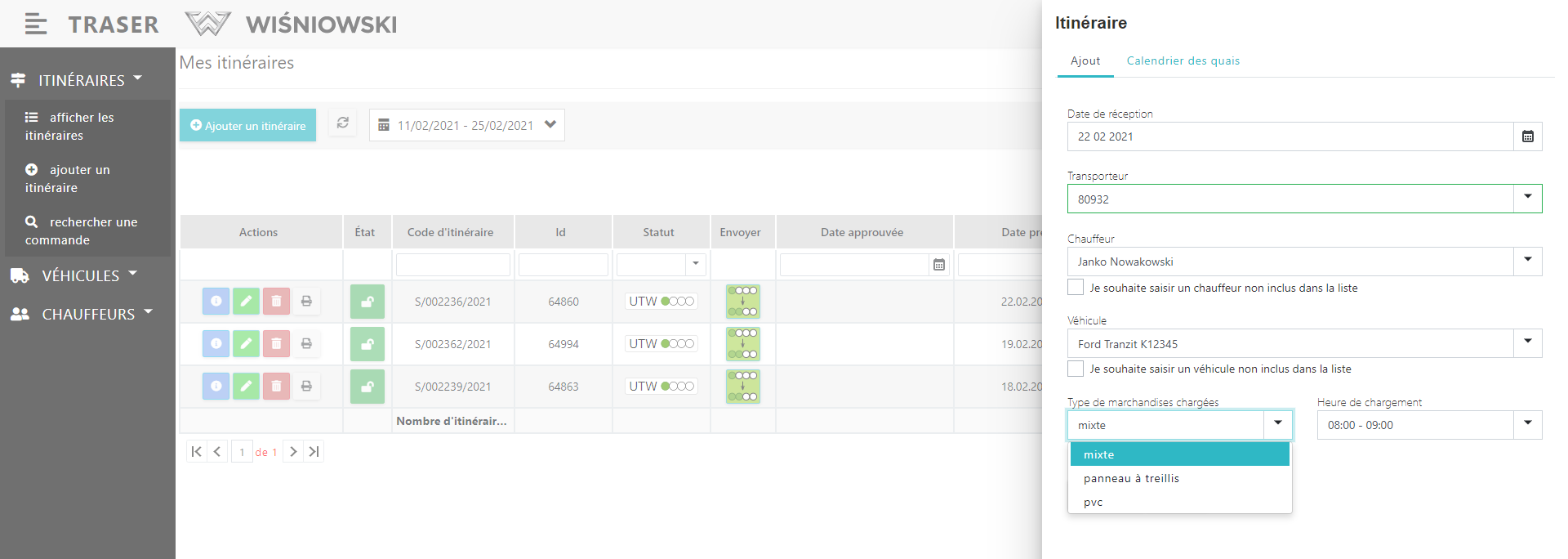
Rys. 3. Complétement de l'en-tête de l'itinéraire.
3. Sélectionnez au moins une position de la liste en la sélectionnant dans la première colonne. Cliquez ensuite sur "Ajouter sélectionné(e)s".
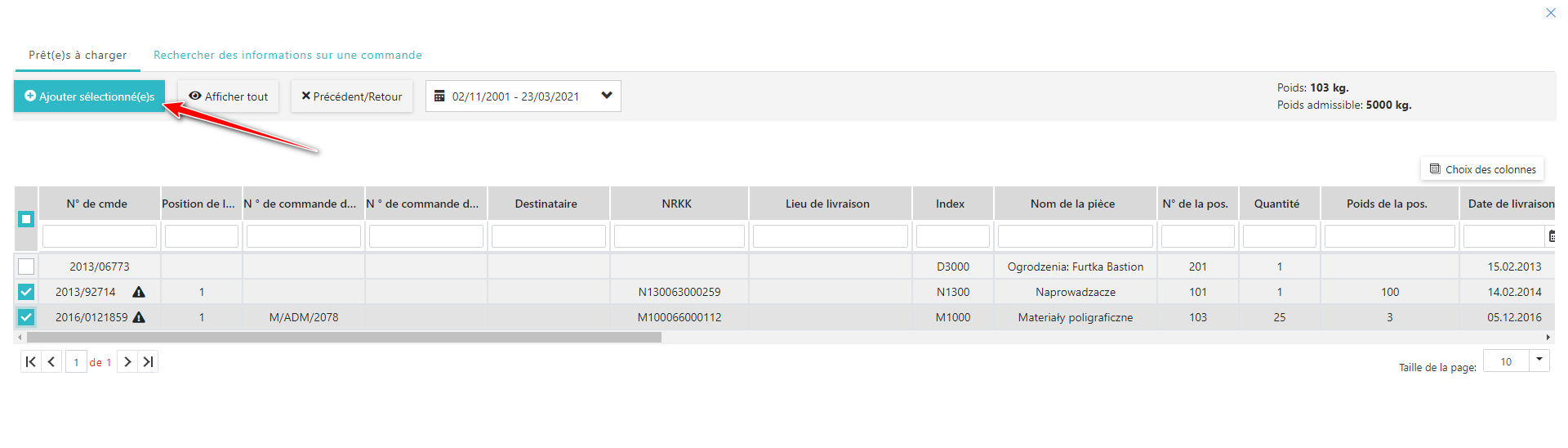
Fig. 4. Ajout des positions à l'itinéraire.
4. Si l'itinéraire est créé avec succès, vous serez redirigé vers sa vue détaillée et une fenêtre verte apparaîtra avec des informations pour vous sur la création de l'itinéraire (Fig. 5.).
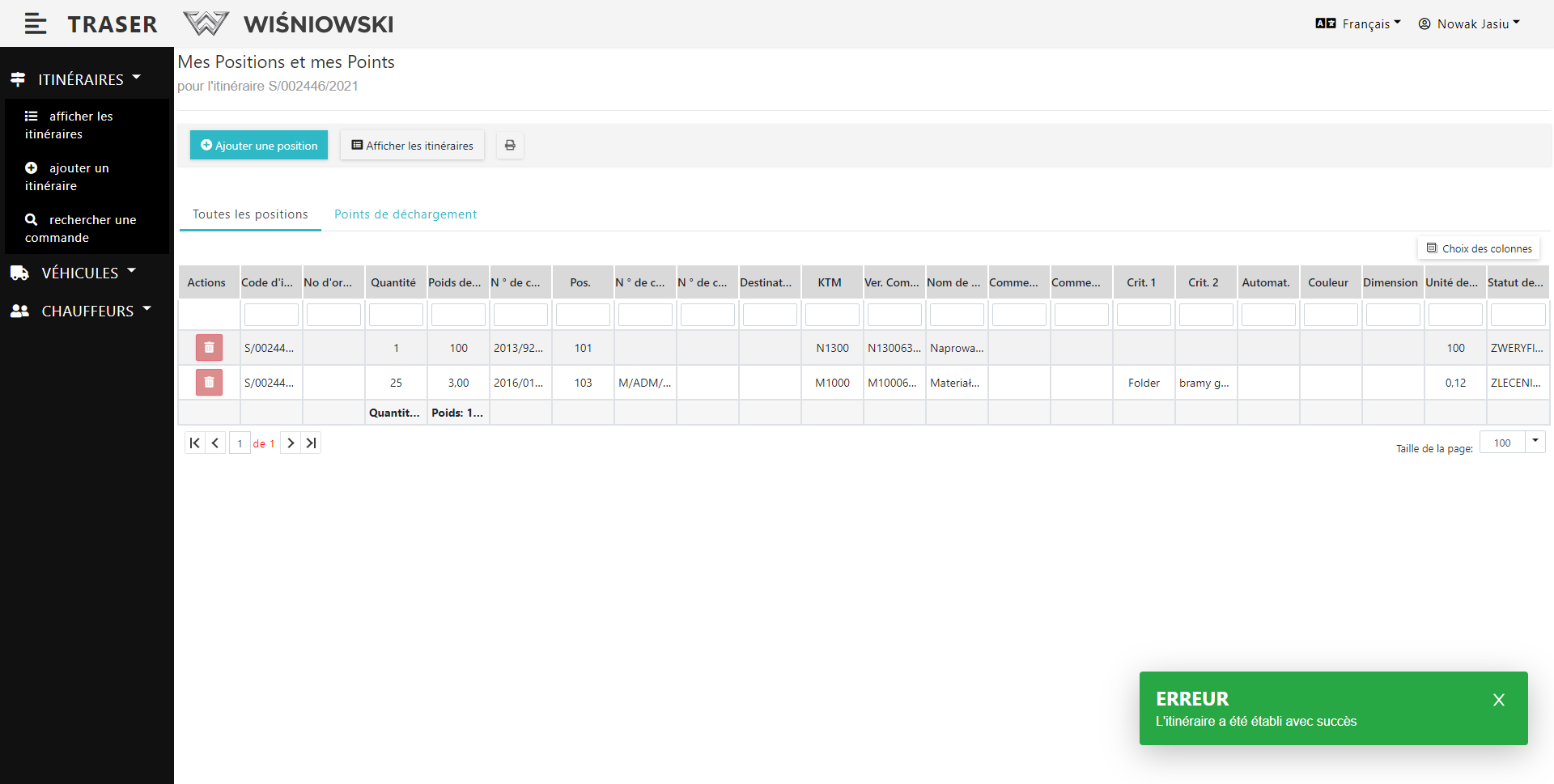
Fig. 5. Liste des Iinéraires.
AUTRE FAÇON D'AJOUTER UN ITINÉRAIRE
1. Sélectionnez dans le menu latéral: Ininéraires→ afficher les itinéraires. La liste des itinéraires doit apparaître. Cliquez sur le bouton "AJOUTER UN ITÉNÉRAIRE" (Fig. 6.). Ensuite, procédez comme indiqué sur les figures 2 et 4.
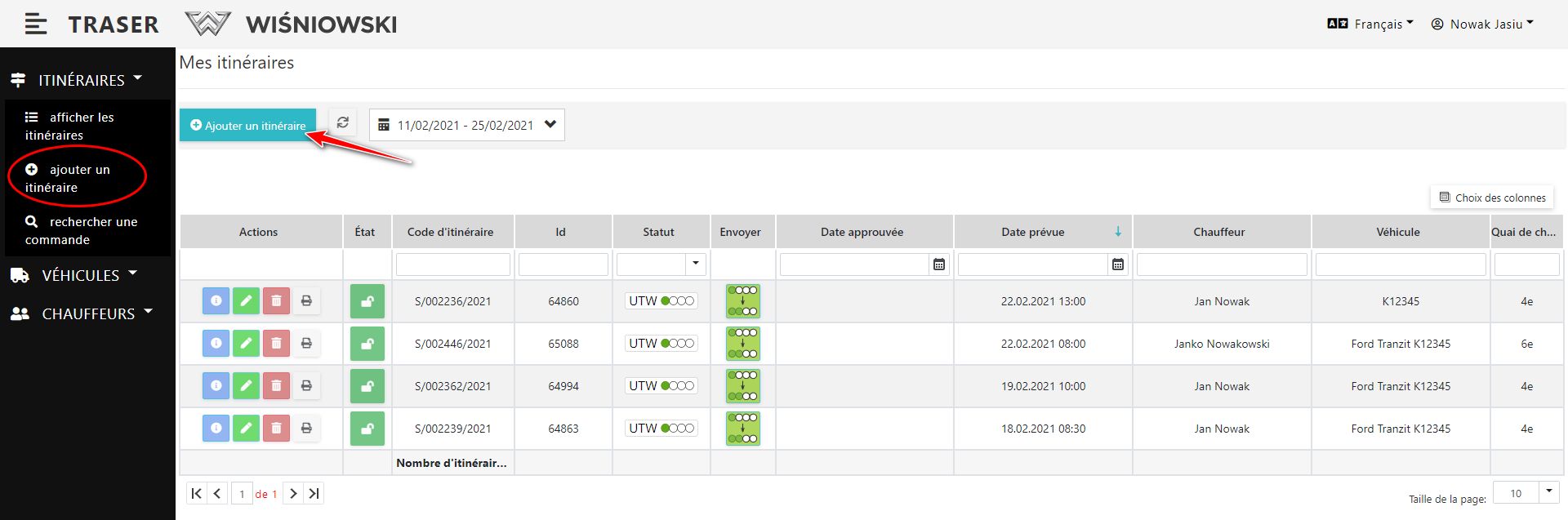
Fig. 6. Ajout/création d'un itinéraire à partir de la vue de la liste des itinéraires.