PŘIDÁVÁNÍ
1. Vyberte v bočním Menu: Vozidla → přidejte vozidlo (Obr. 1.). Otevře se pravý boční panel.
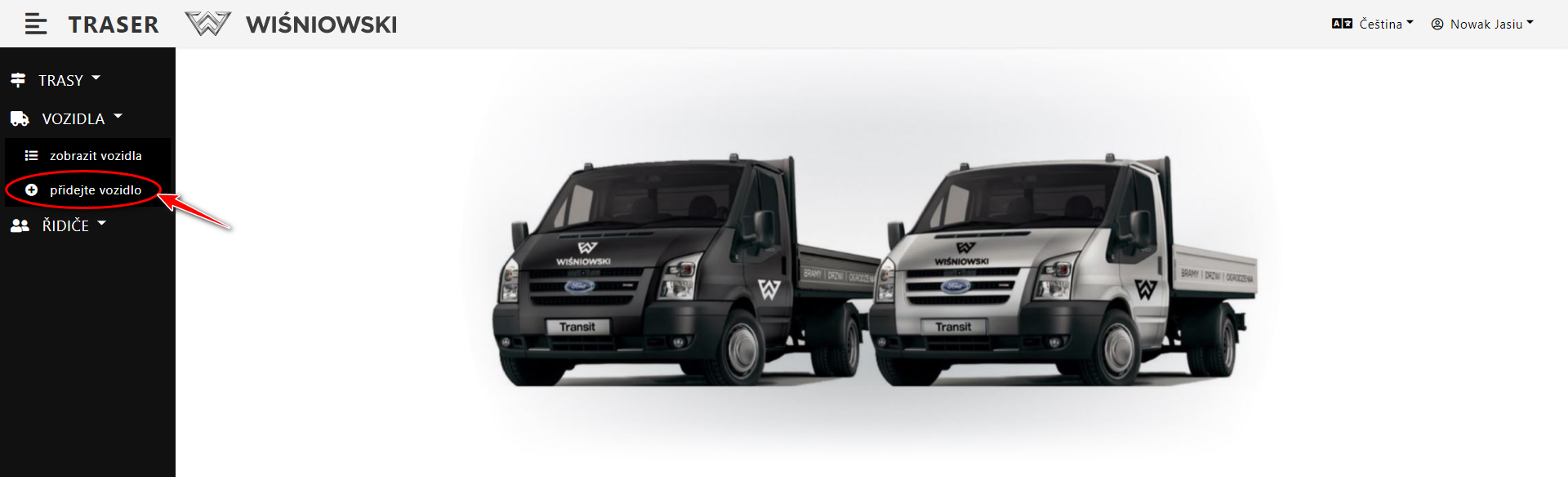
Obr. 1. Přidání vozidla pomocí bočního menu.
2. Na bočním panelu vyplňte všechna požadovaná data a klikněte na tlačítko „ULOŽIT“ (Obr. 2.).
UWAGA
Typy automobilů označené červeným oválem definují jeho nosnost a čas potřebný na kanálu. Při přidávání našeho vozu vyberte příslušný typ, jsou to:
- nákladní a osobní automobil = 2 000kg nosnost, 30min kanál obsazen
- nákladní automobil = 5 000kg nosnost, 60min kanál obsazen
- tahač = 24 000kg nosnost, 90min kanál obsazen
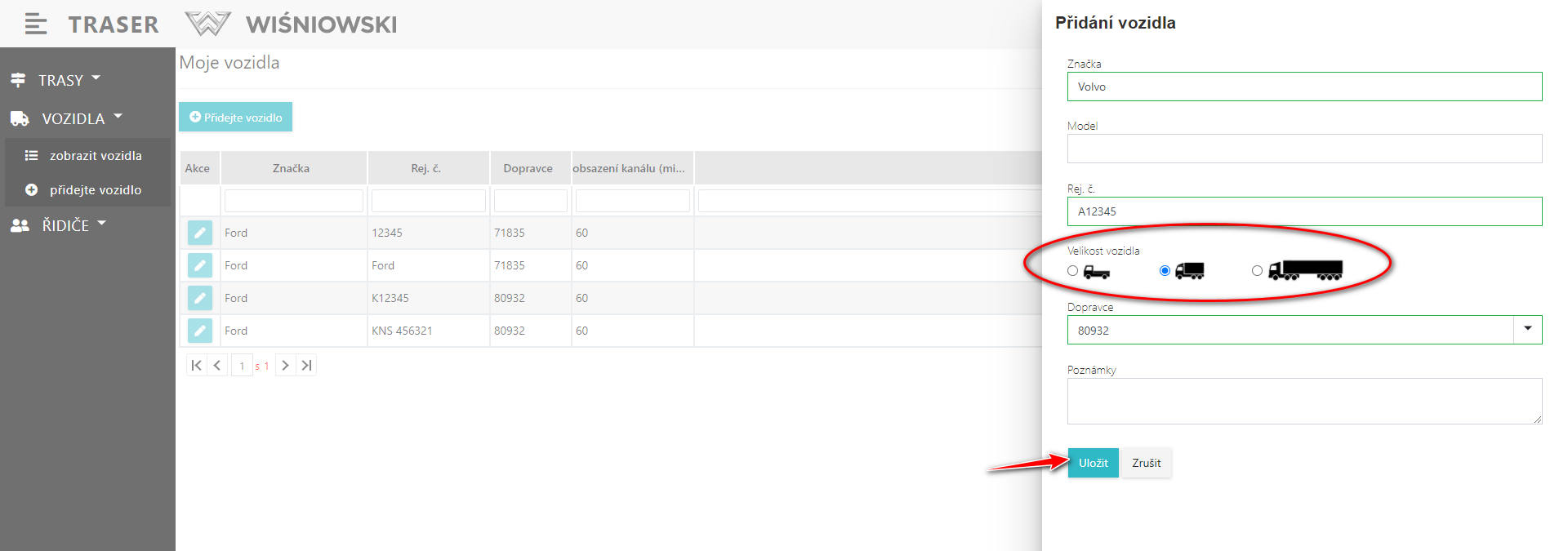
Obr. 2. Přidání vozidla na boční panel.
3. Pokud je vozidlo úspěšně vytvořeno, zobrazí se v seznamu Vozidel (Obr. 3.).
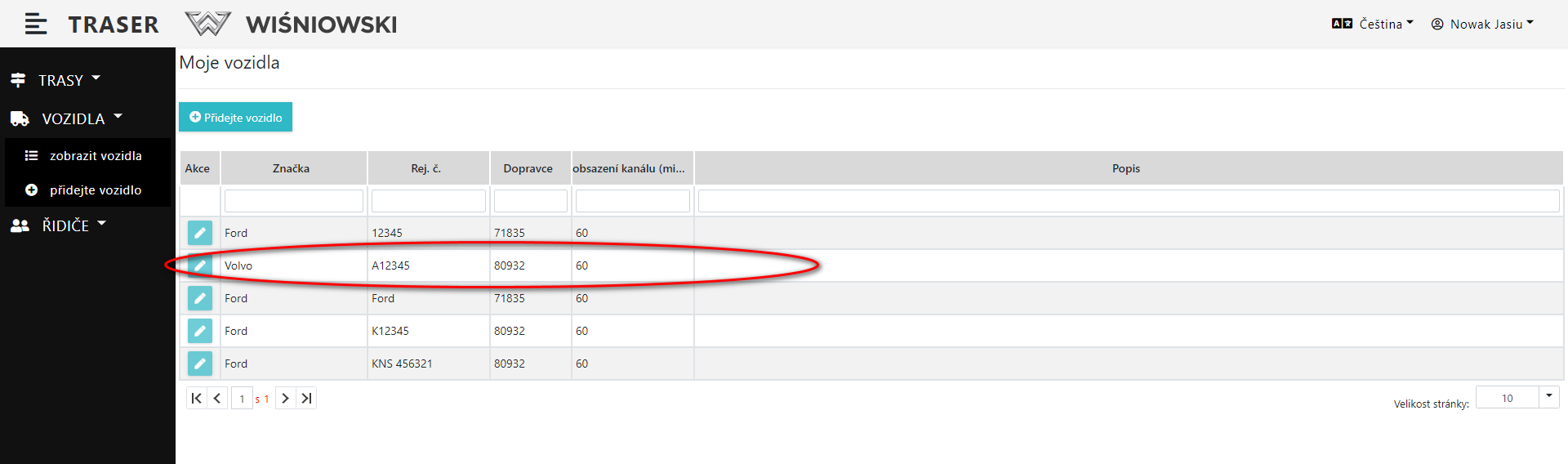
Obr. 3. Seznam vozidel
JINÝ ZPŮSOB PŘIDÁNÍ VOZIDLA
1. Vyberte v bočním Menu: Vozidla → zobrazit vozidla. Měl by být zobrazen seznam vozidel. Klikněte na tlačítko „PŘIDAT VOZIDLO“ (Obr. 4.). Poté postupujte jako na Obr 2.
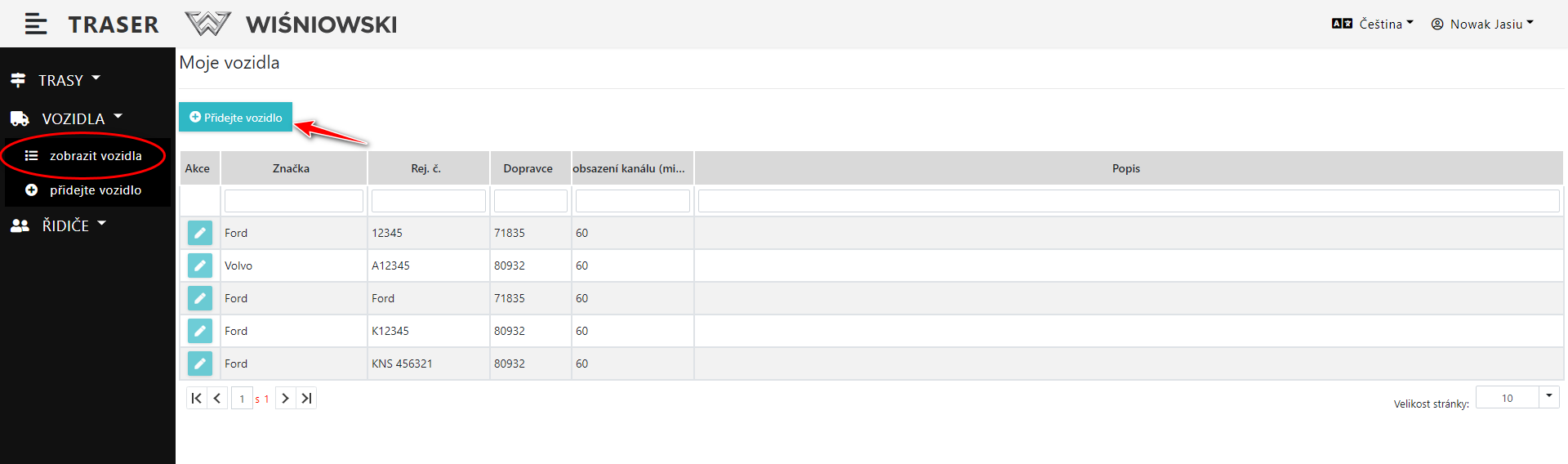
Obr. 4. Přidání Vozidla z pohledu v seznamu vozidel.
EDICE
1. Vyberte v bočním Menu: Vozidla → zobrazit pojazdy. (Obr. 5.). Měl by být zobrazen seznam vozidel.
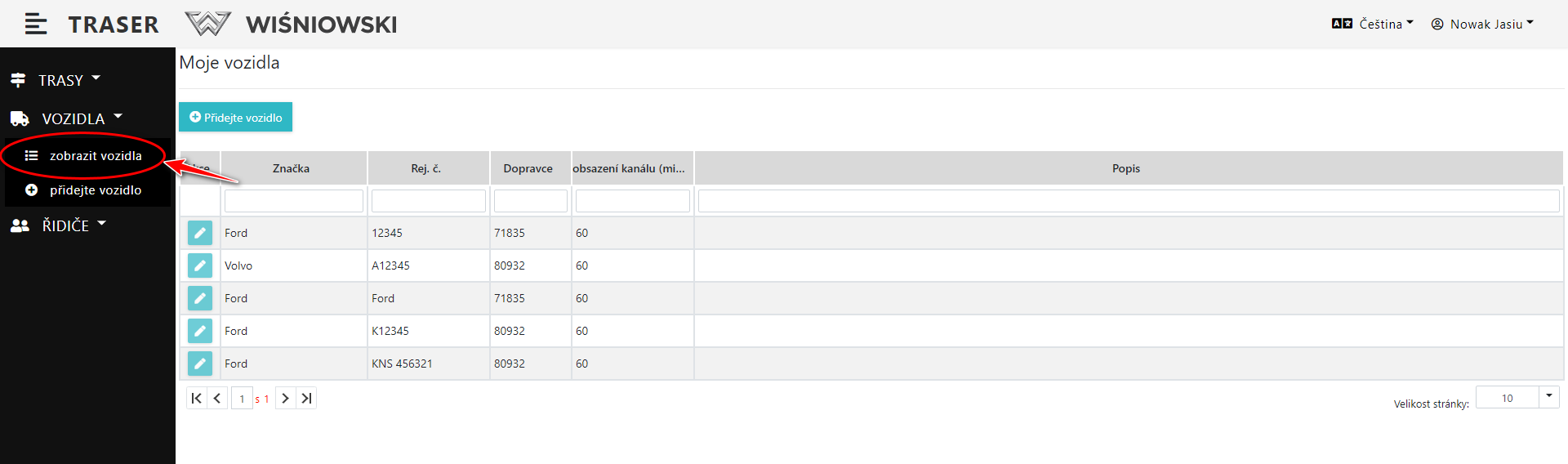
Obr.. 5. Seznam vozidel.
2. Klikněte na zelené tlačítko s ikonou tužky vedle příslušného Vozidla (Obr. 6.), pro otevření bočního panelu pro edice vozidla.
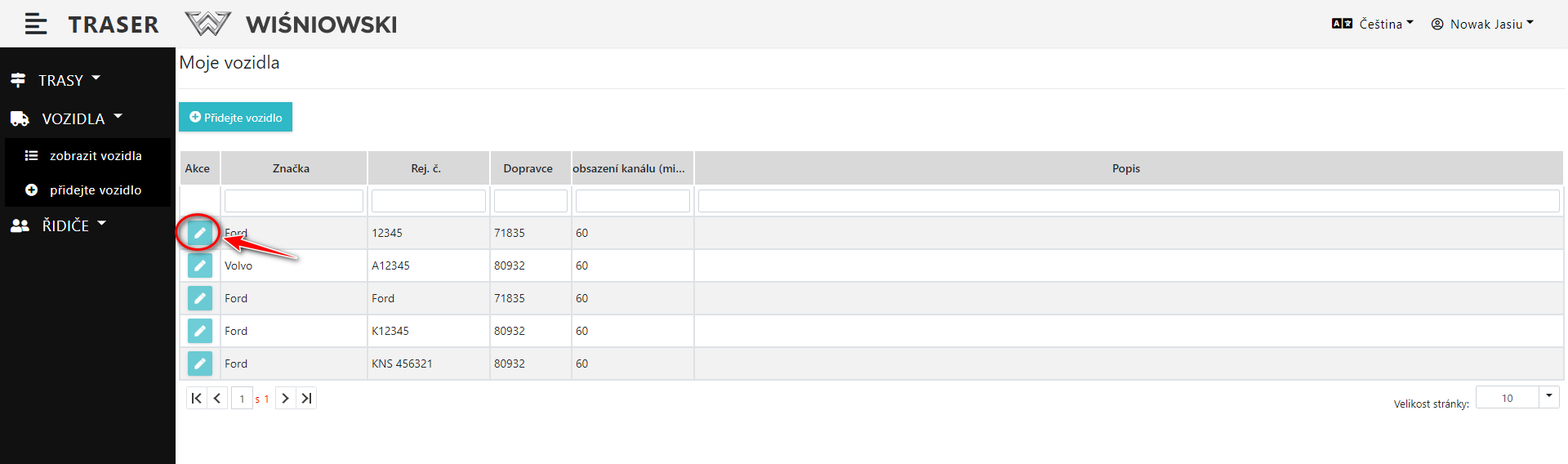
Obr.. 6. Začátek edice Vozidla.
3. Upravte vozidlo na bočním panelu a klikněte na tlačítko „ULOŽIT“ (Obr. 7.). Registrační číslo vozidla nelze upravit.
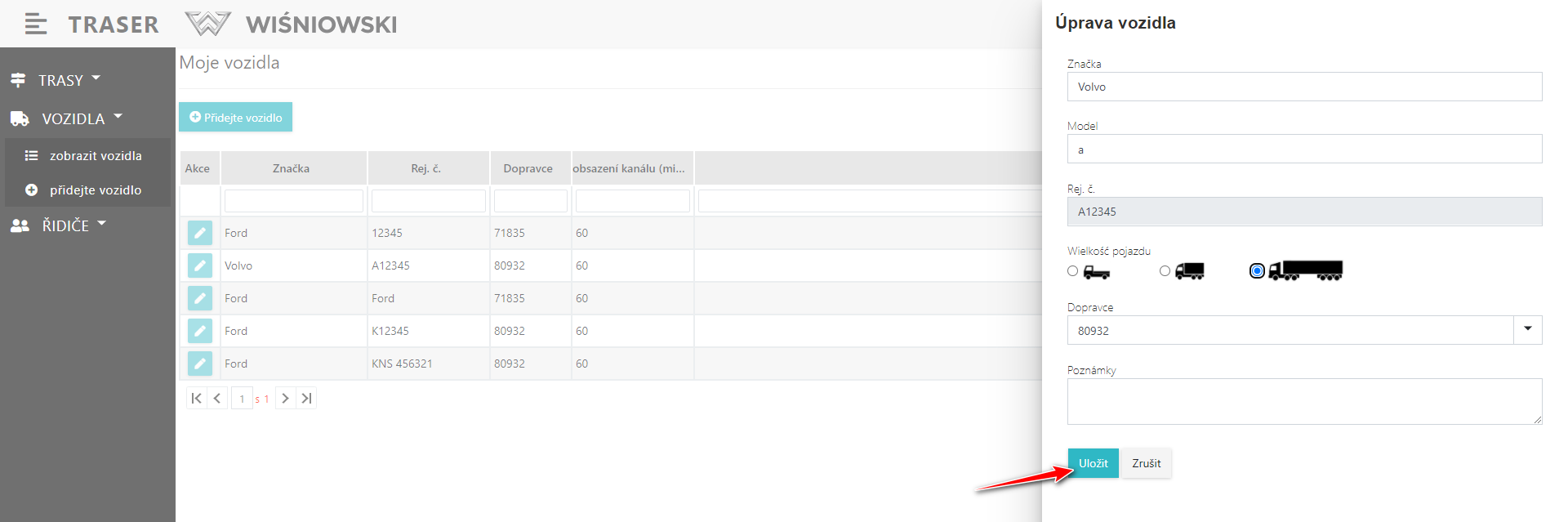
Obr. 7. Uložení vozidla po úpravách.
MAZÁNÍ
Momentálně není možné vozidlo odstranit.