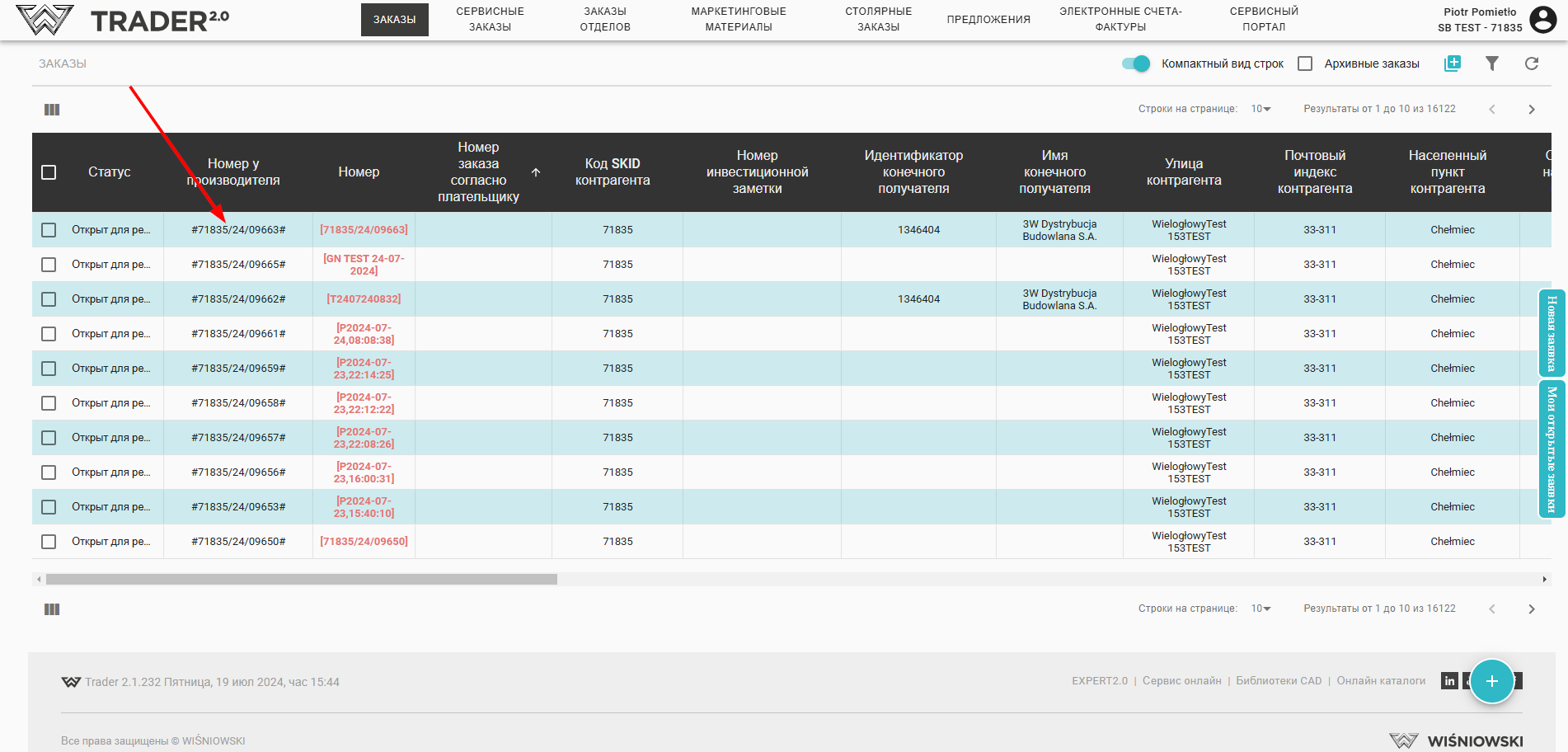
После создания нового заказа Вы можете найти его в списке заказов. Информацию о ранее введенном заказе Вы увидите, нажав на строку в списке заказов.
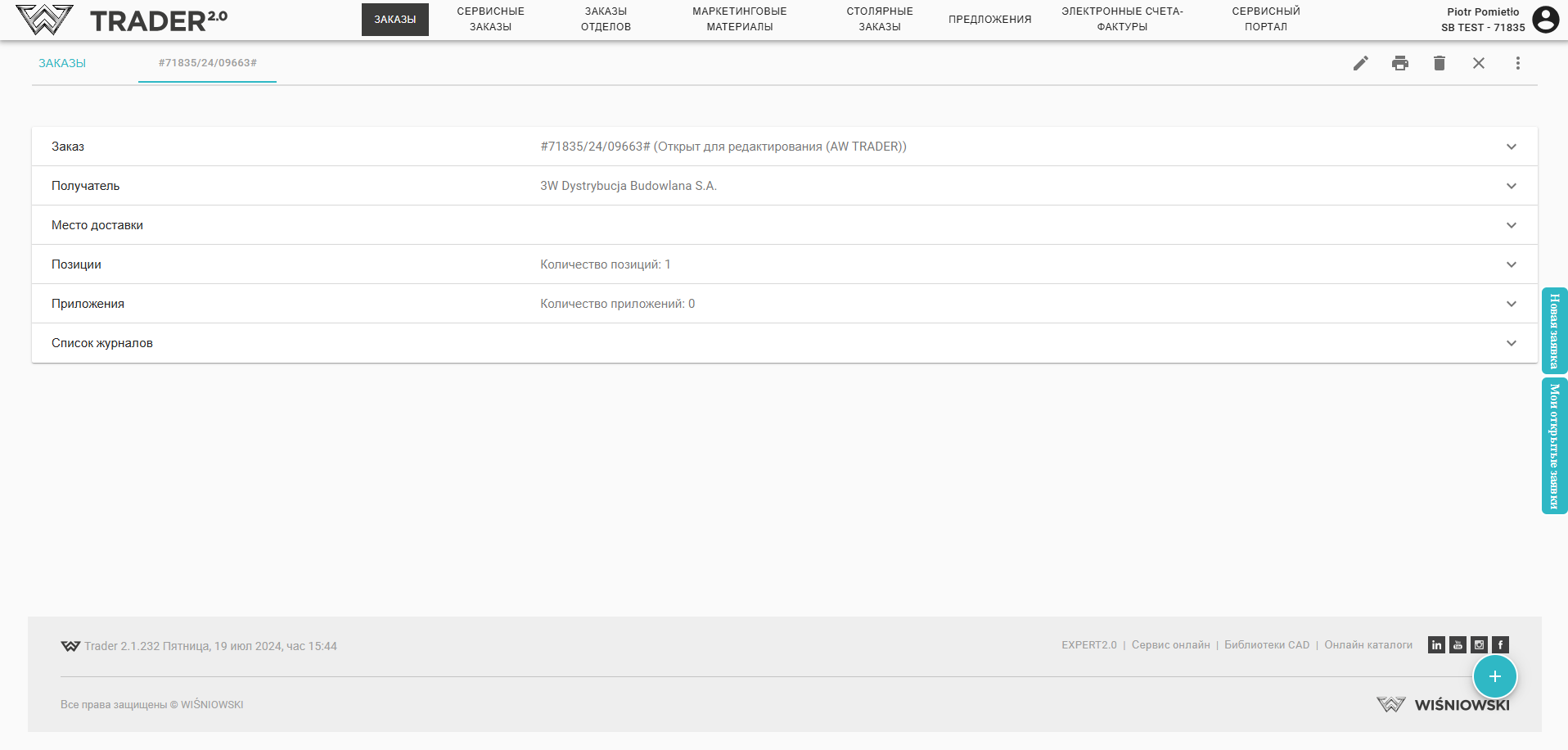
После открытия требуемого заказа отображаются отдельные разделы:
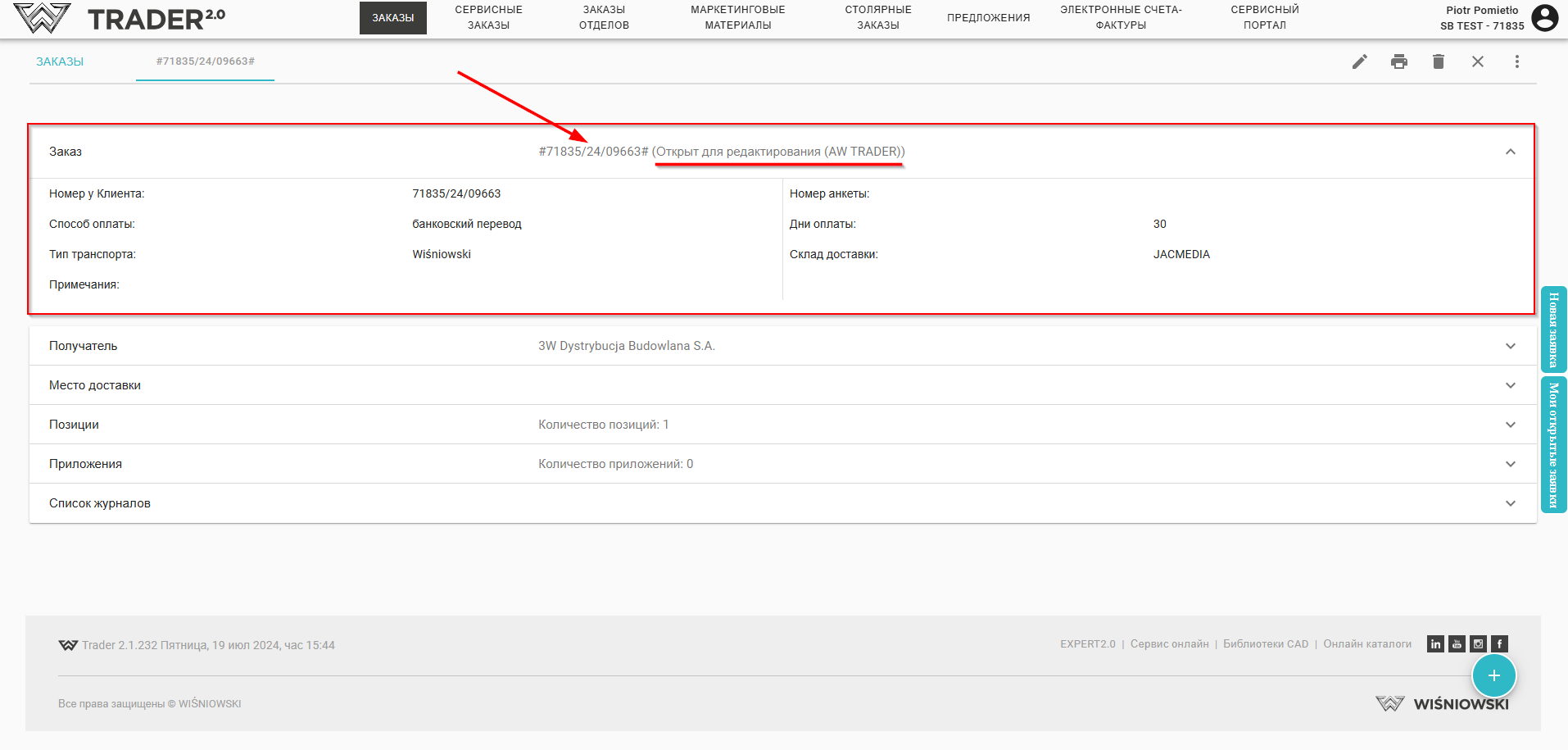
Заказ: здесь Вы найдете основную информацию, т. е. номер у клиента, статус, (например "Открыть для редактирования"), номер у клиента, способ оплаты, тип транспорта, примечания, номер анкеты, дни оплаты или место/склад доставки, необходим для отгрузки заказа.
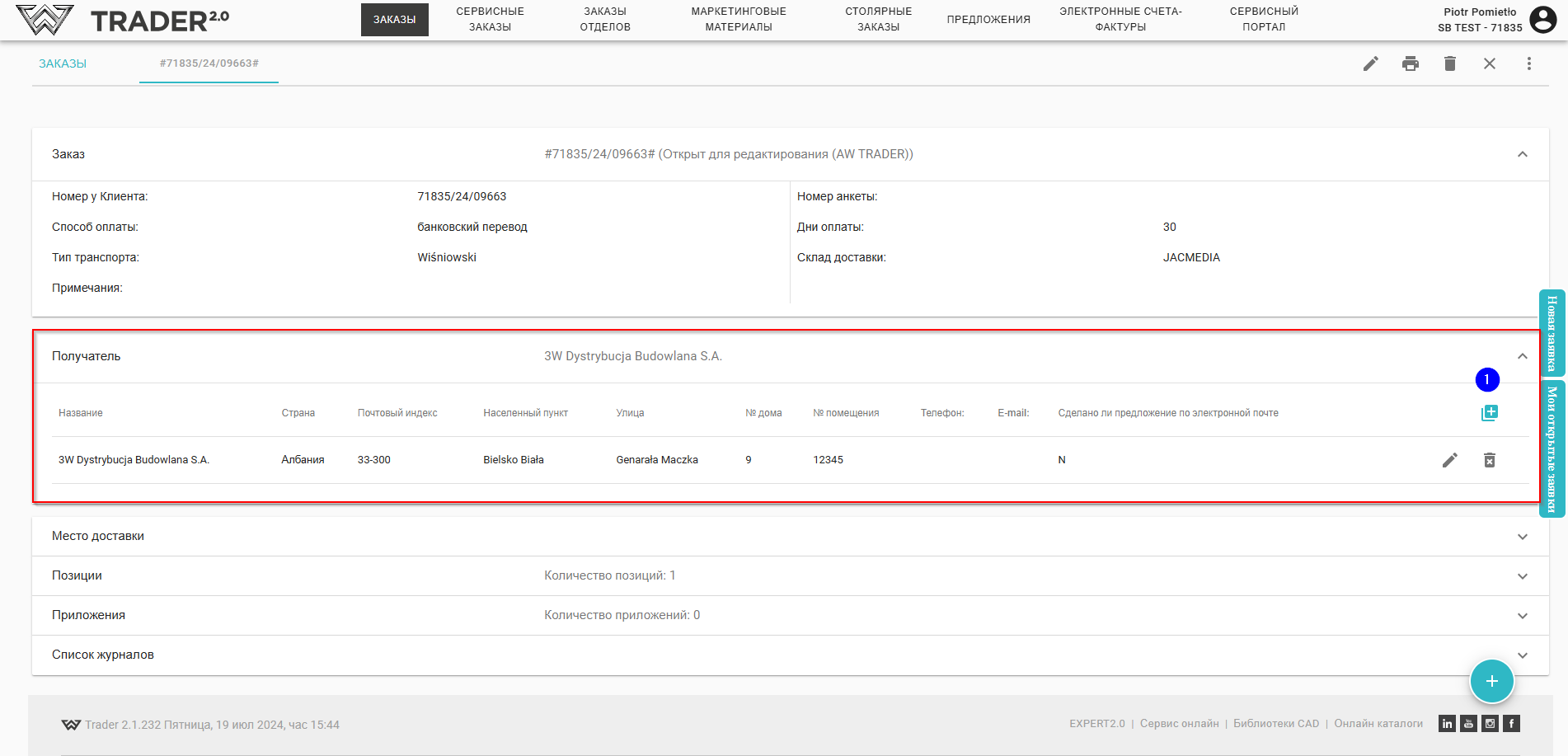
Получатель: для выбранного получателя будут показаны его данные, Вы также можете добавить нового получателя, нажав на кнопку (1) (также как в Этап 5 - Данные получателя)
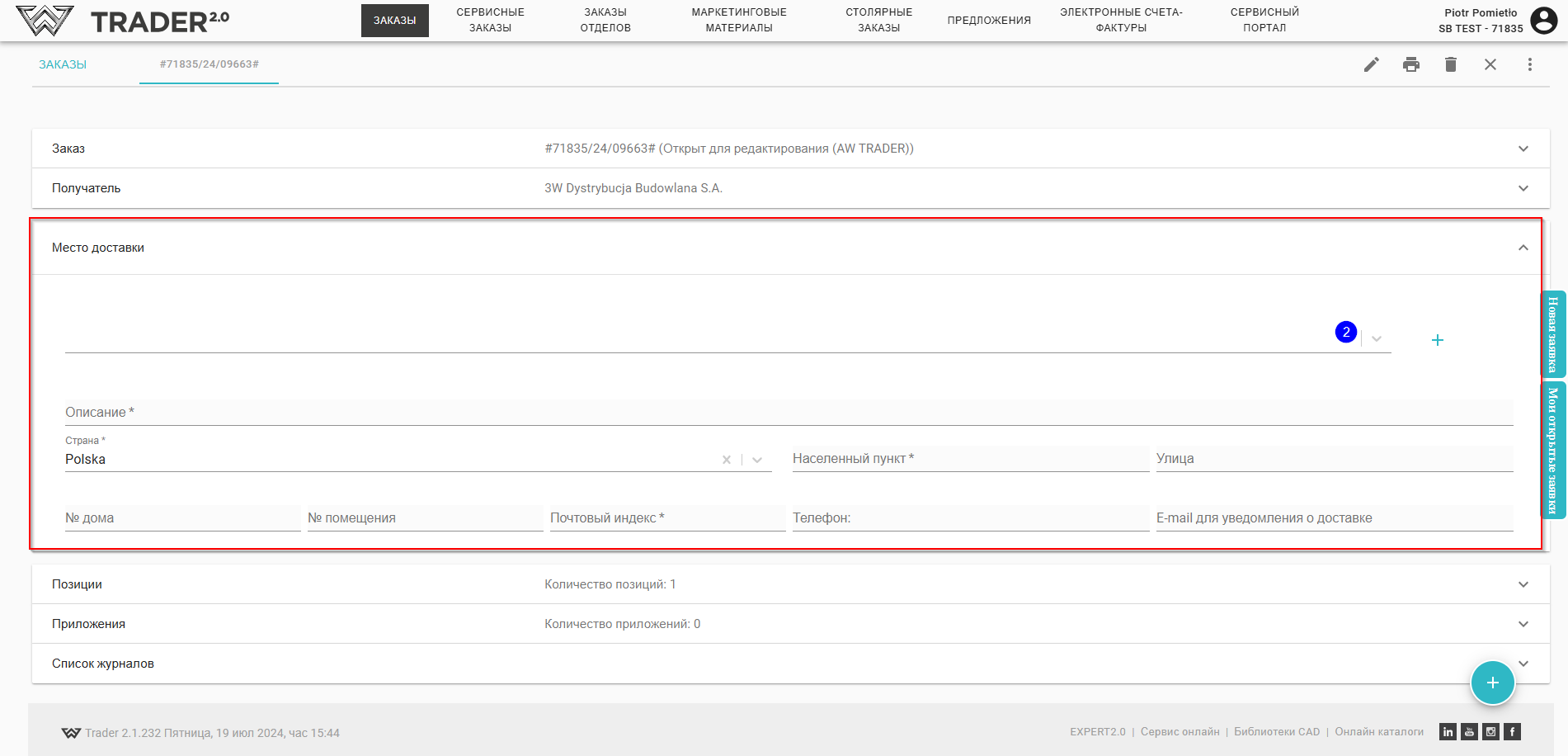
Место доставки (по всем позициям заказа) - заполняется, если место доставки отличается от склада доставки в шапке заказа.
Вы можете выбрать из списка (2) если место ранее было сохранено в списке, или добавить новое, нажав  и заполнив поля Описание, Страна, Город, Улица, Номер дома, Номер квартиры, Почтовый индекс, Телефон, E-mail для уведомления о доставке.
Поля, отмеченные "*", обязательны для заполнения. Ввод нового места доставки необходимо подтвердить нажатием кнопки "Сохранить"
Позиции: список добавленных изделий, после нажатия на данную позицию Вы сможете редактировать изделие (3), свойства (4), и место доставки (5)
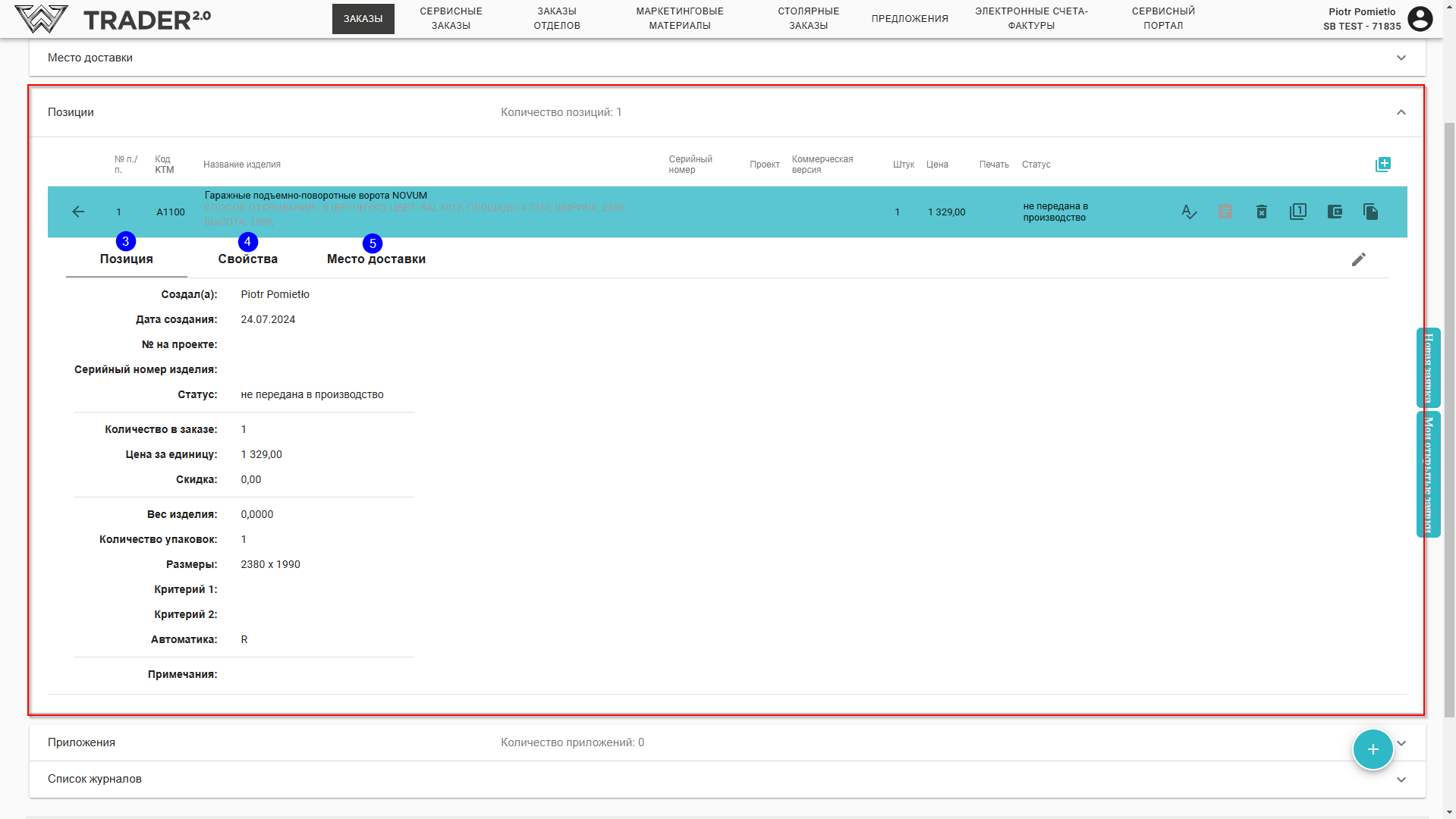
- в Позиции Вы можете редактировать номер на проекте и добавлять примечания к позиции.
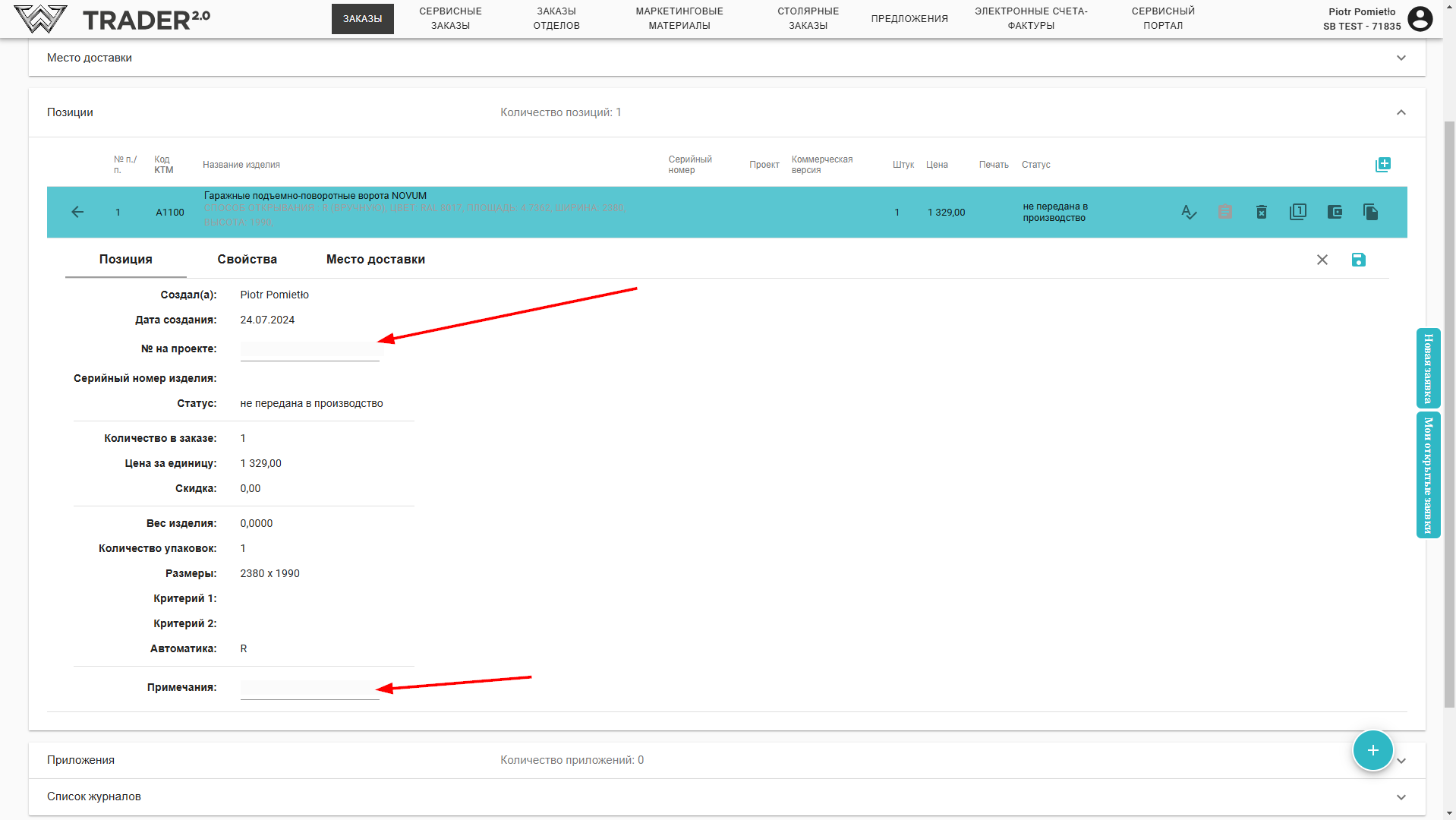
- Свойства и Место доставки можно редактировать так же, как описано в Этапе 2 – Создание позиции заказа. (Внимание ! Изменение количества данного изделия возможно в редакции 'Свойства').
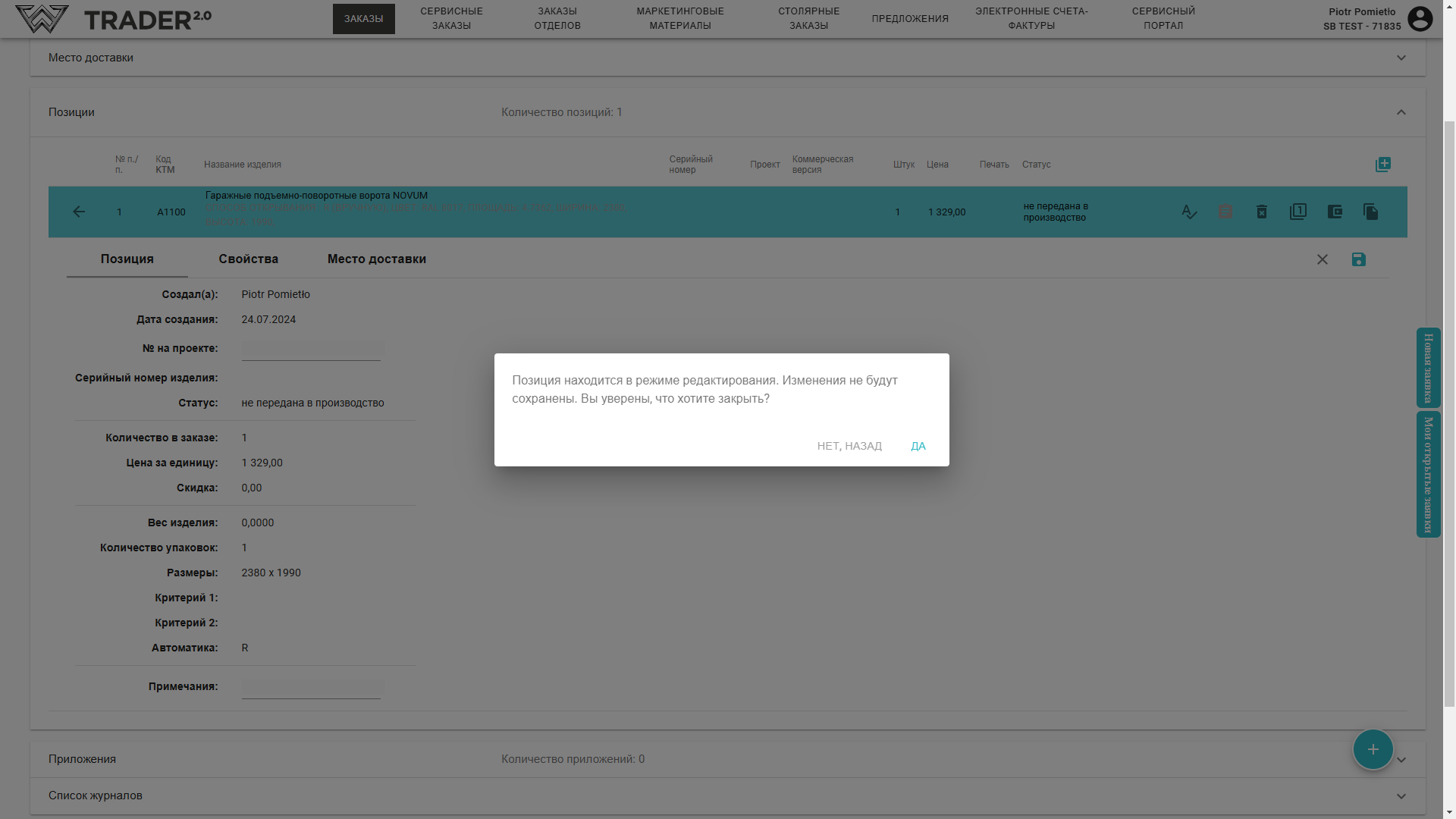
Редактировать можно нажав на значок  . Вы можете сохранить или отменить внесенные изменения. Если Вы не сохраните или не отмените внесенные изменения, после свертывания элемента появится следующее сообщение:
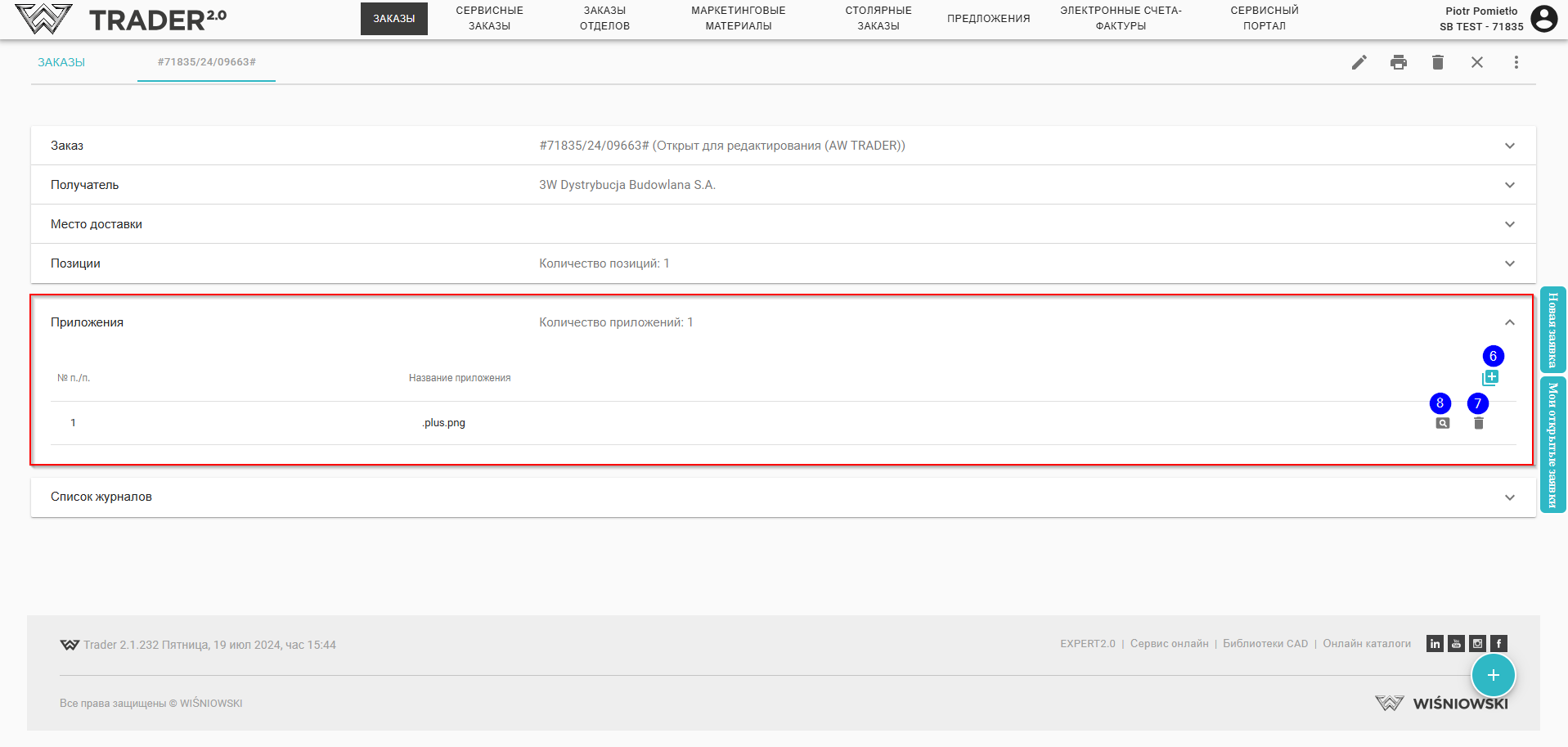
Приложения: список добавленных приложений, Вы можете добавить (6), удалить (7) или просмотреть (8) приложение (аналогично, как описано в Этап 3 - Добавление приложений к заказу)
Список журналов: описан в Журналы операций на заказе