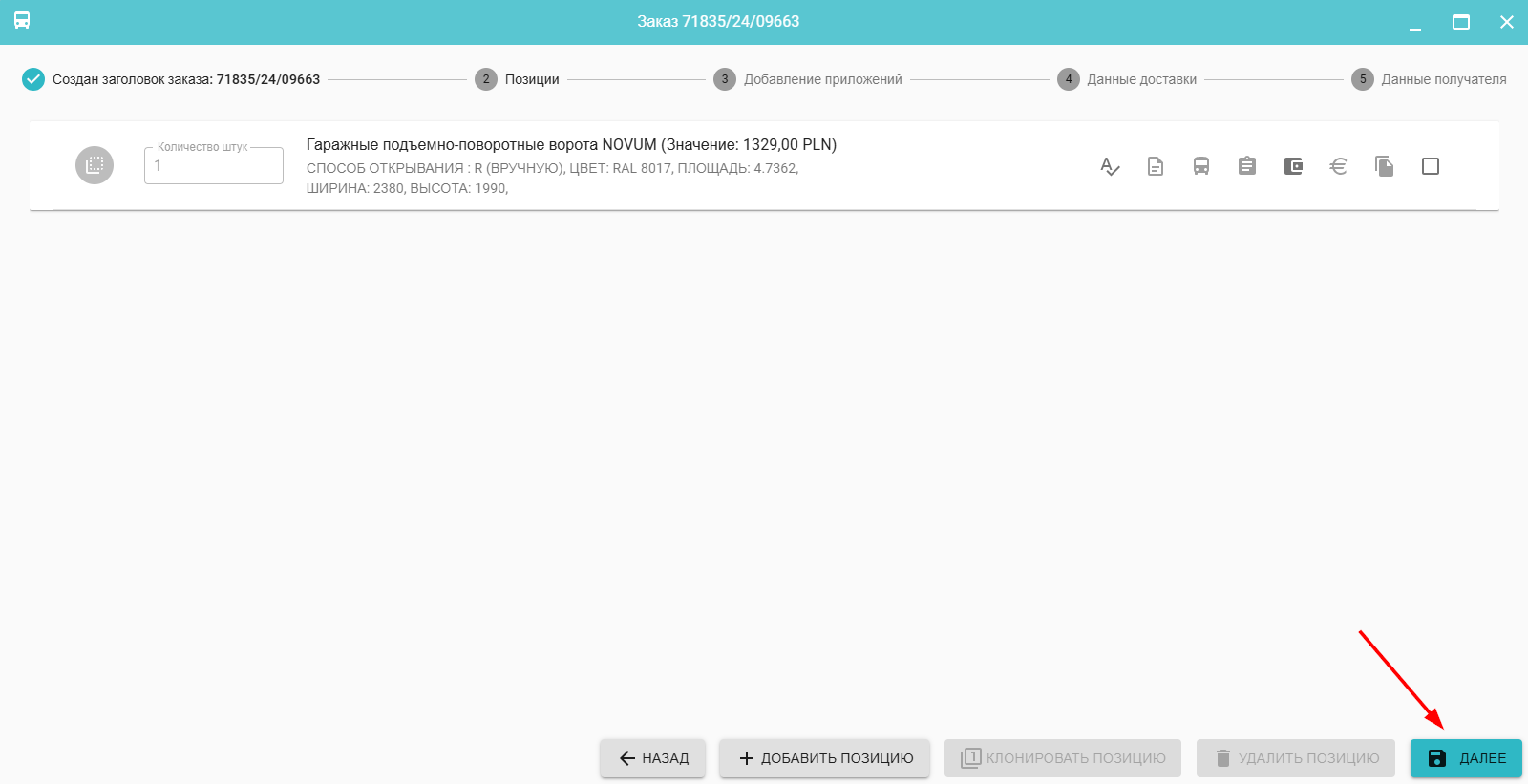
После выполнения Этап 1 - Создание заголовка заказа Вы переходите к списку изделий.
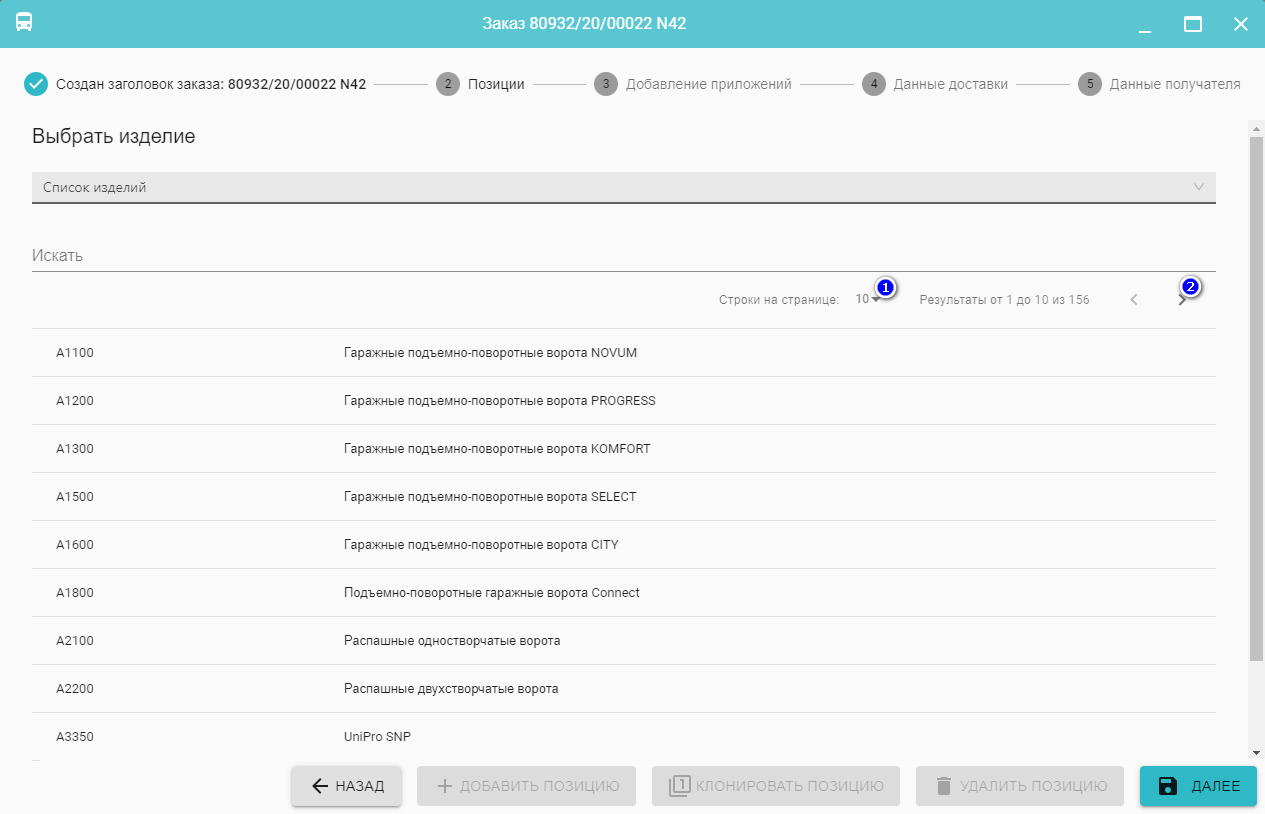
Список изделий разделен на страницы. Вы сами решаете, сколько изделий отображается на странице (1), и можете легко перемещаться между страницами с помощью стрелок (2).
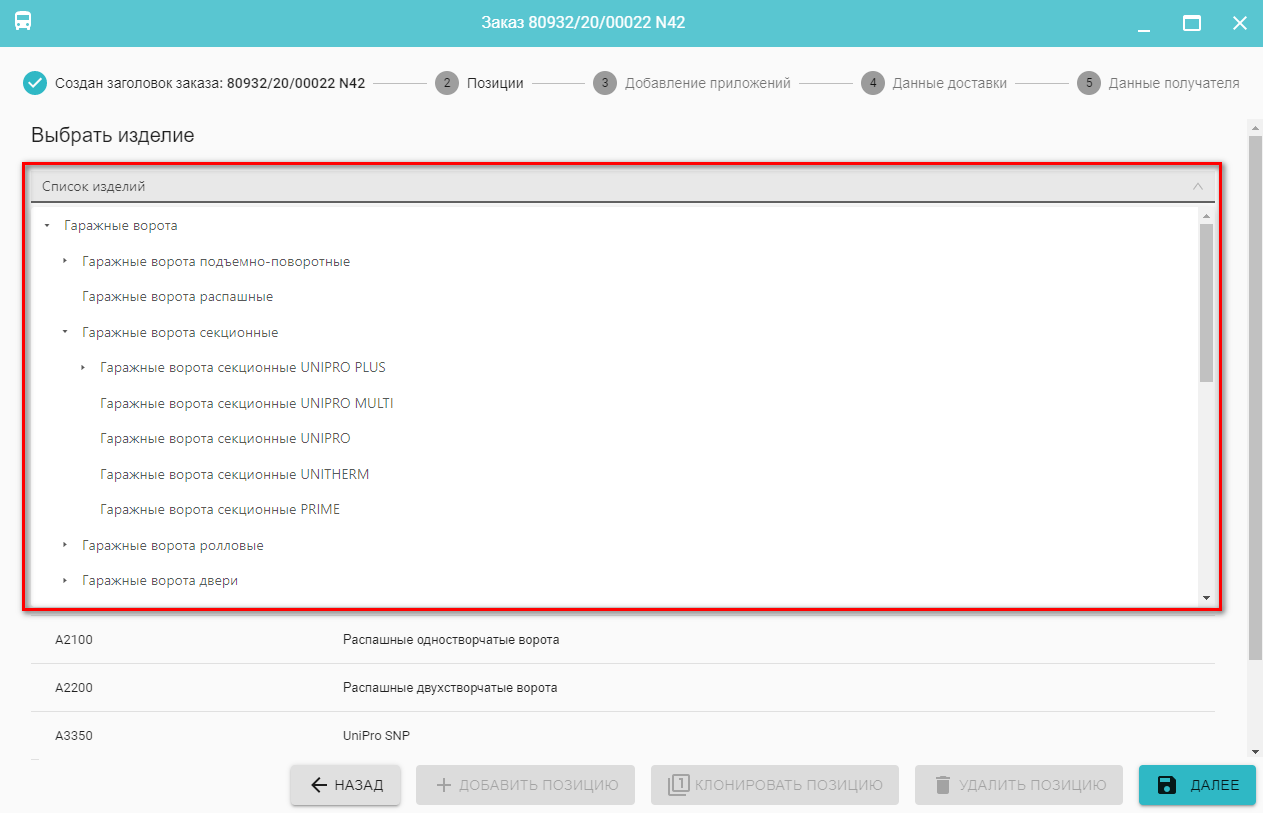
Список изделий можно фильтровать по группе изделий, например, Секционные гаражные ворота.
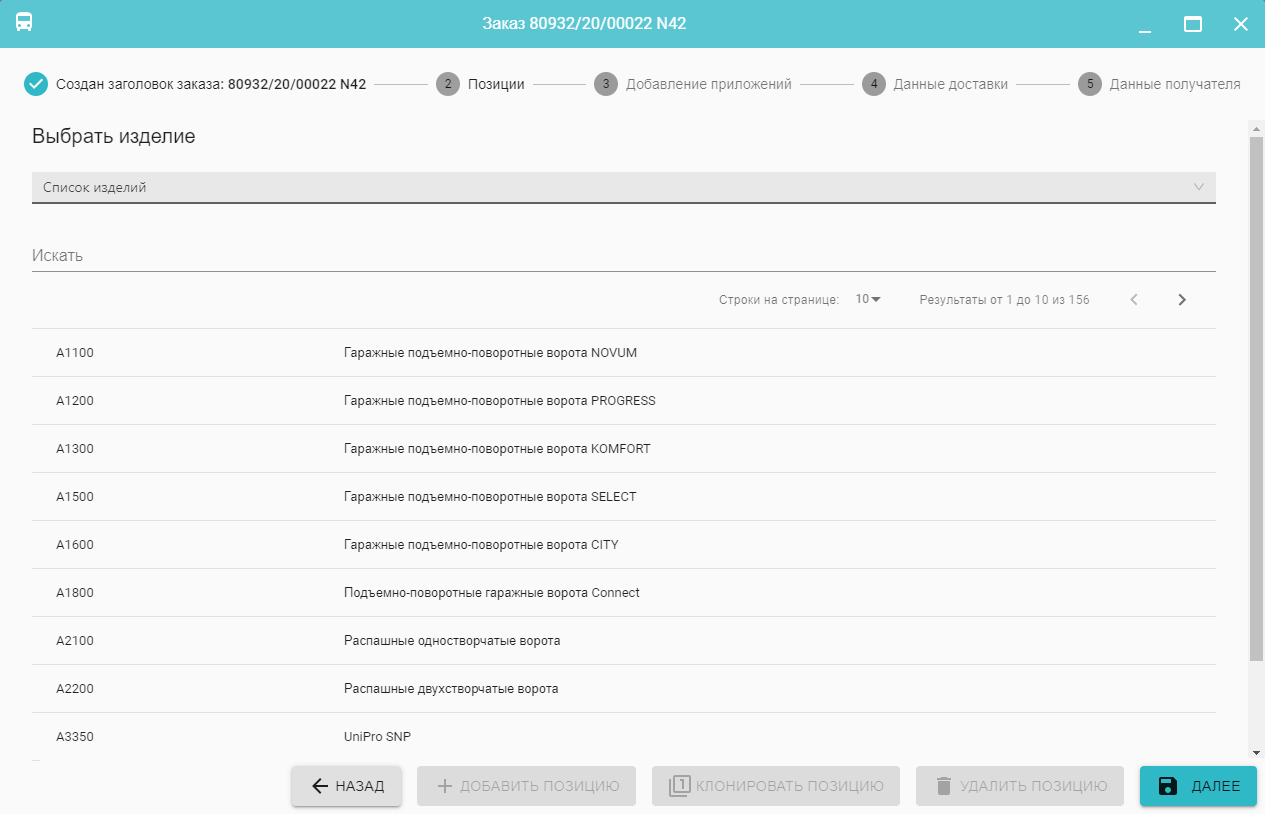
Список изделий снабжен контекстной поисковой системой, т. e. возможен поиск по любой фразе, коду КТМ изделия или его названию, достаточно ввести фрагмент названия.
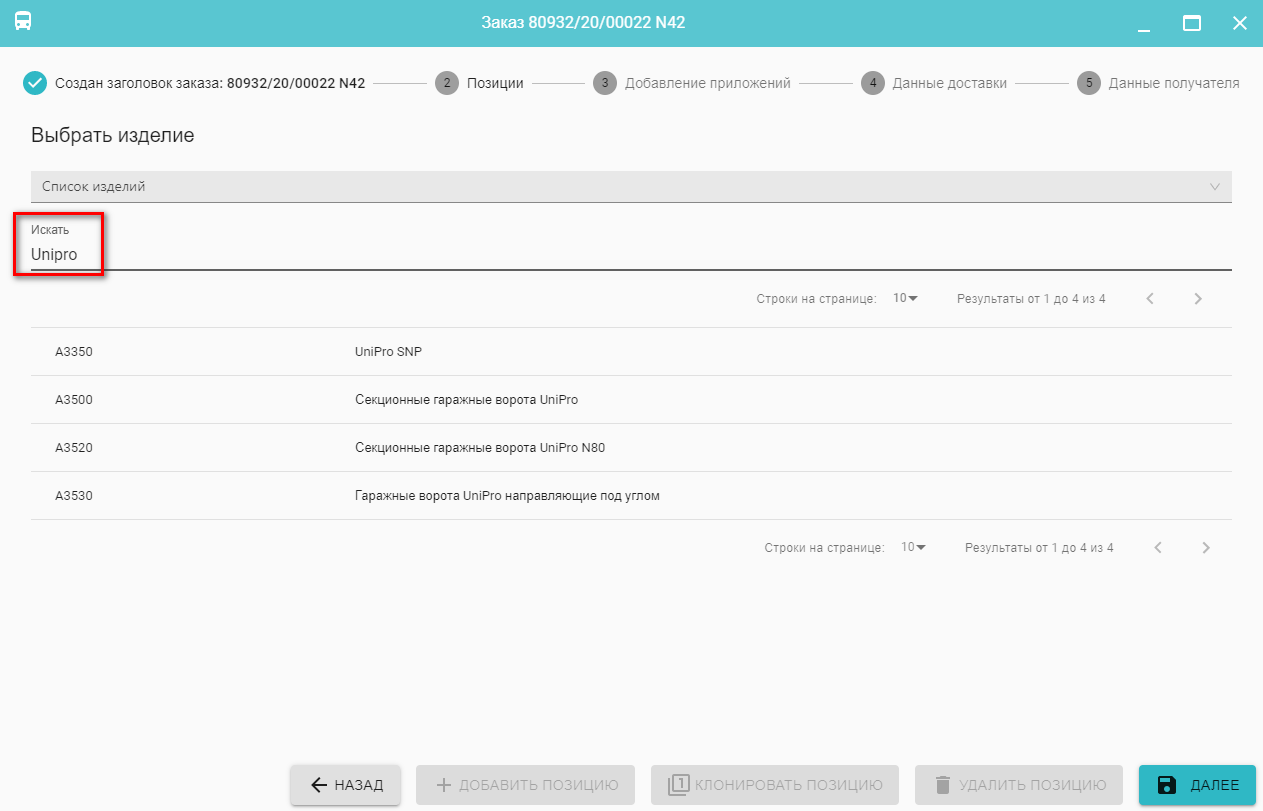
Чтобы выбрать изделие, нажмите на строку или нажмите на подчеркнутый текст (3).
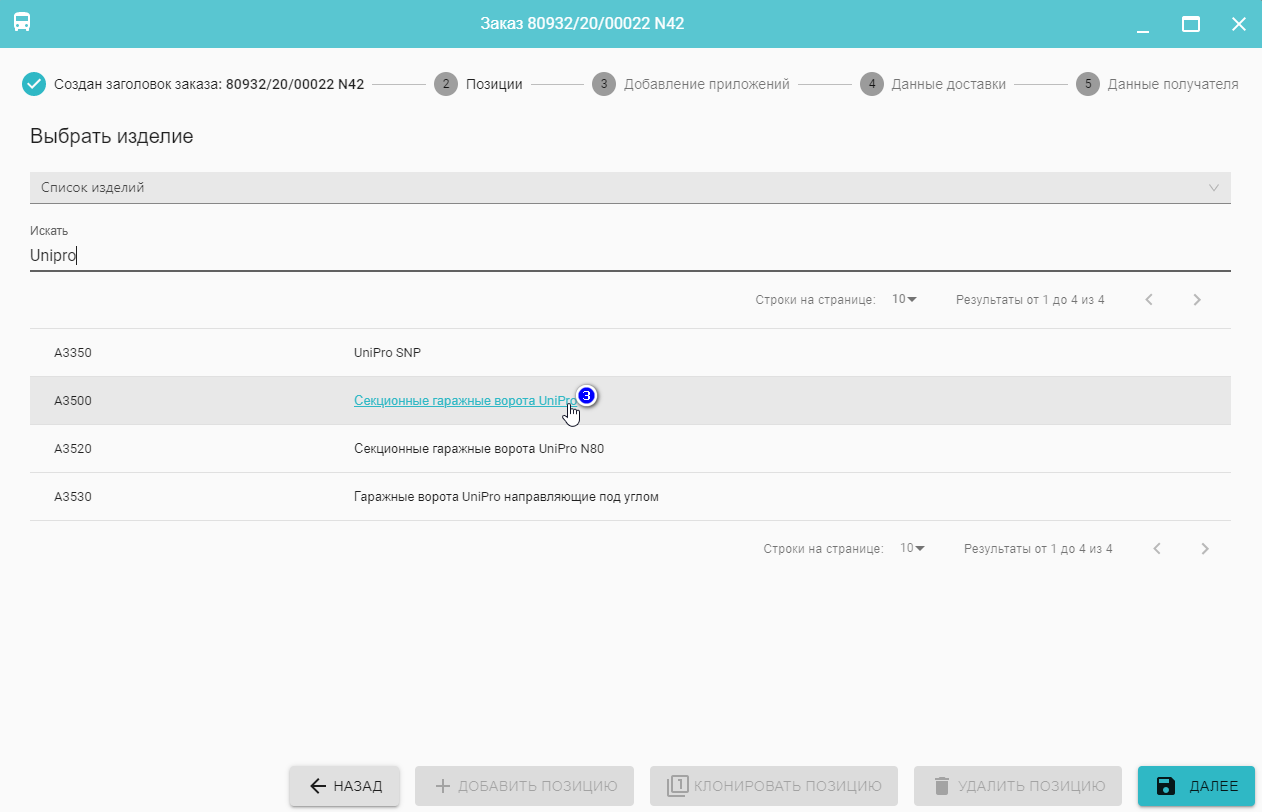
Затем Bы получите информацию о том, как следует указывать размеры выбранных ворот.
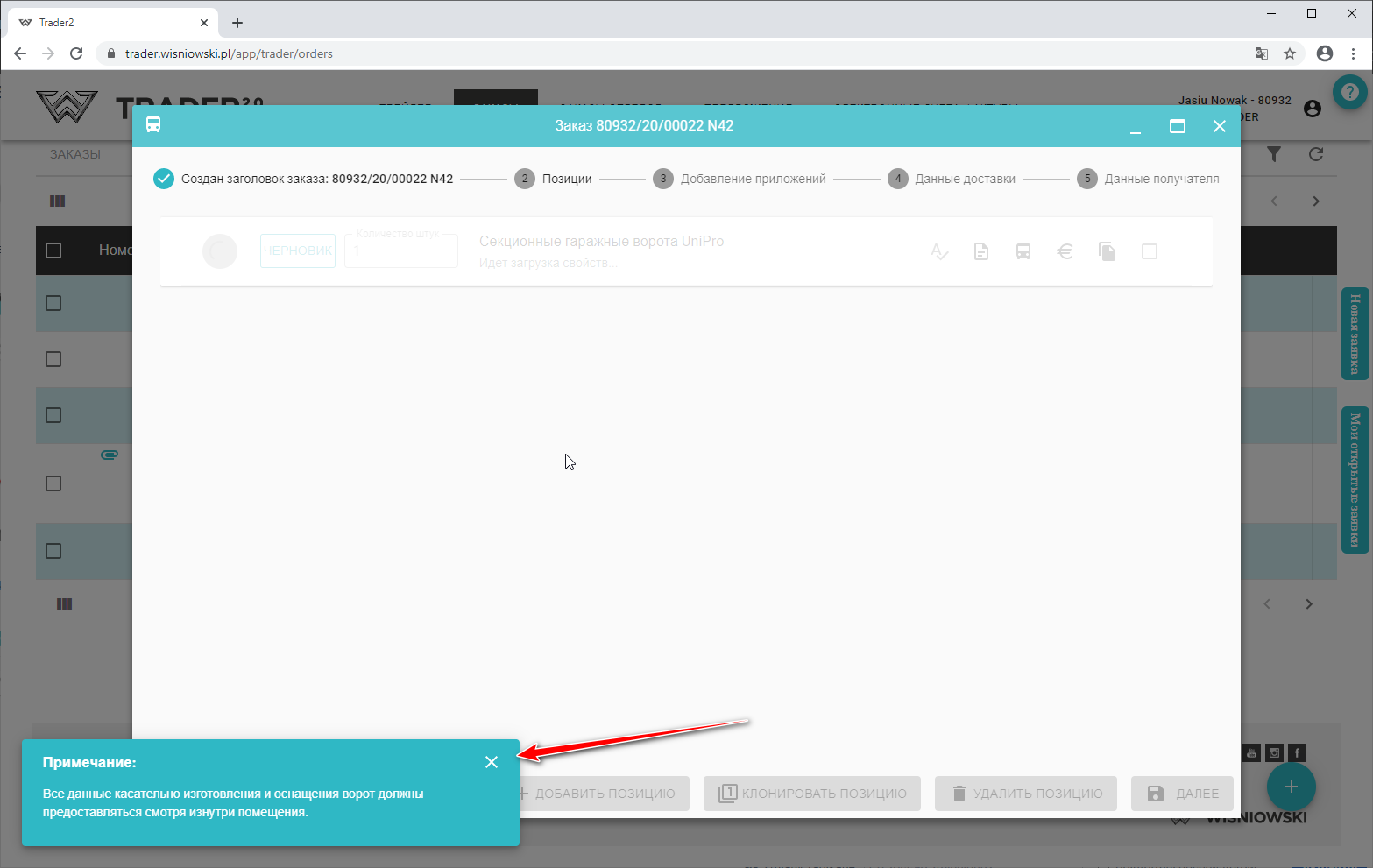
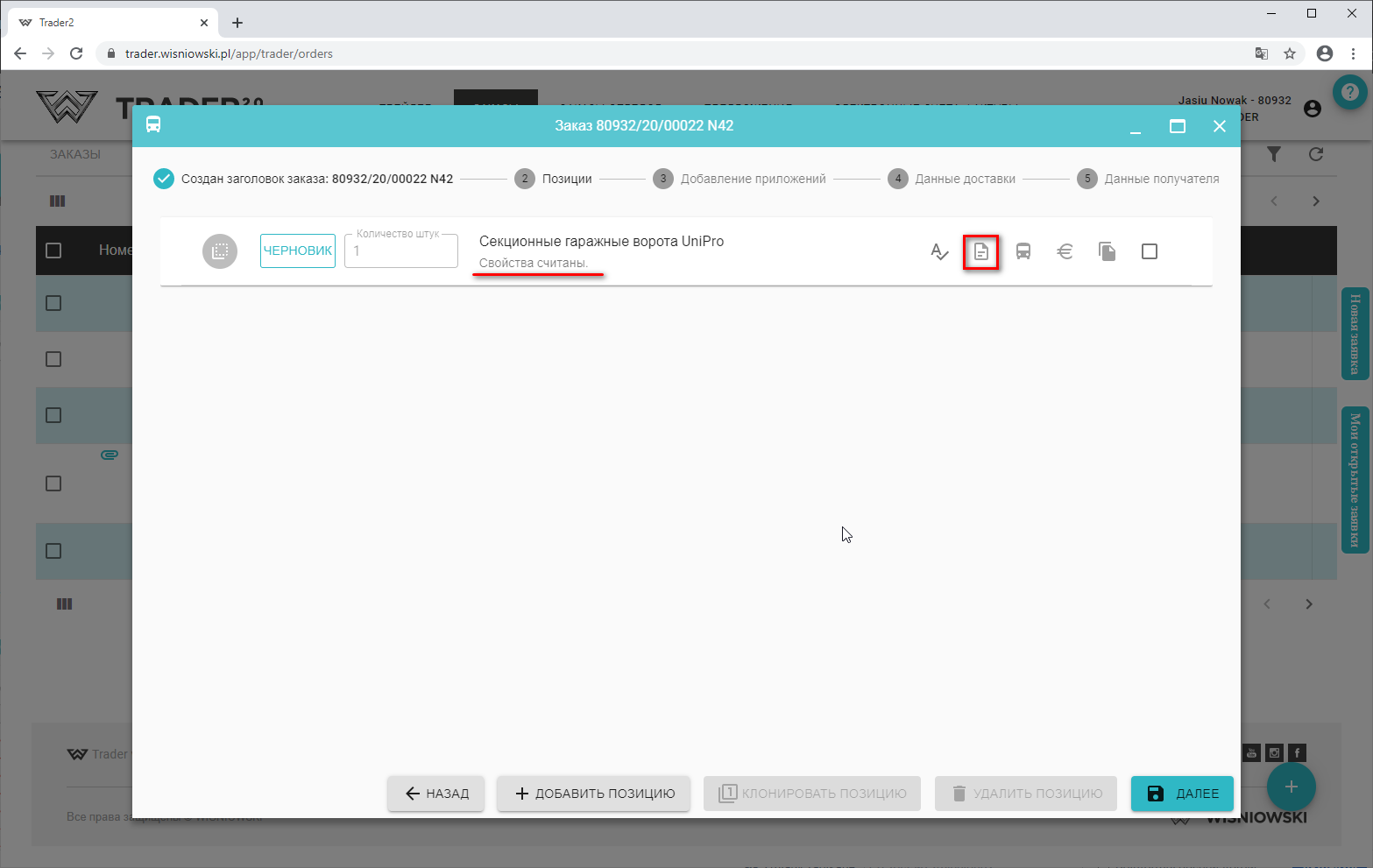
Если свойства загружены, нажмите на позицию или на значок Данные позиции.
Введите свойства. Названия свойств, которые являются обязательными и еще не введены, отображаются красным цветом.
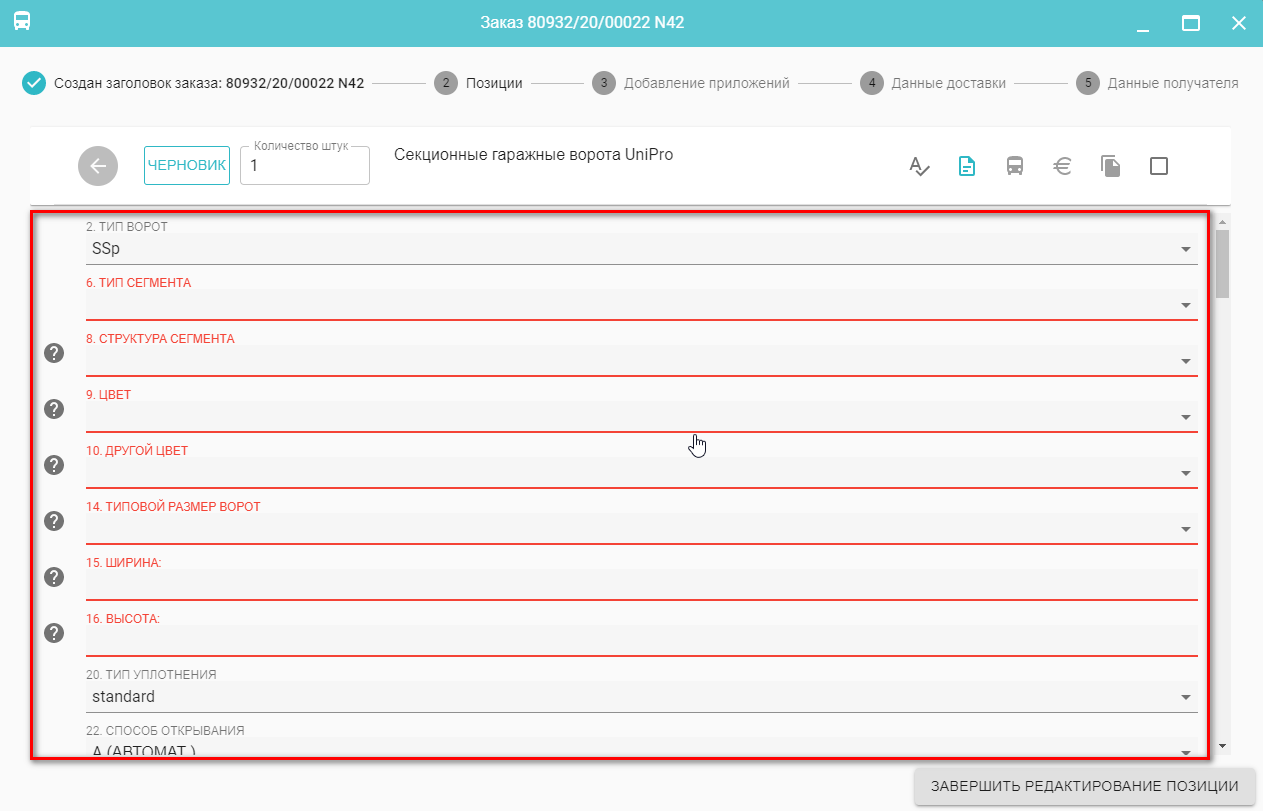
Некоторые свойства зависят от других свойств i помечены значком  рядом с названием.
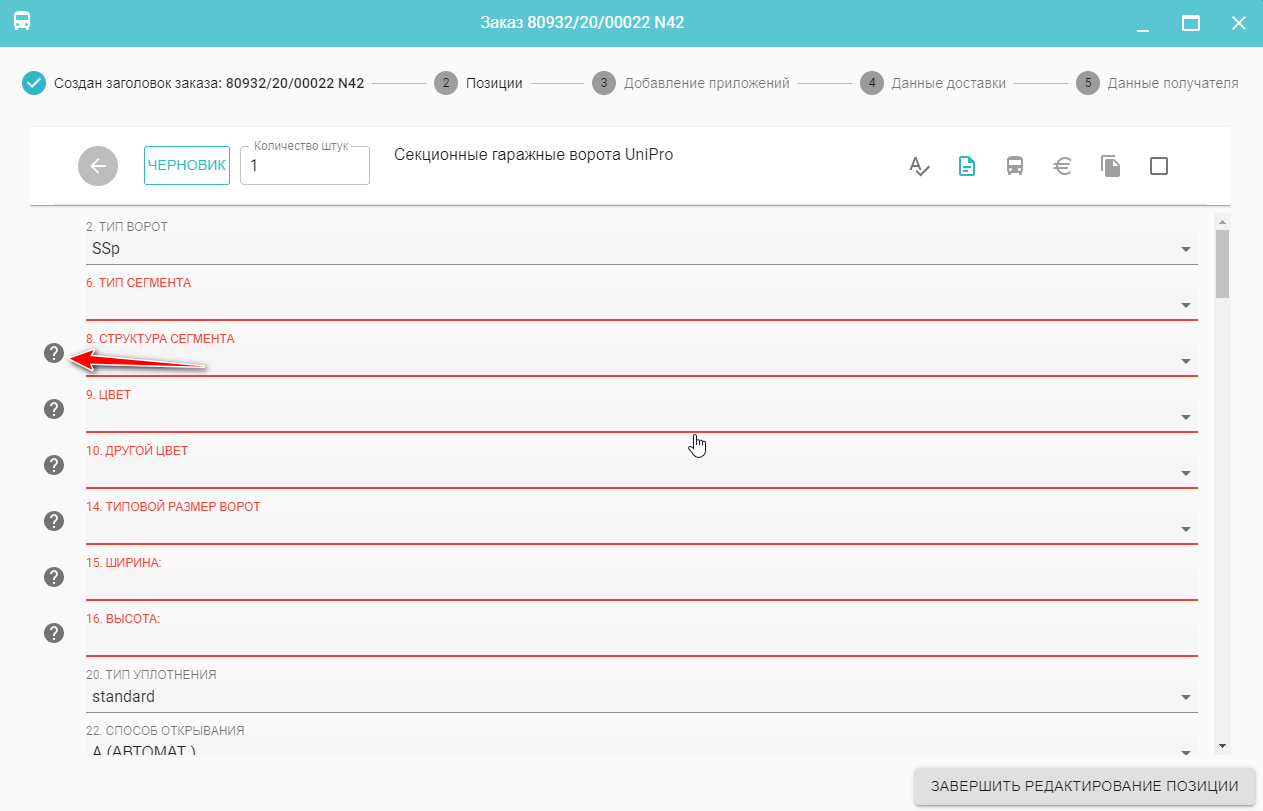
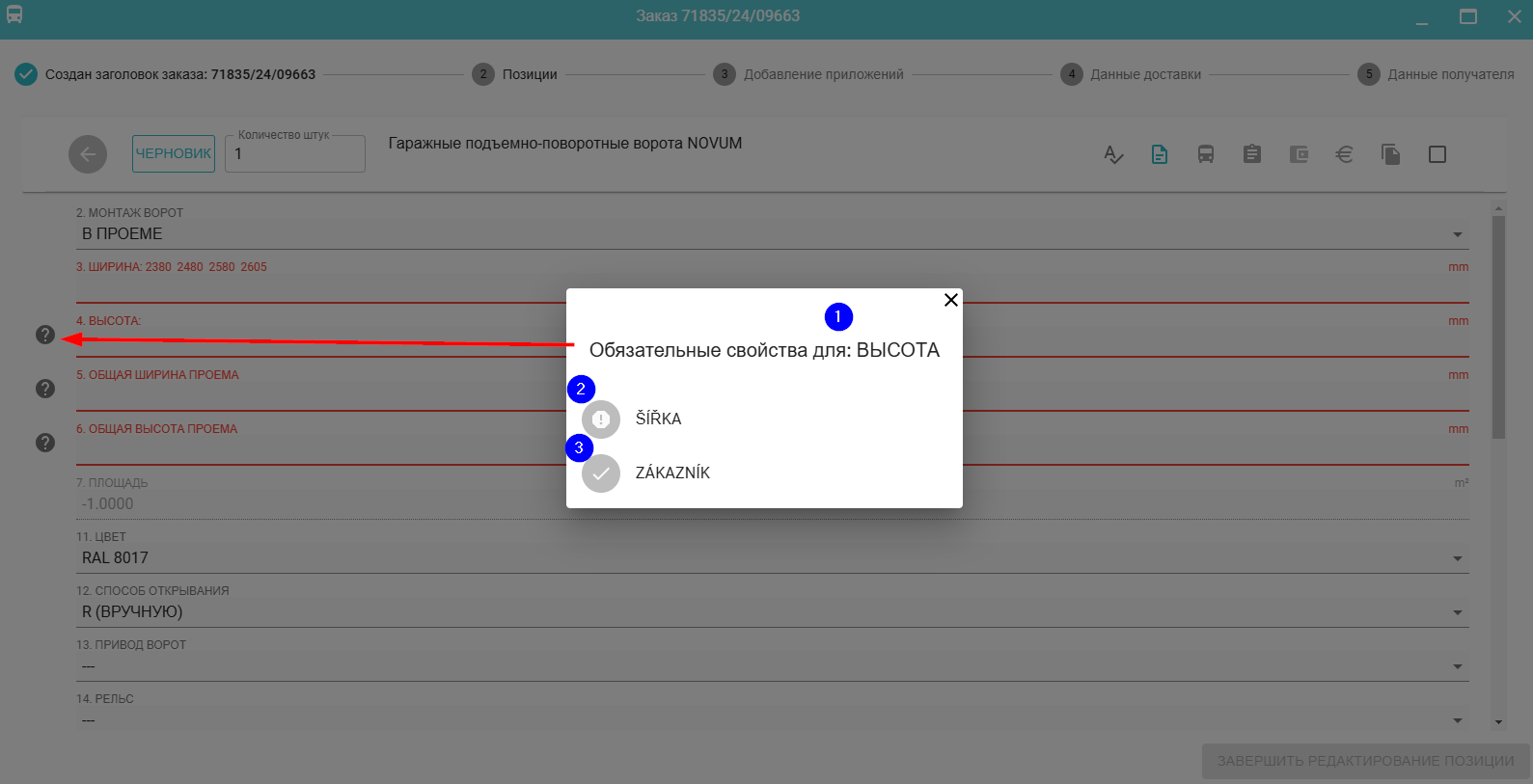
При нажатии на  отображается подсказка о существующей зависимости (1) .
№ (2) помечены свойства, которые нам необходимо заполнить, а № (3) помечены свойства, которые мы уже заполнили и соответствуют условиям зависимости.
Правильно введенные свойства отмечены черным цветом.
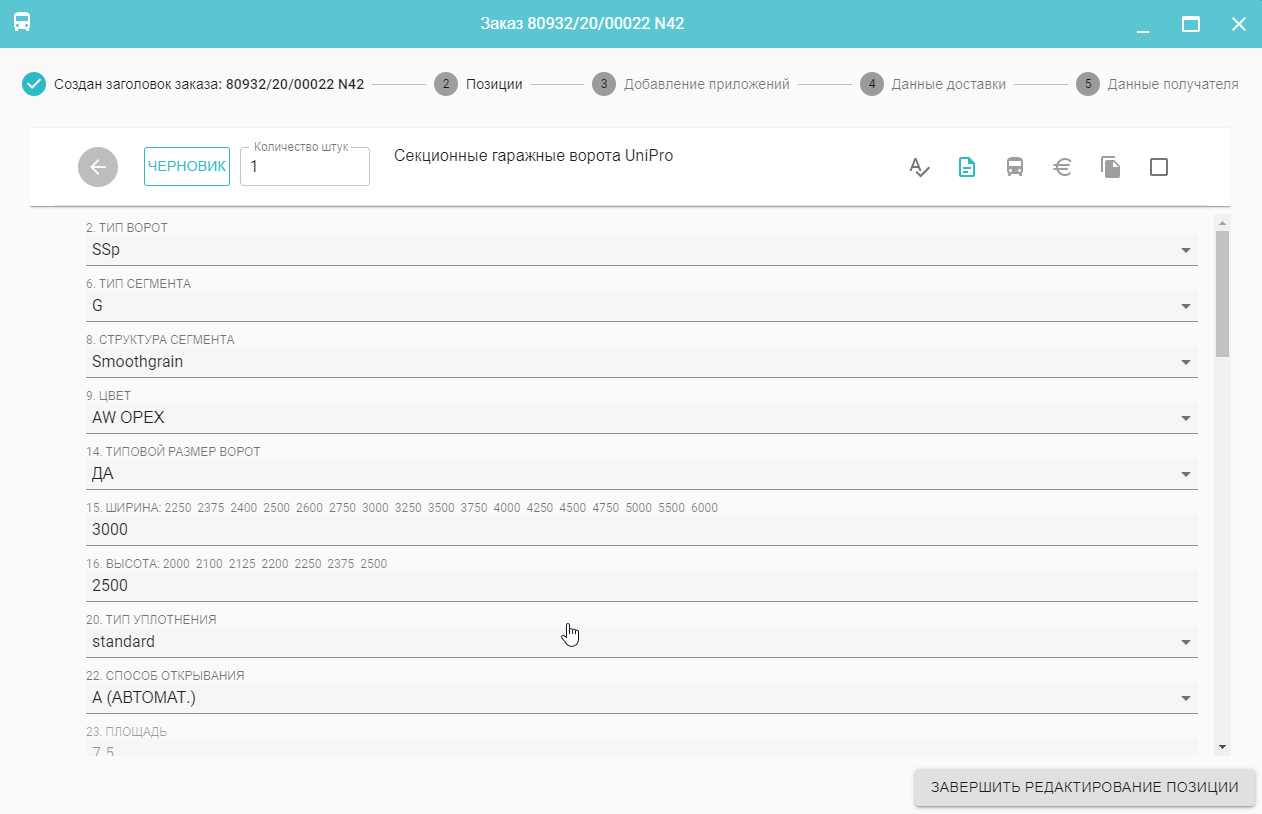
Свойства можно выбрать из выпадающего списка (5) или из списка подсказок (6)
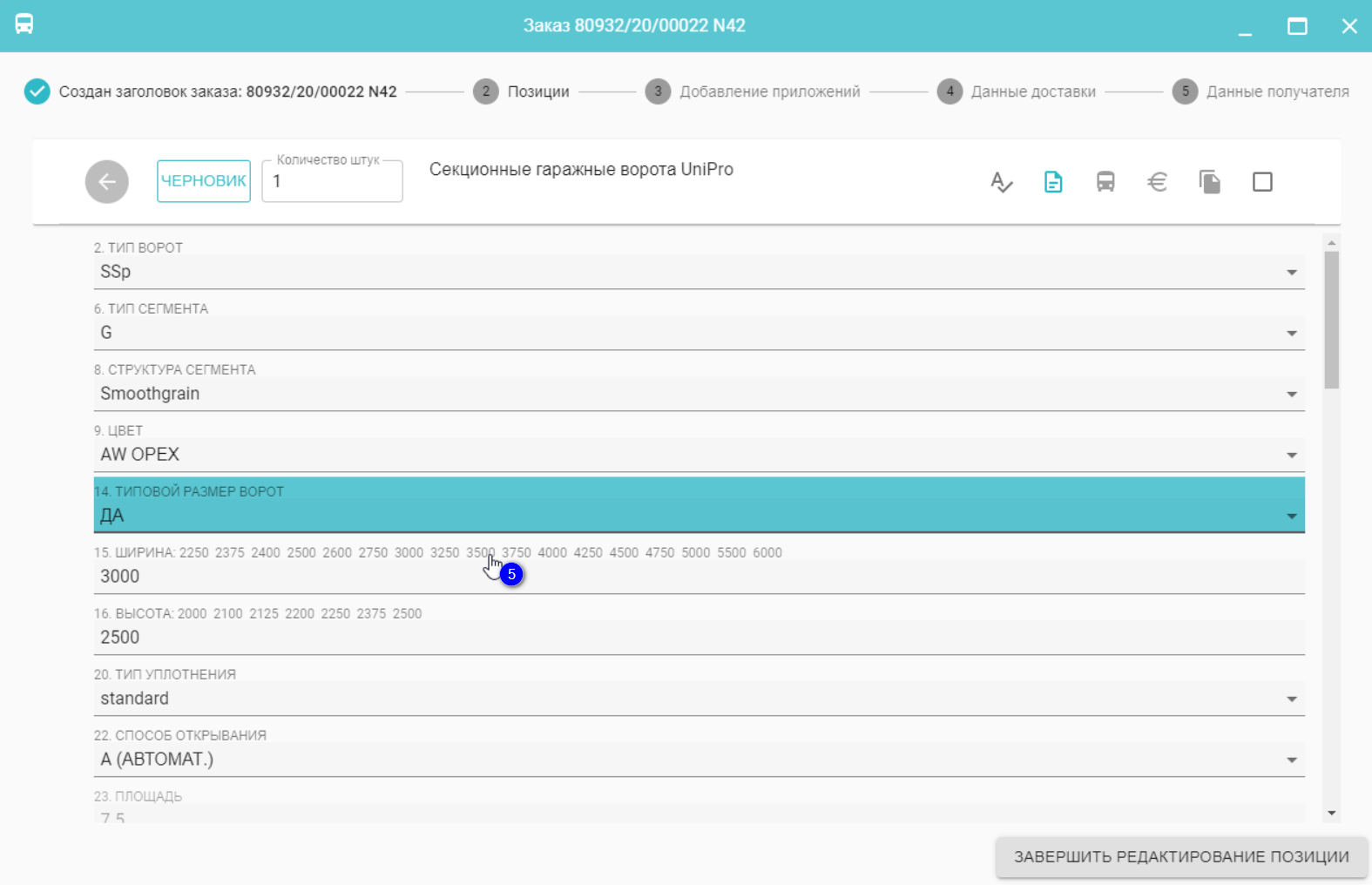
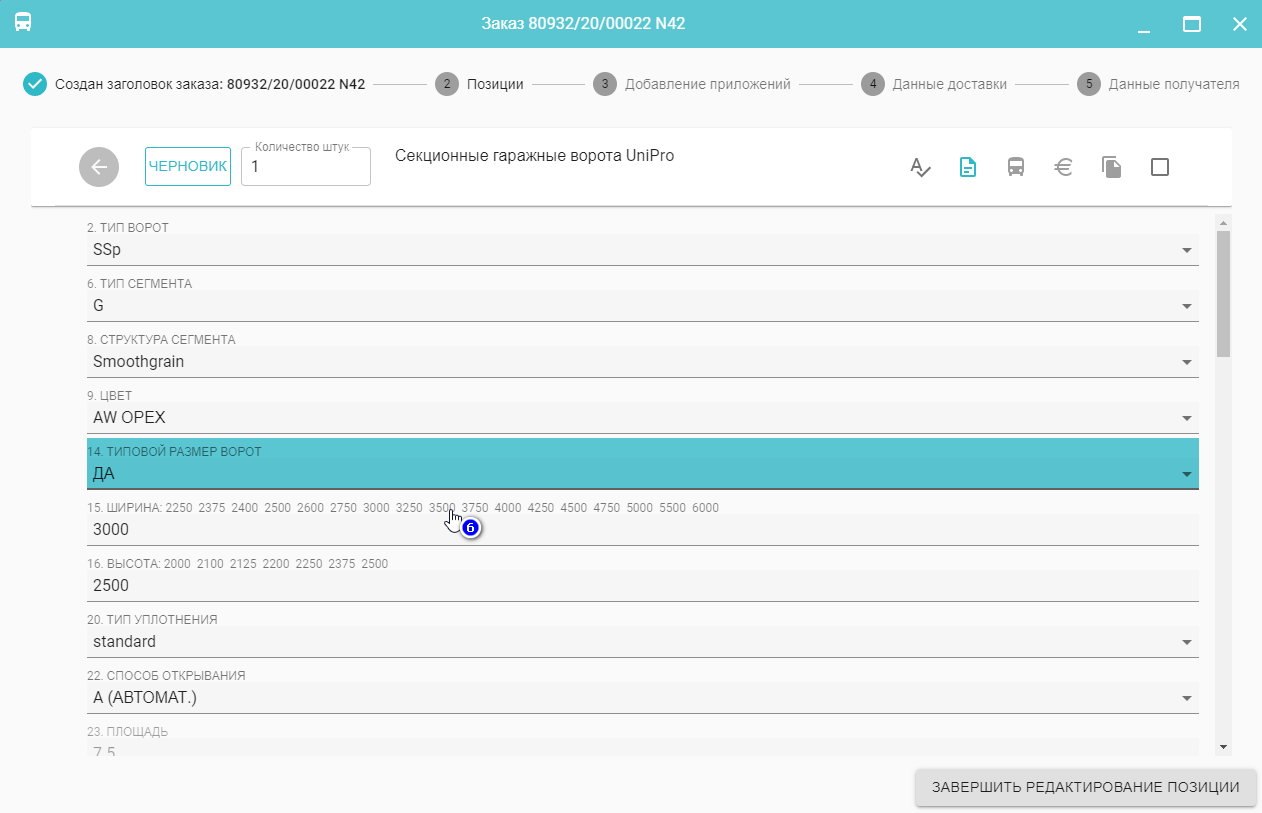
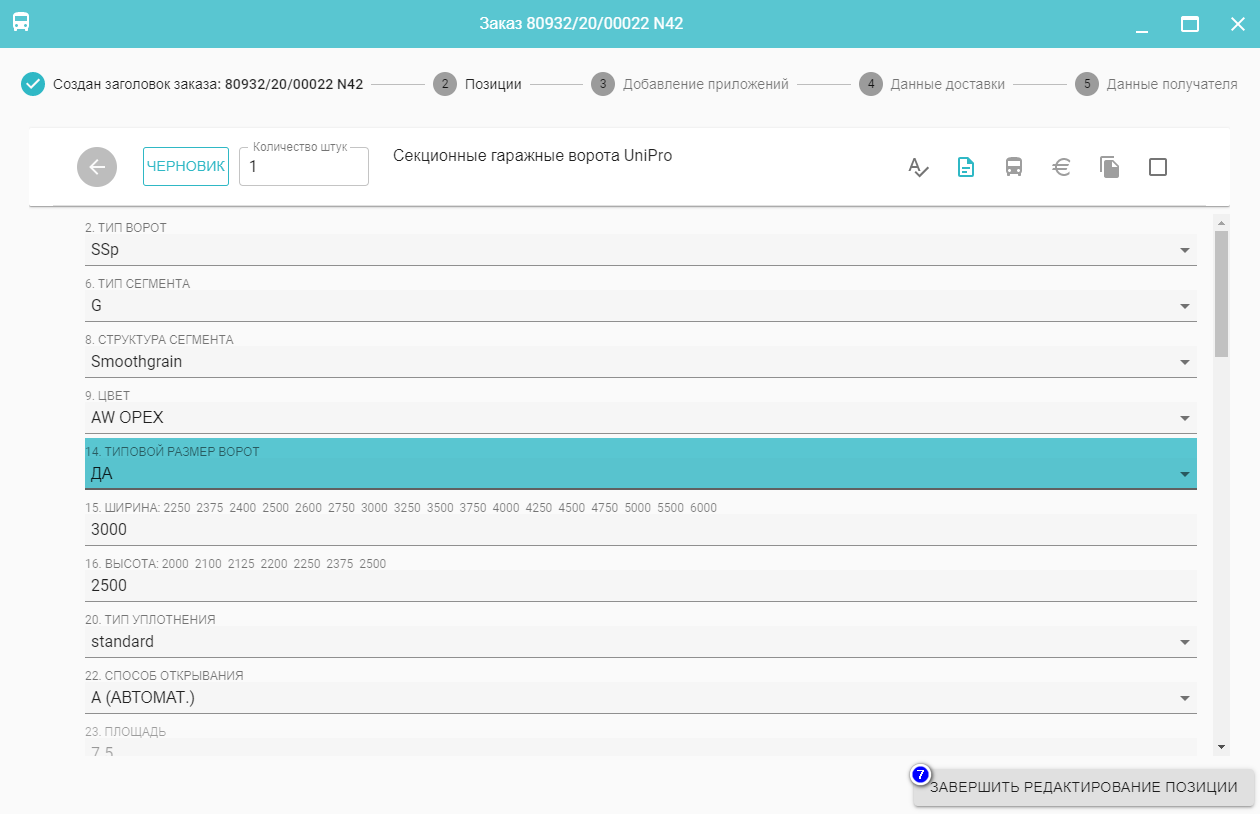
Нажмите Завершить редактирование позиции (7).
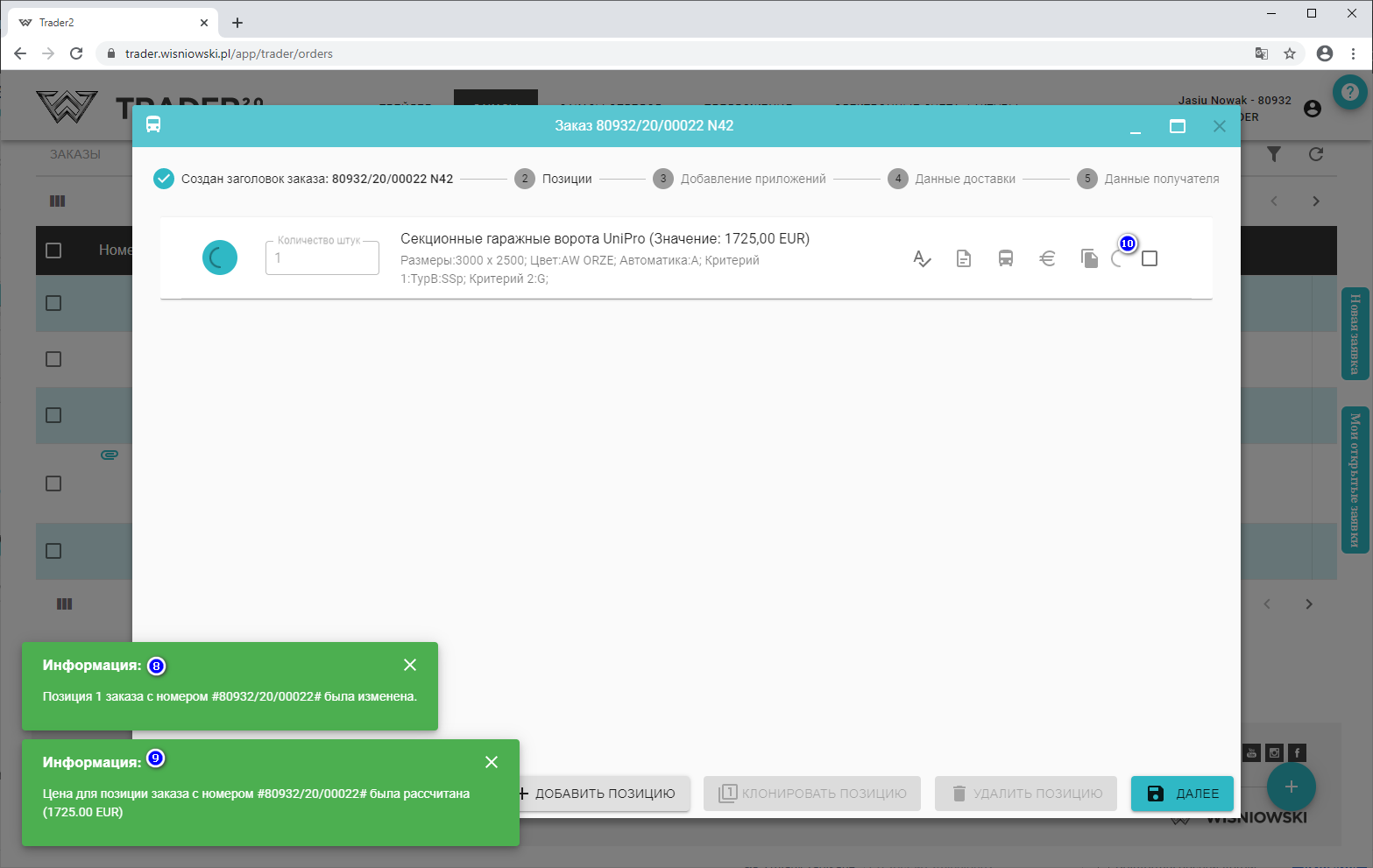
В этот момент происходит сохранение свойств (8), расчет цены (9) (для секционных ворот также генерируются условия застройки (10))
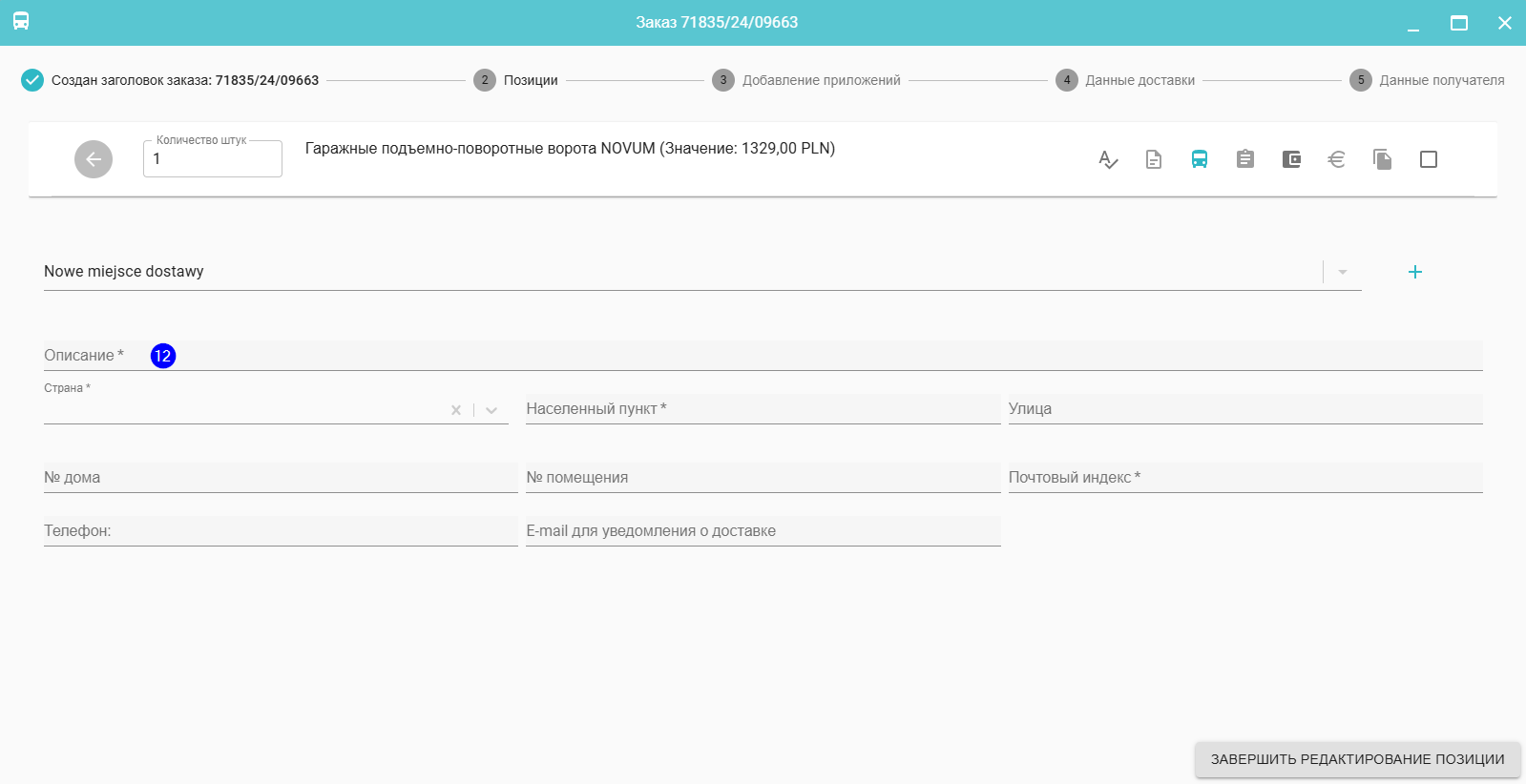
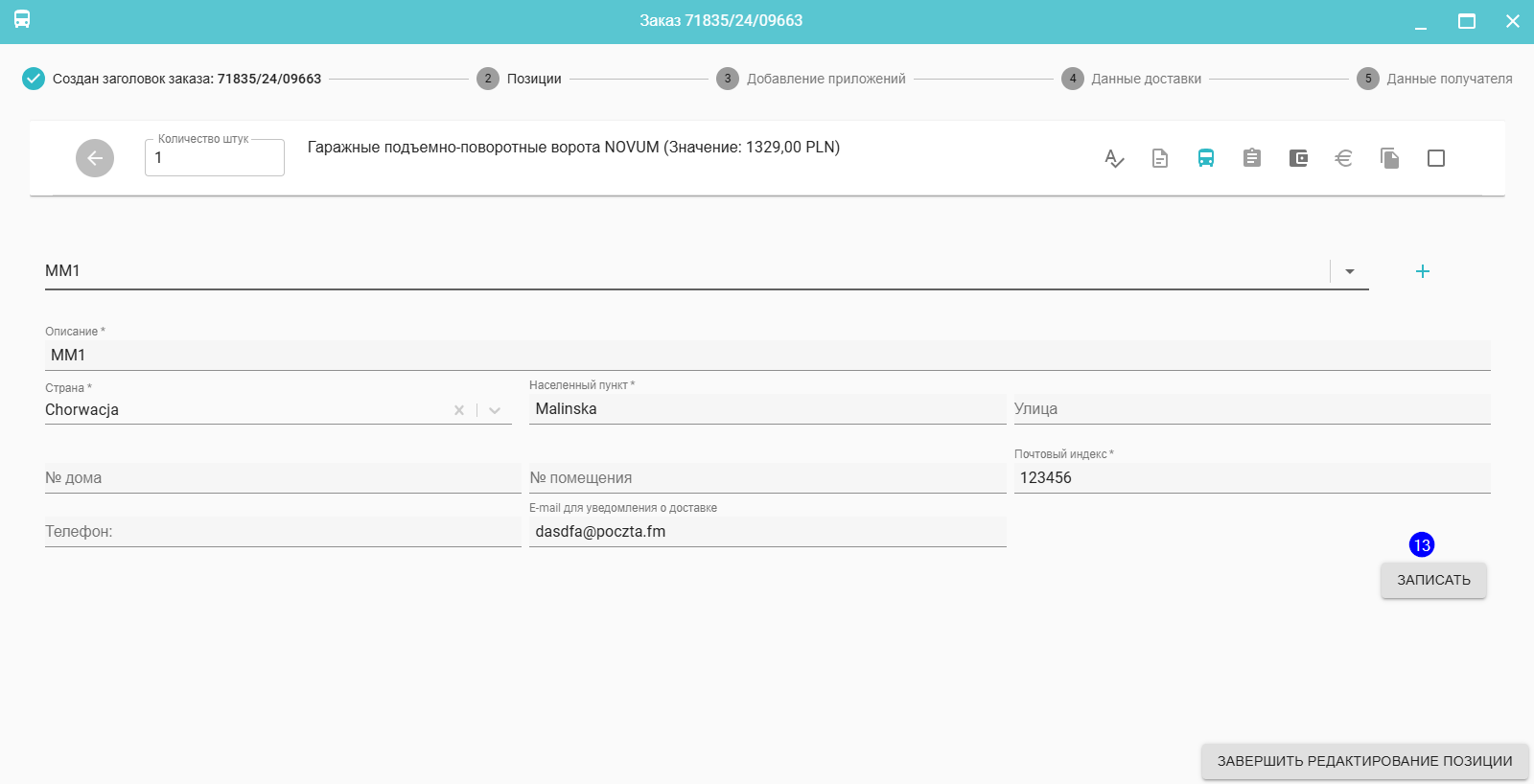
Можно указать место доставки для позиции заказа, если оно отличается от места доставки для всего заказа.
Нажмите Сведения о доставке (11) - выберите склад из списка (12) или, в случае строящегося объекта, введите подробные данные для места доставки и нажмите Записать (13)
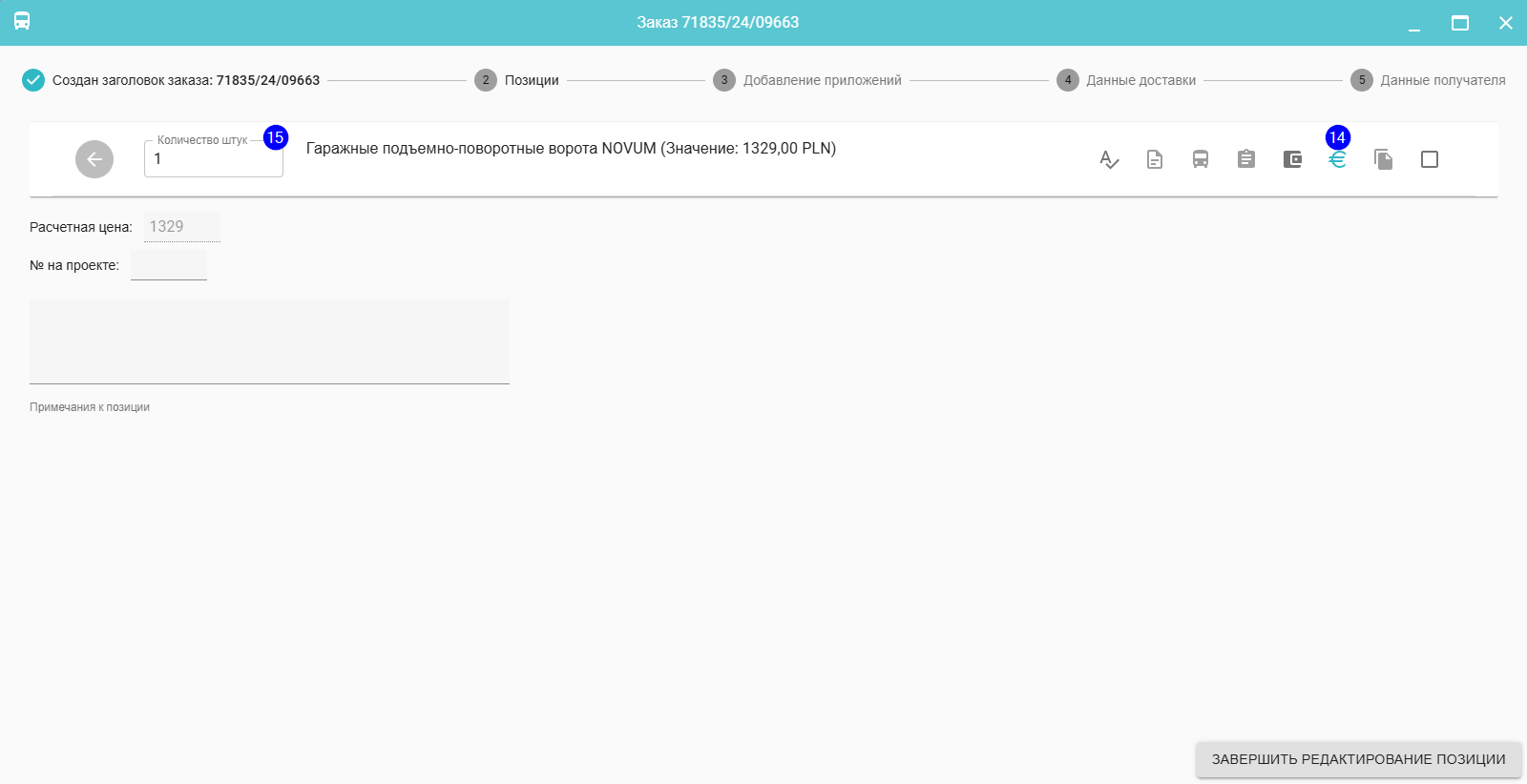
Можно указать количество штук для позиции заказа, указать № на проекте и добавить Примечания к позиции.
Нажмите Платежные данные (14) укажите количество штук (15), номер на проекте или введите примечания для позиции.
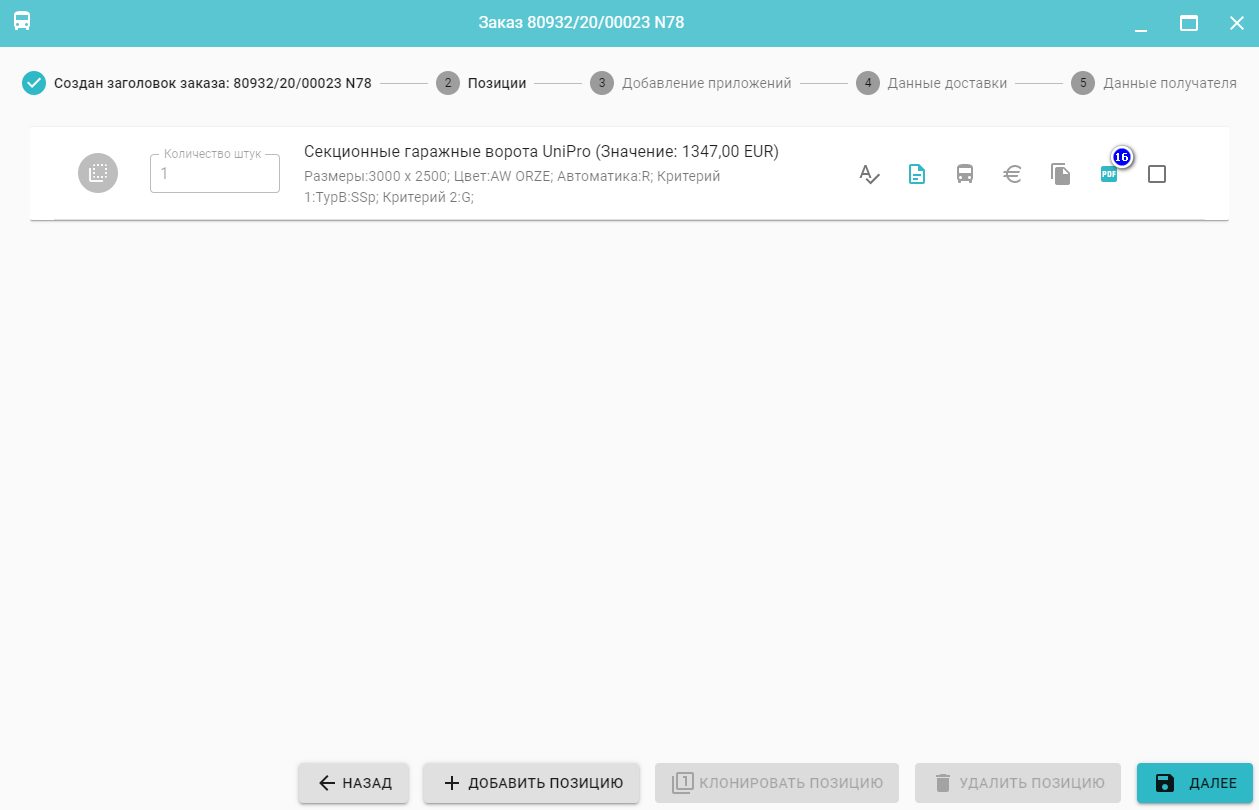
Для секционных гаражных ворот можно создать распечатку створки вместе с условиями застройки (16). Распечатка создается в файле PDF.
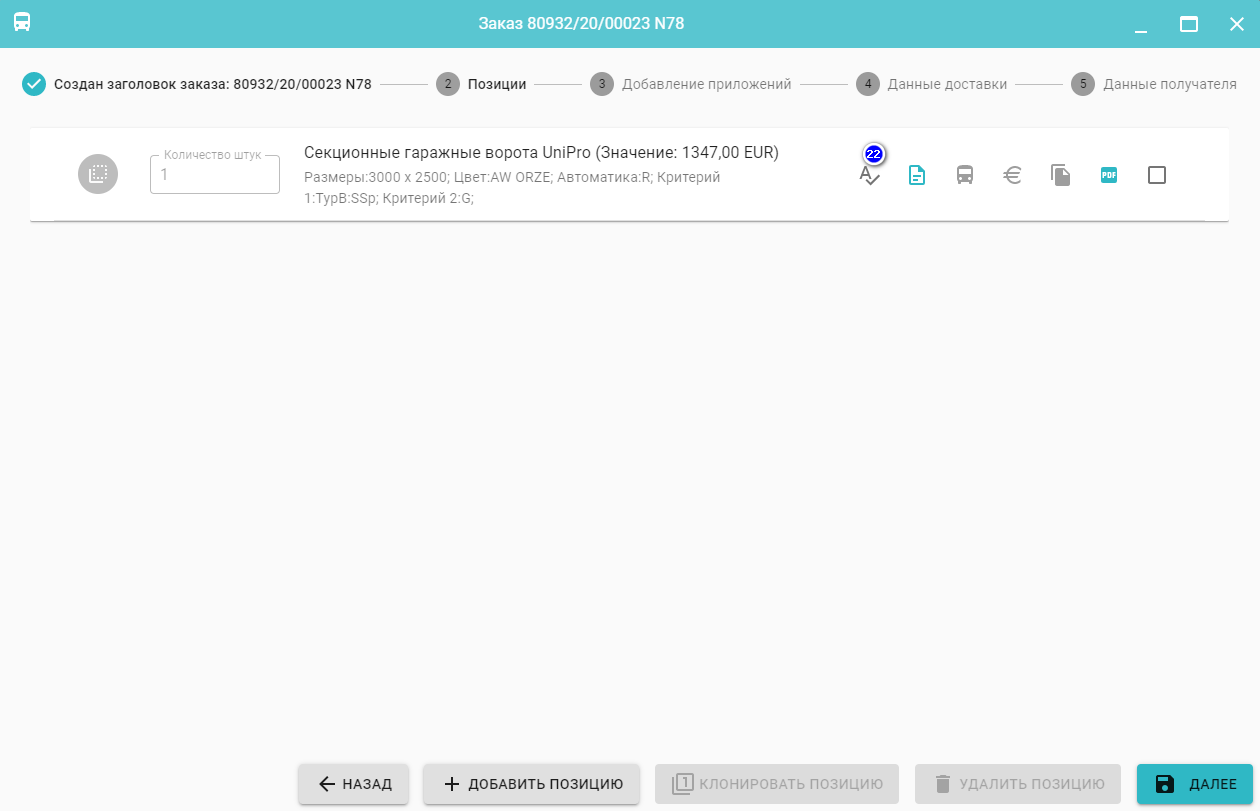
В рамках данного заказа можно клонировать позицию, для этого отметьте позицию для клонирования (17) и нажмите (18).
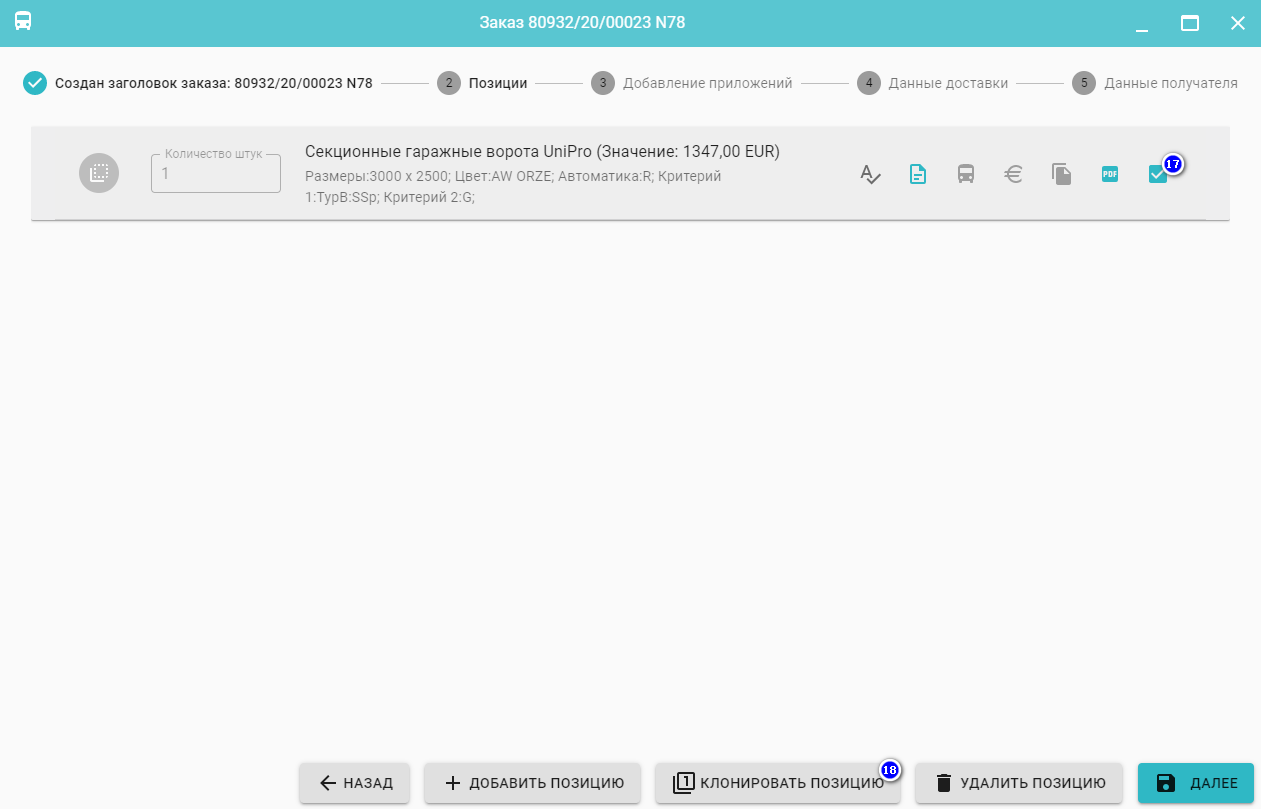
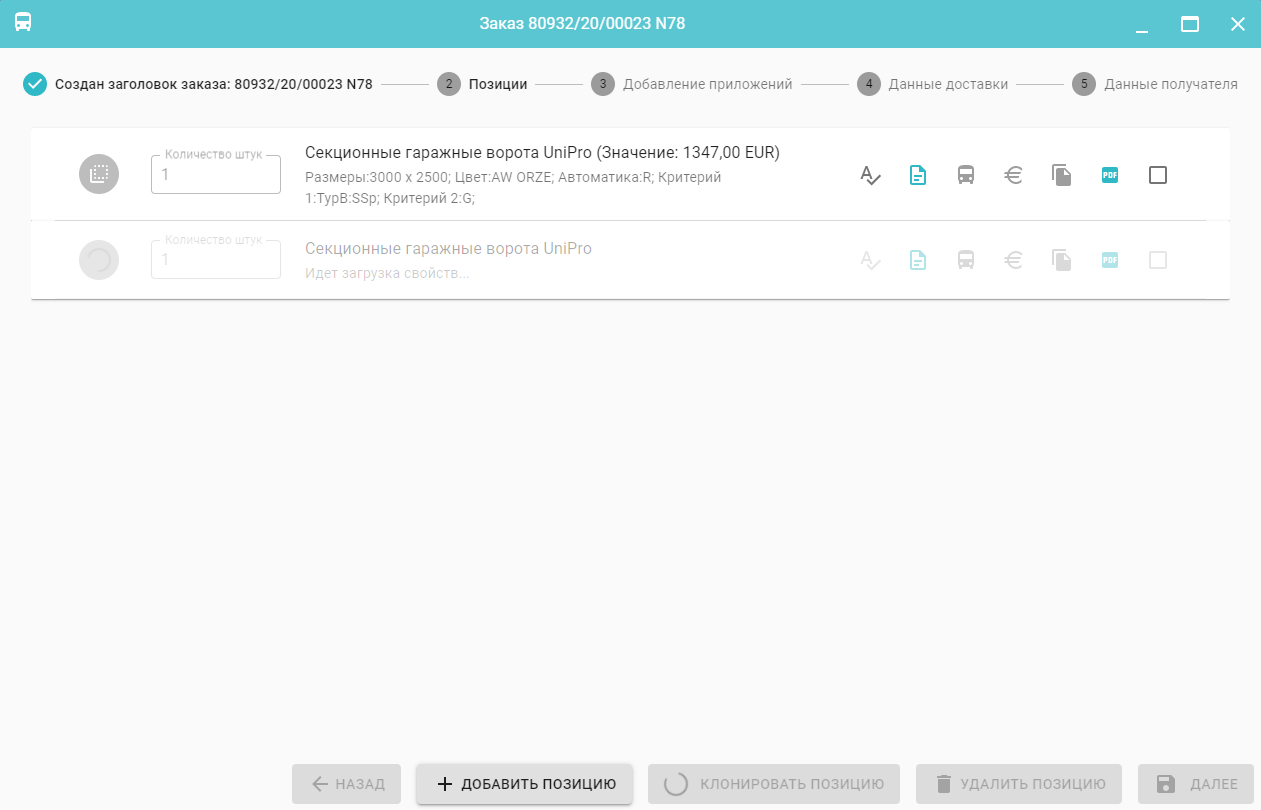
Начнется процесс загрузки позиции, расчета цены и т. д.
В результате в Вашем заказе будут две одинаковые позиции.
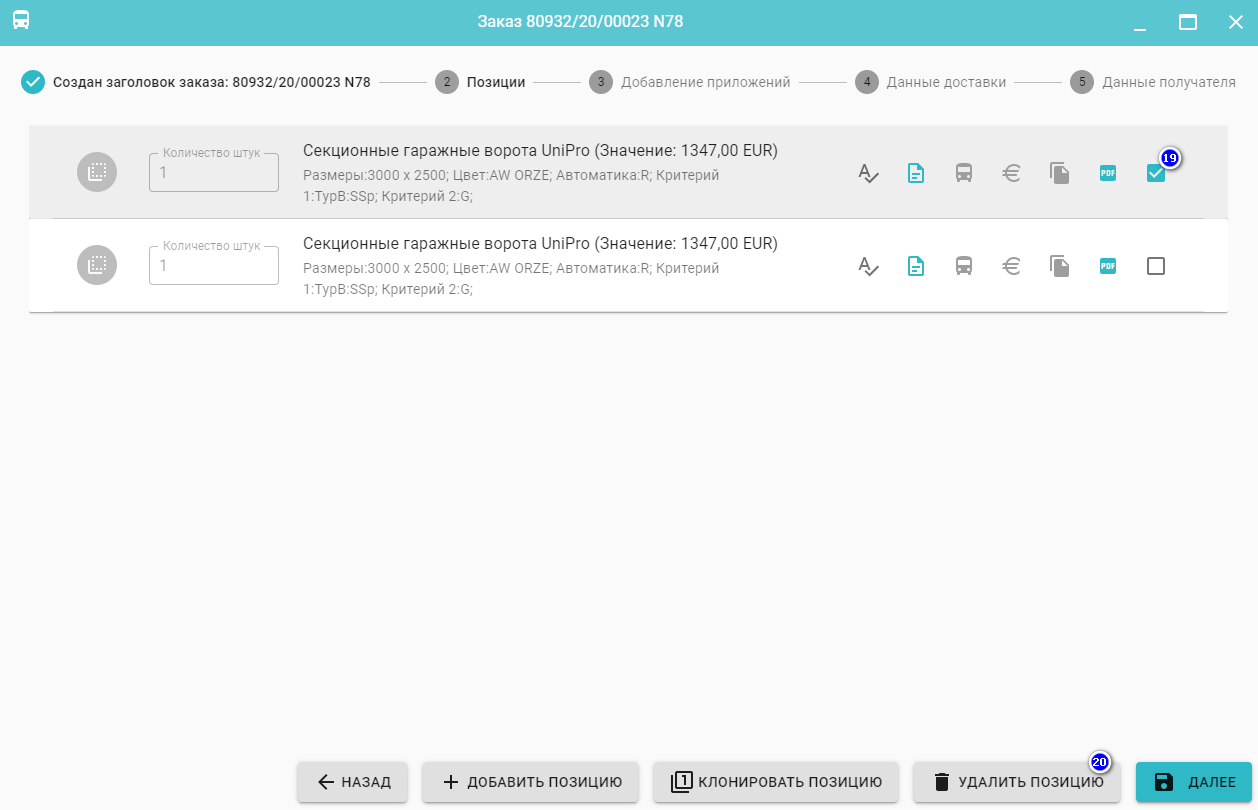
Любую позицию заказа можно удалить, для этого отметьте позицию (19) и нажмите Удалить позицию (20).
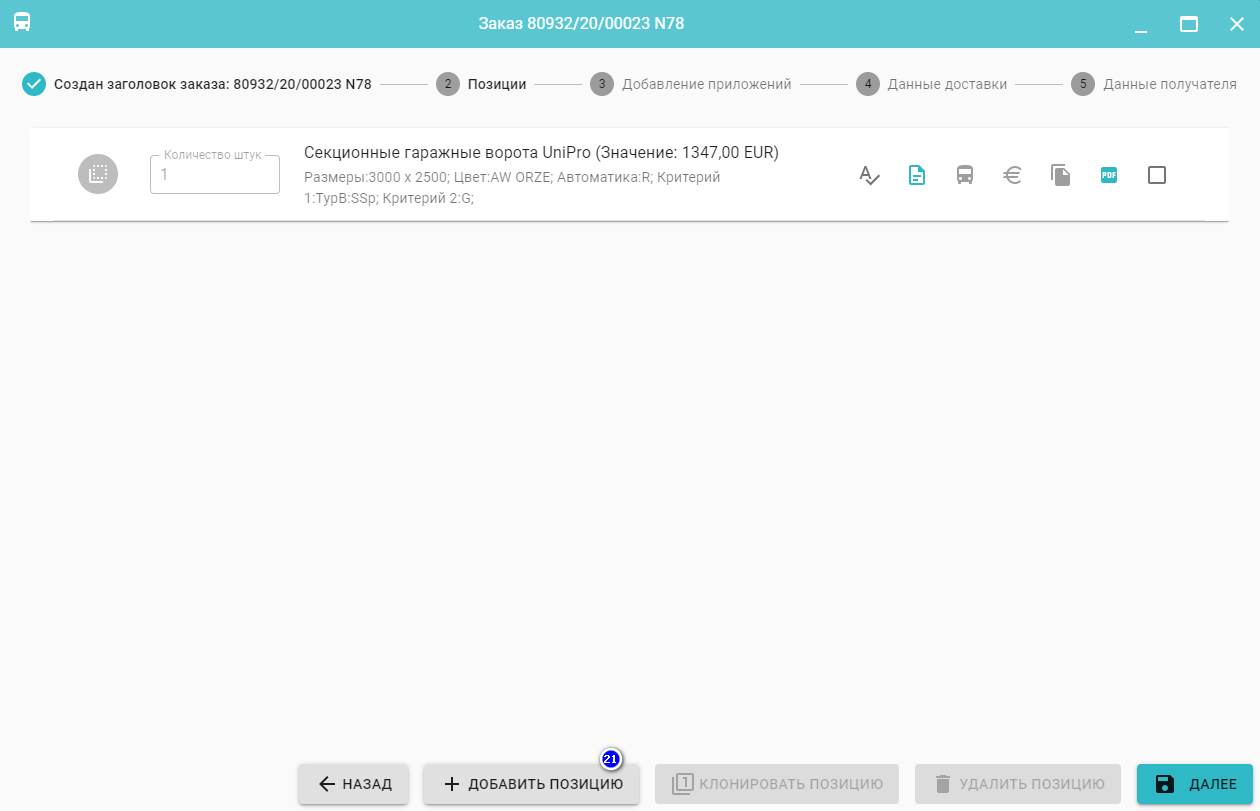
Очередные позиции для заказа можно добавить, нажав на кнопку Добавить позицию (21).
При нажатии на Аксессуары (22) открывается список аксессуаров, предназначенных для данного изделия. После выбора какой-либо позиции из списка аксессуаров она будет добавлена как очередная позиция.
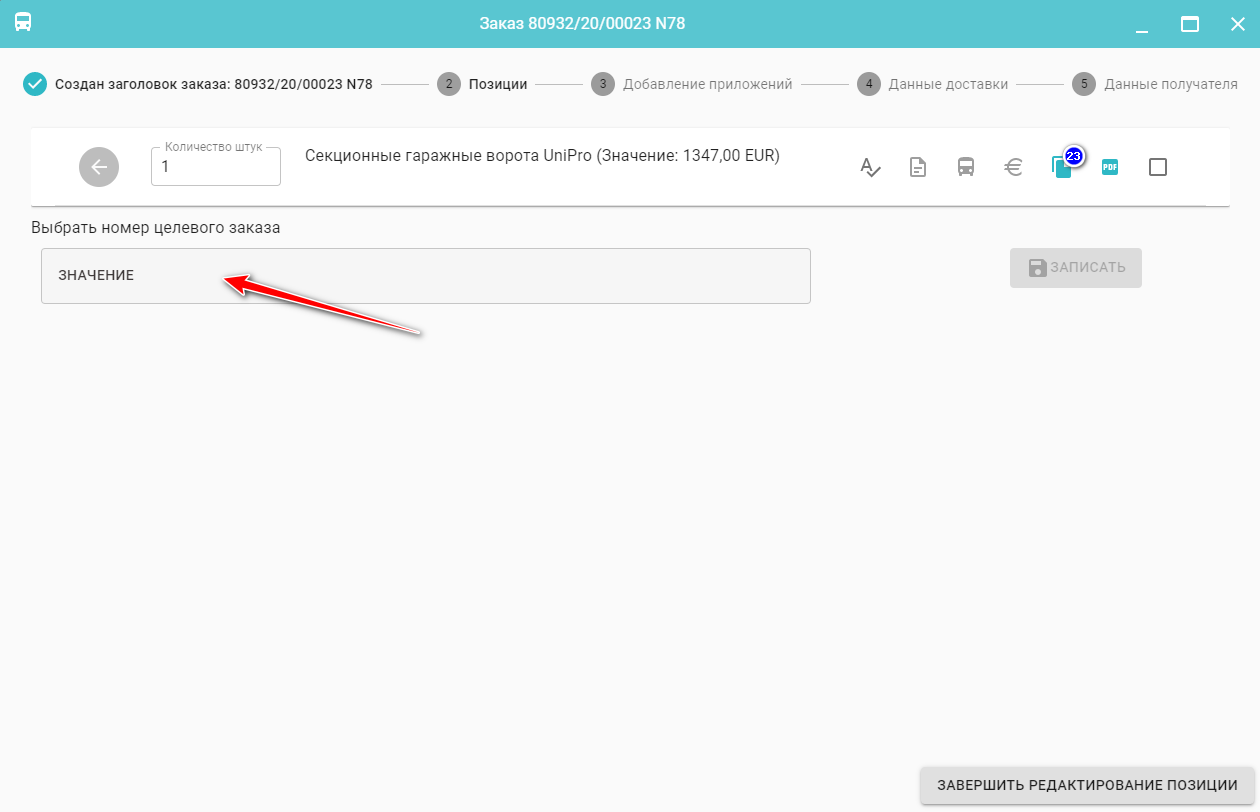
Добавленную позицию можно скопировать в другой заказ, нажав на кнопку Копировать в другой заказ (23) . Затем следует ввести номер целевого заказа, в который вы хотите скопировать позицию, Записать и нажать Завершить редактирование позиции.
Этап ввода заказа завершается нажатием кнопки Далее.