Пользователями приложения AW Trader управляет администратор каждого контрагента - пользователь AW TRADERa с назначенной ролью администратора.
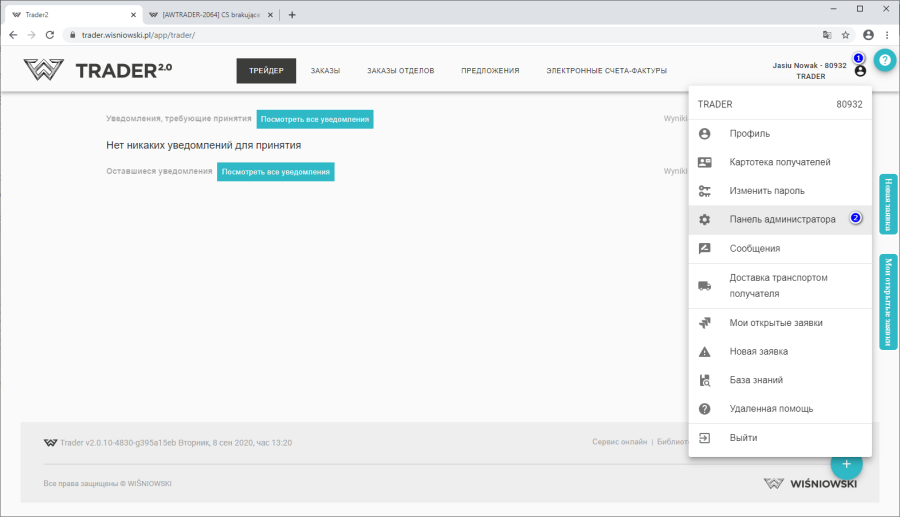
Чтобы перейти в панель администратора, нажмите на название пользователя (1) и выберите Панель администратора (2) или войдите на сайт pa.wisniowski.pl.
После перехода в панель администратора появится список компаний. Вам следует выбрать компанию, в рамках которой Вы будете управлять пользователями и их ролями.
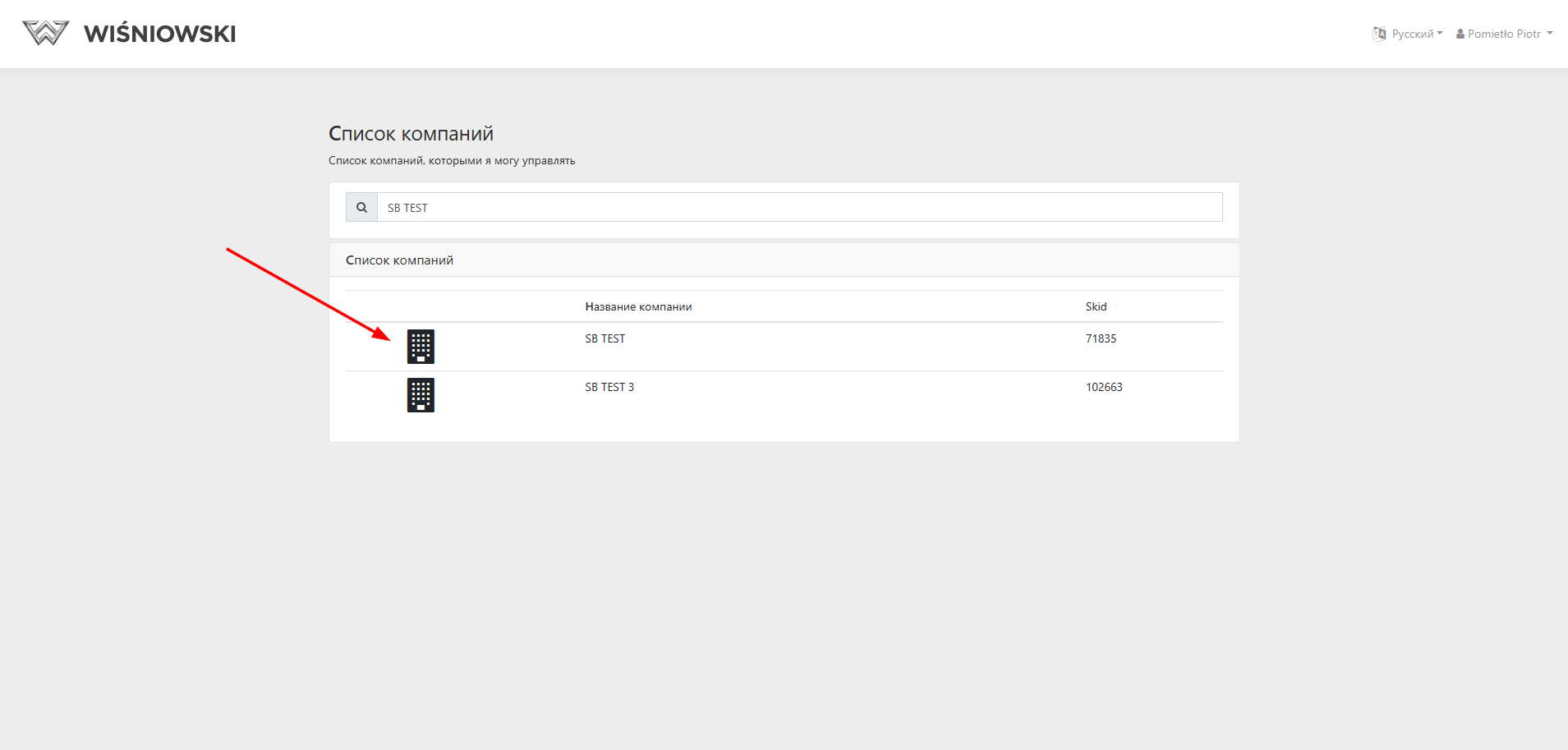
Администратор после входа в панель может:
- Создать нового пользователя
Чтобы создать нового пользователя, нажмите "+"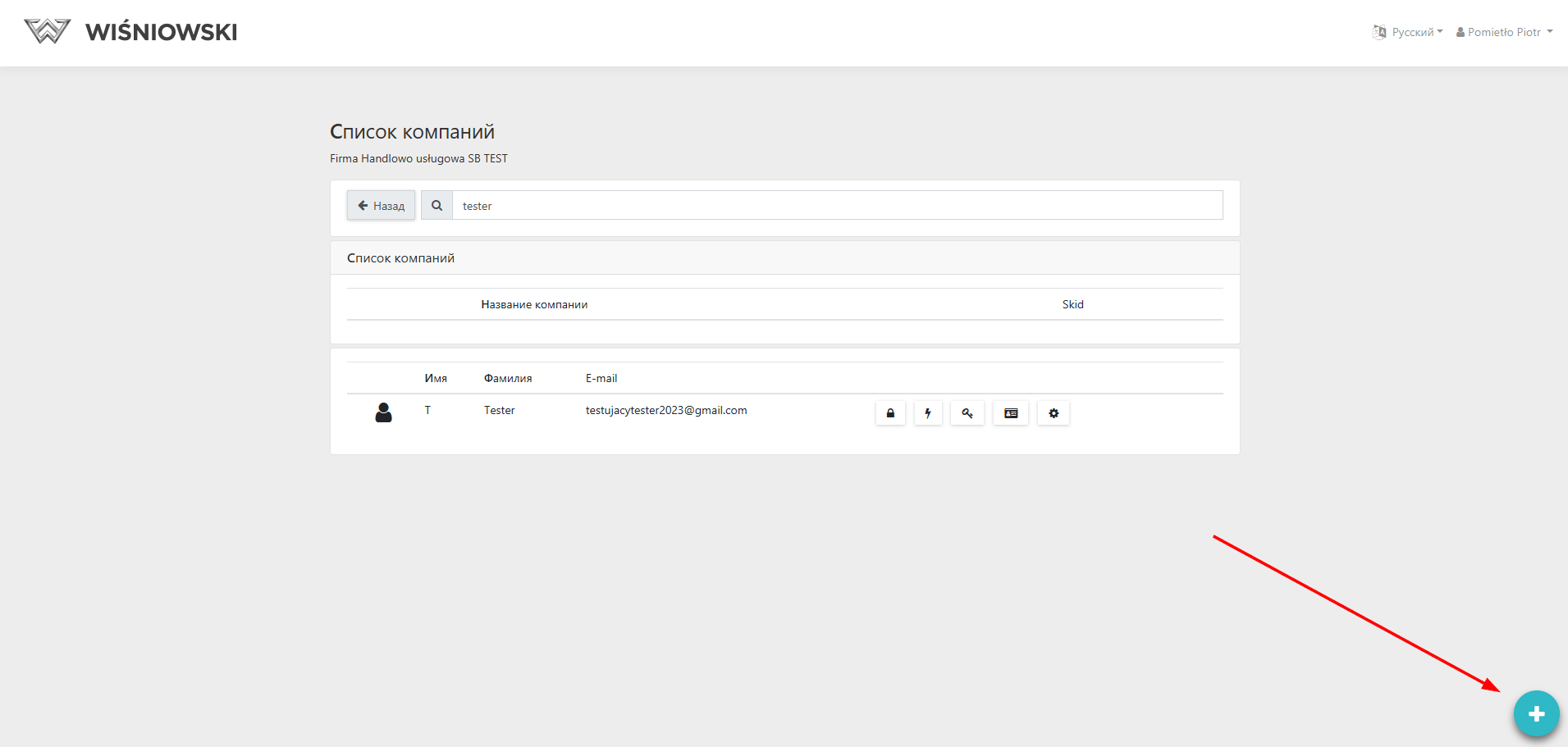
Заполните форму и нажмите Отправить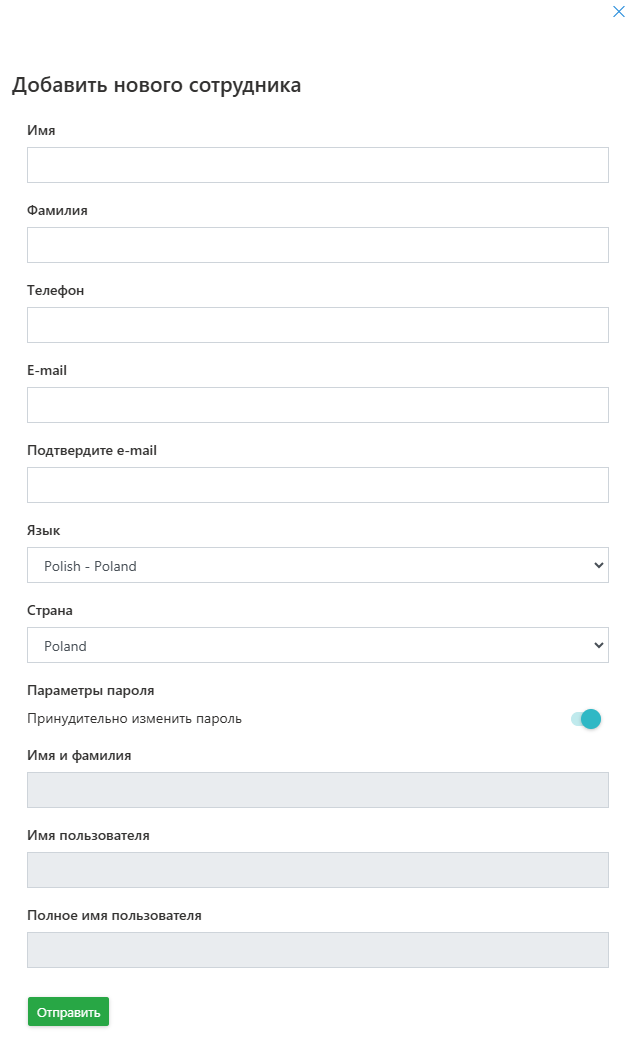
На указанный в форме адрес электронной почты будут отправлены сообщения с указанием способа входа в систему.
2. Управлять ролями пользователей 
При создании нового пользователя необходимо определить его права/разрешения в приложении, путем добавления / удаления для него соответствующие роли.
После перехода к панели управления ролями можно предоставить сразу группу разрешений:
1 - Ограниченный пользователь это пользователь, который может создавать заказы и предложения, но не может отправить их для выполнения/ в производство. Пользователь видит только созданные им заказы и предложения.
2 - Полный пользователь это пользователь, который видит все заказы, может создавать заказы и отправлять их для выполнения/ в производство, а также утверждать заказы, созданные пользователем с ограниченными правами.
3 - Назначать выбранные роли индивидуально. Описания ролей находятся в панели управления ролями.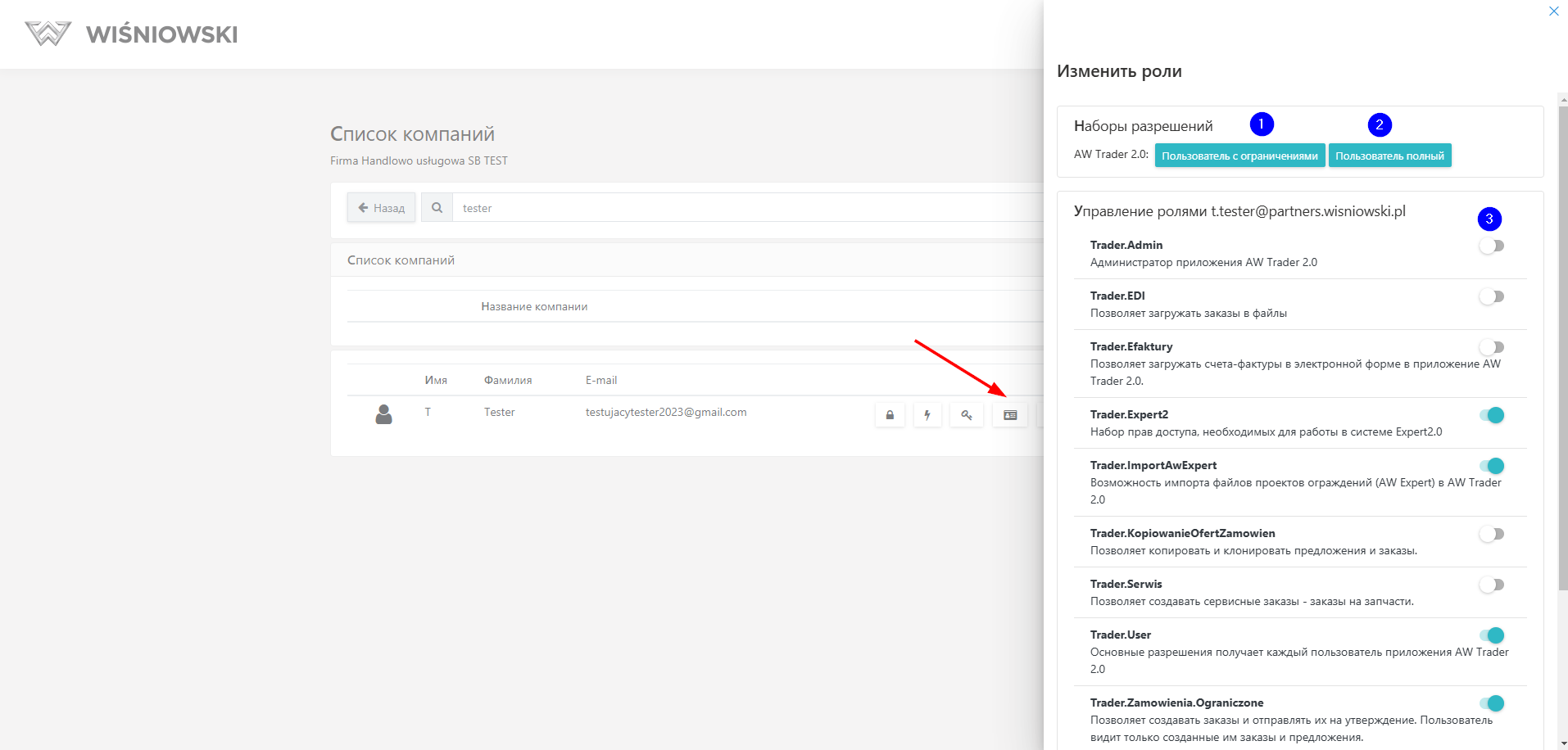
3. Редактировать данные пользователей
Чтобы редактировать некоторые данные пользователей, нажмите на значок и исправьте выбранные данные. Можно редактировать следующие данные: Имя, Фамилия, Отображаемое название, Адрес электронной почты и Язык приложения.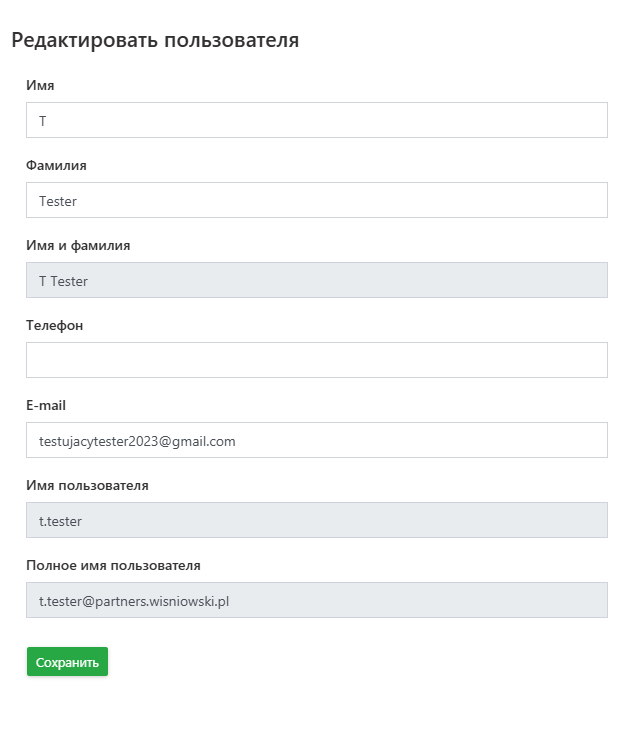
4. Изменить пароли пользователей.
Чтобы изменить пароль выбранного пользователя, нажмите на значок  и введите новый пароль в соответствии с политикой безопасности, описанной в окне изменения пароля.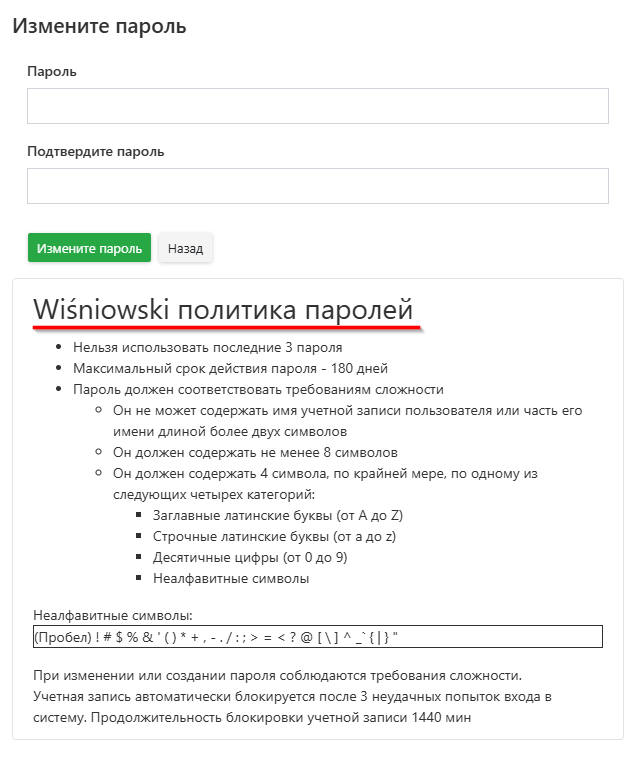
5. Принудительно изменить пароль.
В соответствии с политикой безопасности - пароль необходимо менять каждые 90 дней, однако администратор может вручную принудить изменение пароля с помощью значка  . После первого входа в систему с момента принудительного изменения пользователь должен будет установить себе новый пароль.
6. Блокировать доступ пользователям
Чтобы заблокировать доступ для выбранного пользователя, нажмите на значок 
Заблокированный пользователь после входа в систему получит сообщение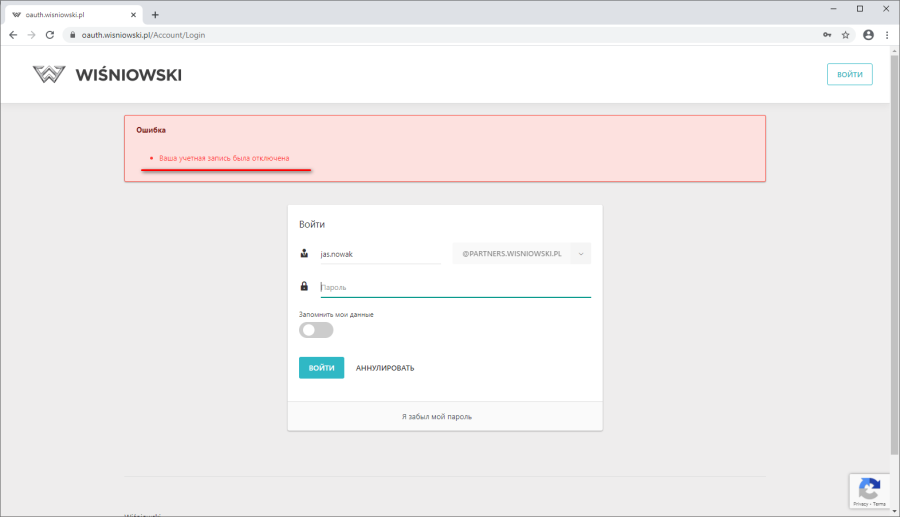
7. Разблокировать пользователей
Чтобы разблокировать доступ для выбранного пользователя, нажмите на значок 