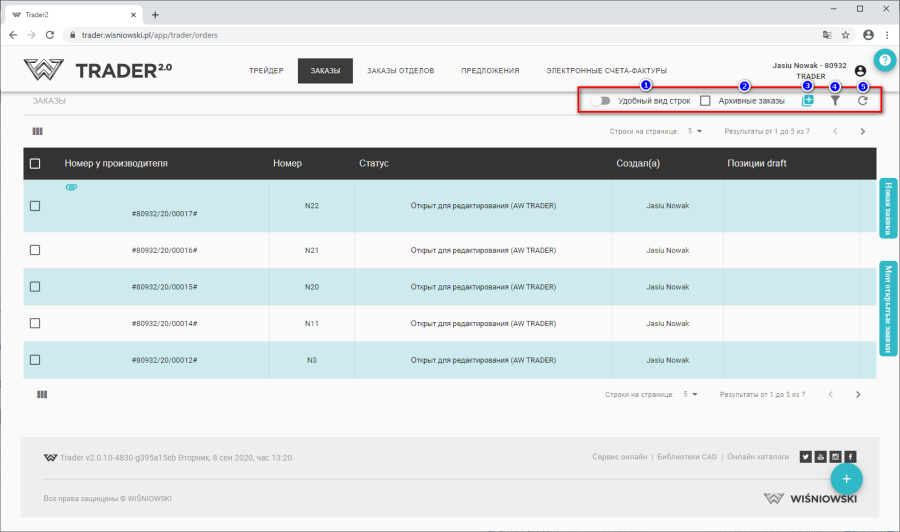
После входа в приложение отображаются сообщения и текущая информация об актуальных промоакциях, а также о том, как работает приложение.
Вы сразу видите для какой компании и какой пользователь вошел в систему (1) а также предоставленную информацию и сообщения.
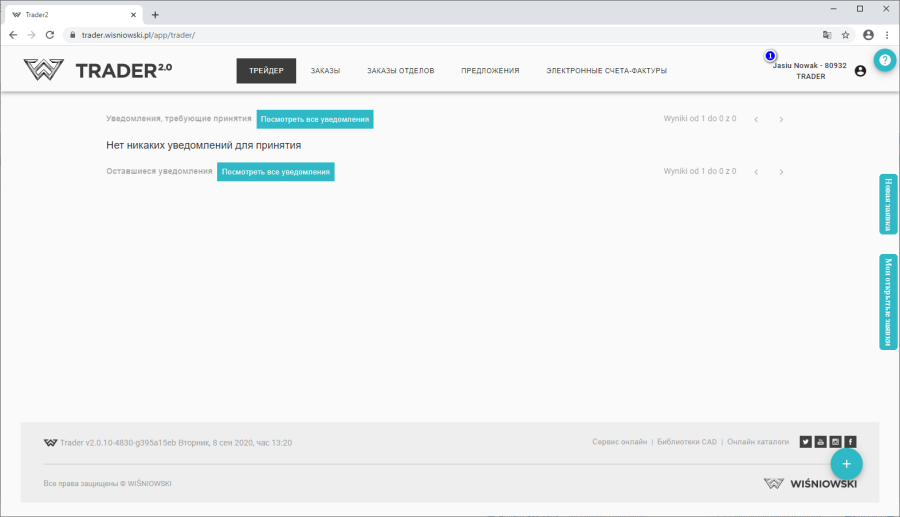
После входа в систему, у Вас есть доступ к (количество отображаемых вкладок зависит от предоставленных разрешений/прав):
- списку заказов,
- списку сервисных заказов,
- списку заказов филиалов,
- маркетинговым материалам,
- списку заказов столярных изделий,
- коммерческим предложениям,
- электронным счетам-фактурам.
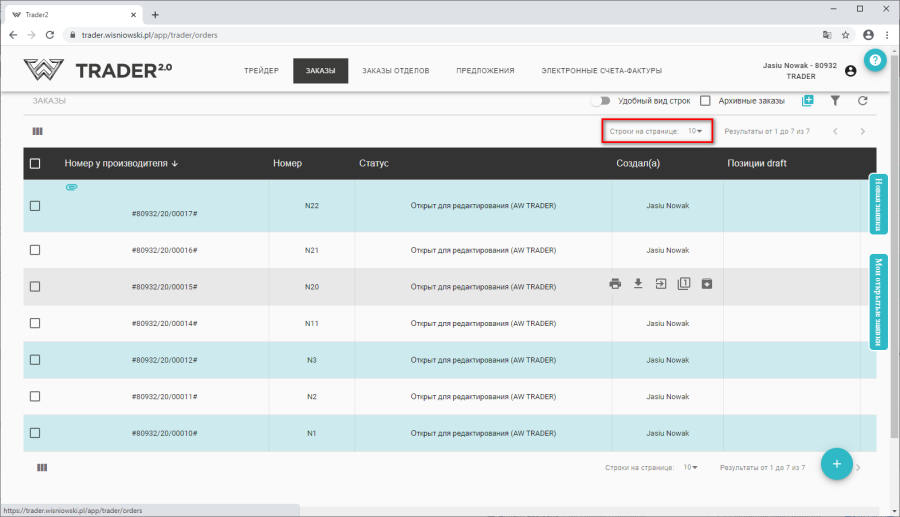
На отдельных элементах, например, на списке заказов отображается определенное количество записей.
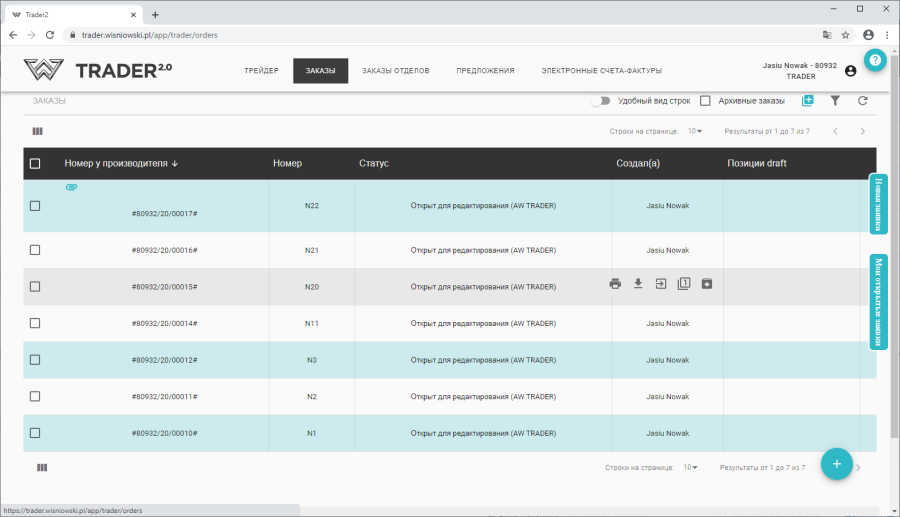
Между отдельными страницами можно перемещаться с помощью стрелок
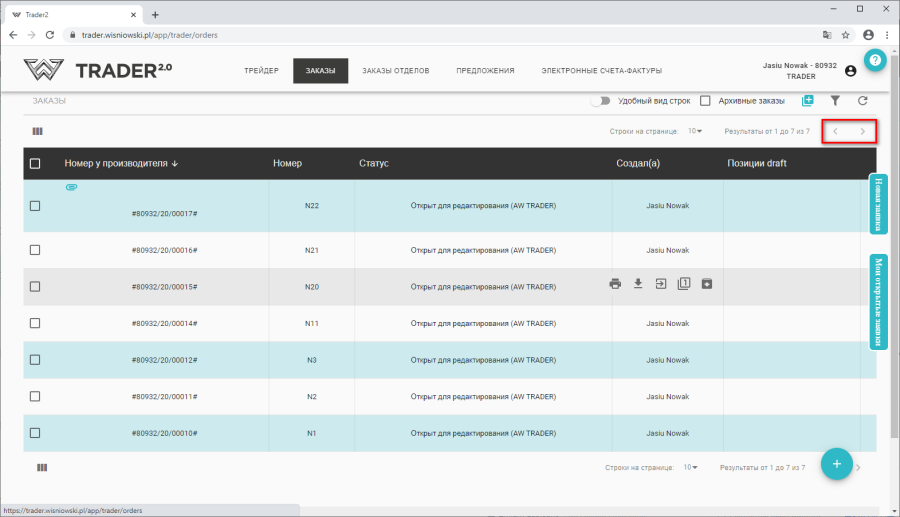
Вы также можете изменить количество записей, отображаемых на странице
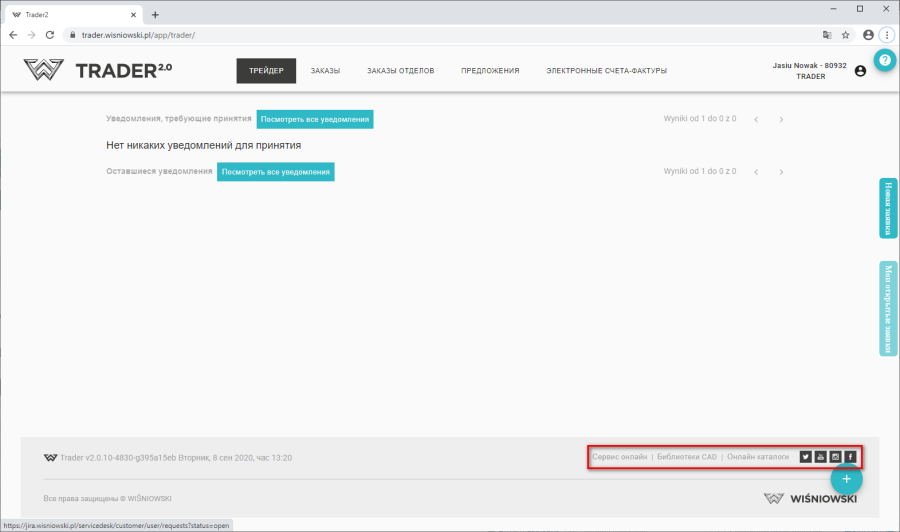
В любом месте приложения Вы имеете быстрый доступ к:
- EXPERT 2.0,
- Сервису онлайн,
- Библиотеке CAD,
- Каталогам онлайн,
- Корпоративному порталу на платформе x.com (ранее Twitter),
- Корпоративному Фейсбуку (Facebook),
- Корпоративному каналу YouTube.
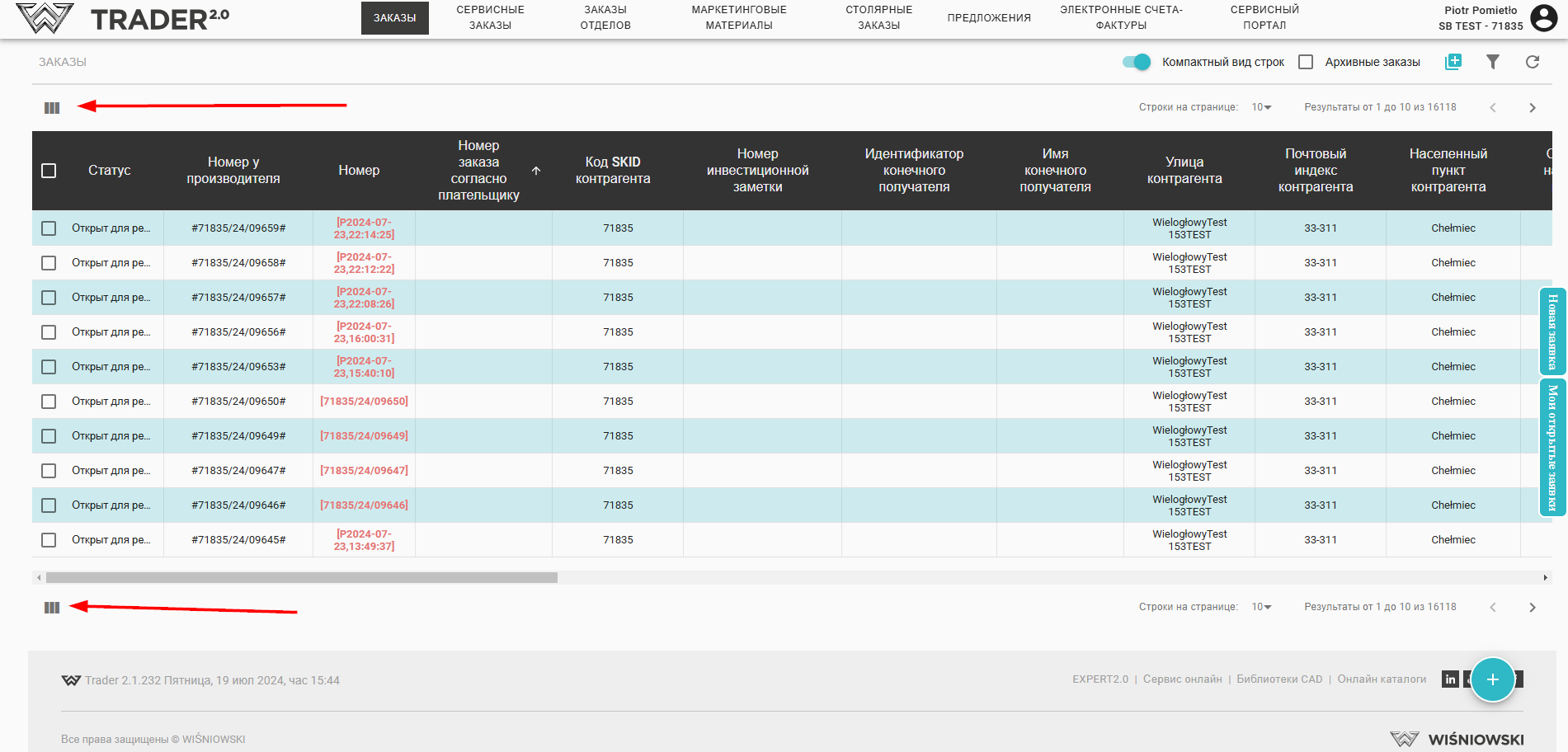
В отдельных списках Вы можете самостоятельно настроить вид столбцов, например скрыть те, которые не хотите отображать. Для этого нажмите значок 
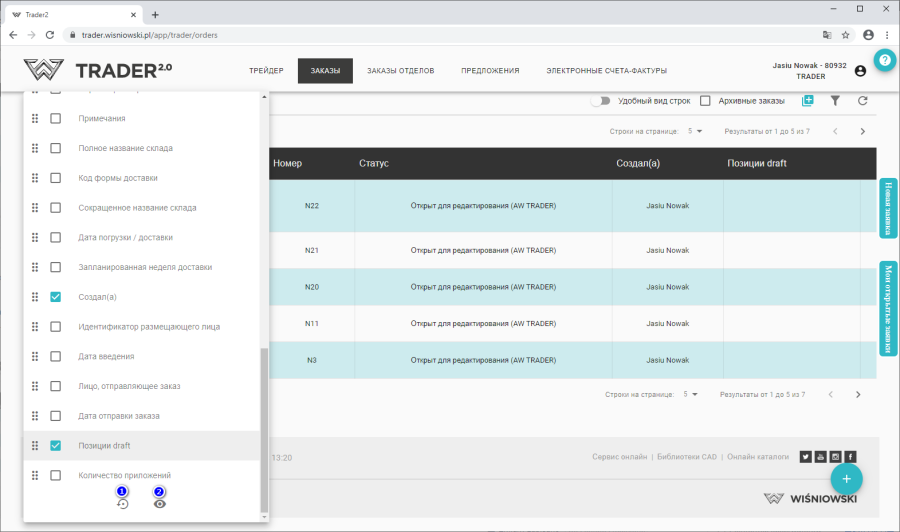
Затем снимите/установите флажок для отображения столбца.
С помощью кнопки:
1 - можно восстановить настройки по умолчанию,
2 - можно отобразить/скрыть все столбцы
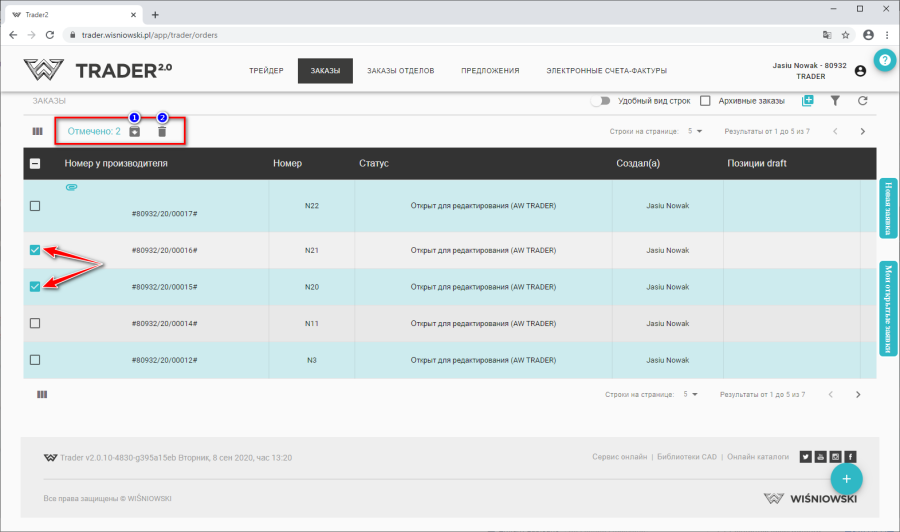
Также можно выбрать/снять выбор для одной или нескольких позиций, после чего активными становятся опции 'Архивировать' (1) и 'Удалить' (2) (Внимание! главный флажок не выделяет все позиции, а макс. 200 позиций)
Над списком также доступны опции:
- изменение вида на удобный или компактный (1),
- быстрая фильтрация архивных записей (2),
- добавление нового заказа/коммерческого предложения (3),
- фильтрации (4),
- обновление списка (5).