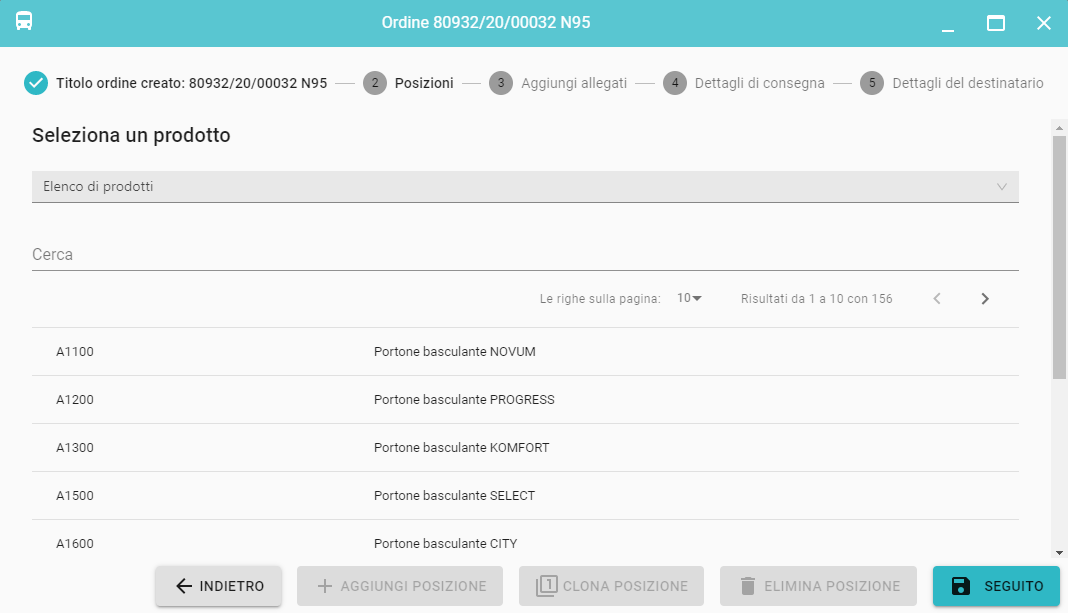
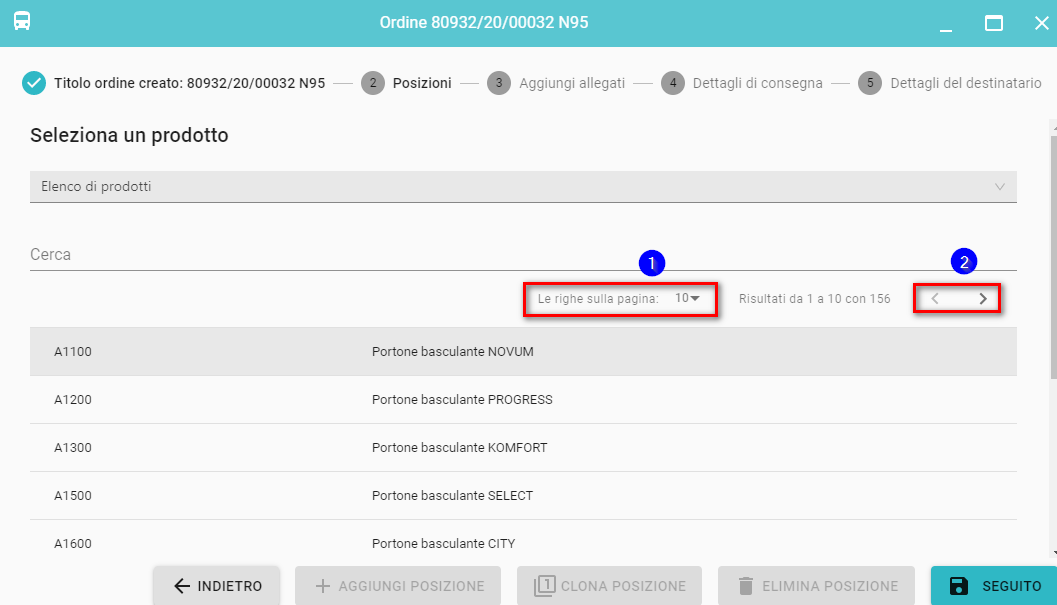
La lista dei prodotti è suddivisa in pagine. Sei tu a decidere quanti prodotti vengono visualizzati sul sito web (1), è anche possibile cambiarli facilmente utilizzando le frecce (2).
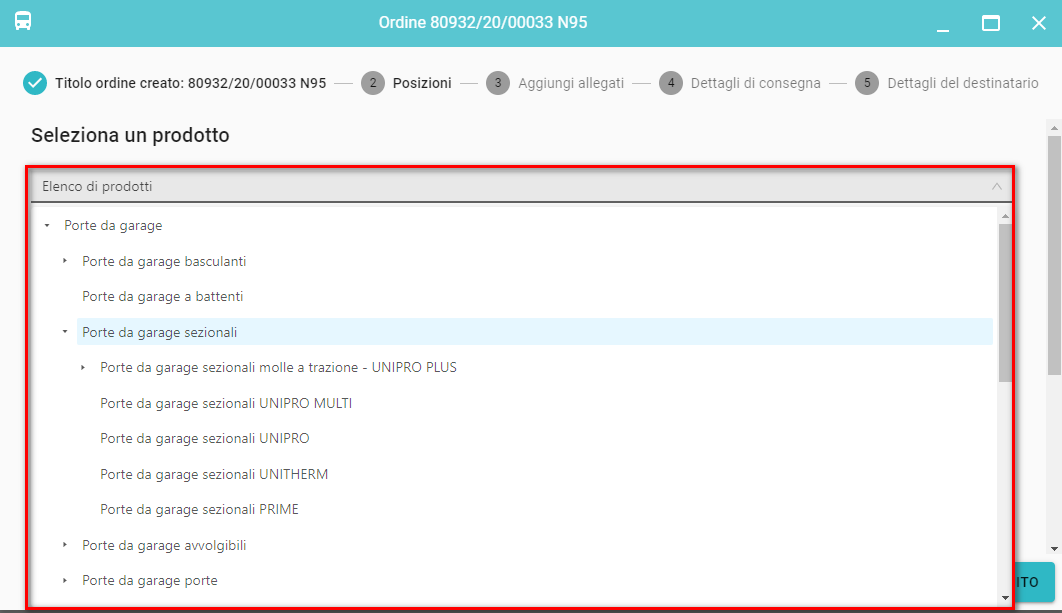
La lista dei prodotti può essere filtrata per gruppo di prodotti, ad es. Portoni sezionali da garage.
La lista dei prodotti è dotata di una ricerca contestuale, cioè è possibile effettuare una ricerca in base a qualsiasi frase, codice KTM del prodotto o il suo nome, è sufficiente inserire una parte del nome.
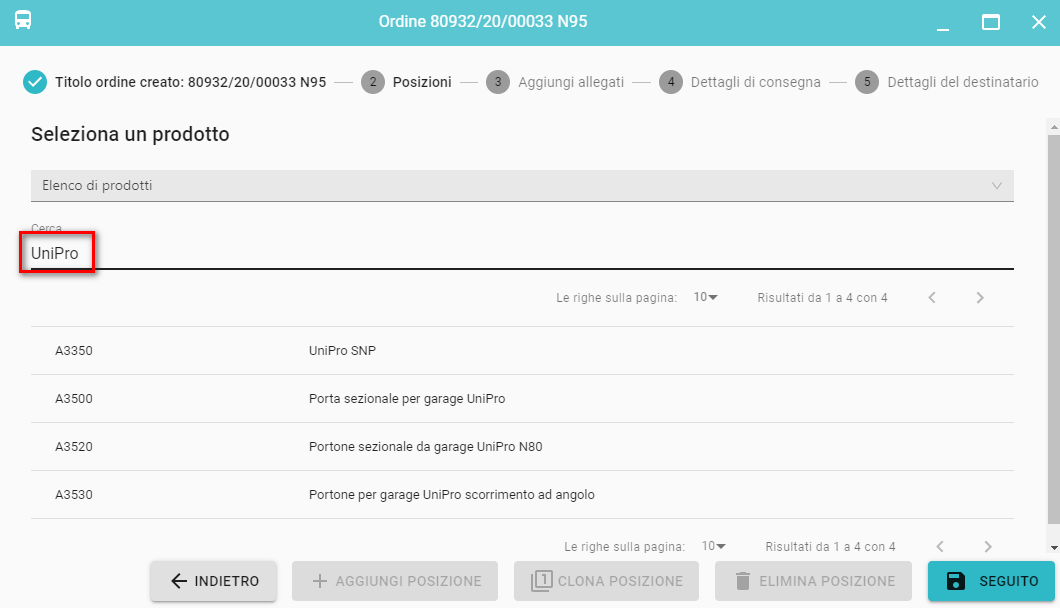
Per selezionare un prodotto, clicca sulla riga corrispondente o passando il cursore sul suo nome, clicca sul testo sottolineato (3).
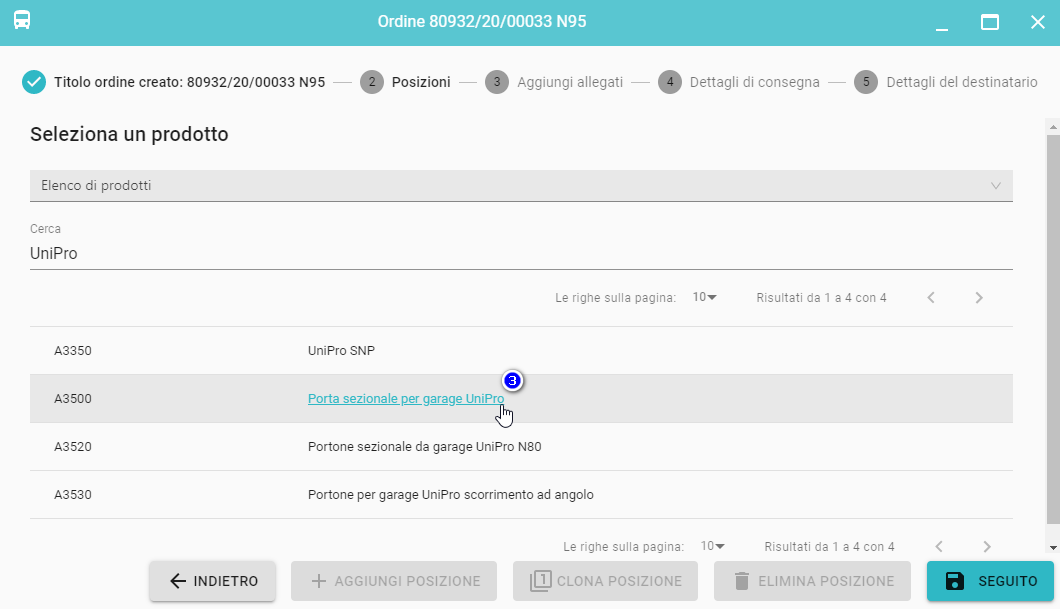
Successivamente, riceverai informazioni su come fornire le dimensioni del portone indicato.
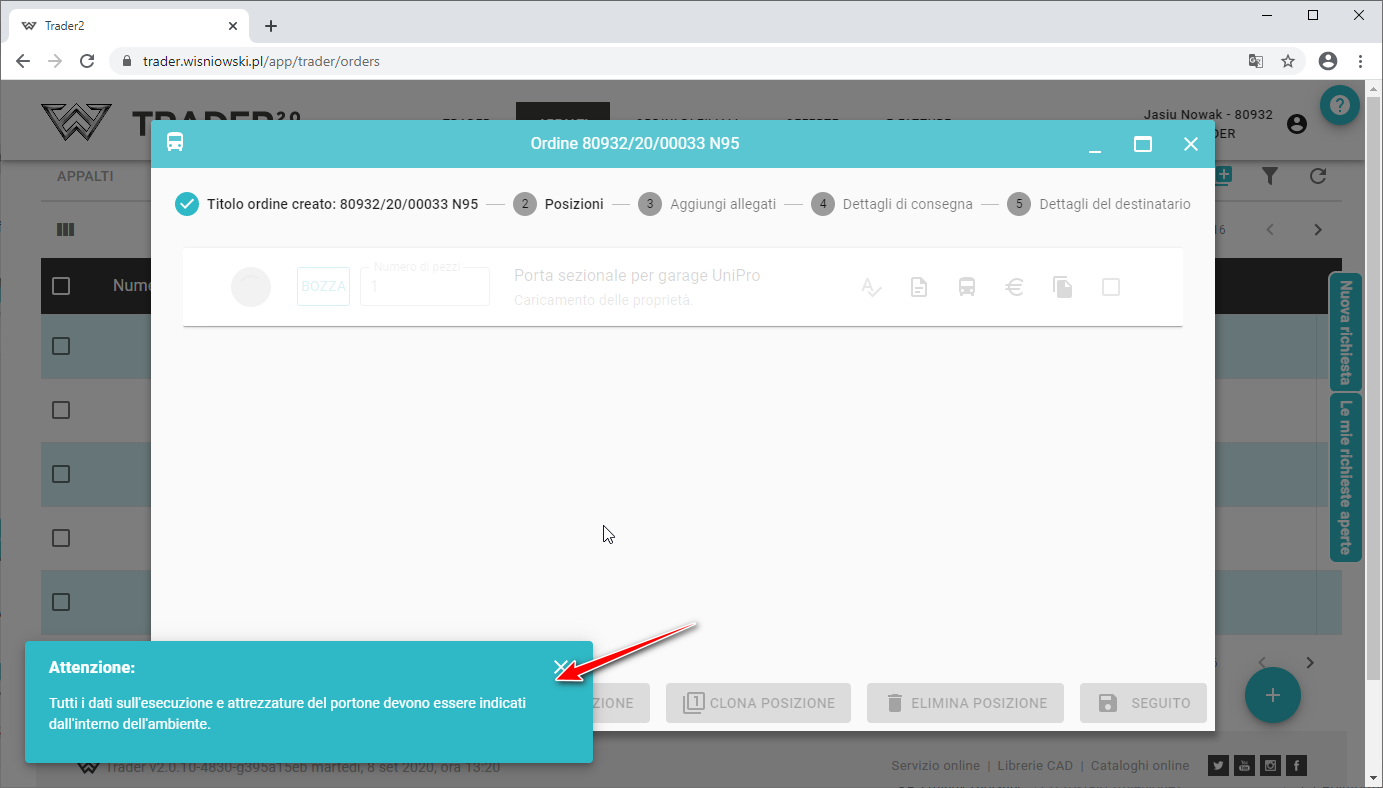
Se le proprietà sono state caricate, clicca sulla posizione o sull'icona Dettagli della posizione.
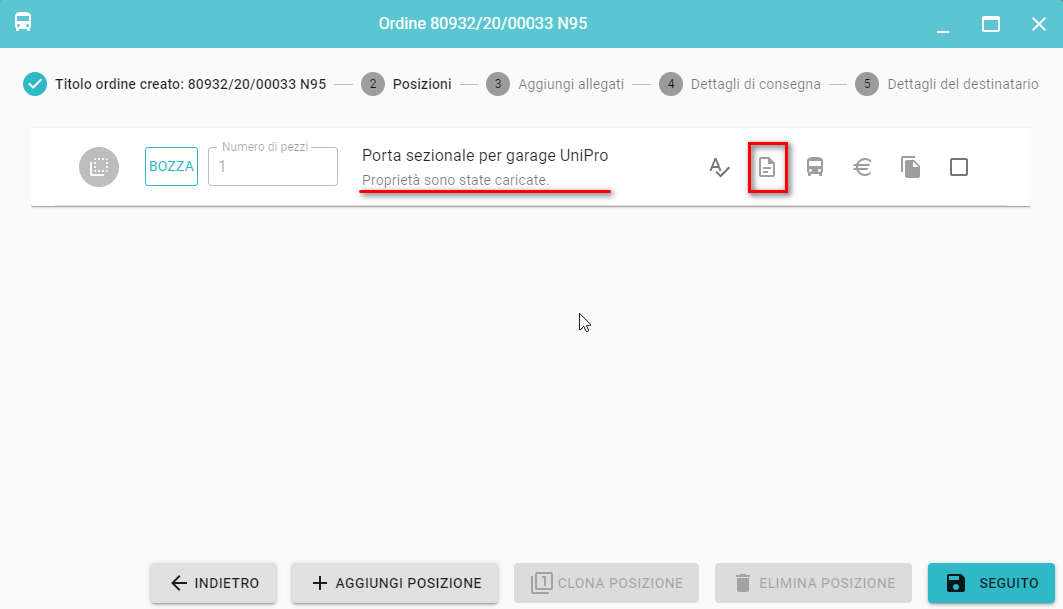
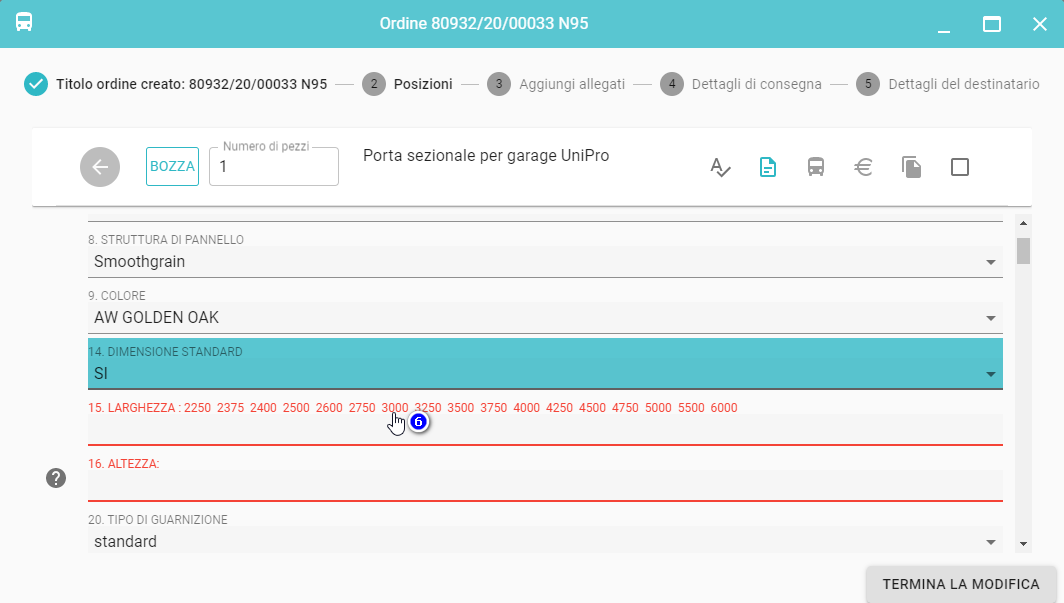
Definisci le proprietà. I nomi delle proprietà che devono essere completati obbligatoriamente e che non sono ancora stati definiti verranno evidenziati in rosso.
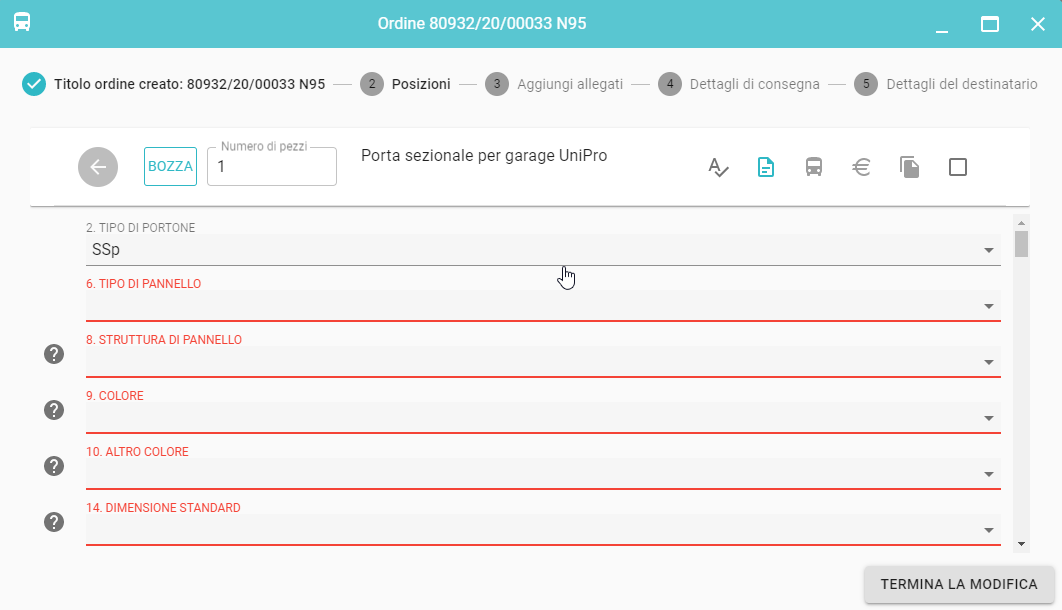
Alcune proprietà sono dipendenti da altre e sono contrassegnate con un simbolo  accanto al nome.
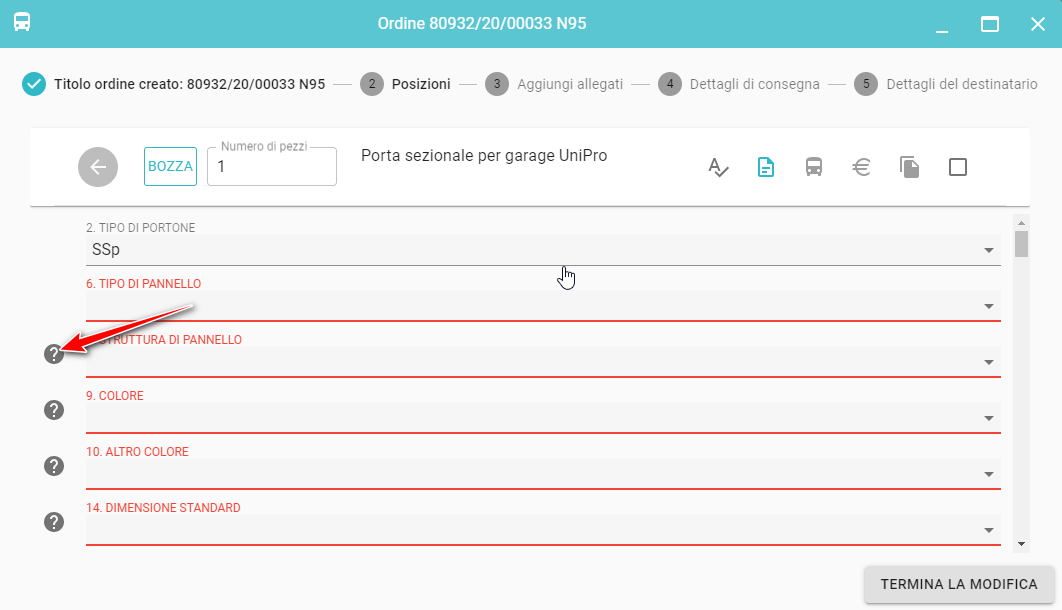
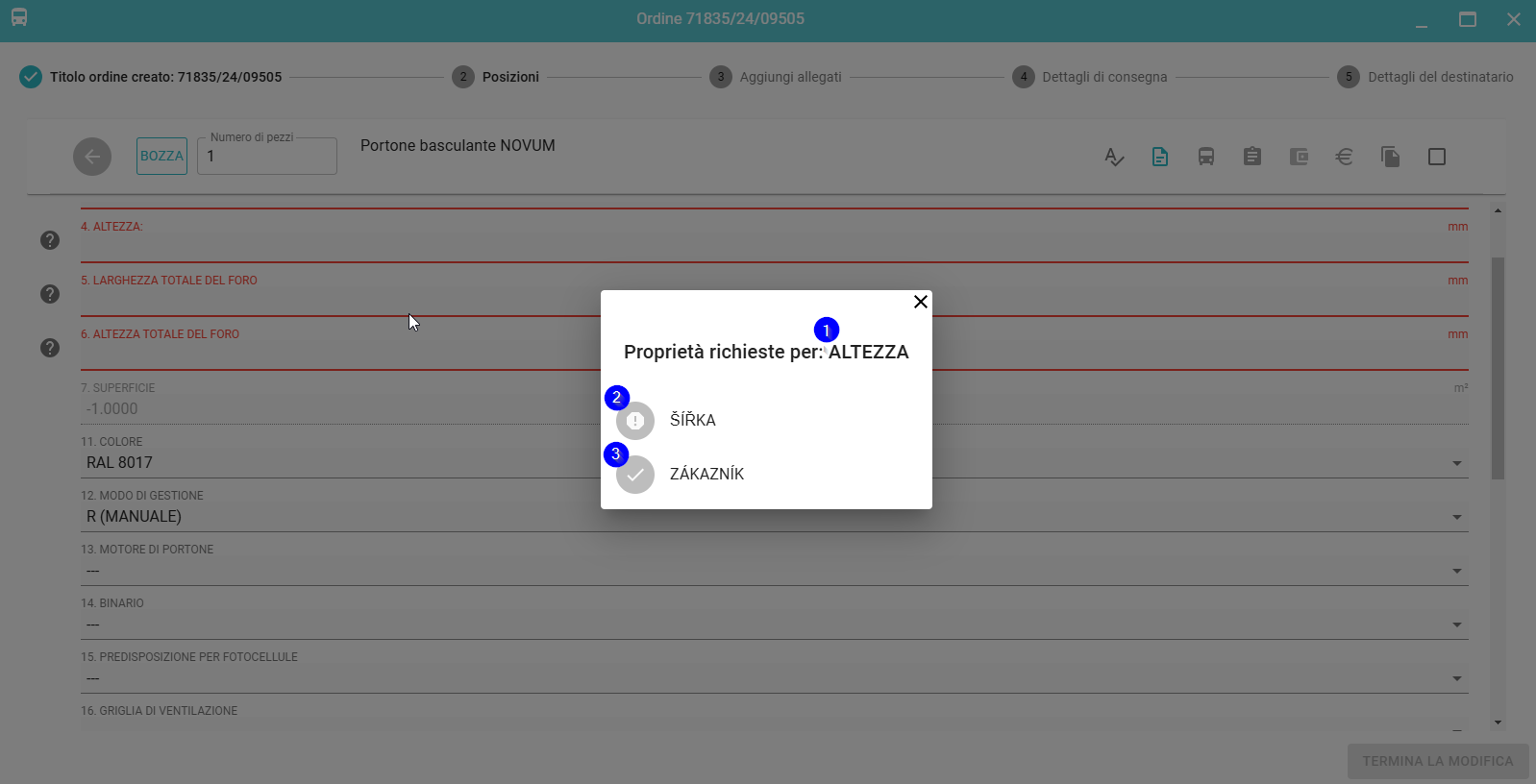
Cliccando su  verrà visualizzato un suggerimento riguardo alle posizioni dipendenti (1) .
No. (2) indica le proprietà che dobbiamo completare, mentre il no. (3) le proprietà che abbiamo già completato e che soddisfano la condizione di dipendenza.
Le proprietà compilate correttamente sono visualizzate in colore nero.
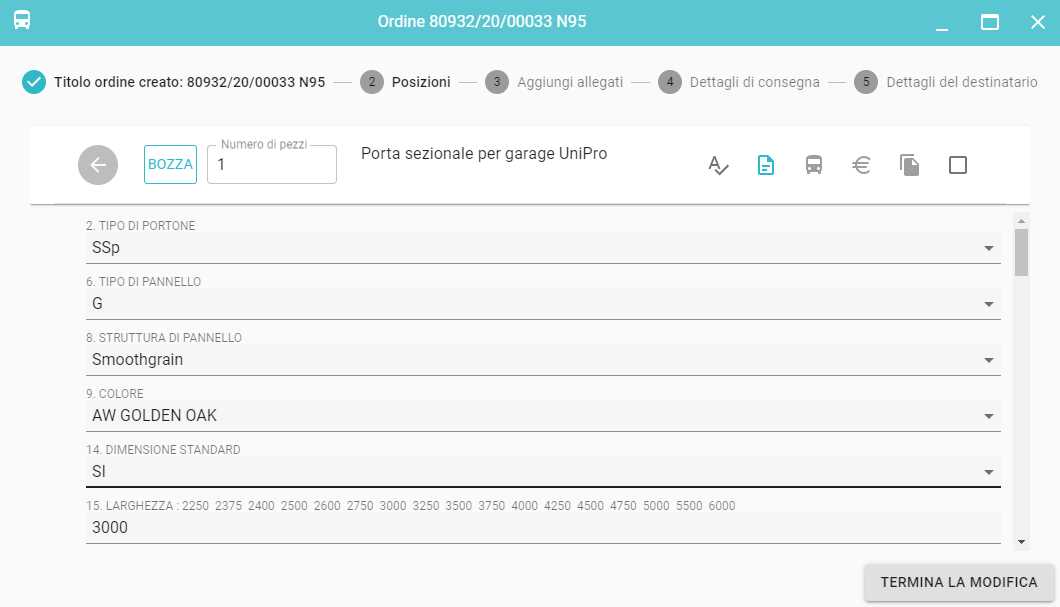
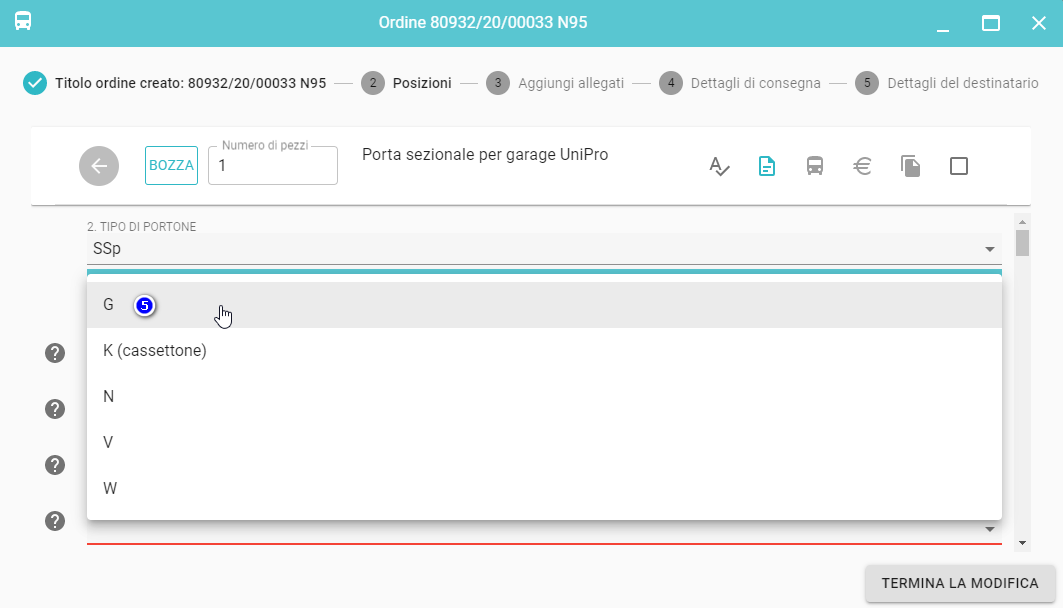
Le proprietà vengono selezionate da un elenco a discesa (5) o cliccando sulla lista dei suggerimenti (6)
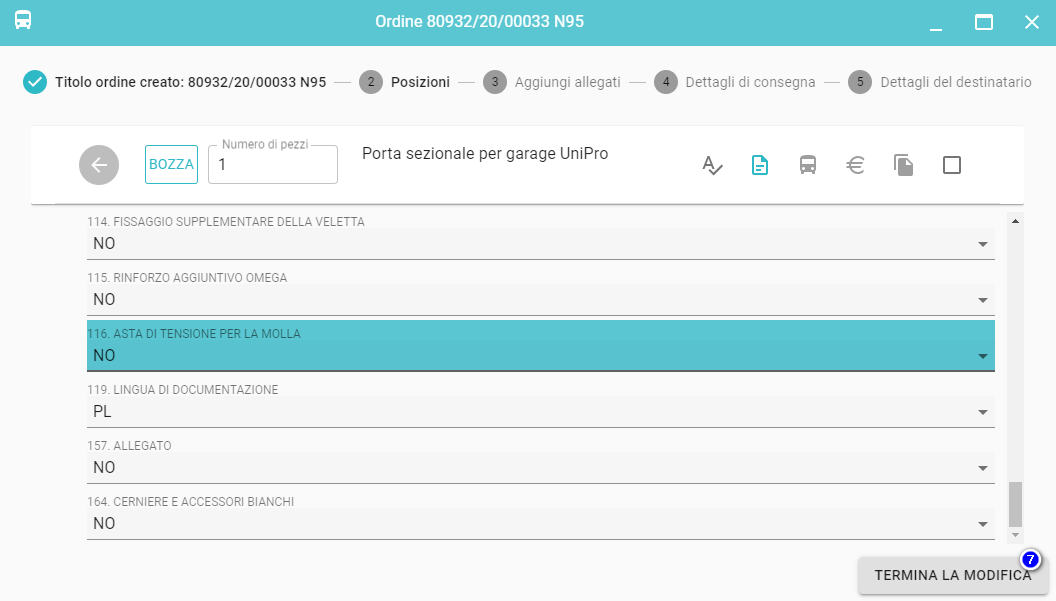
Clicca su Termina la modifica della posizione (7).
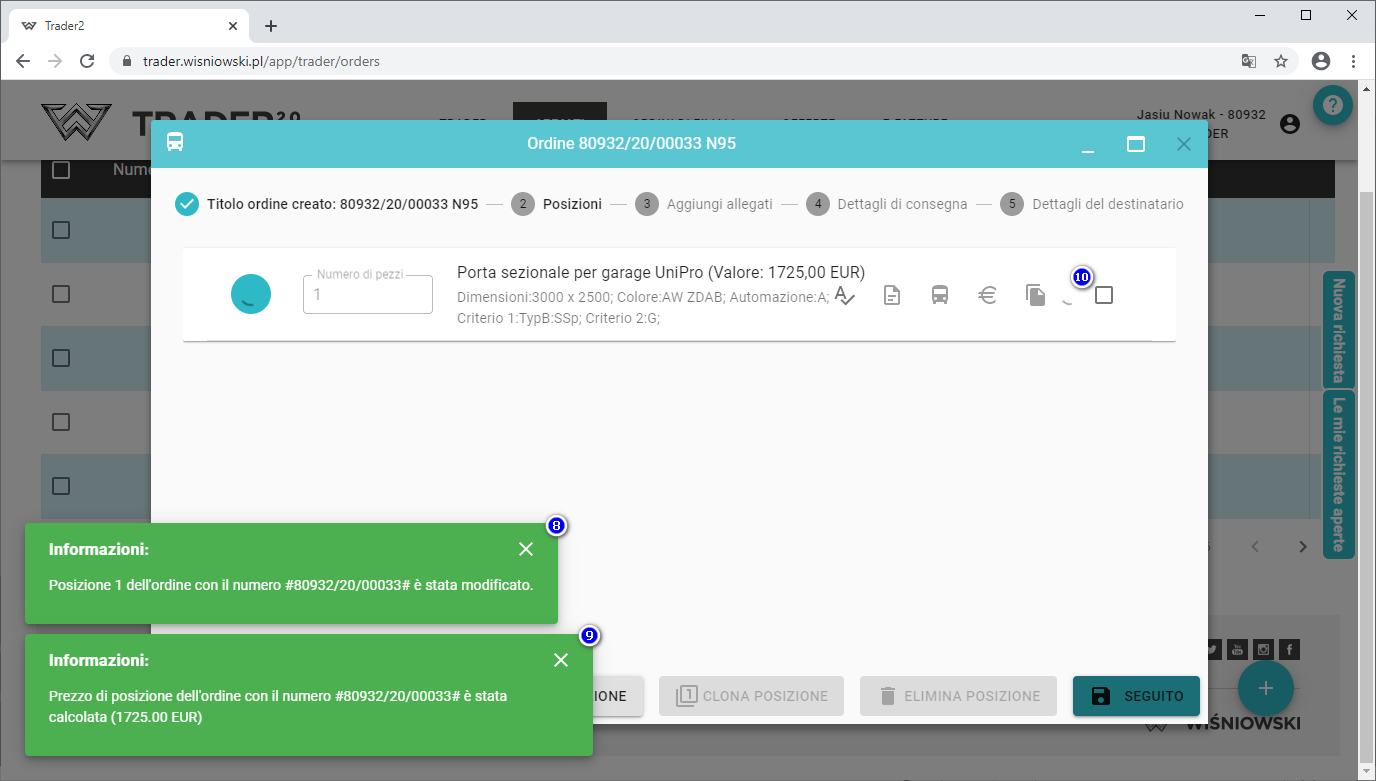
A questo punto, le proprietà vengono registrate (8), il calcolo del prezzo (9) (per i portoni sezionali vengono generati anche le condizioni di installazione (10))
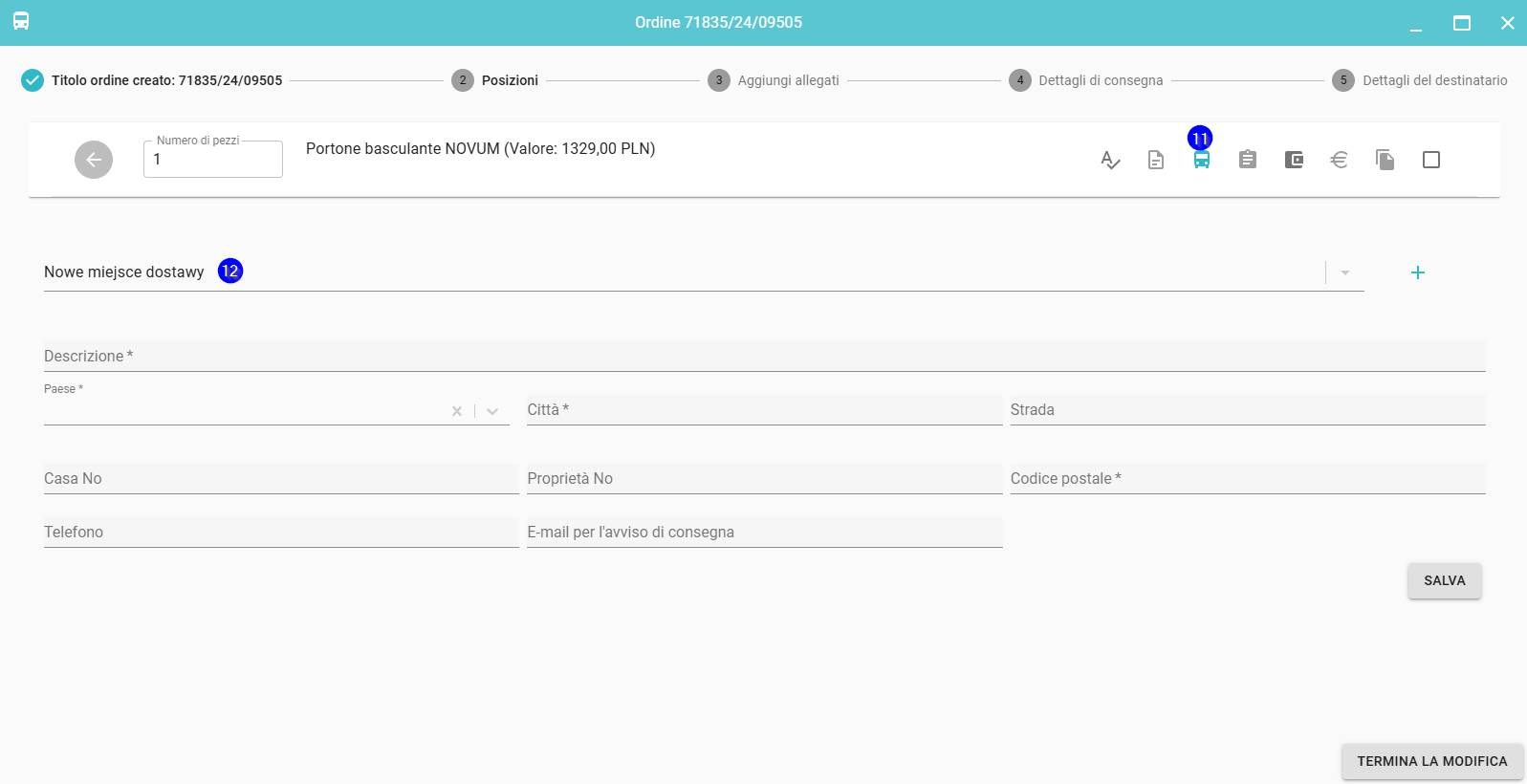
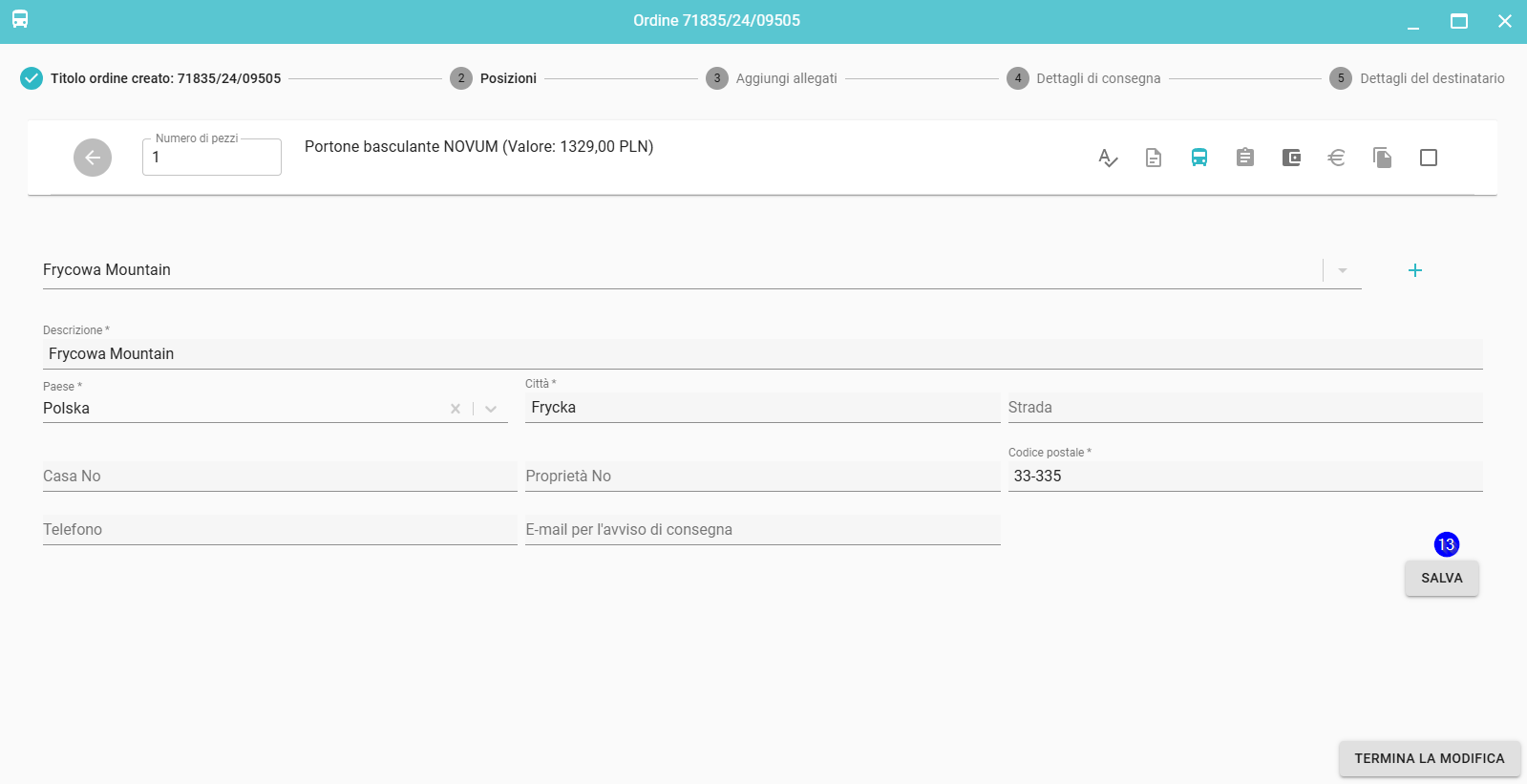
È possibile specificare un luogo di consegna per una posizione dell'ordine, se diverso da quello per l'intero ordine.
Clicca su Dettagli di consegna(11) - seleziona il magazzino dalla lista (12) oppure, nel caso di un investimento, inserisci i dettagli di consegna e clicca su Accetta modifiche (13)
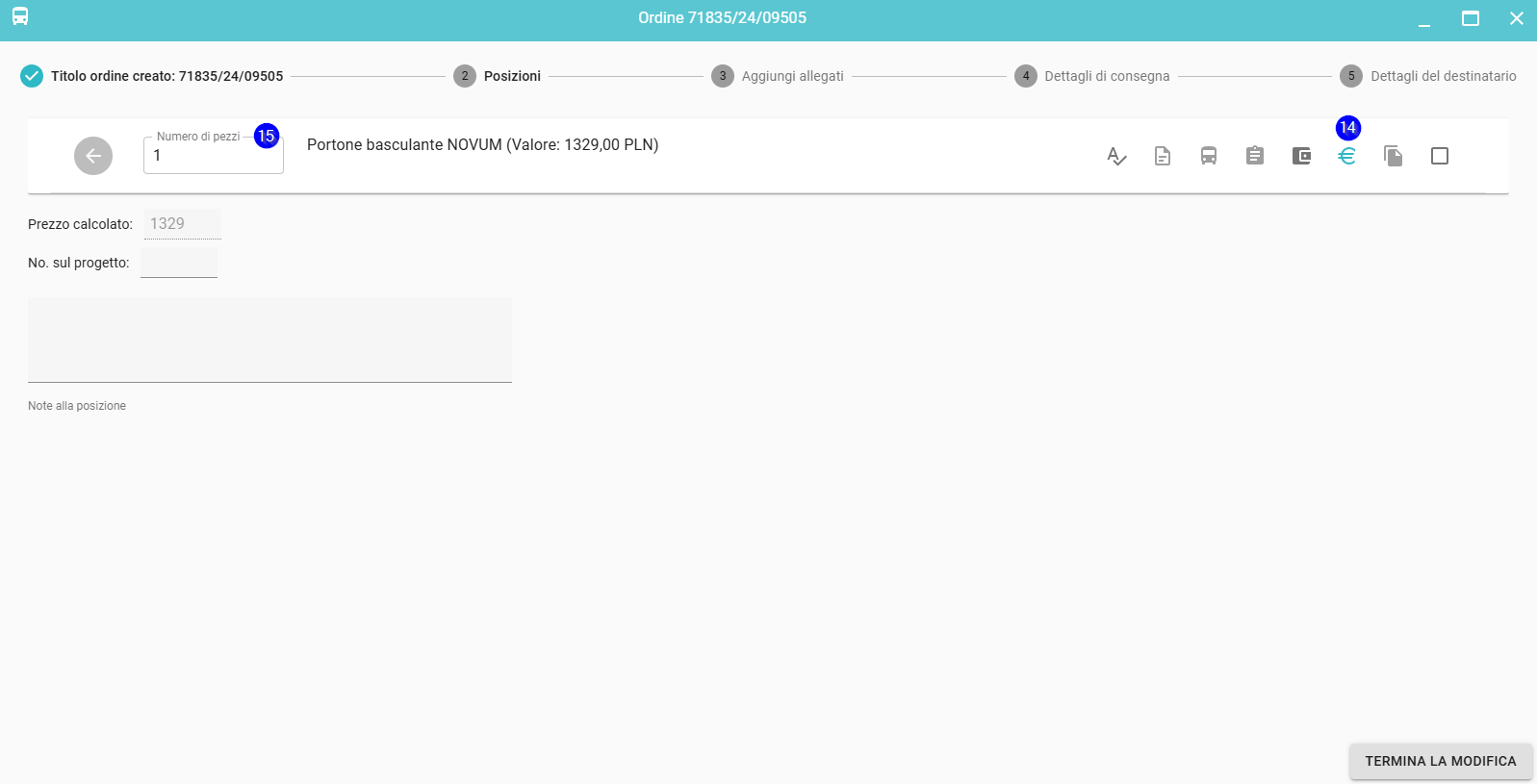
È possibile specificare la quantità di unità dell'ordine, assegnare No. al progetto e aggiungere Note alla posizione.
Clicca su Dettagli di pagamento (14) definisci il numero di unità (15), il numero del progetto o inserisci le note relative alla posizione.
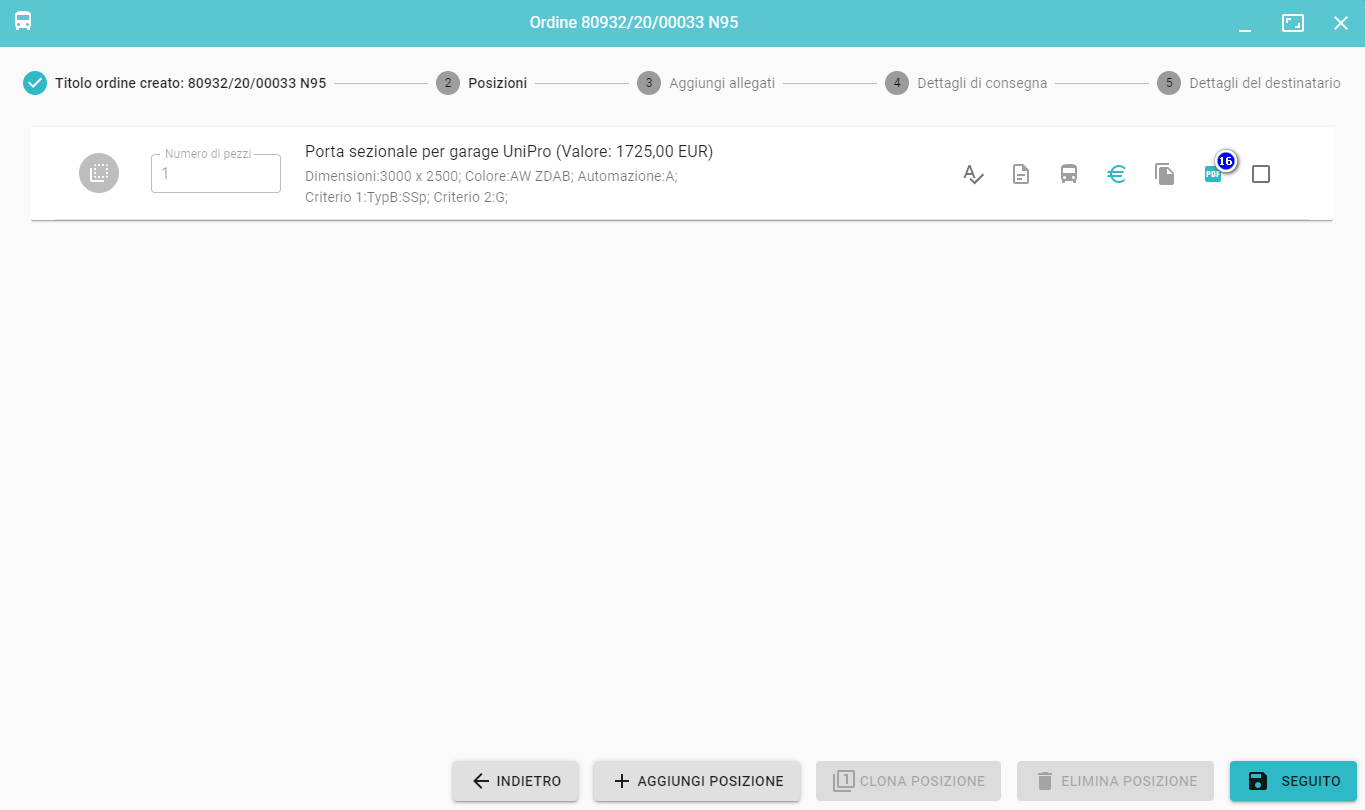
Per i portoni sezionali, puoi generare una stampa del manto insieme alle condizioni di installazione (16). La stampa viene generata in un file PDF.
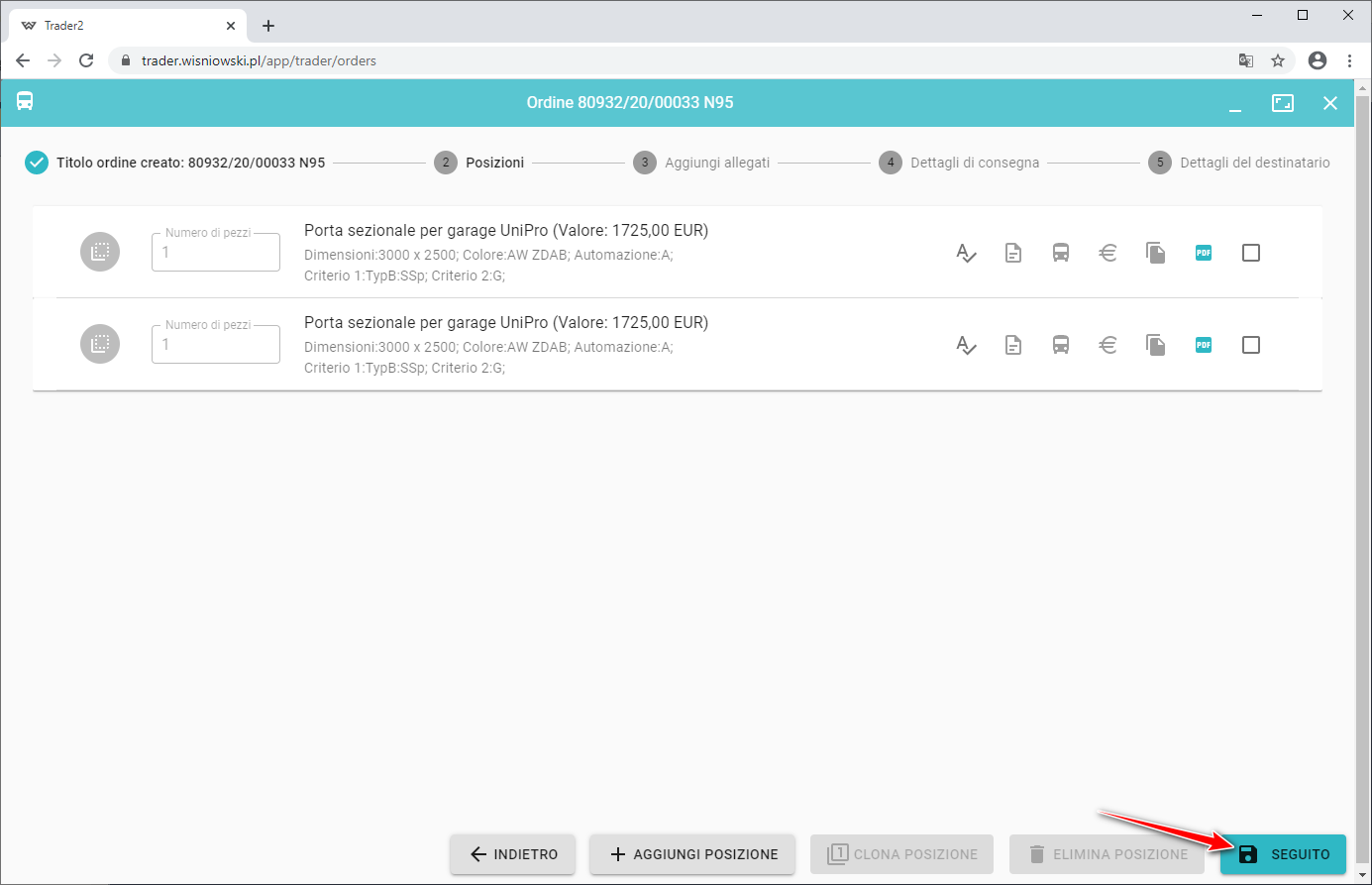
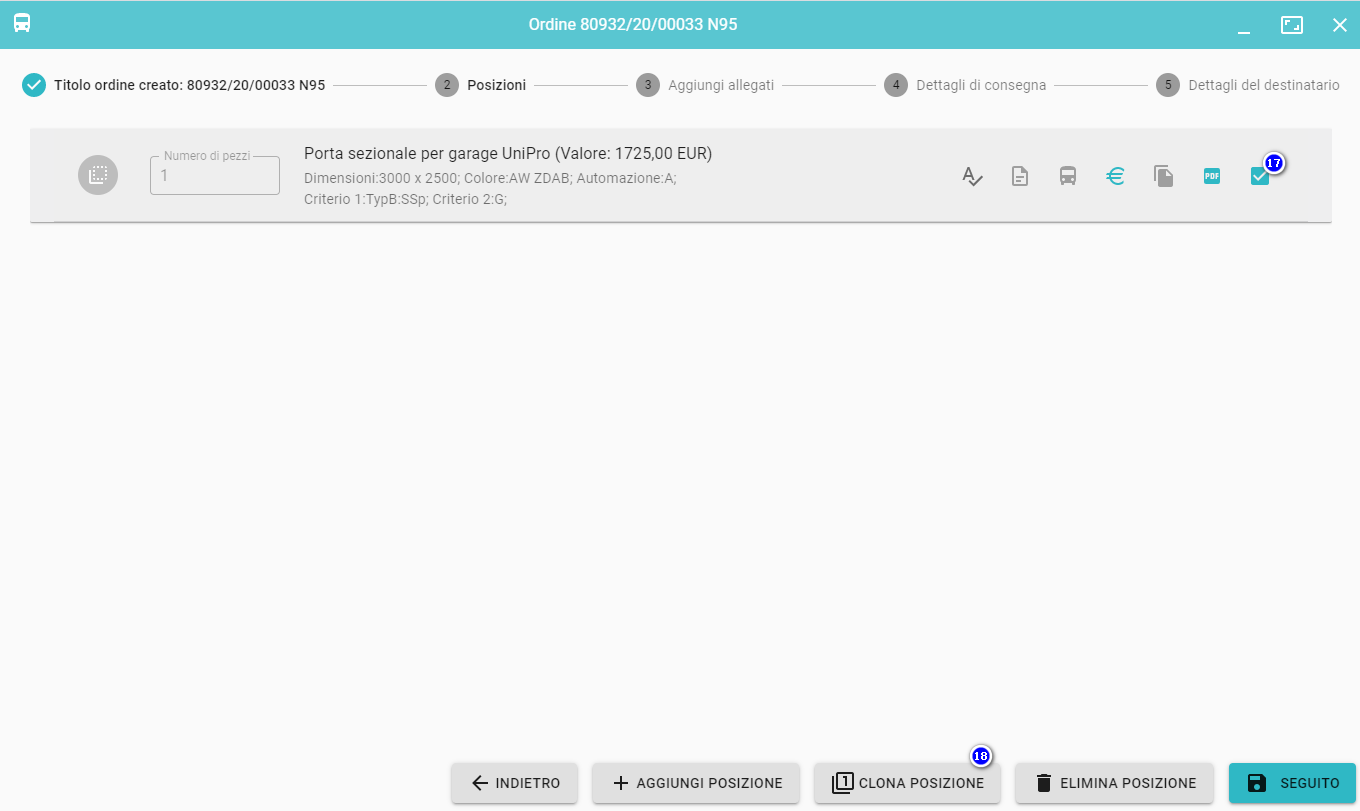
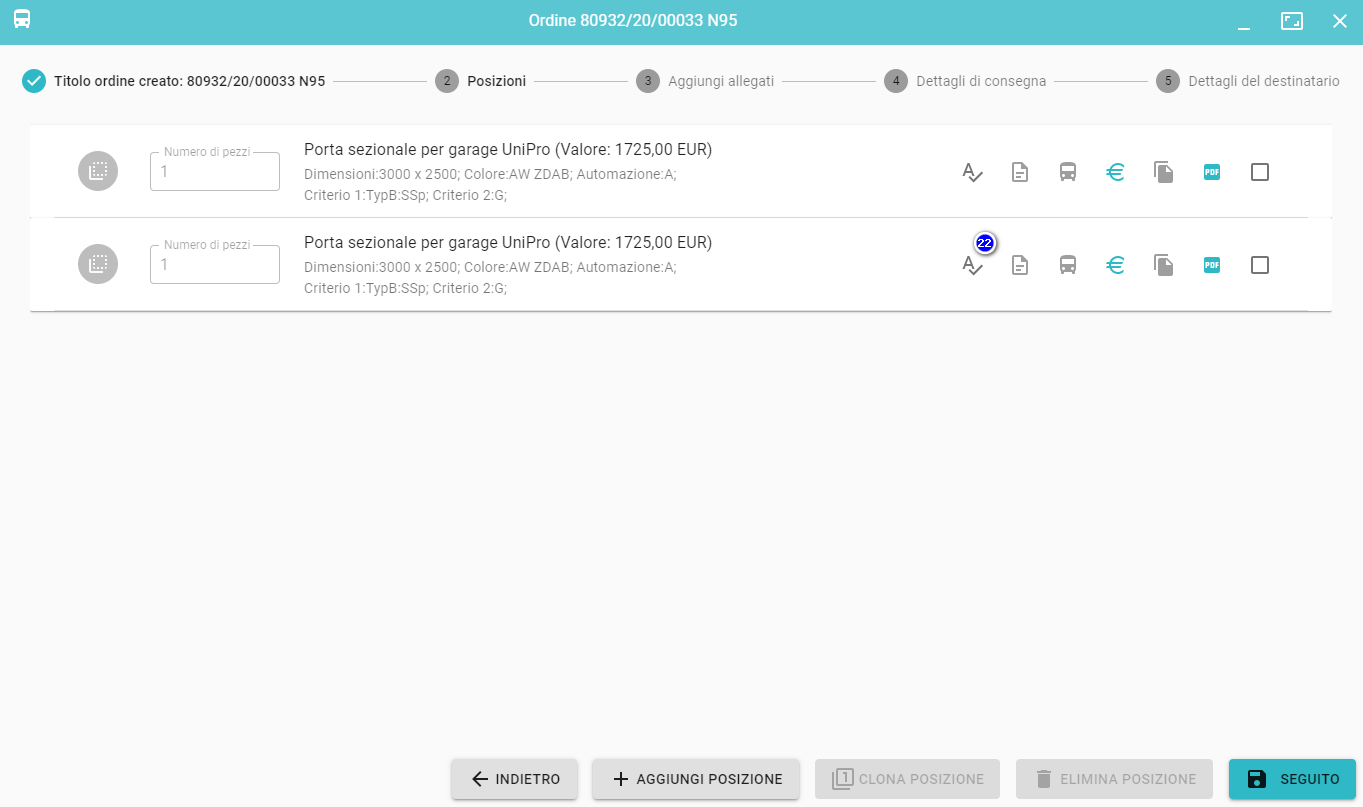
È possibile clonare le posizioni all'interno di un ordine semplicemente selezionando le posizioni dell'ordine da clonare (17) e cliccando su (18).
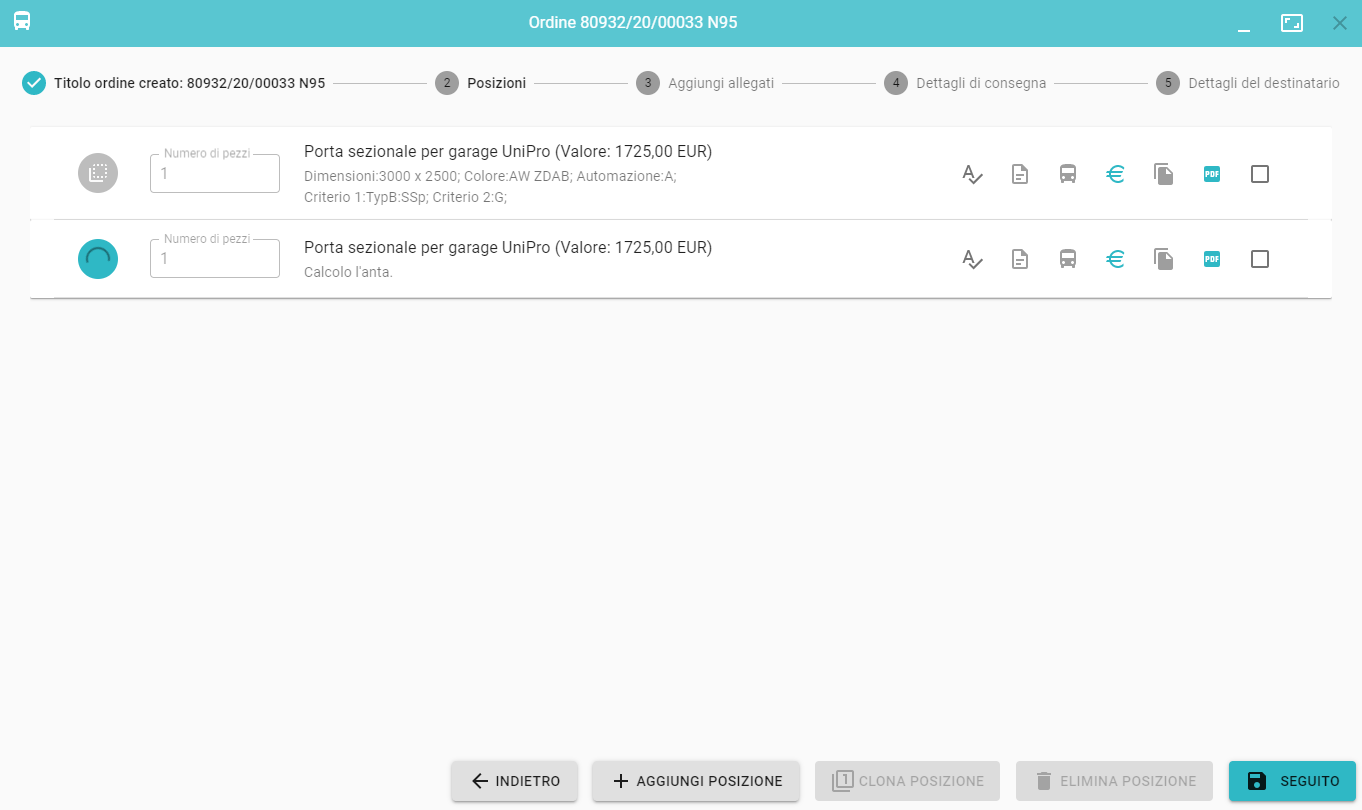
Avrà inizio il processo di caricamento delle posizioni, calcolo del prezzo, ecc.
Di conseguenza, il tuo ordine avrà due posizioni identiche.
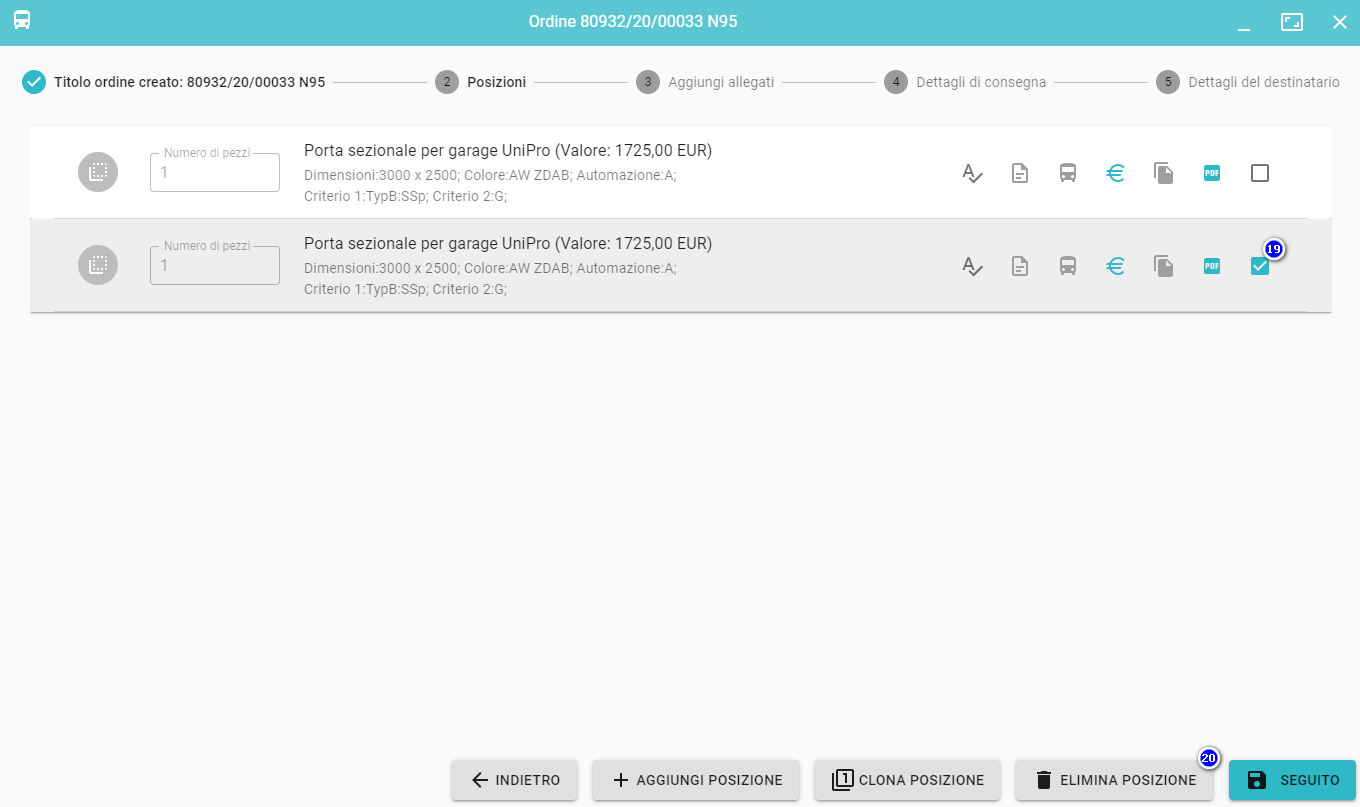
Puoi eliminare qualsiasi posizione dell'ordine selezionandola (19) e cliccando su Elimina la posizione (20).
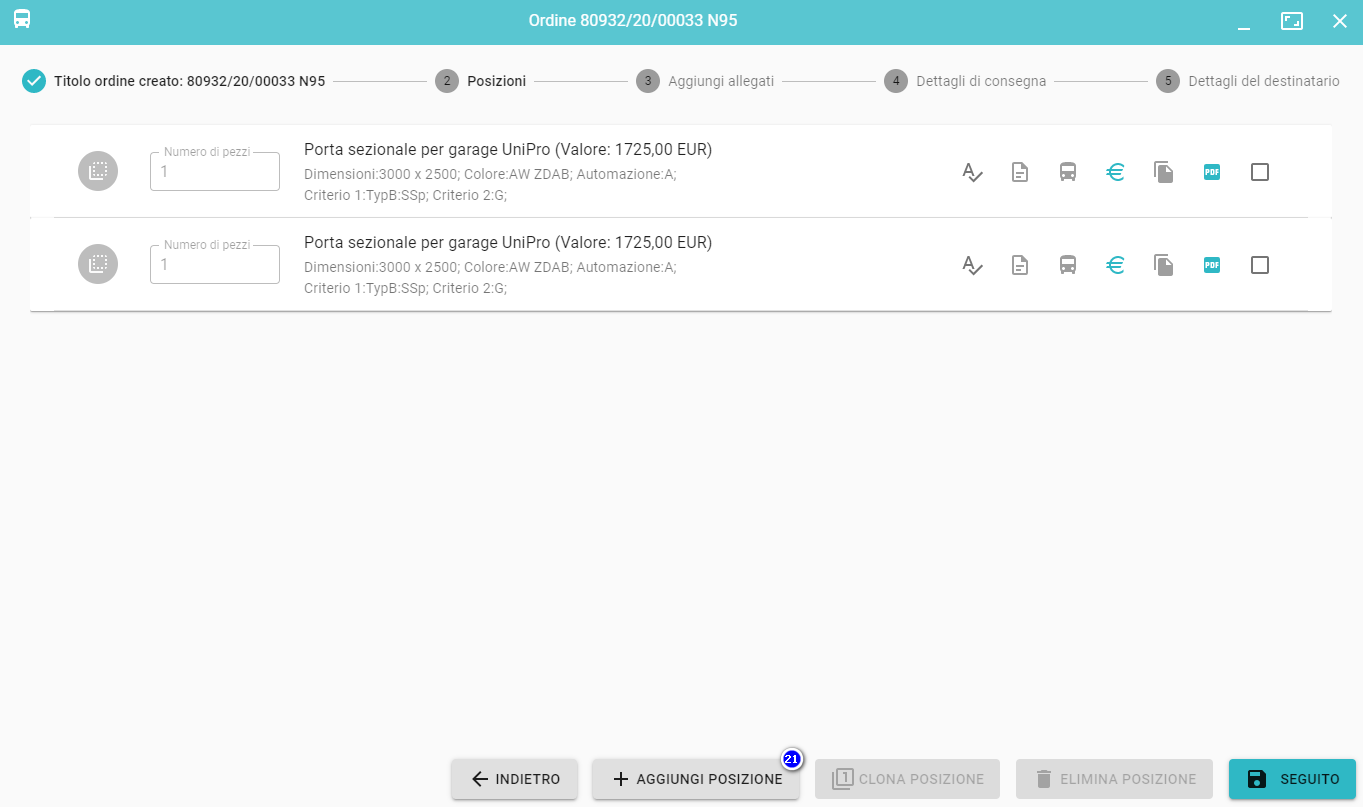
Per aggiungere ulteriori posizioni all'ordine, cliccando sul pulsante Aggiungi la posizione (21).
Cliccando su Accessori (22) si aprirà una lista di accessori dedicati al prodotto selezionato. Dopo aver scelto un accessorio dalla lista, esso verrà aggiunto come una posizione aggiuntiva.
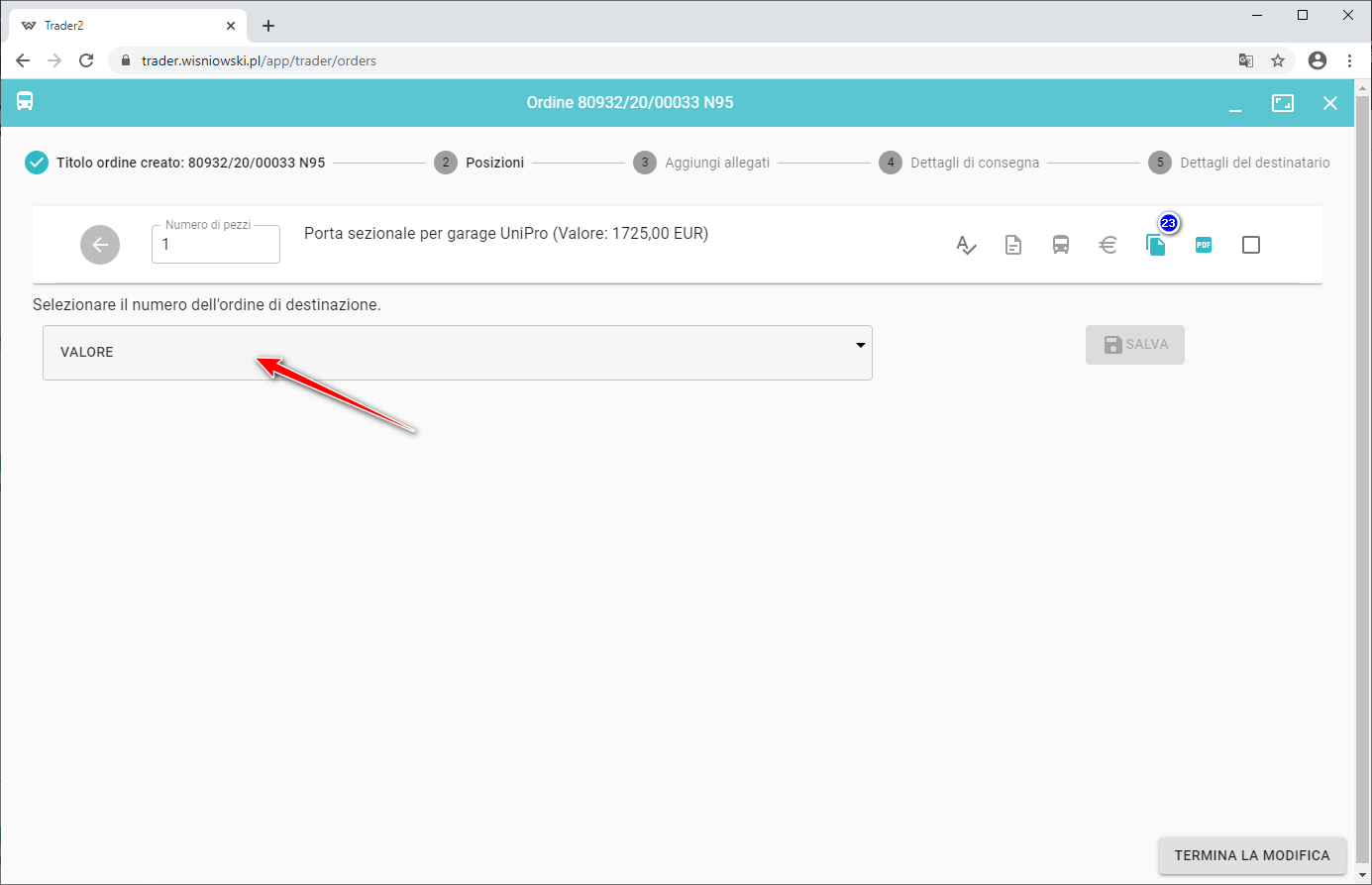
La posizione aggiunta può essere copiata in un altro ordine cliccando su Copia in un altro ordine (23) . Successivamente, inserisci il numero dell'ordine di destinazione in cui desideri copiare la posizione, Salva e clicca suTermina la modifica della posizione.
La tappa di inserimento dell'ordine si conclude cliccando sul pulsante Avanti.