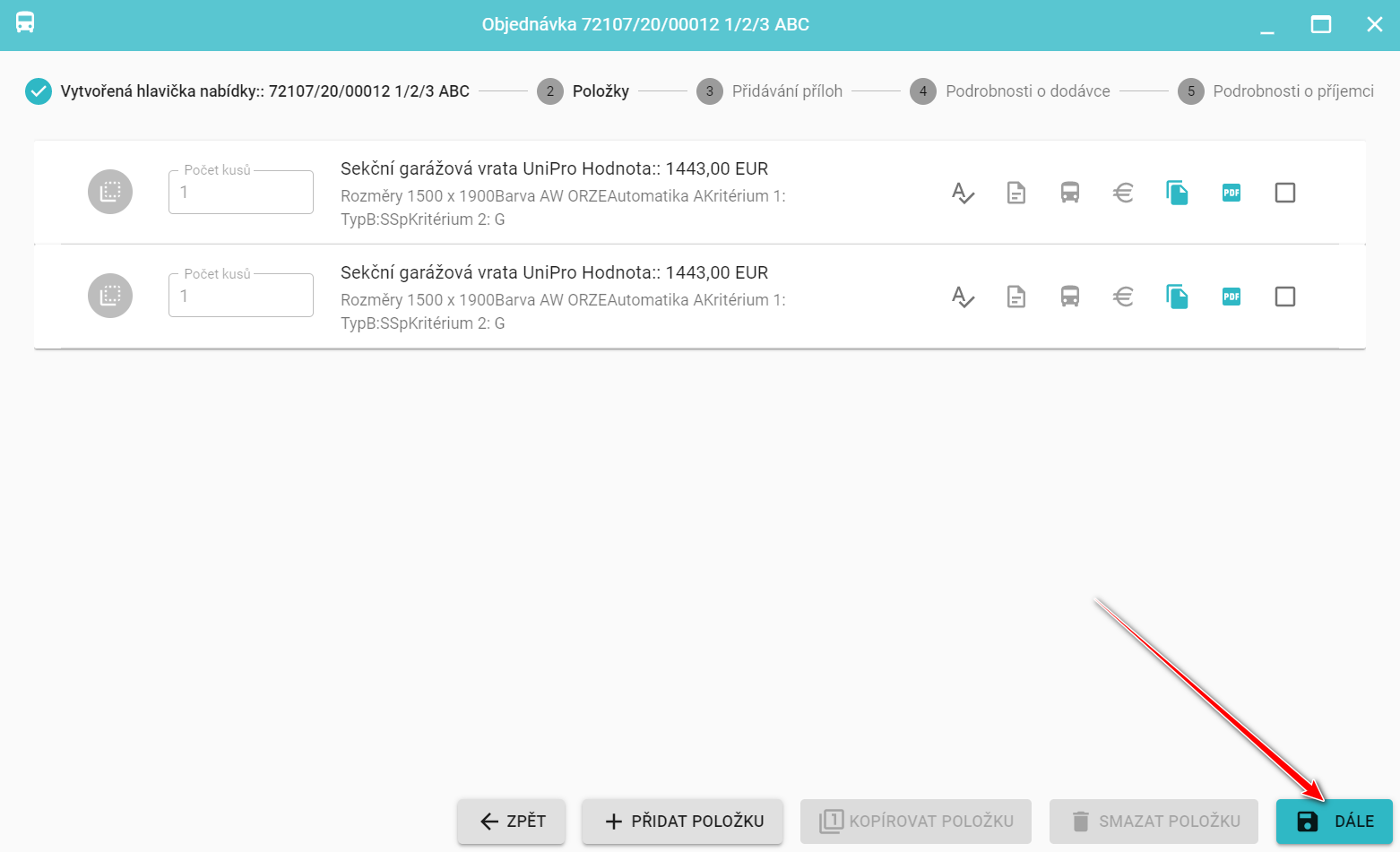
Po dokončení Kroku 1 - Definice záhlaví objednávky přejdete k seznamu výrobků.
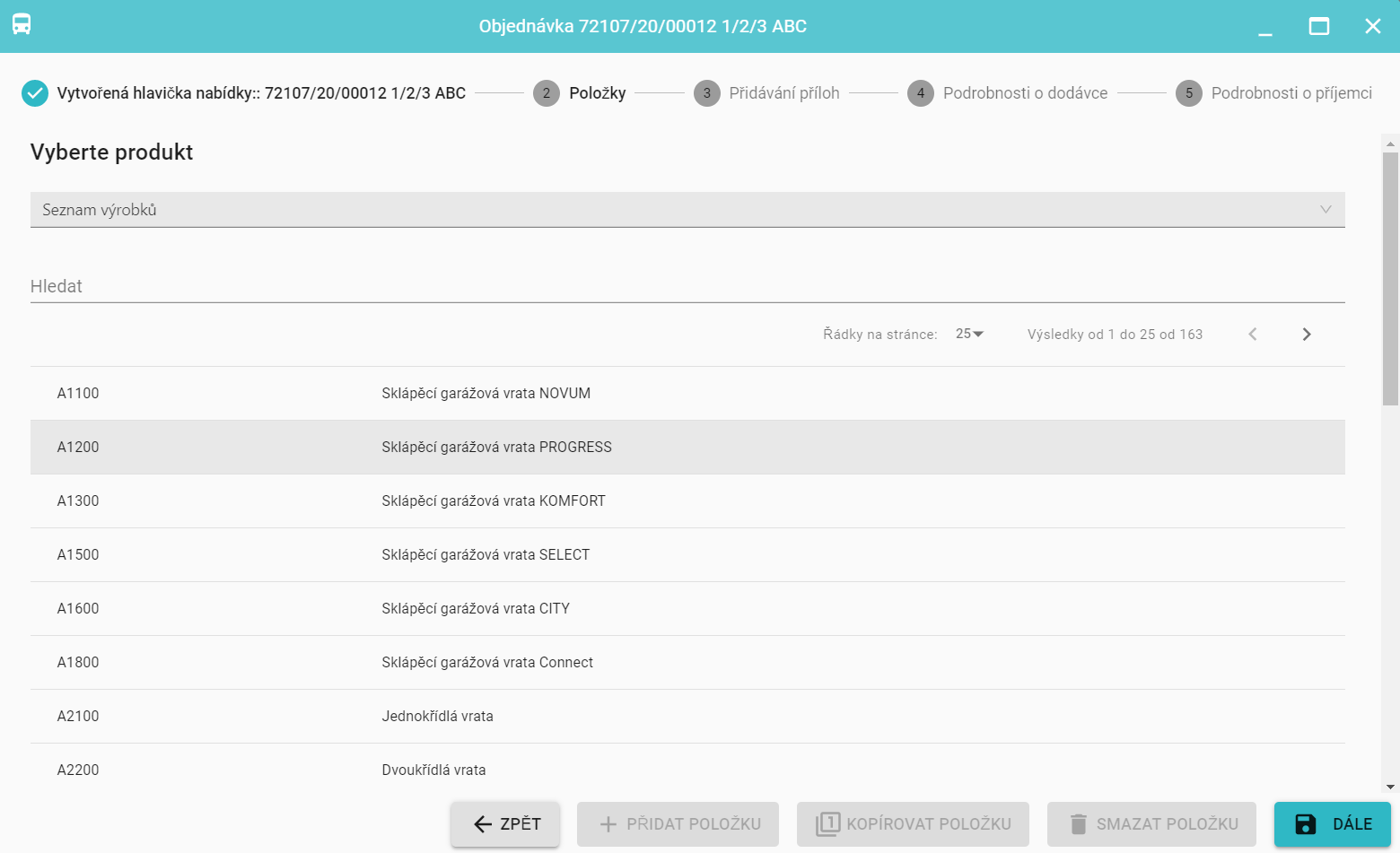
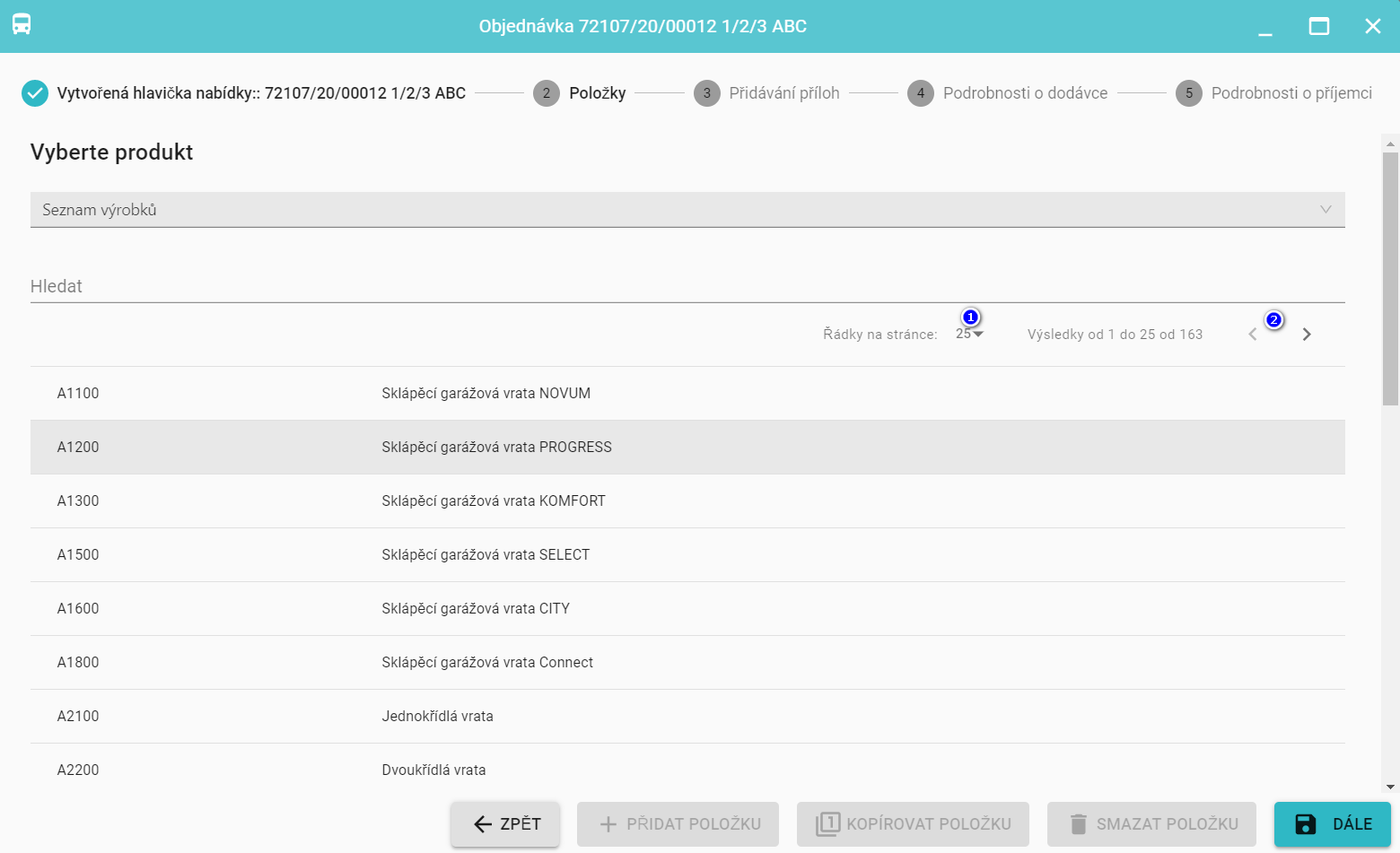
Seznam výrobků je rozdělen na jednotlivé stránky. Sami rozhodnete, kolik výrobků se na stránce zobrazí (1), můžete je také snadno měnit pomocí šipek (2).
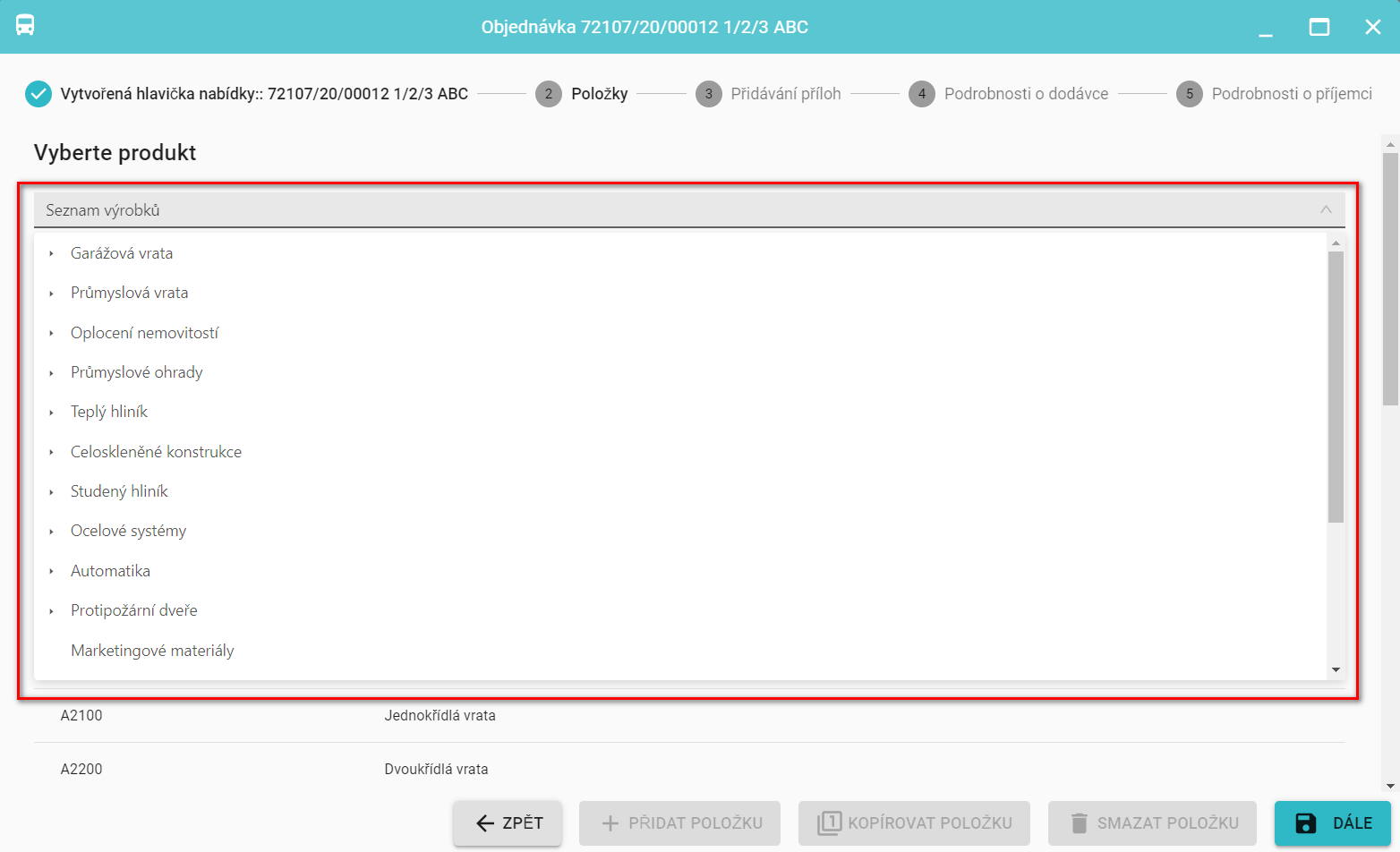
Seznam produktů lze filtrovat podle skupiny produktů, např. Sekční garážová vrata.
Seznam výrobků je vybaven kontextovým vyhledávačem, tj. je možné vyhledávat podle libovolné fráze, kódu KTM výrobku nebo jeho názvu, a to pouhým zadáním části názvu.
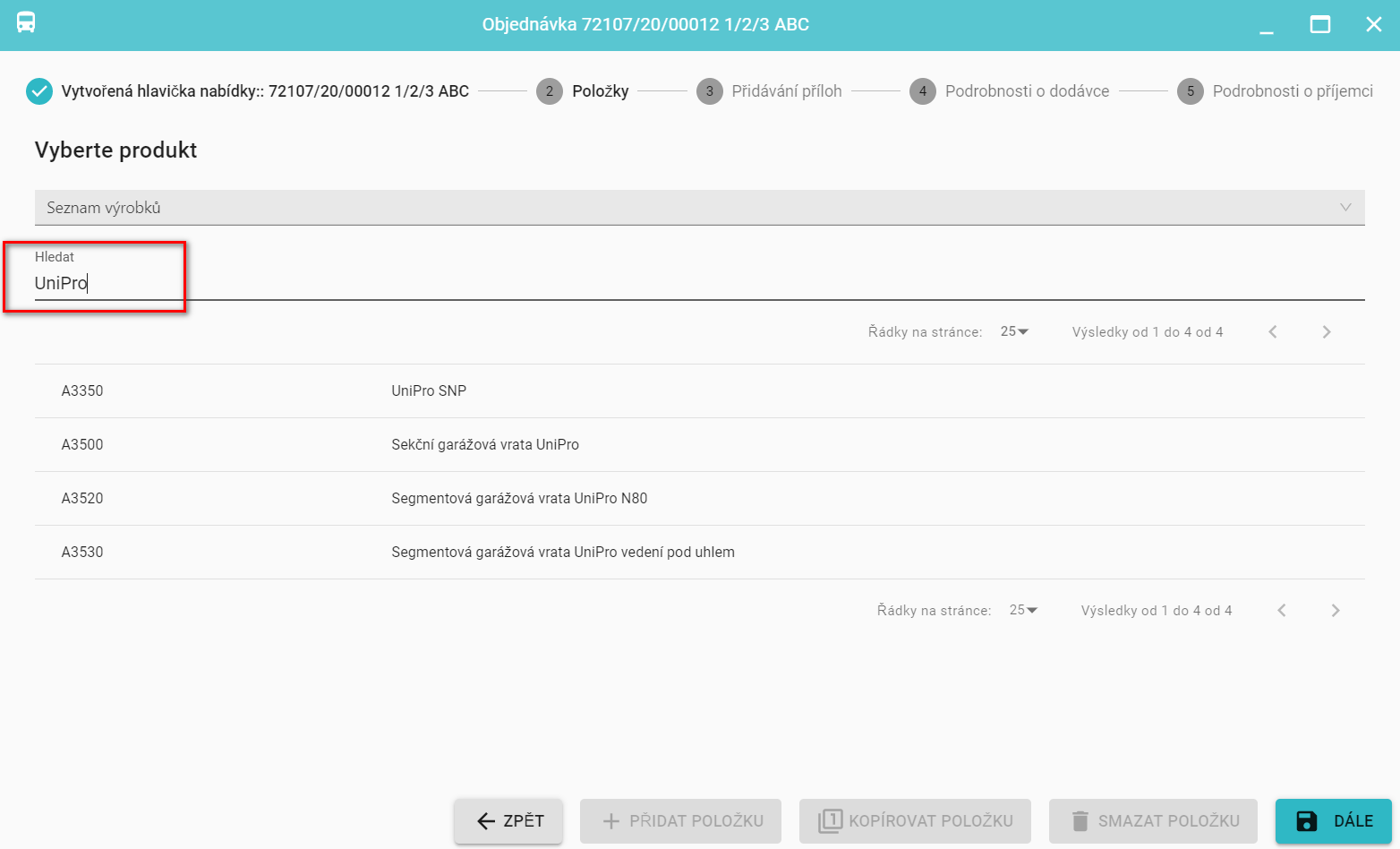
Chcete-li vybrat produkt, klikněte na příslušný řádek nebo po najetí na jeho název klikněte na podtržený text (3).
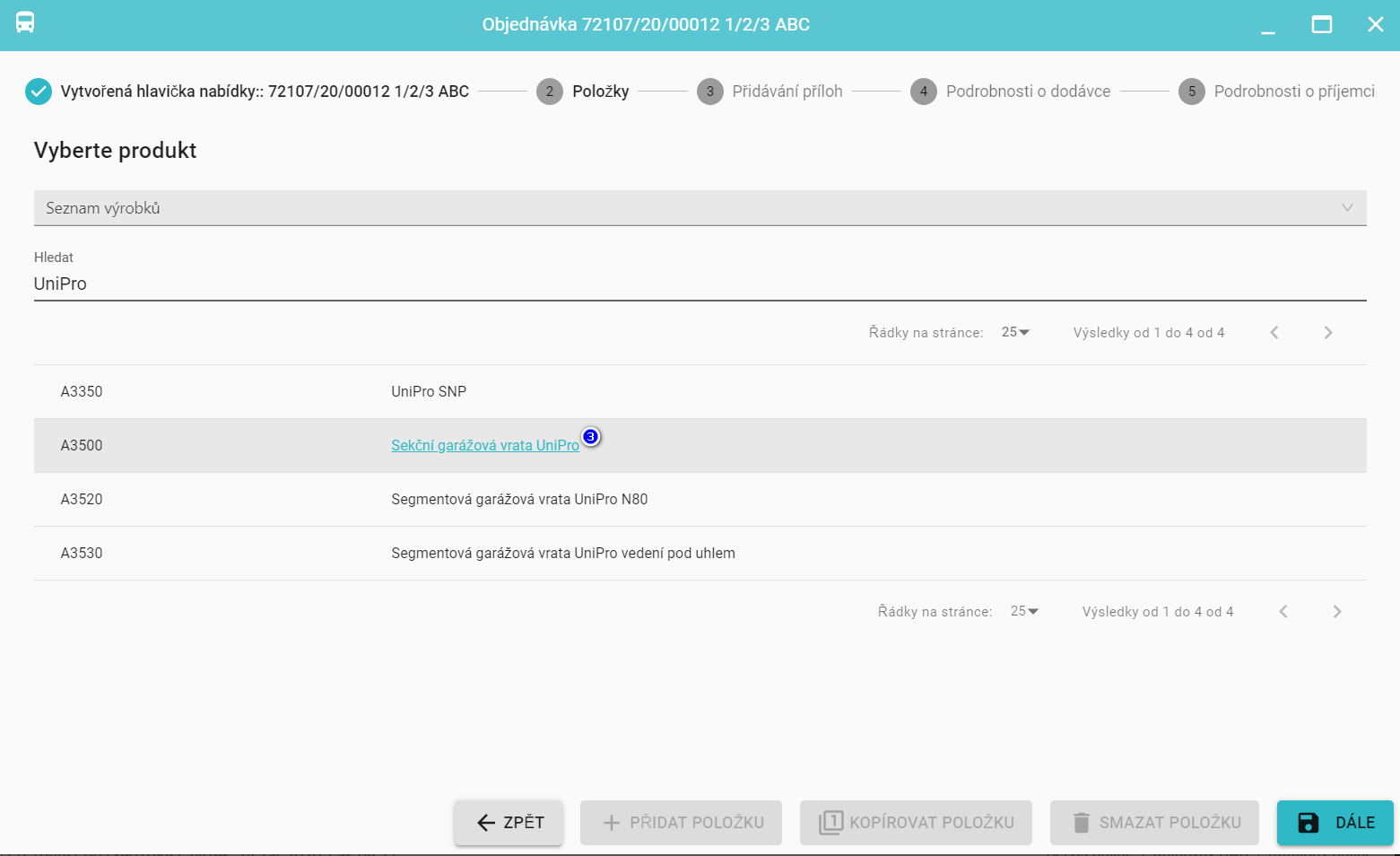
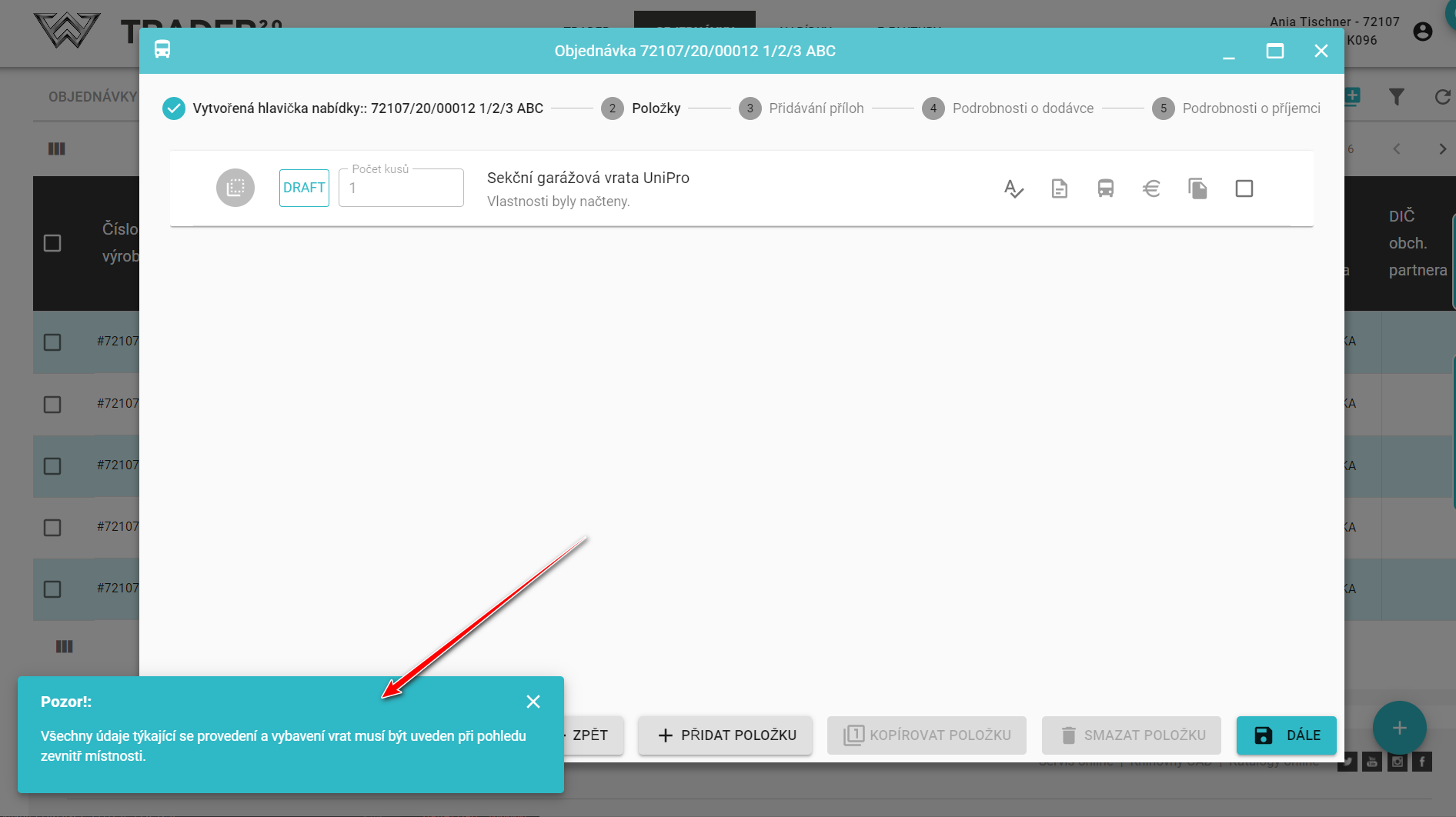
Poté obdržíte informace o tom, jak zadat uvedené rozměry vrat.
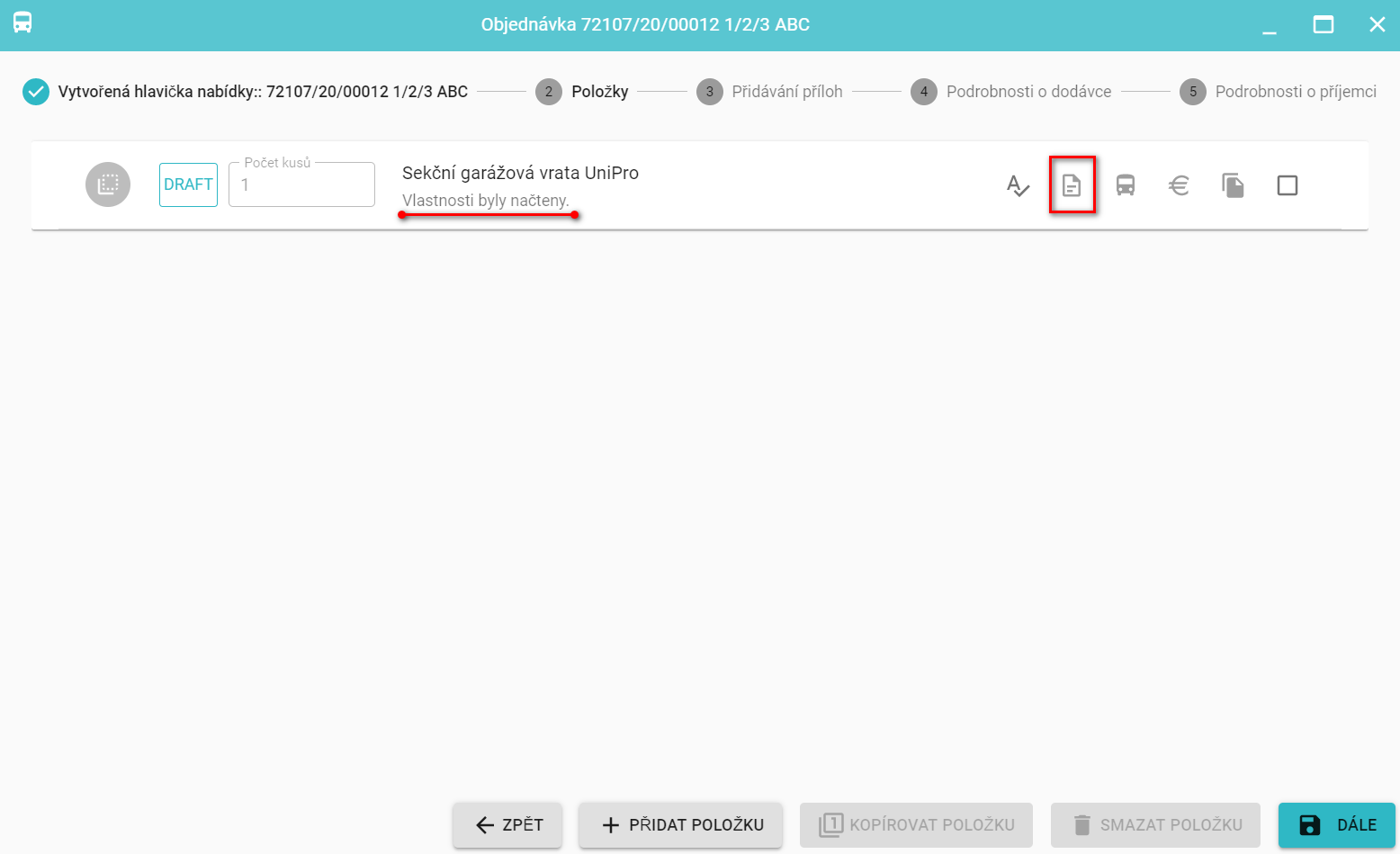
Pokud byly načteny vlastnosti, klikněte na položku nebo na ikonu Podrobnosti o položce.
Definujte vlastnosti. Názvy vlastností, jejichž vyplnění je povinné, ale dosud nebyly definovány, jsou zobrazeny červeným písmem.
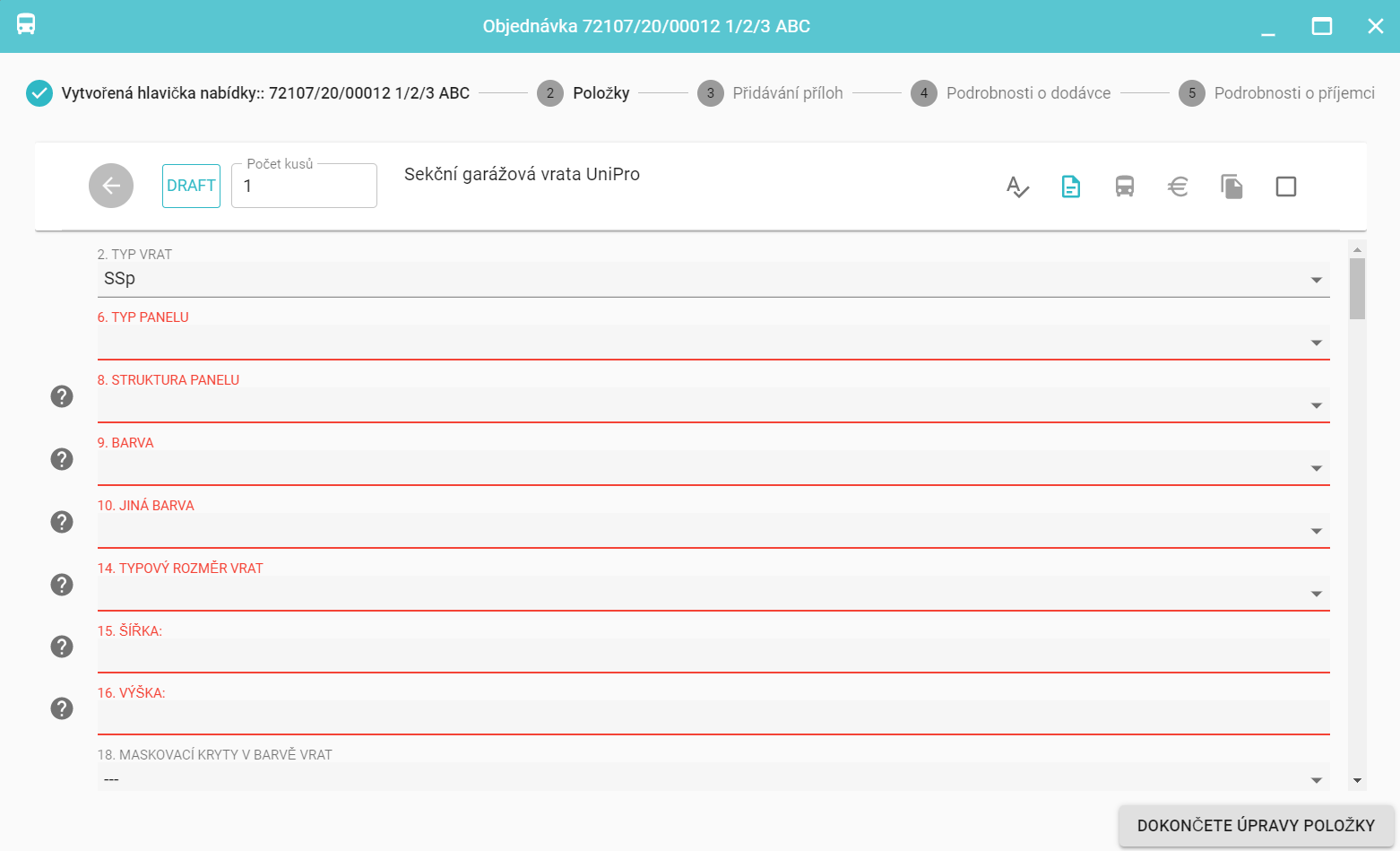
Některé vlastnosti jsou závislé na jiných a jsou označeny symbolem  vedle názvu.
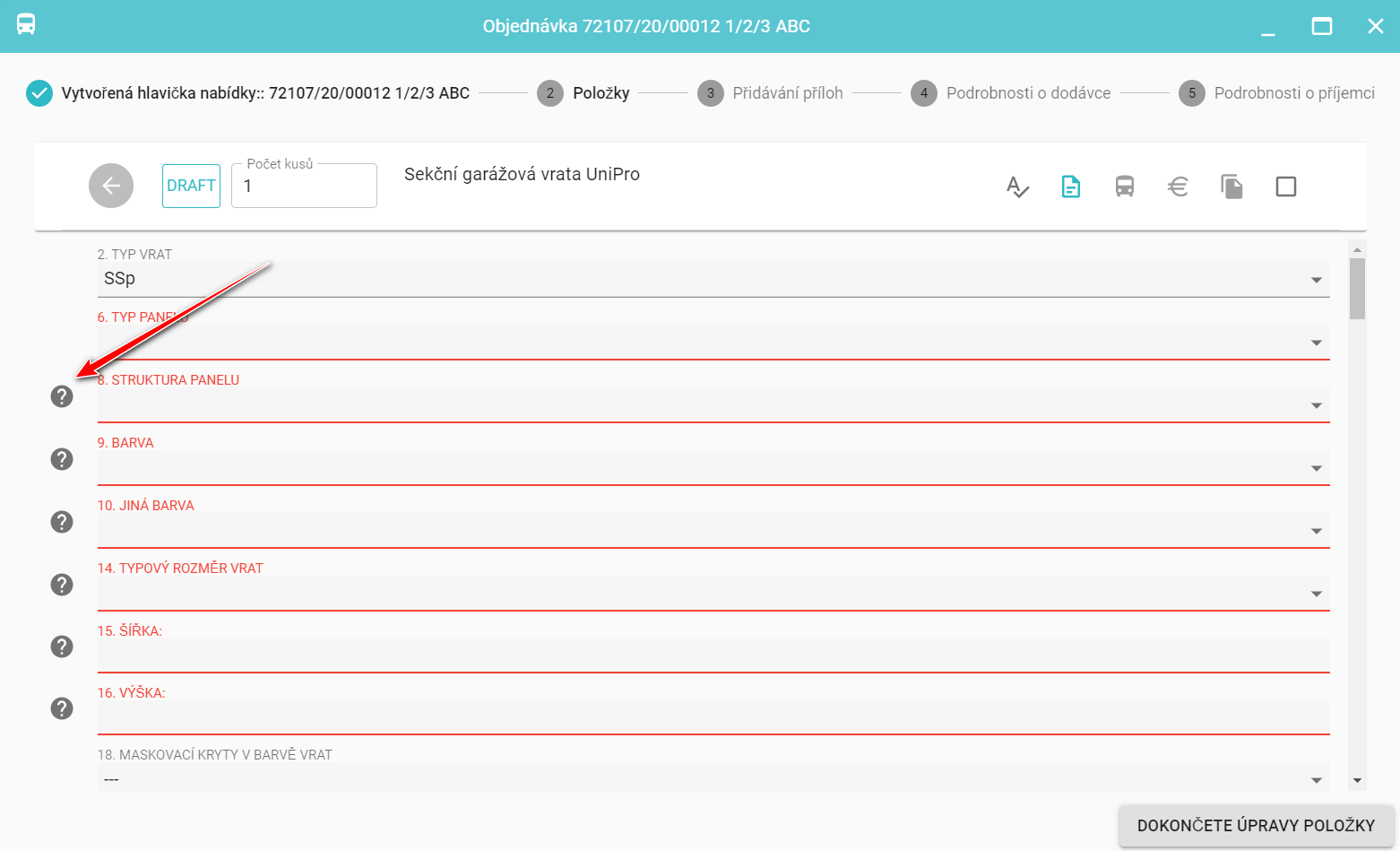
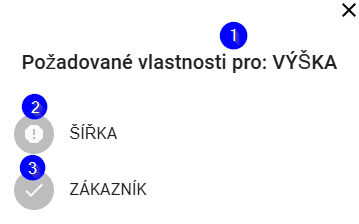
Po kliknutí na  se zobrazí nápověda k závislým položkám (1) .
Č. (2) označuje vlastnosti, které musíme doplnit, a č. (3) označuje vlastnosti, které jsme již doplnili a splnili podmínku závislosti.
Správně vyplněné vlastnosti jsou vyznačeny černým písmem.
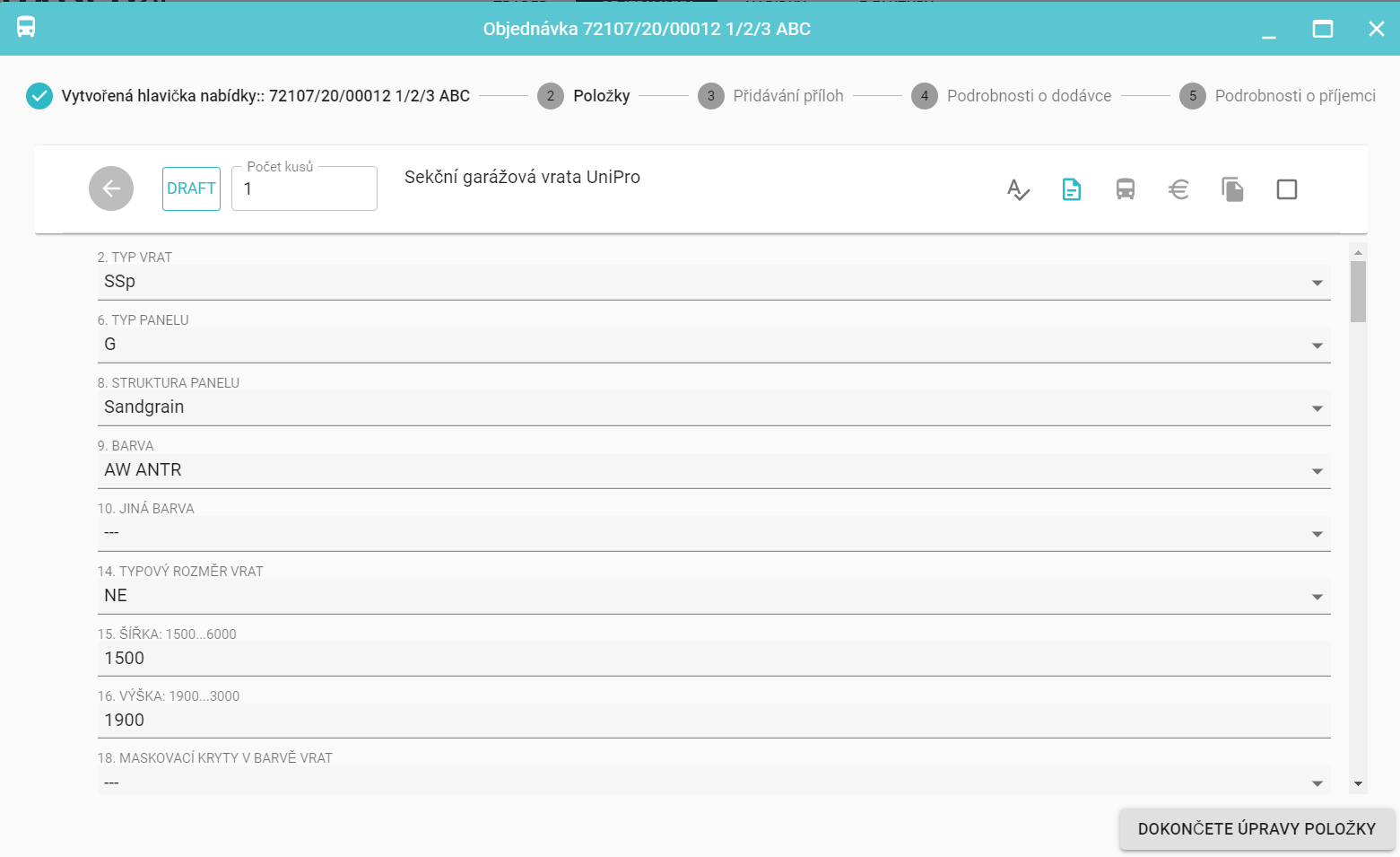
Vlastnosti se vybírají z rozbalovacího seznamu (5) nebo kliknutím na nápovědný seznam (6)
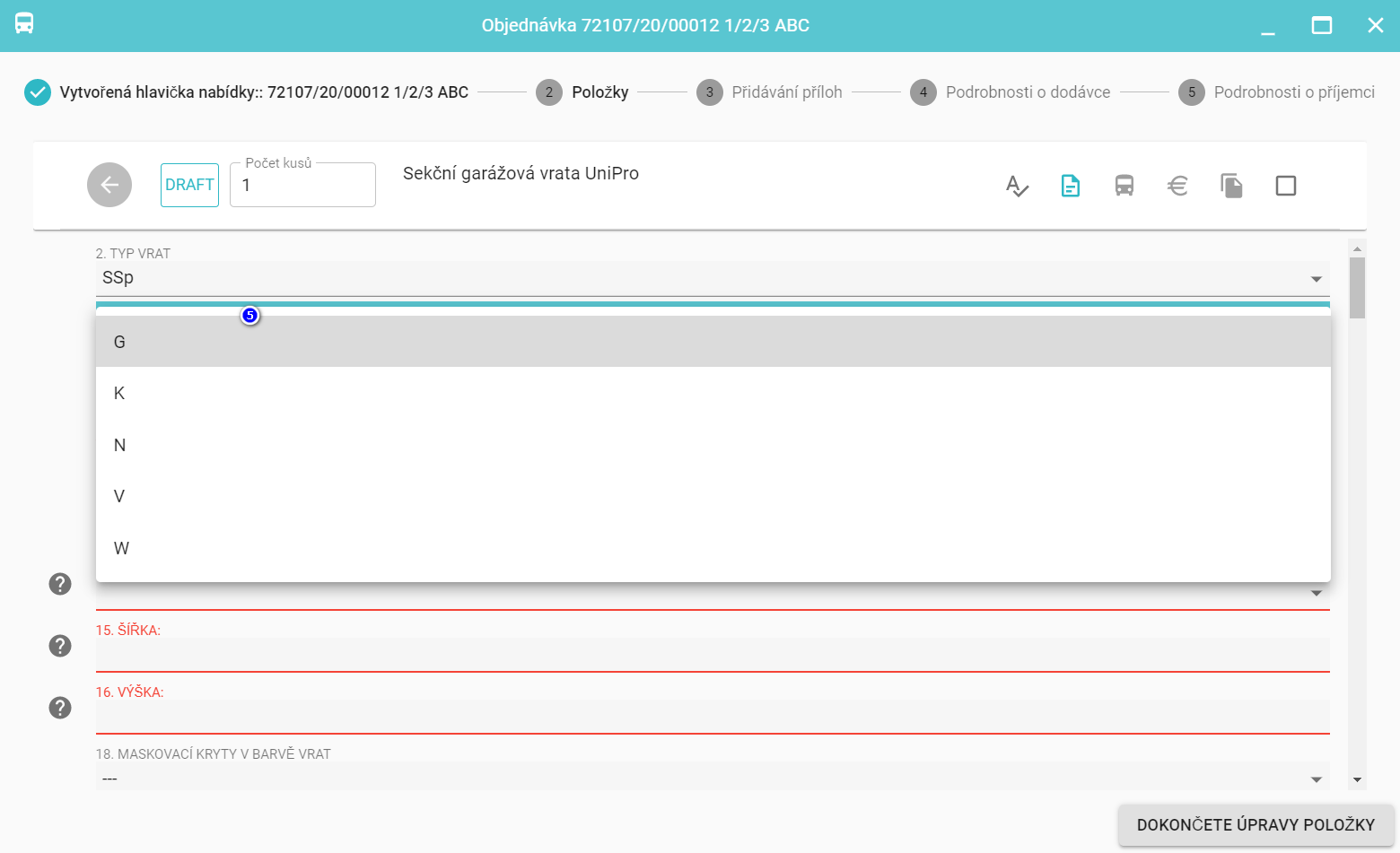
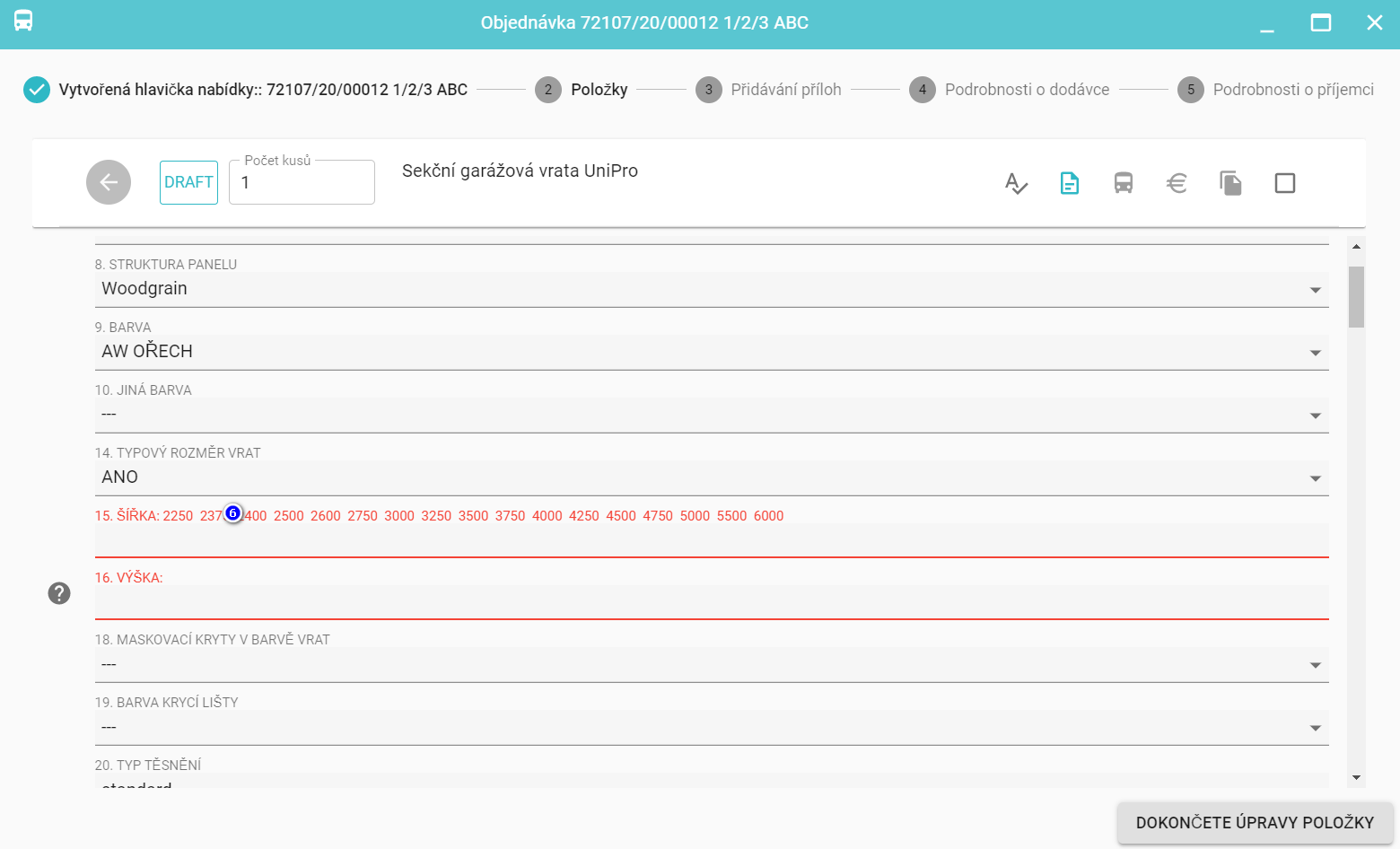
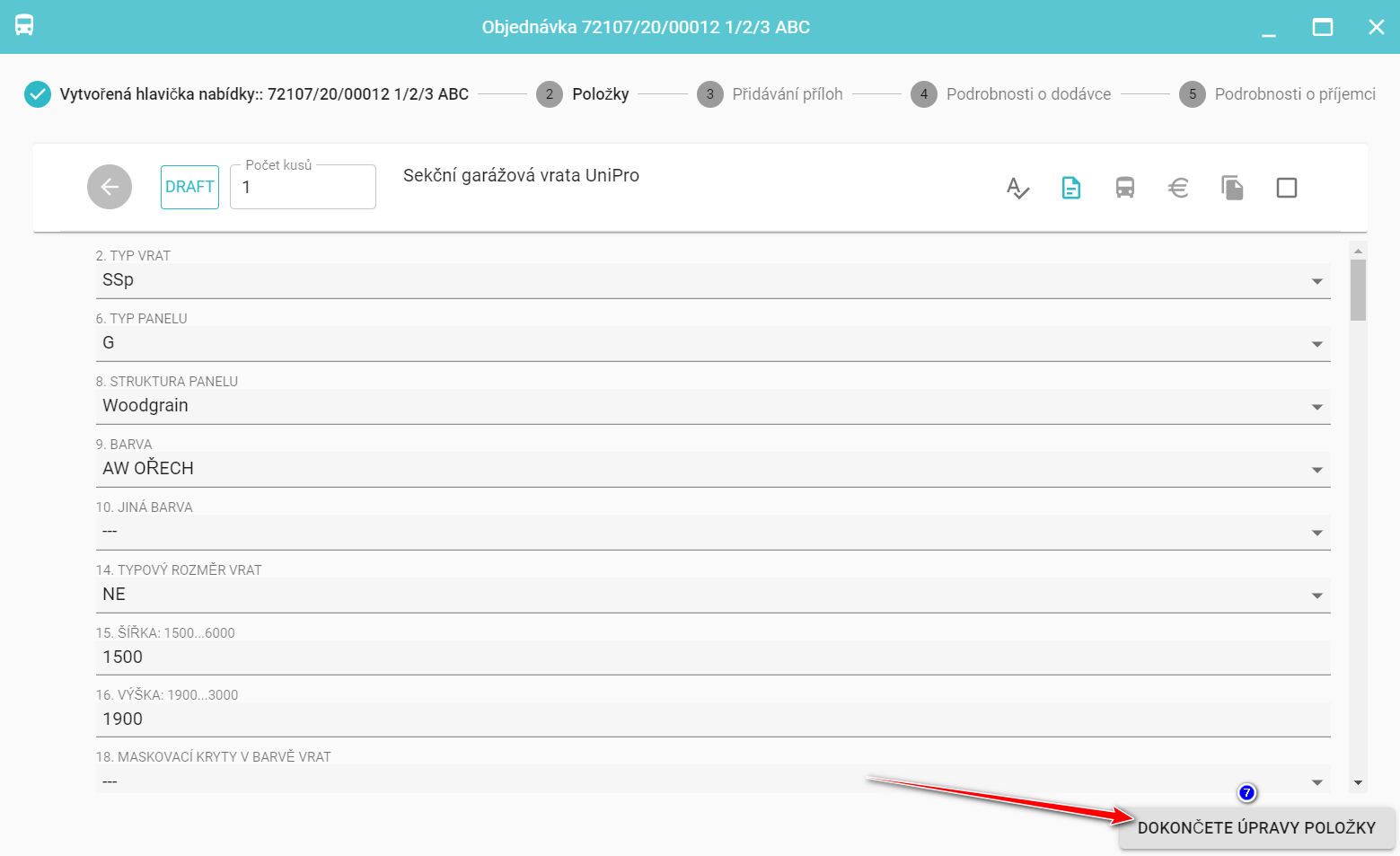
Klikněte Dokončit úpravu položky (7).
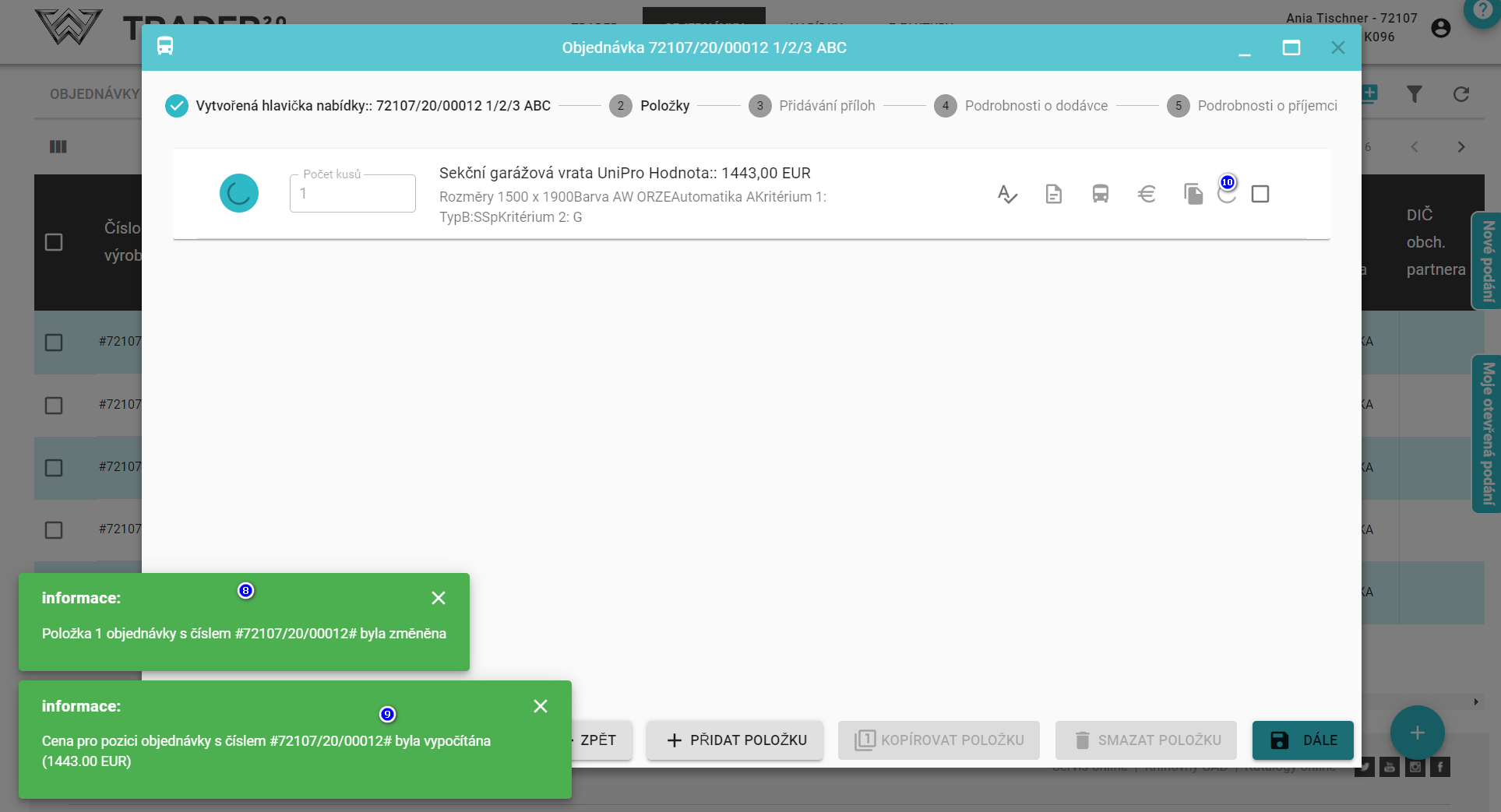
V tomto okamžiku se uloží vlastnosti (8), stanoví se cena (9) (u sekčních vrat se vygenerují také montážní podmínky (10))
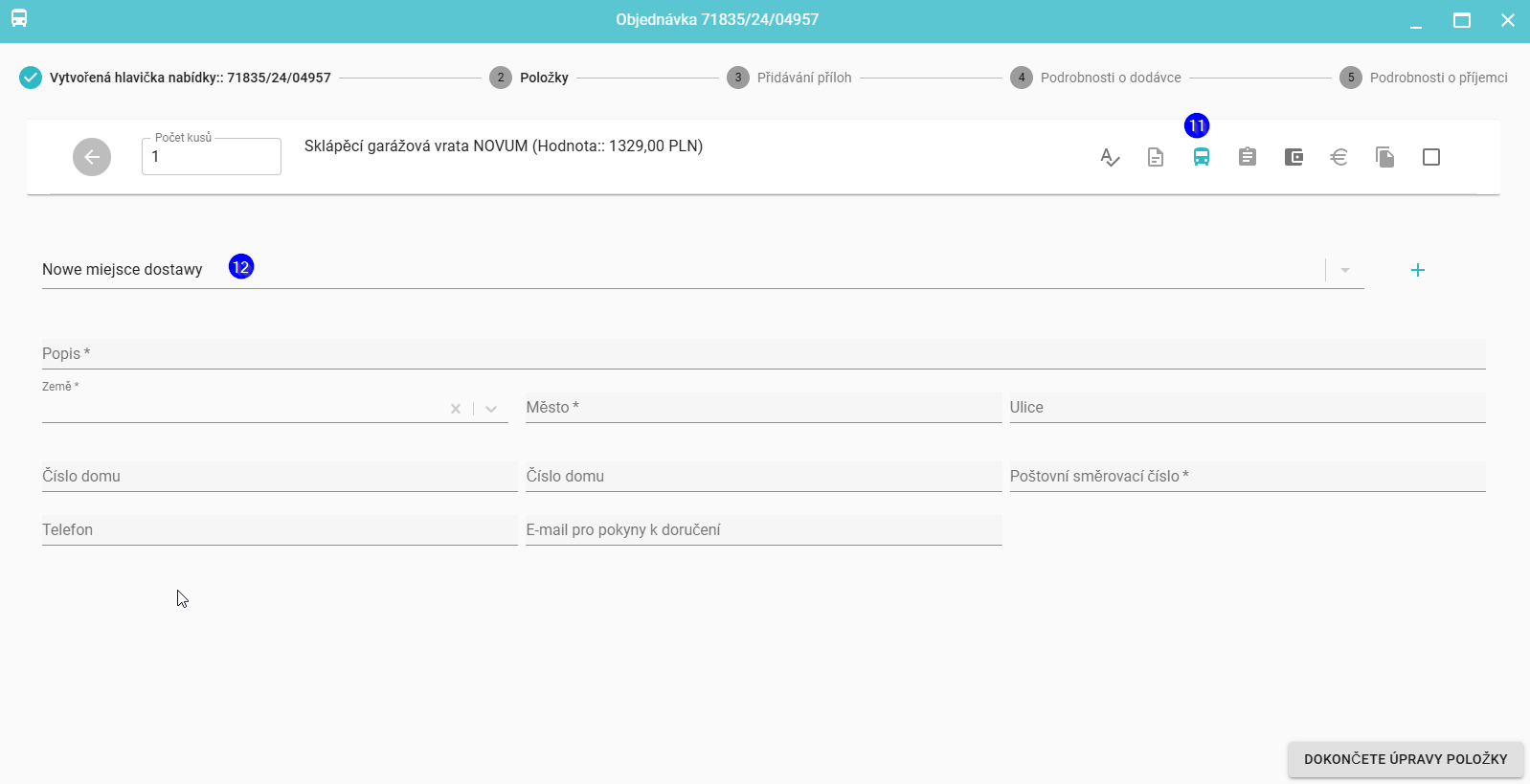
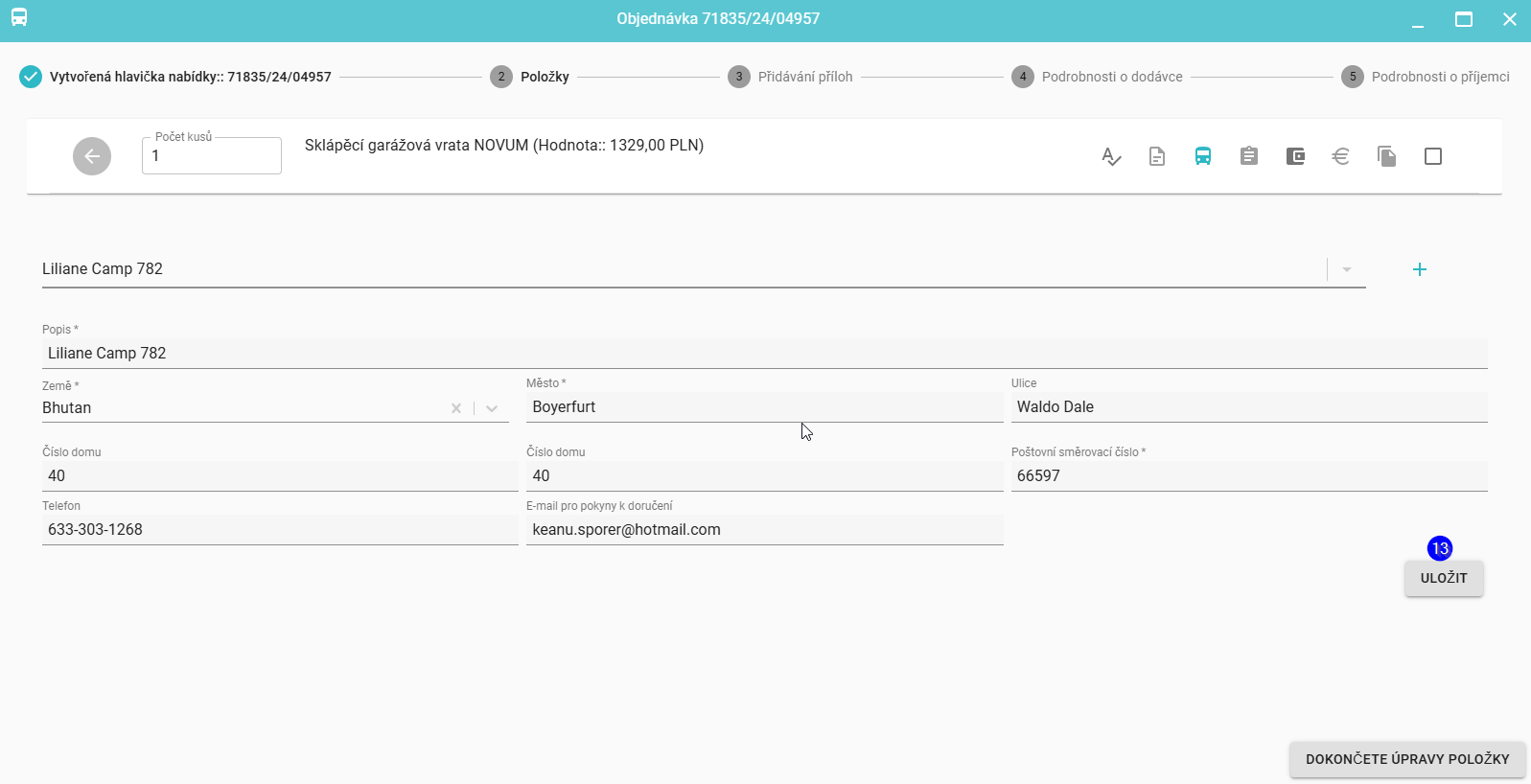
U položky objednávky je možné zadat místo dodání, pokud se liší od místa dodání celé objednávky.
Klikněte Dodací údaje (11) - vyberte sklad ze seznamu (12) nebo v případě investice zadejte dodací údaje a klikněte na tlačítko Přijmout změny (13)
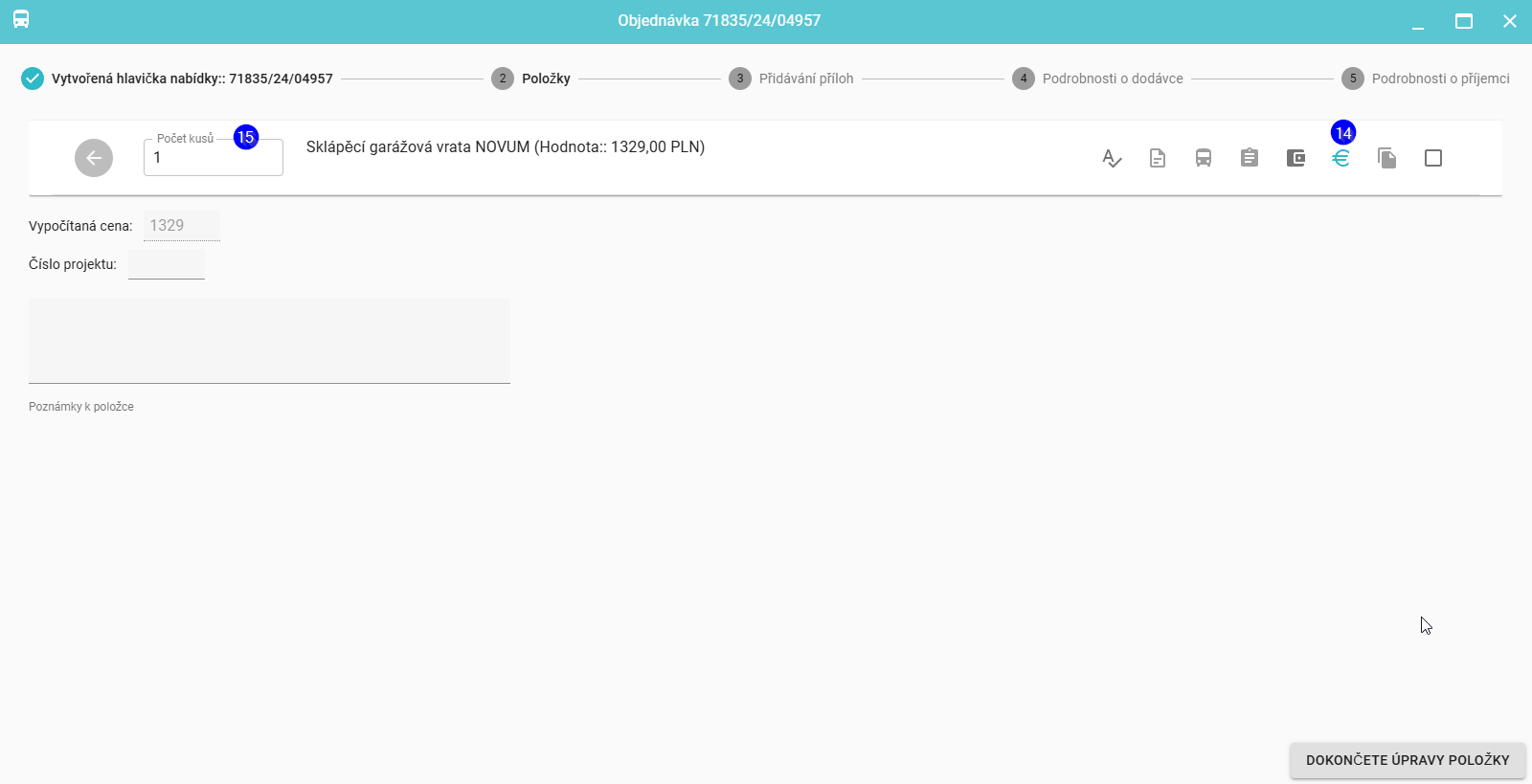
Je možné zadat počet kusů položky zakázky, přidělit Č. na projektu a přidat k položce Poznámky.
Klikněte Podrobnosti o platbě (14) zadejte počet kusů (15), číslo na projektu nebo zadejte Poznámky k položce.
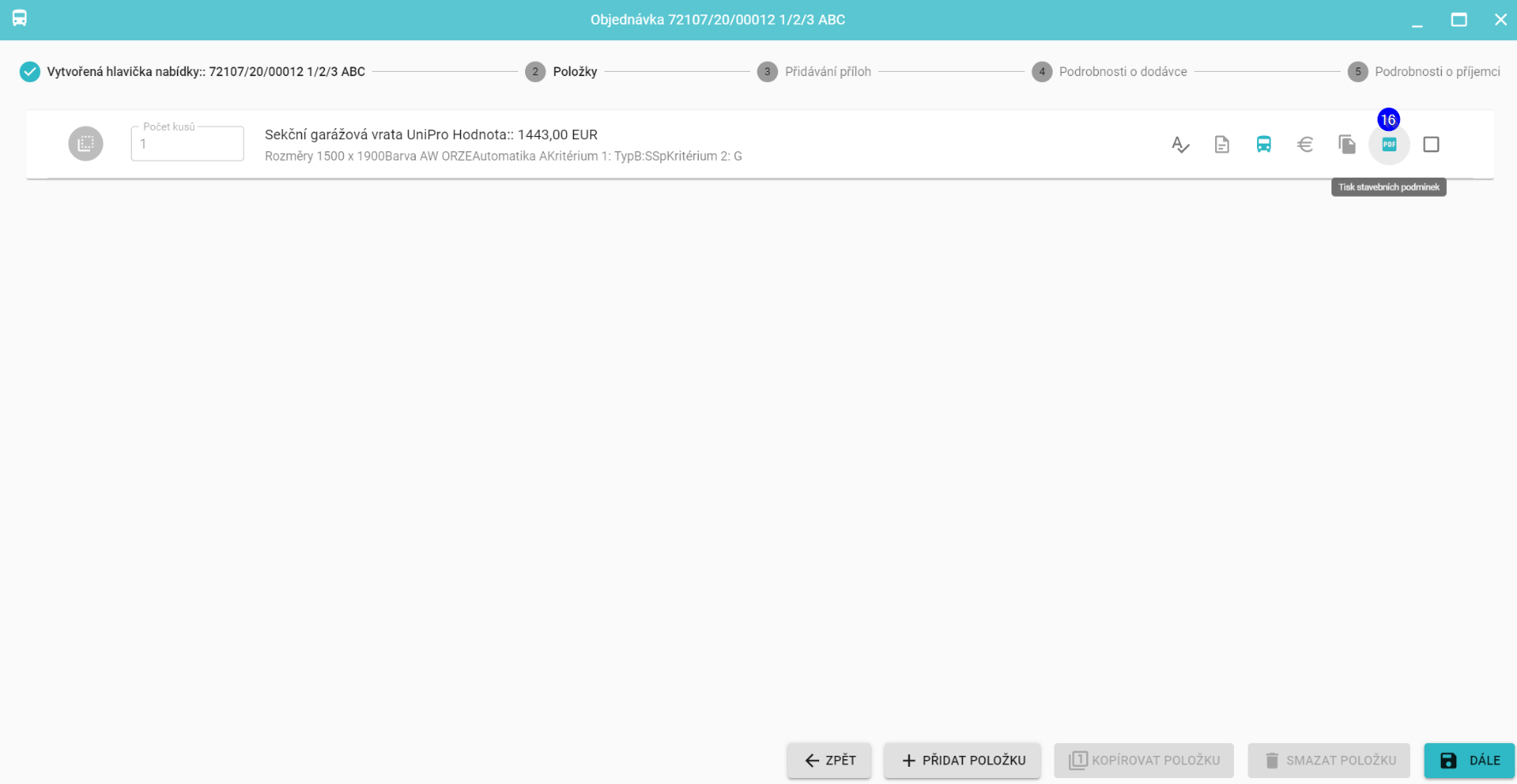
U sekčních vrat můžete vygenerovat výtisk křídla spolu s montážními podmínkami (16). Výtisk se generuje do souboru PDF.
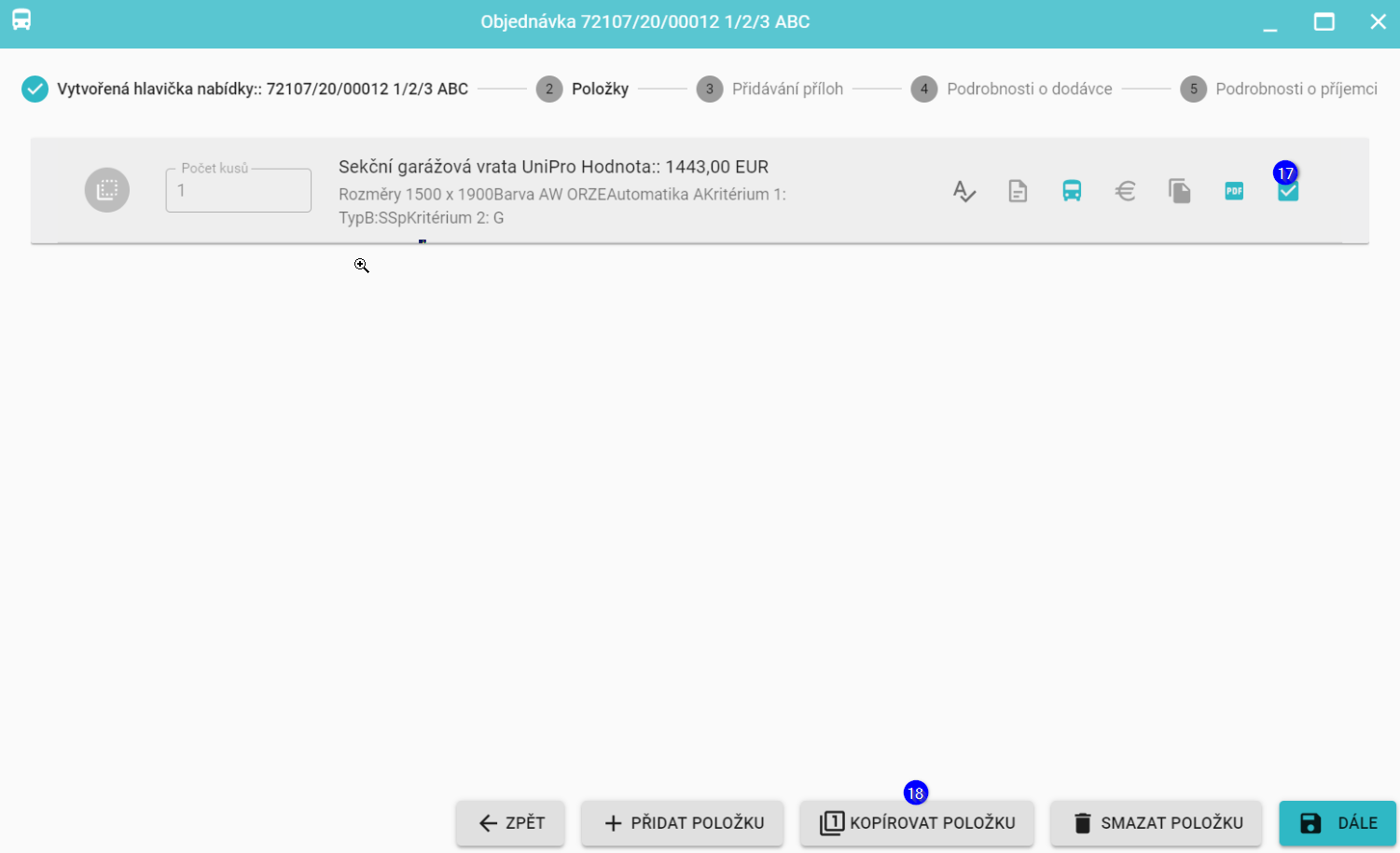
V rámci objednávky lze položky klonovat jednoduše výběrem položek objednávky, které mají být klonoványdo klonowania (17) a kliknutím (18).
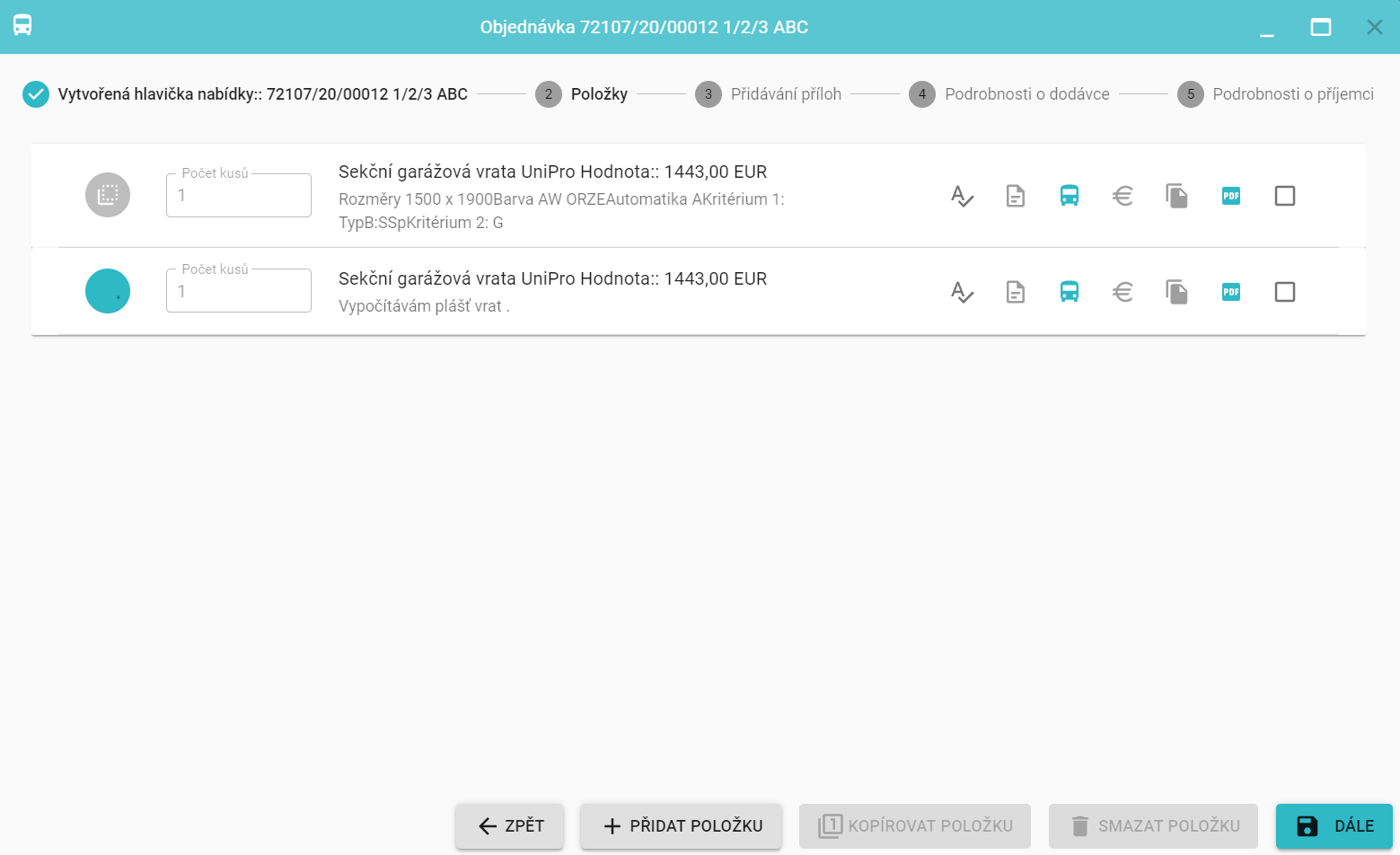
Proběhne načítání položek, výpočet ceny atd.
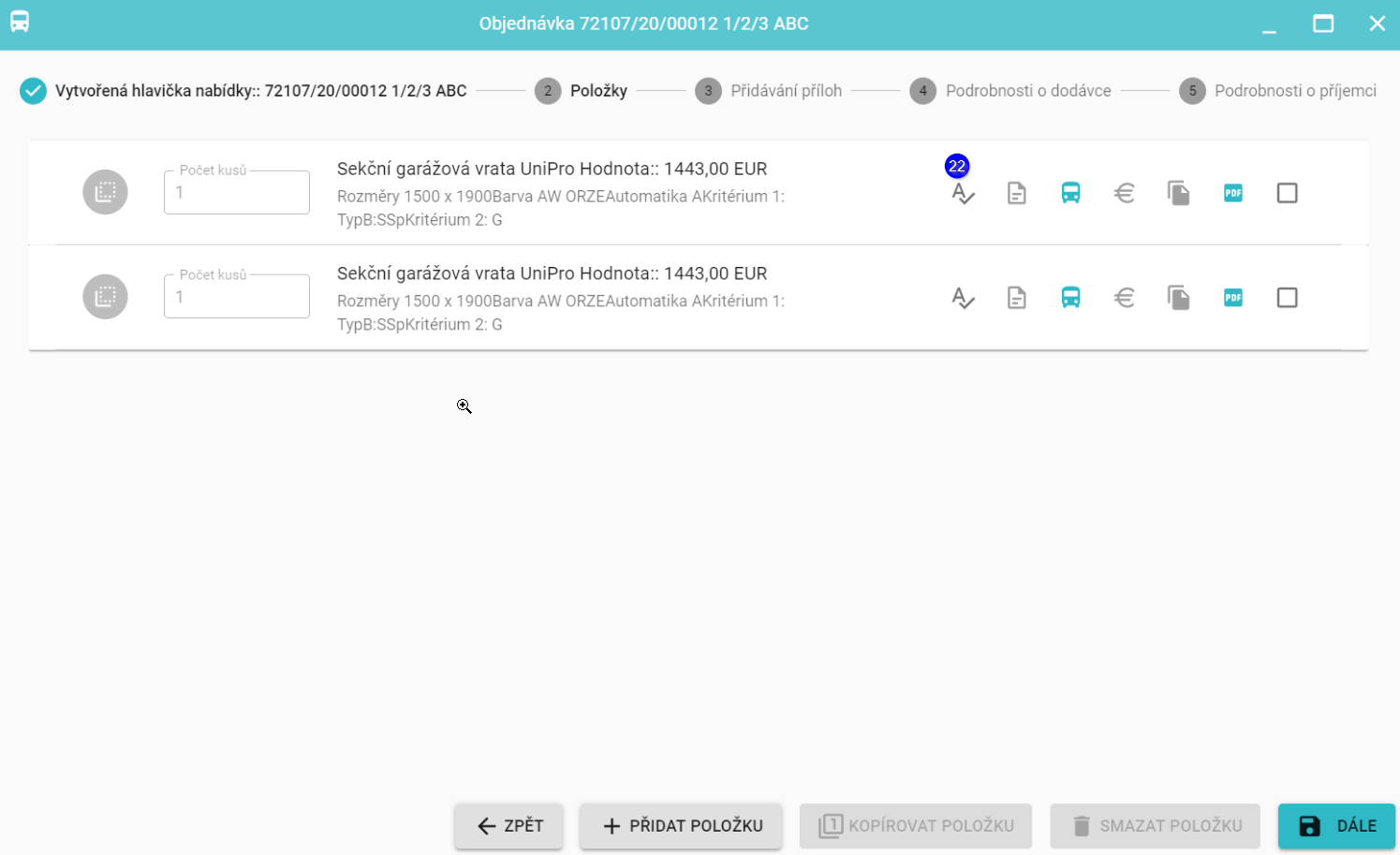
Výsledkem je, že Vaše objednávka obsahuje dvě stejné položky .
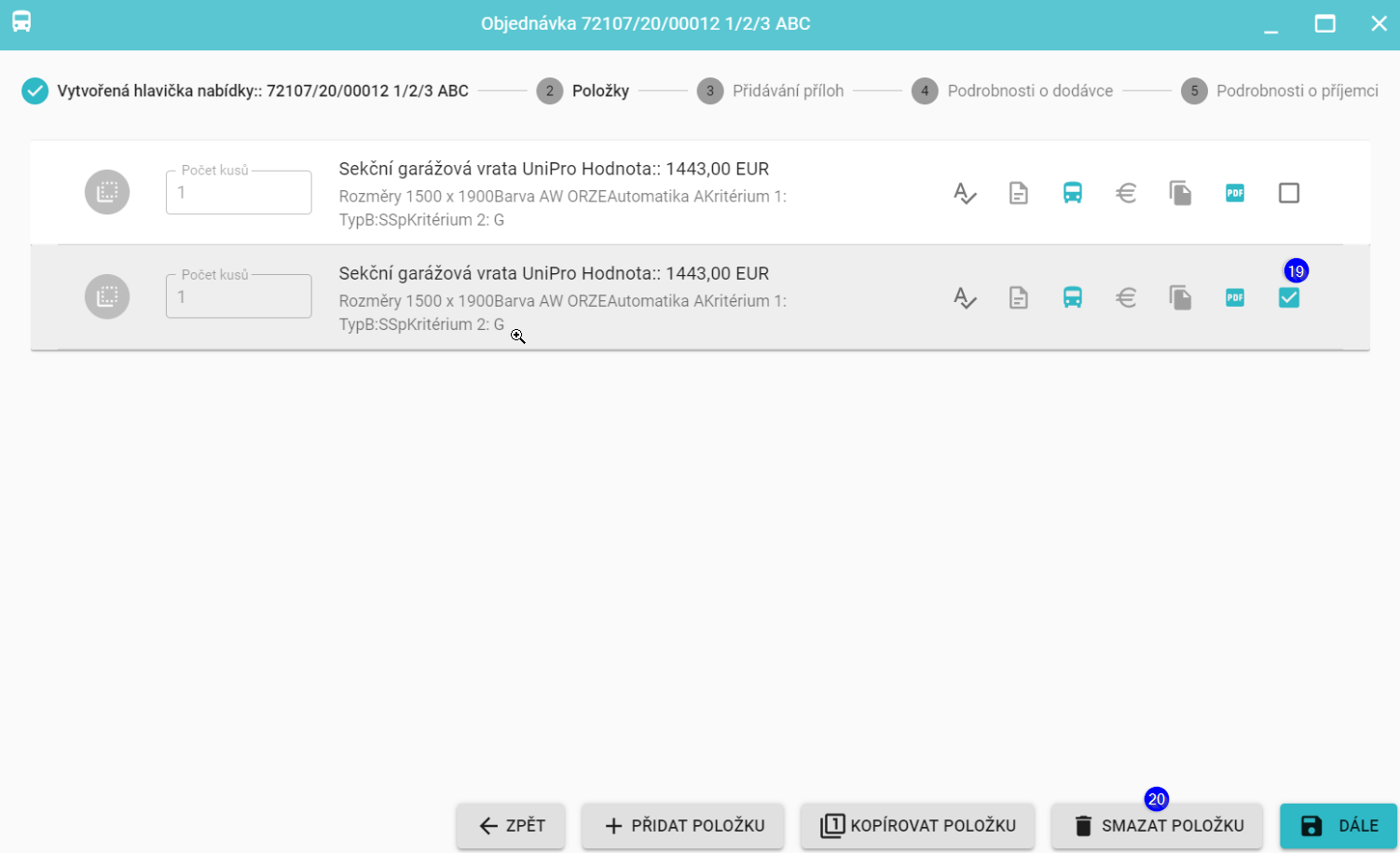
Jakoukoli položku objednávky můžete odstranit jejím výběrem (19) a kliknutím na tlačítko Odstranit položky (20).
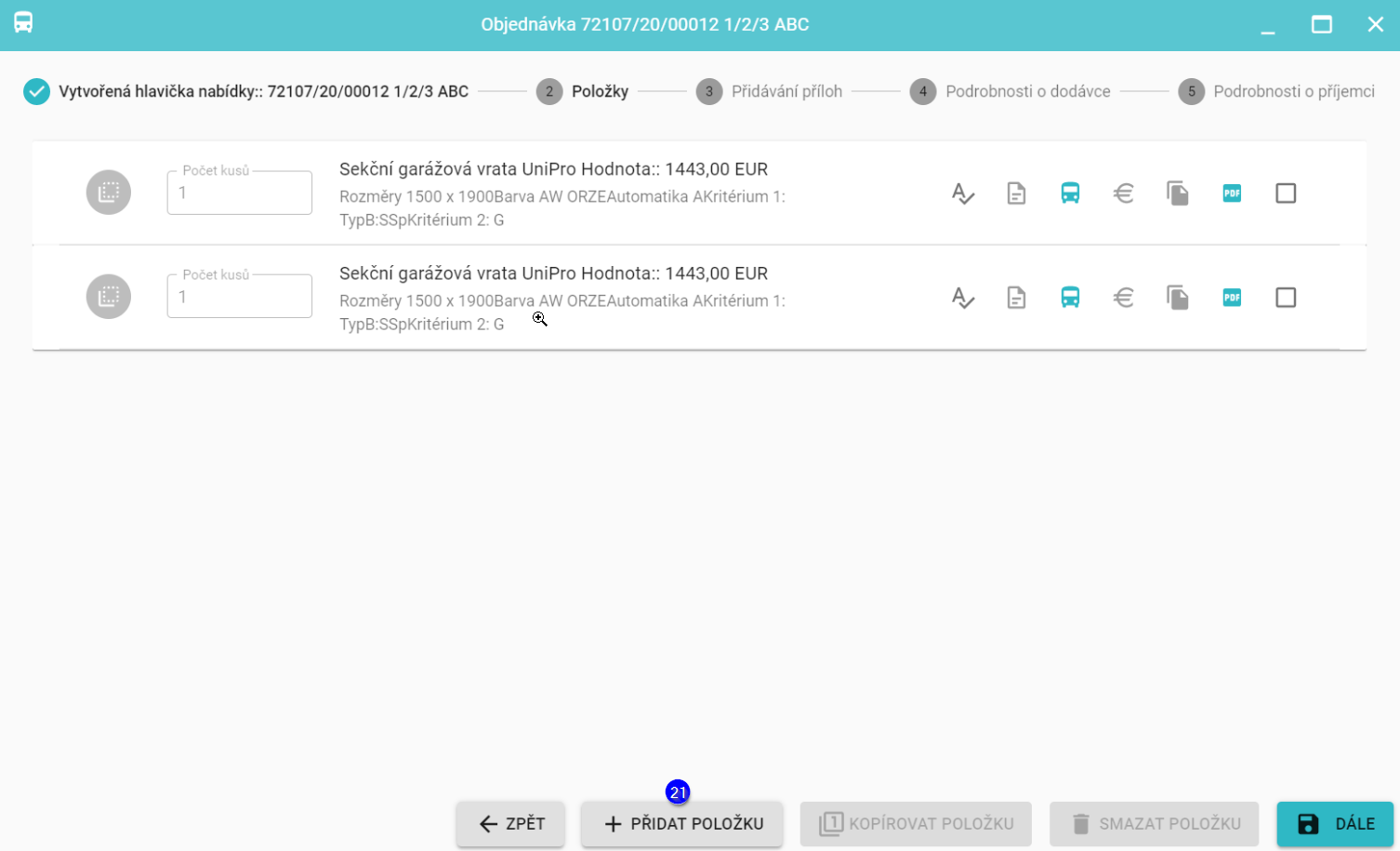
Další položky můžete do objednávky přidat kliknutím na tlačítko Přidat položky (21).
Kliknutím na položku Příslušenství (22) otevřete seznam příslušenství určeného pro daný výrobek. Po výběru libovolné položky v seznamu příslušenství se tato položka přidá jako další položka.
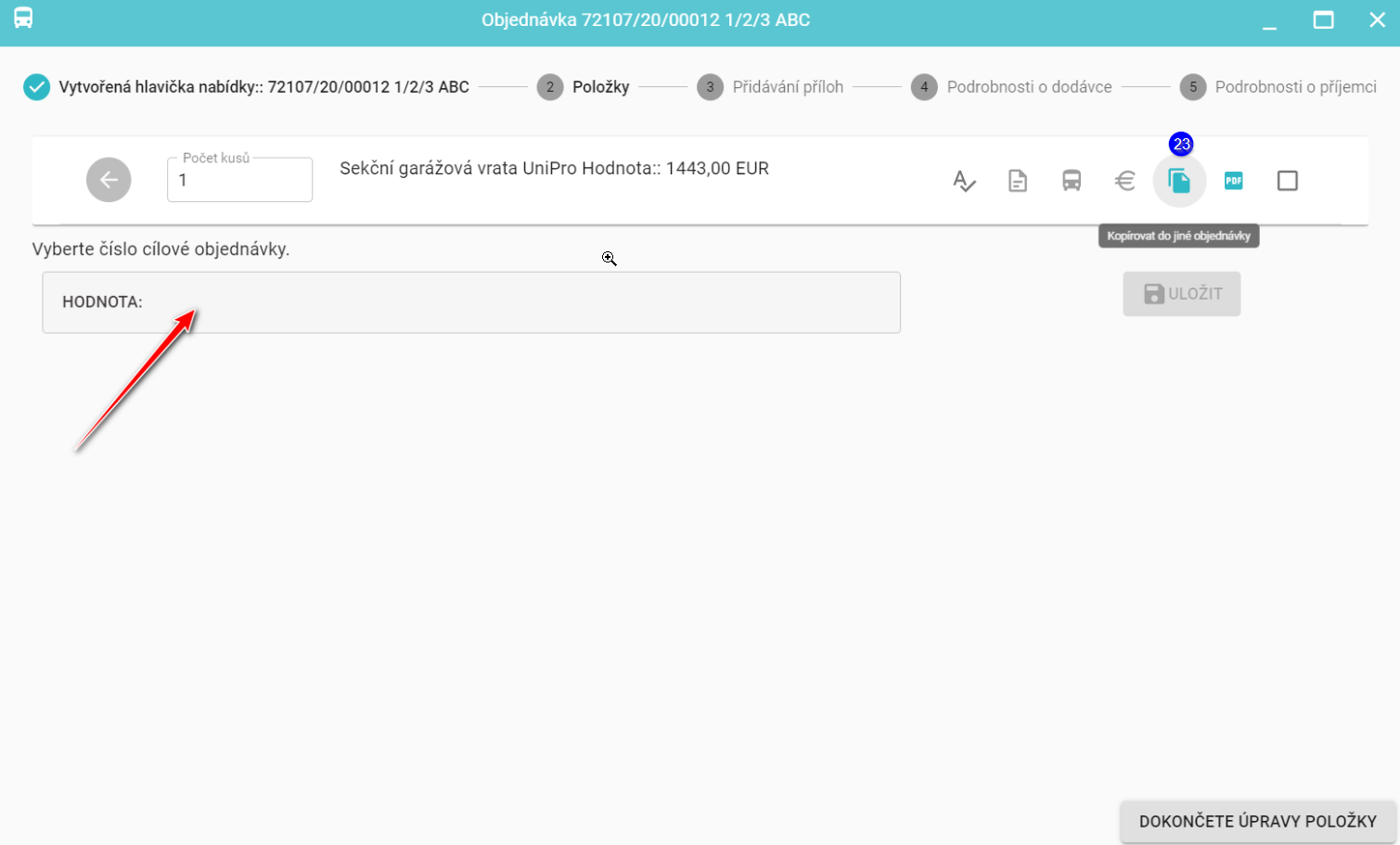
Přidanou položku lze také zkopírovat do jiné objednávky kliknutím na Kopírovat do jiné objednávky (23) . Poté zadejte číslo cílové zakázky, do které chcete položku zkopírovat, Uložit a klikněte na tlačítko Dokončit úpravu položky.
Fázi zadávání objednávky ukončíte kliknutím na tlačítko Další.