Uživatele aplikace AW Trader spravuje správce jednotlivých partnerů - uživatel AW TRADER s přidělenou rolí administrátora..
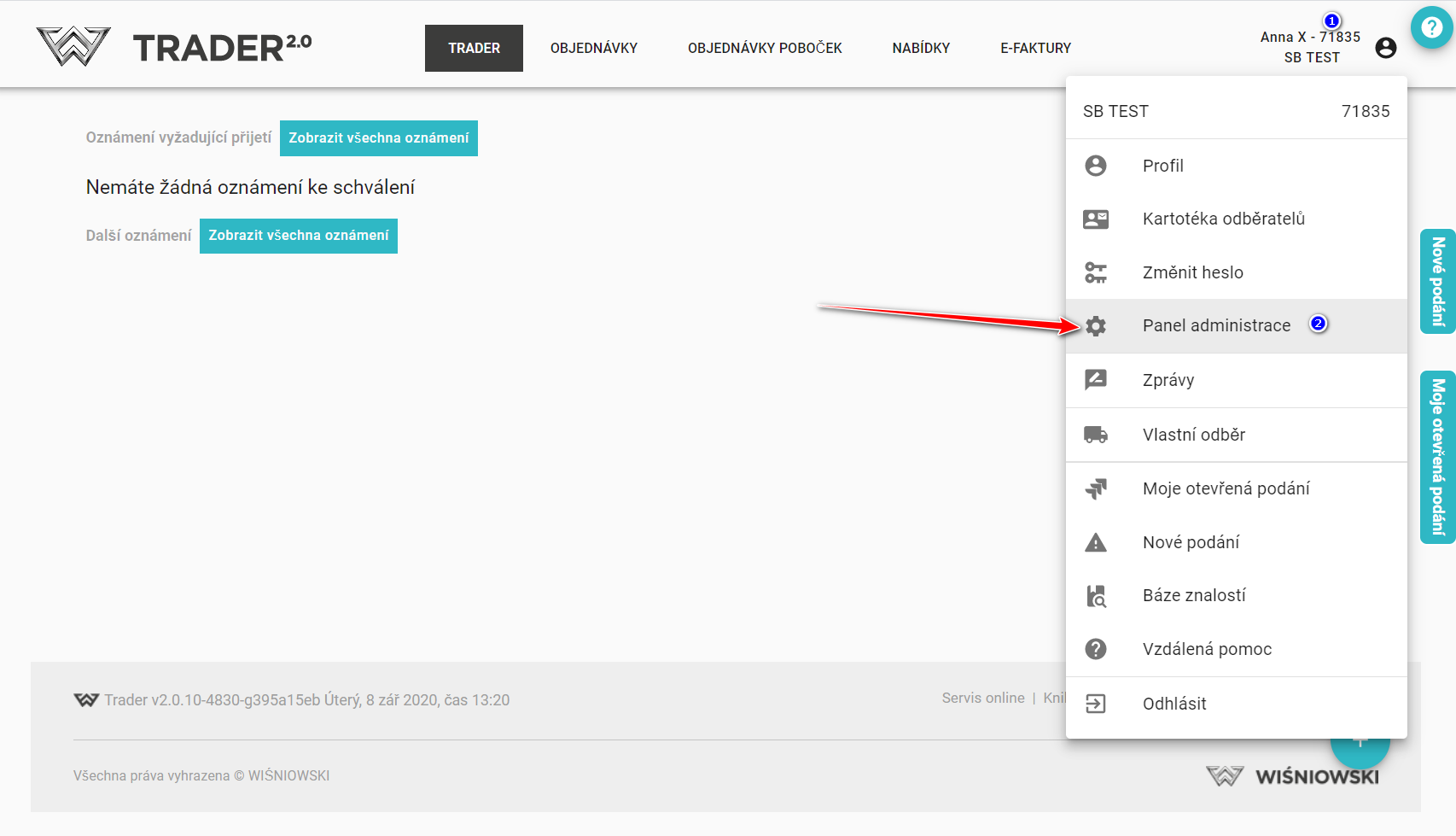
Chcete-li získat přístup k panelu správy, klikněte na své uživatelské jméno (1) a vyberte možnost Panel administrace (2) nebo přejděte na adresu pa.wisniowski.pl.
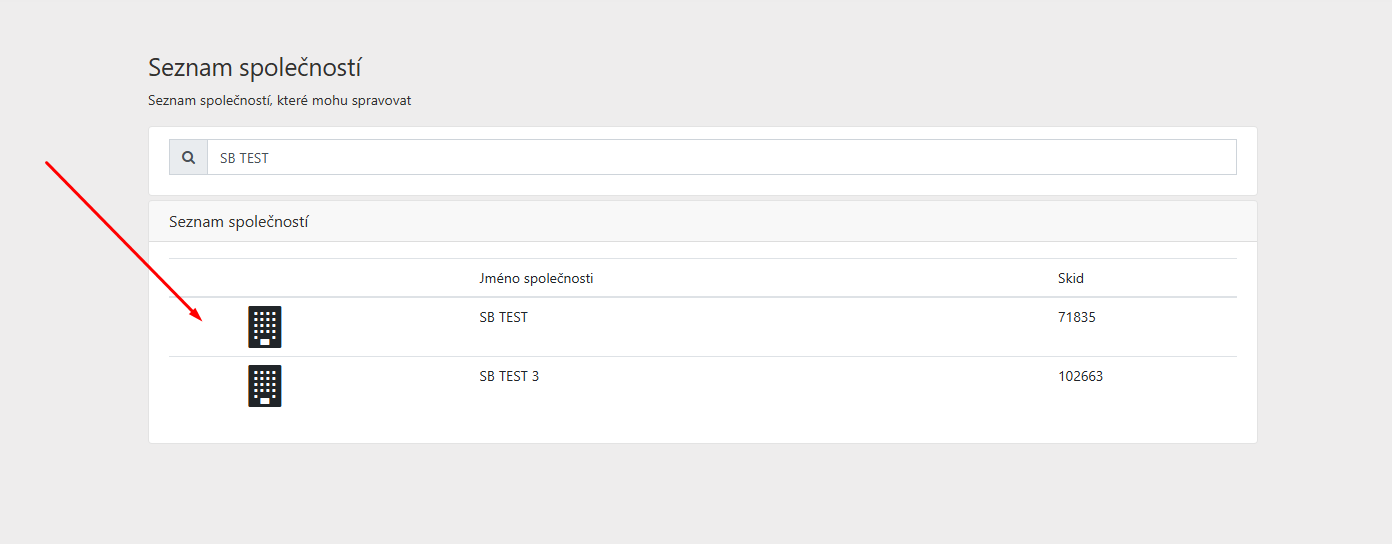
Po přechodu na stránku panelu správy se zobrazí seznam firem. Vyberte firmu, v jejímž rámci budete spravovat uživatele a jejich role.
Správce může po přihlášení do panelu:
-
Vytvořit nového uživatele
Chcete-li vytvořit nového uživatele, klikněte na "+"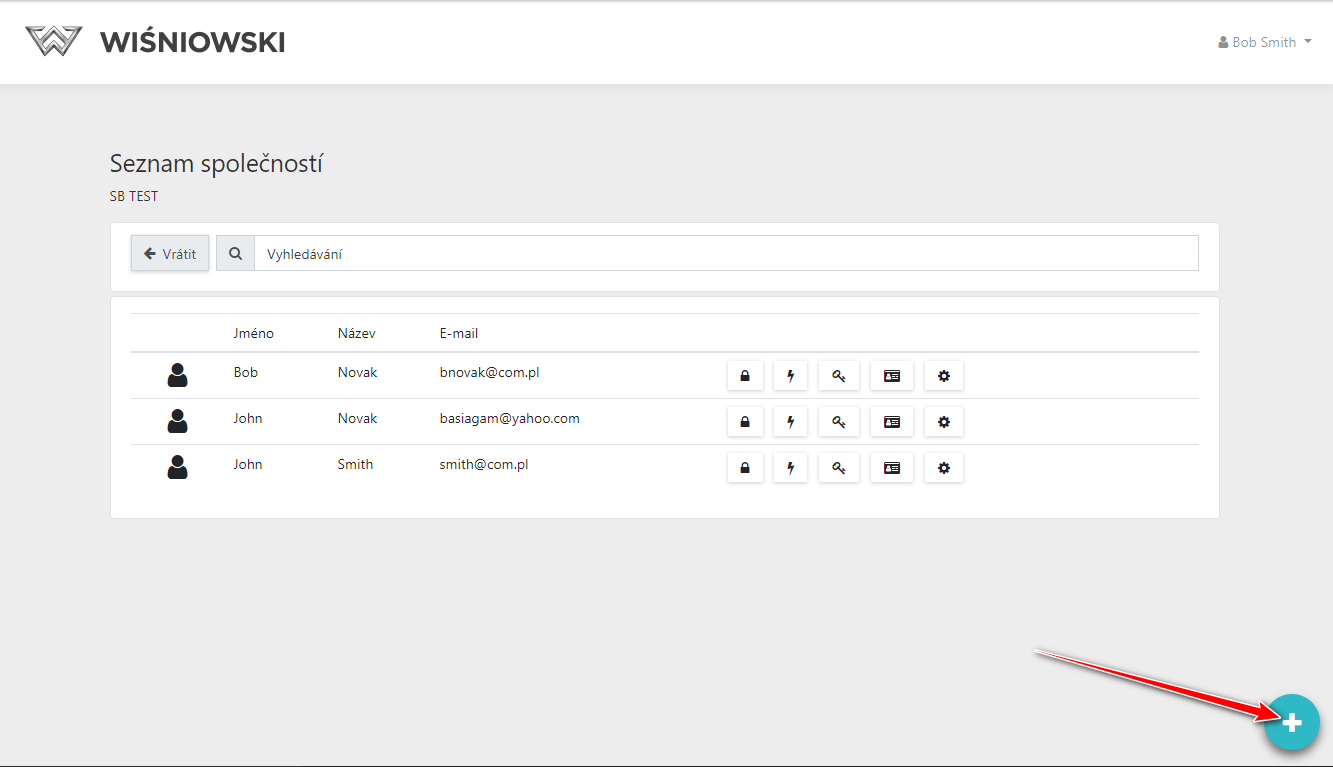
Vyplňte formulář a klikněte na tlačítko Odeslat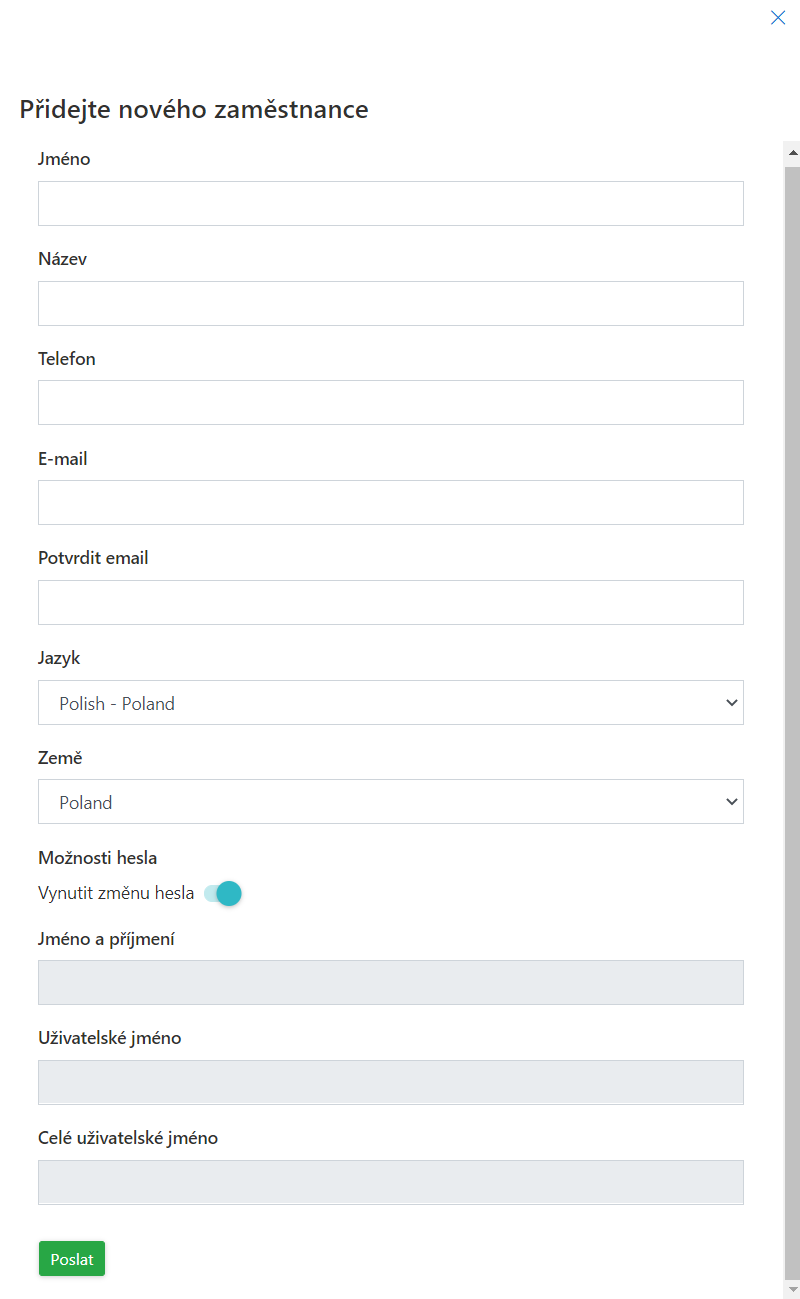
Na e-mailovou adresu uvedenou ve formuláři bude zaslán e-mail s informacemi o tom, jak se přihlásit.POZOR!!! E-mail musí být unikátní! Stejnou e-mailovou adresu nelze přidělit několika uživatelům. - Správa rolí uživatelů

Při vytváření nového uživatele je třeba v aplikaci definovat jeho práva přidáním/odebráním příslušných rolí.
Když přejdete do okna pro správu rolí, můžete ihned přiřadit skupinu oprávnění:
1 - Uživatel s omezeným přístupem, který může pouze vytvářet objednávky a nabídky, ale nemůže je odesílat k realizaci. Uživatel vidí pouze objednávky a nabídky, které sám vytvořil.
2 - Plnoprávný uživatel uživatel může vidět všechny objednávky, vytvářet a odesílat objednávky k realizaci a schvalovat objednávky vytvořené uživatelem s omezenými právy.
3 - Přiřazení vybraných rolí jednotlivě. Popisy rolí naleznete v okně pro správu rolí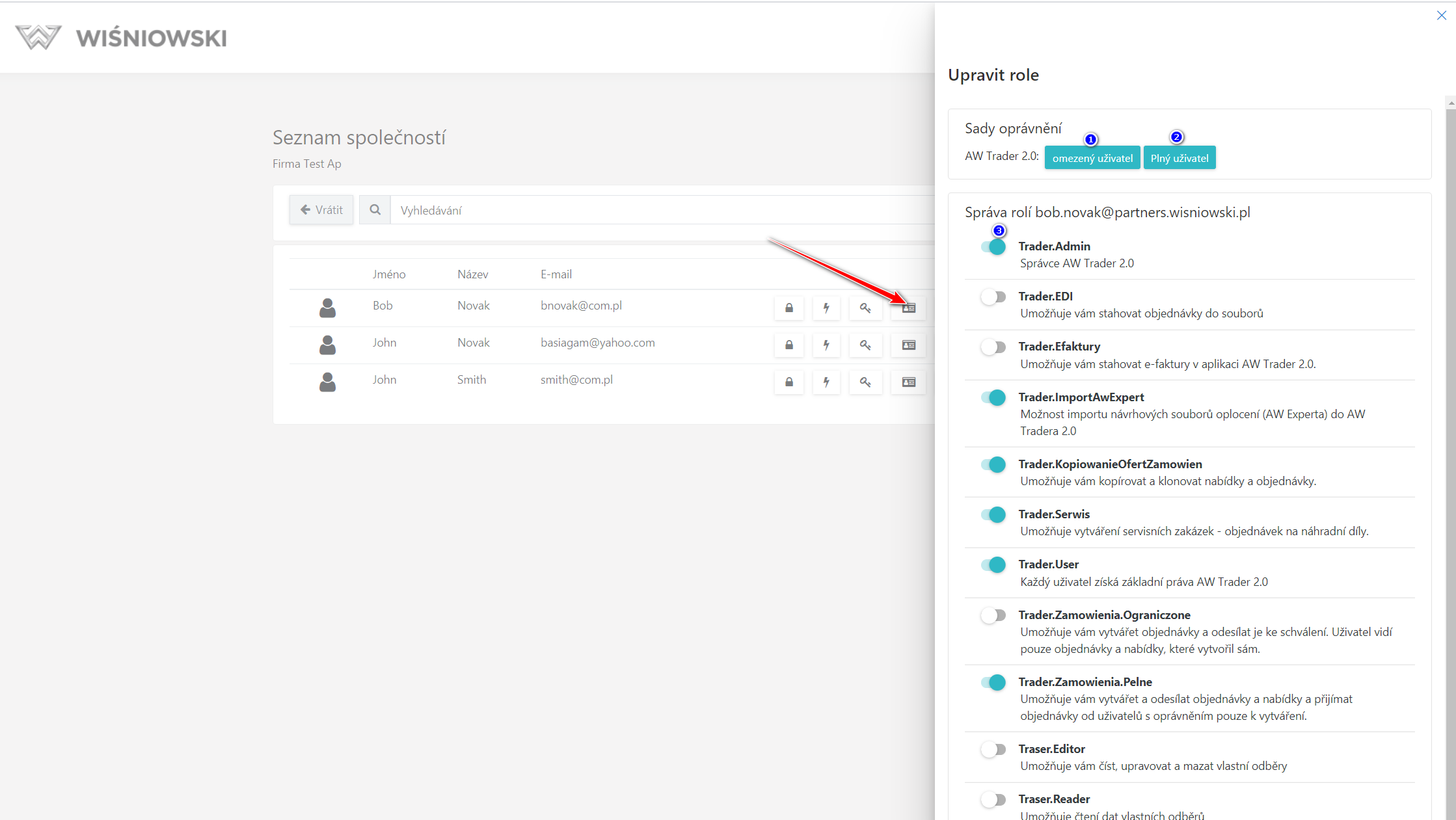
-
Úprava údajů uživatele
Vybrané údaje uživatele můžete upravit kliknutím na ikonu a vybrané údaje opravit. Upravovat lze následující údaje: Jméno, příjmení, zobrazované jméno, e-mailová adresa a jazyk aplikace.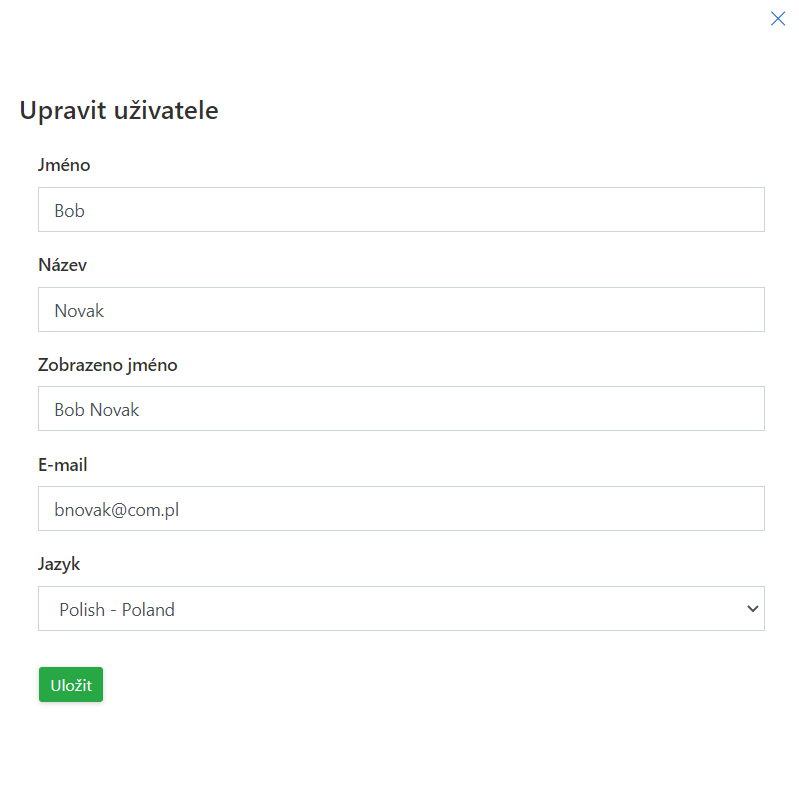
-
Změna hesel uživatelů
Chcete-li změnit heslo vybraného uživatele, klikněte na ikonu a zadejte nové heslo podle zásad zabezpečení popsaných v okně pro změnu hesla.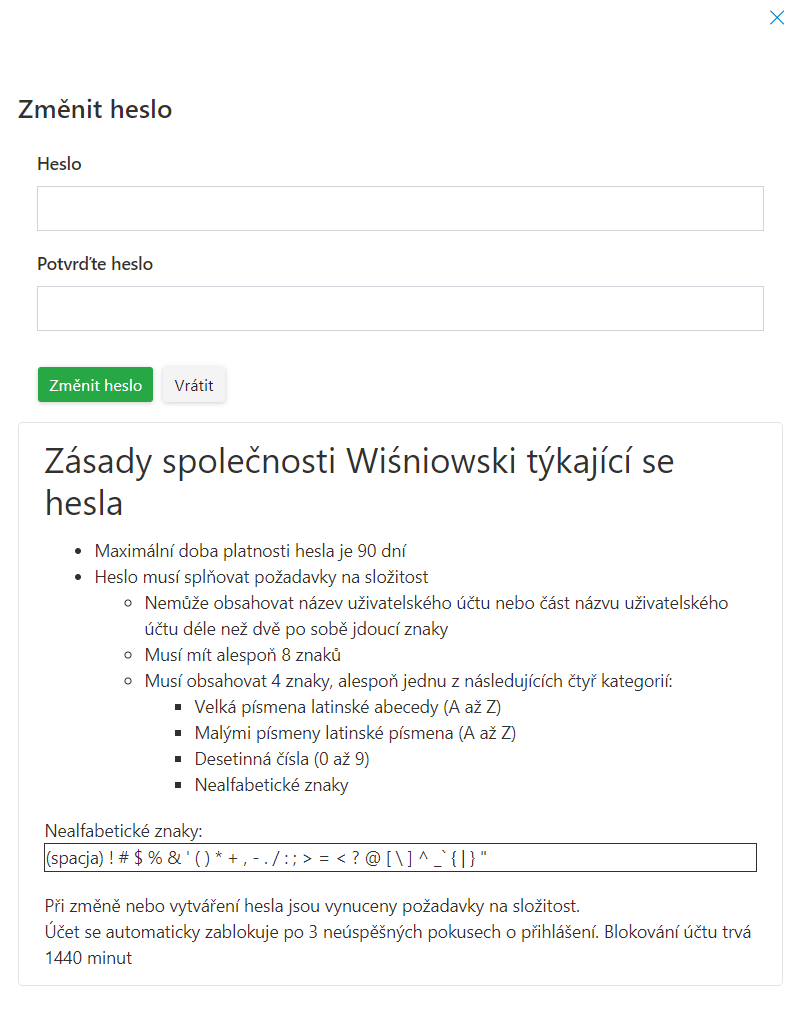
-
Vynucení změny hesla.
Podle zásad zabezpečení je třeba heslo měnit každých 90 dní, správce však může změnu hesla vynutit ručně pomocí ikony . Při prvním přihlášení po vynucení si uživatel bude muset nastavit nové heslo.
-
Blokování přístupu uživatelů
Chcete-li zablokovat přístup vybraného uživatele, klikněte na ikonu
Zablokovanému uživateli se po přihlášení zobrazí zpráva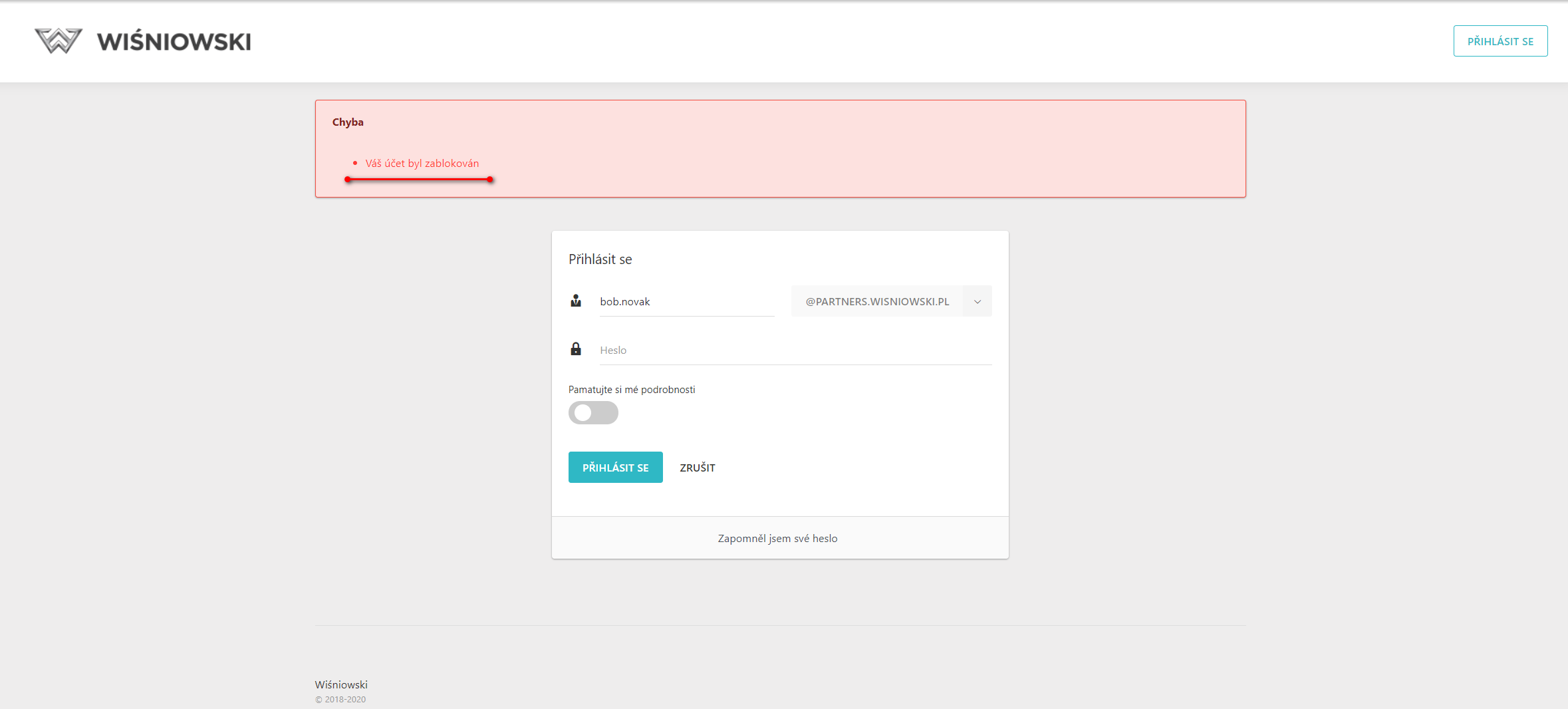
-
Odblokování uživatelů
Chcete-li odblokovat přístup k vybranému uživateli, klikněte na ikonu