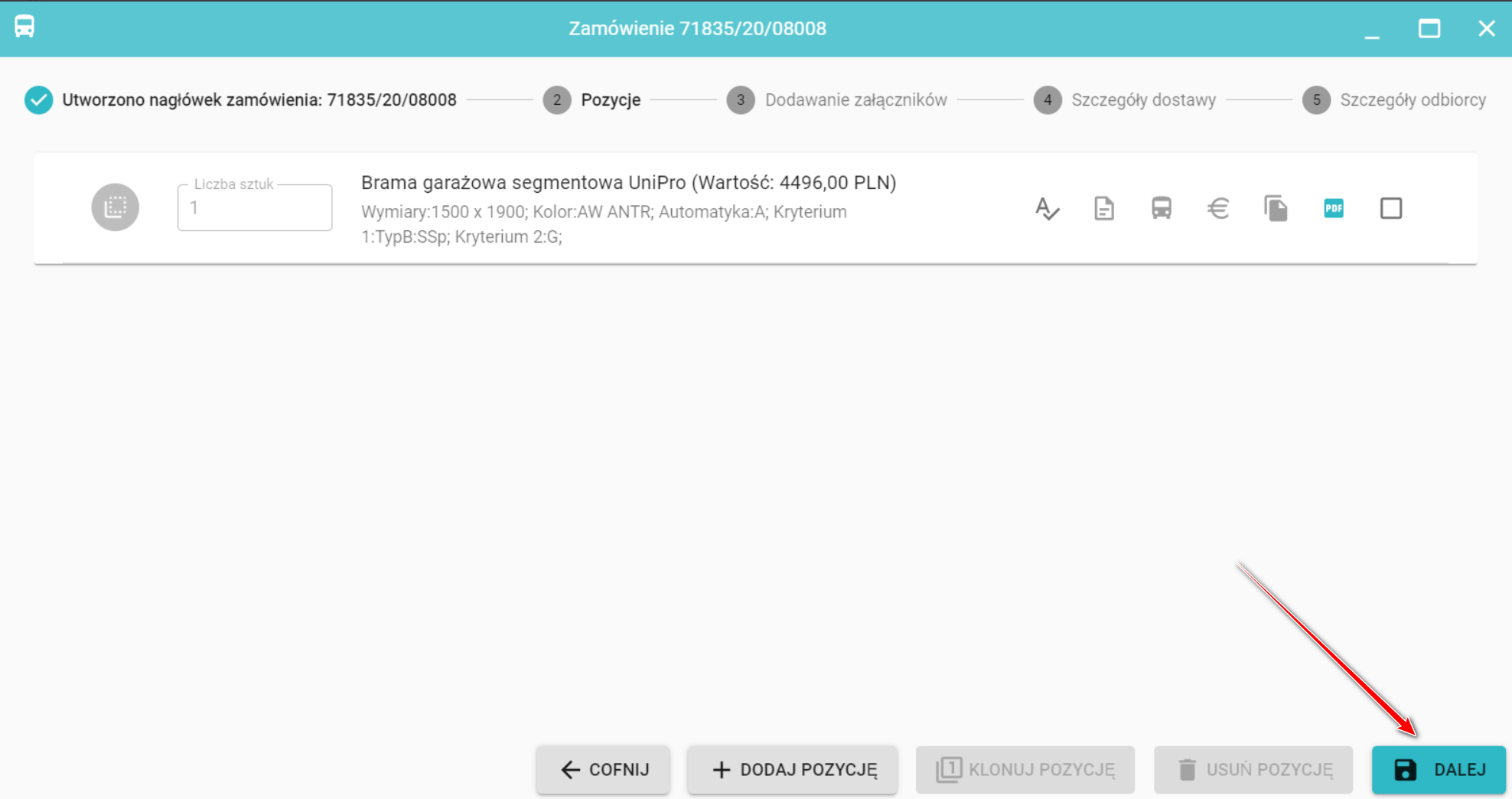
Po wykonaniu Etap 1 - Definiowanie nagłówka zamówienia przechodzisz do listy wyrobów.
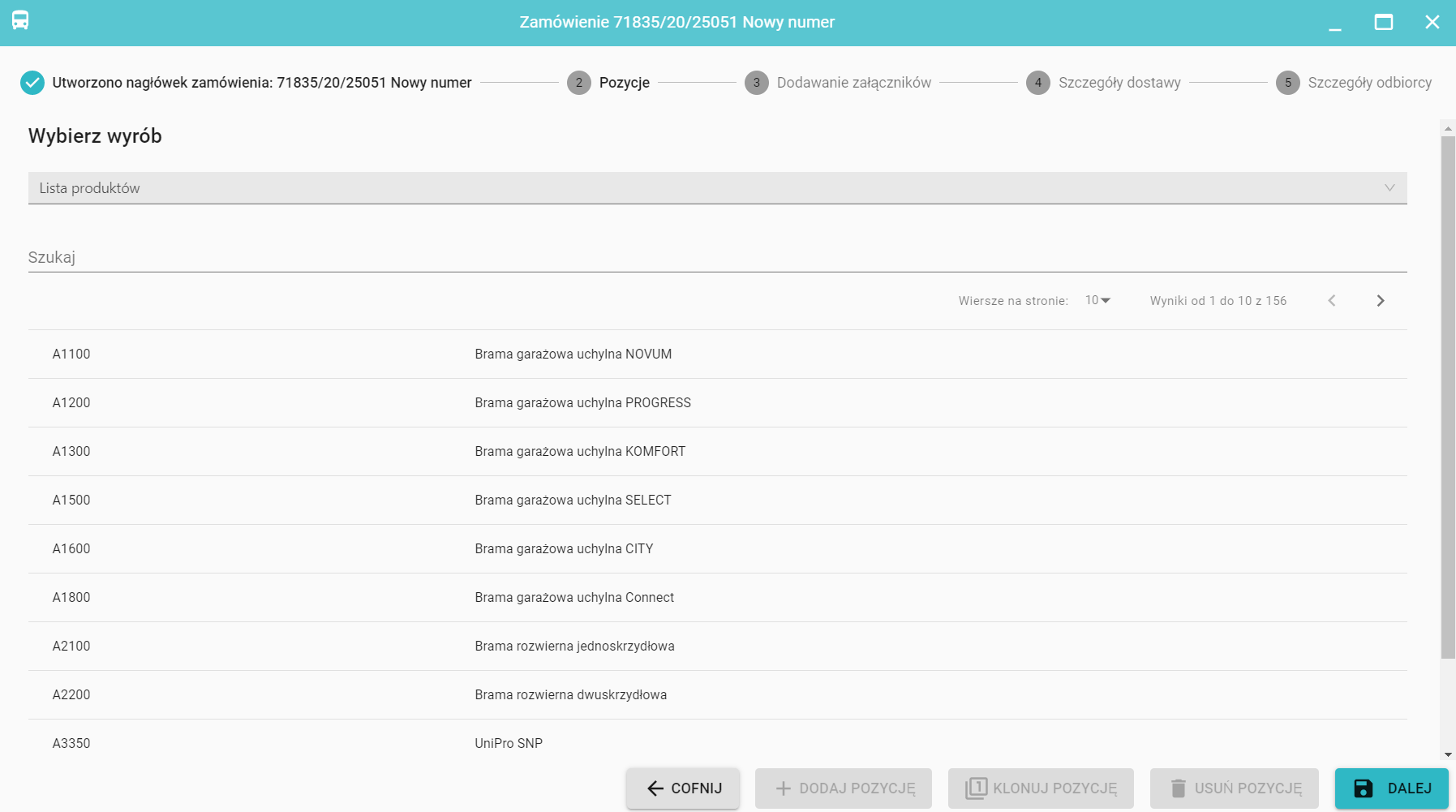
Lista wyrobów podzielona jest na strony. Sam decydujesz ile wyrobów wyświetlanych jest na stronie (1), możesz również w łatwy sposób je zmieniać za pomocą strzałek (2).
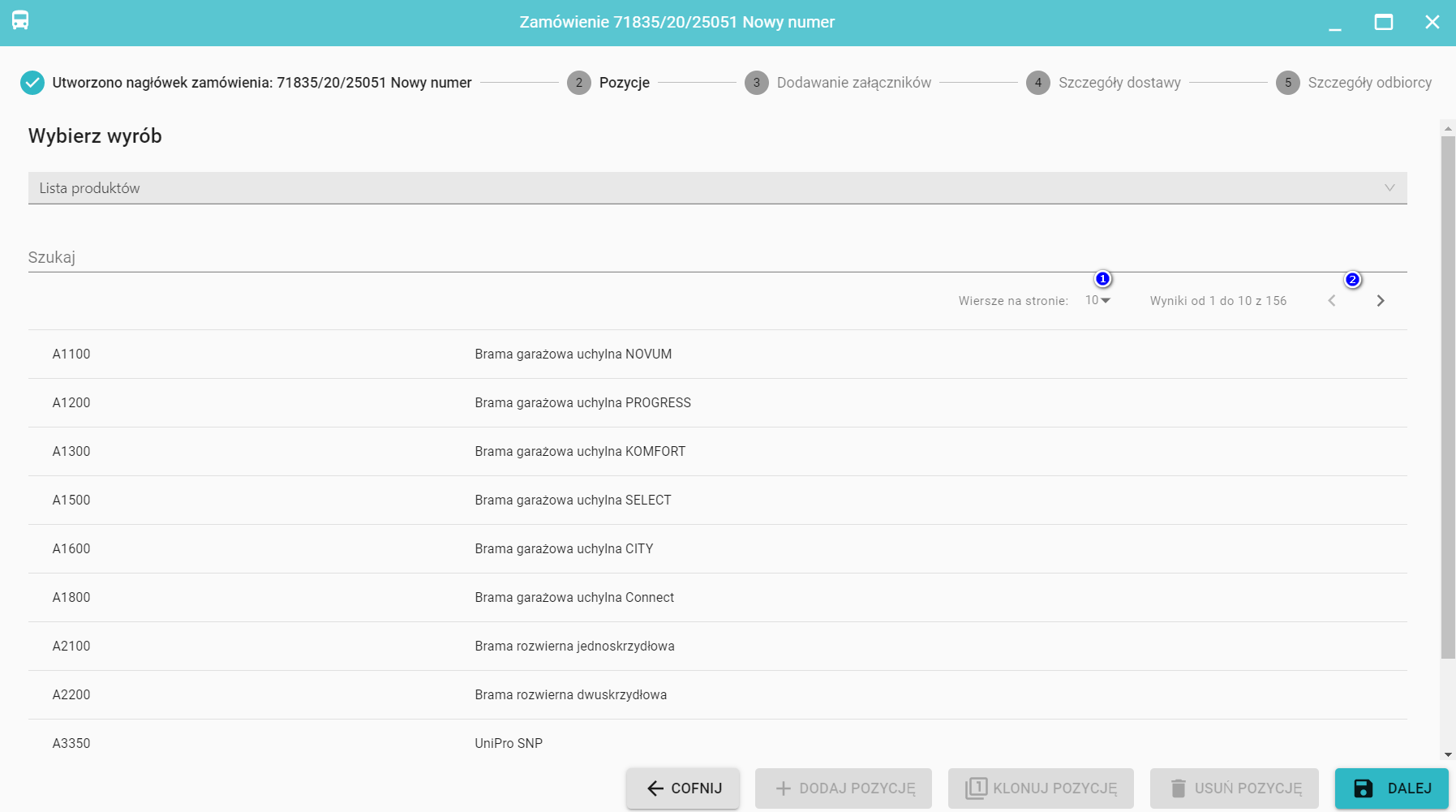
Lista wyrobów jest możliwa do przefiltrowania po grupie wyrobów np. Bramy garażowe segmentowe.
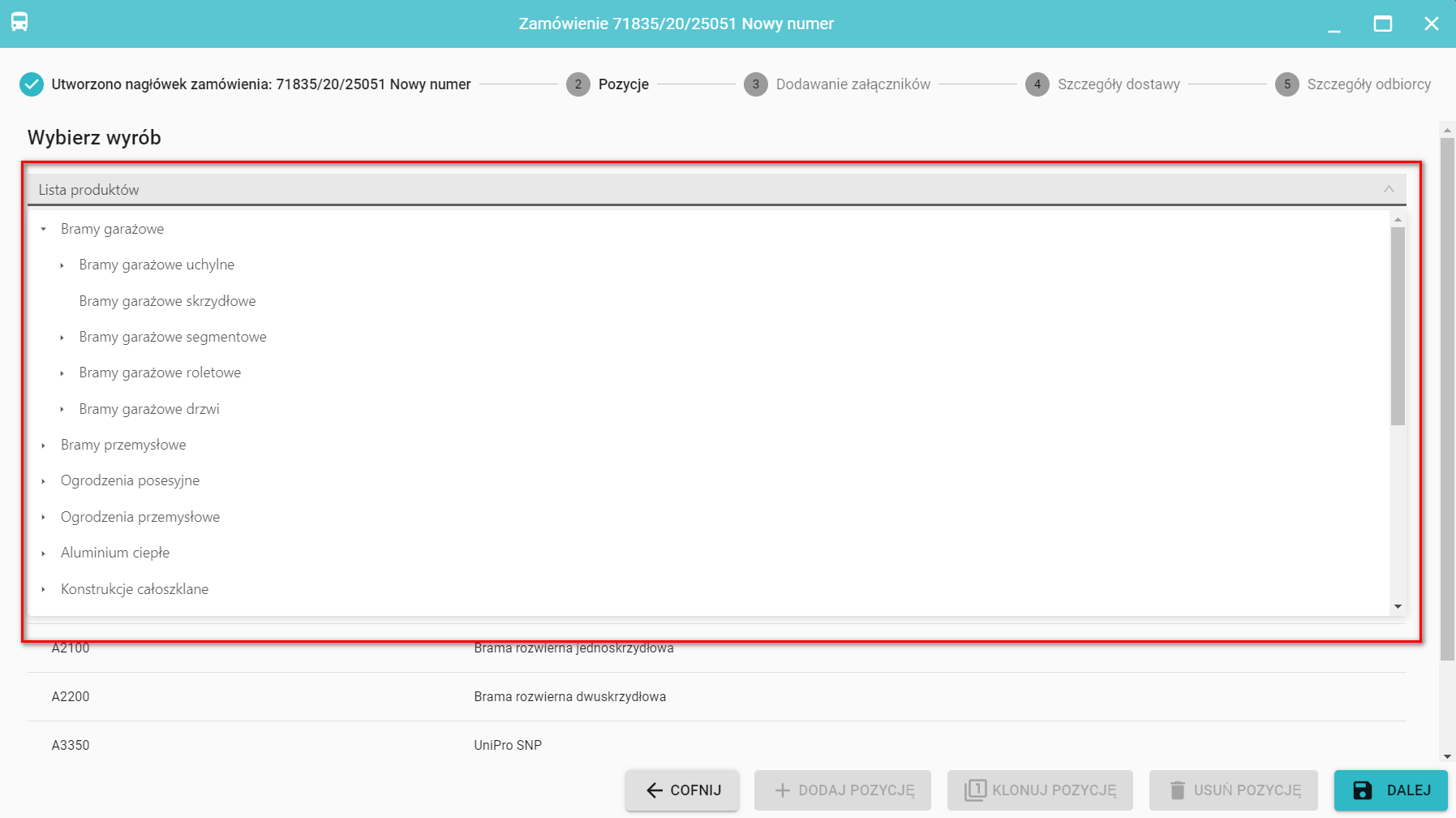
Lista wyrobów wyposażona jest w wyszukiwarkę kontekstową, tzn. możliwe jest wyszukiwanie po dowolnej frazie, kodzie KTM wyrobu lub jego nazwie, wystarczy że wpiszesz fragment nazwy.
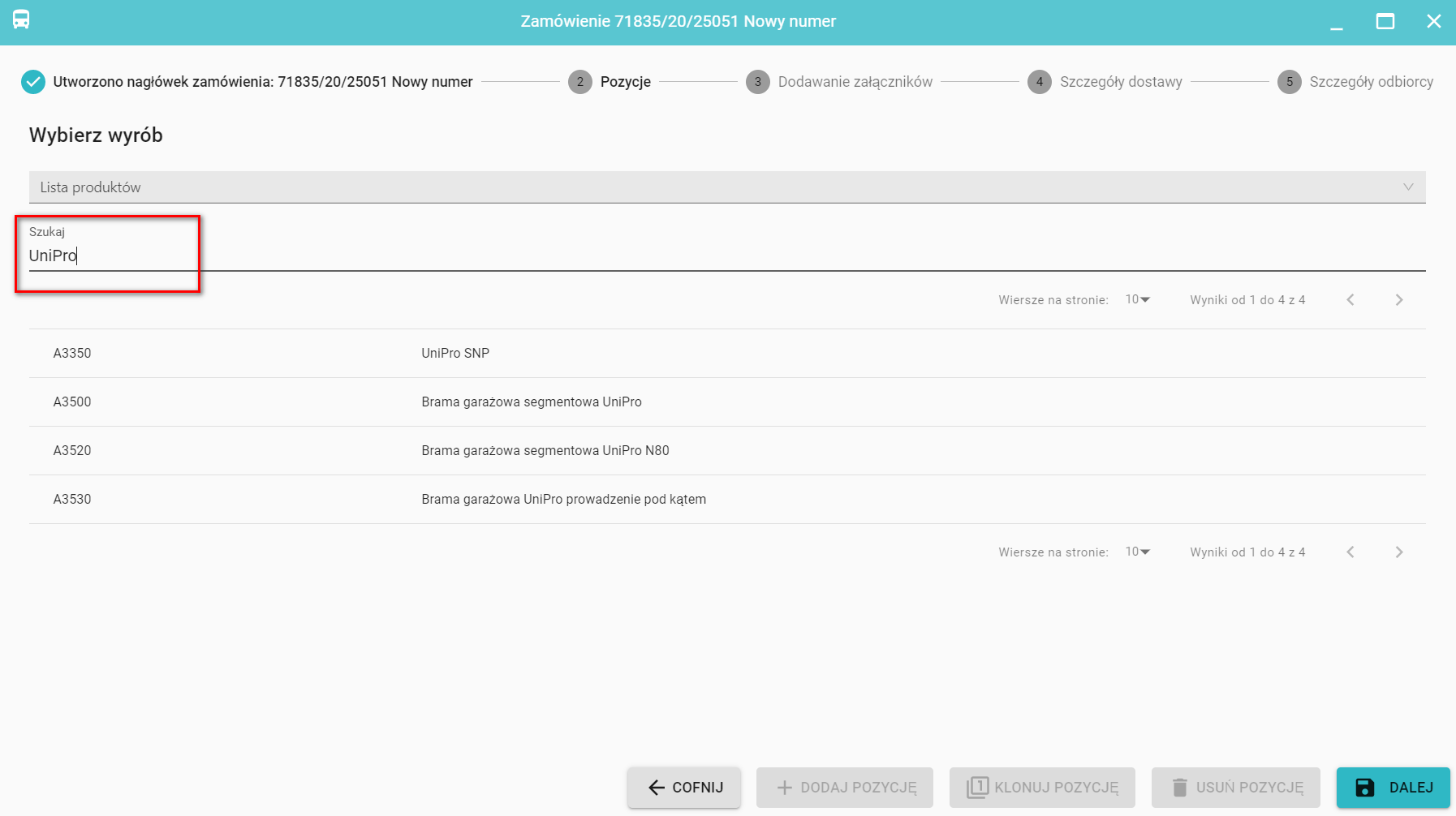
Aby wybrać wyrób należy kliknąć w dany wiersz lub po najechaniu na jego nazwę kliknąć w podkreślony tekst (3).
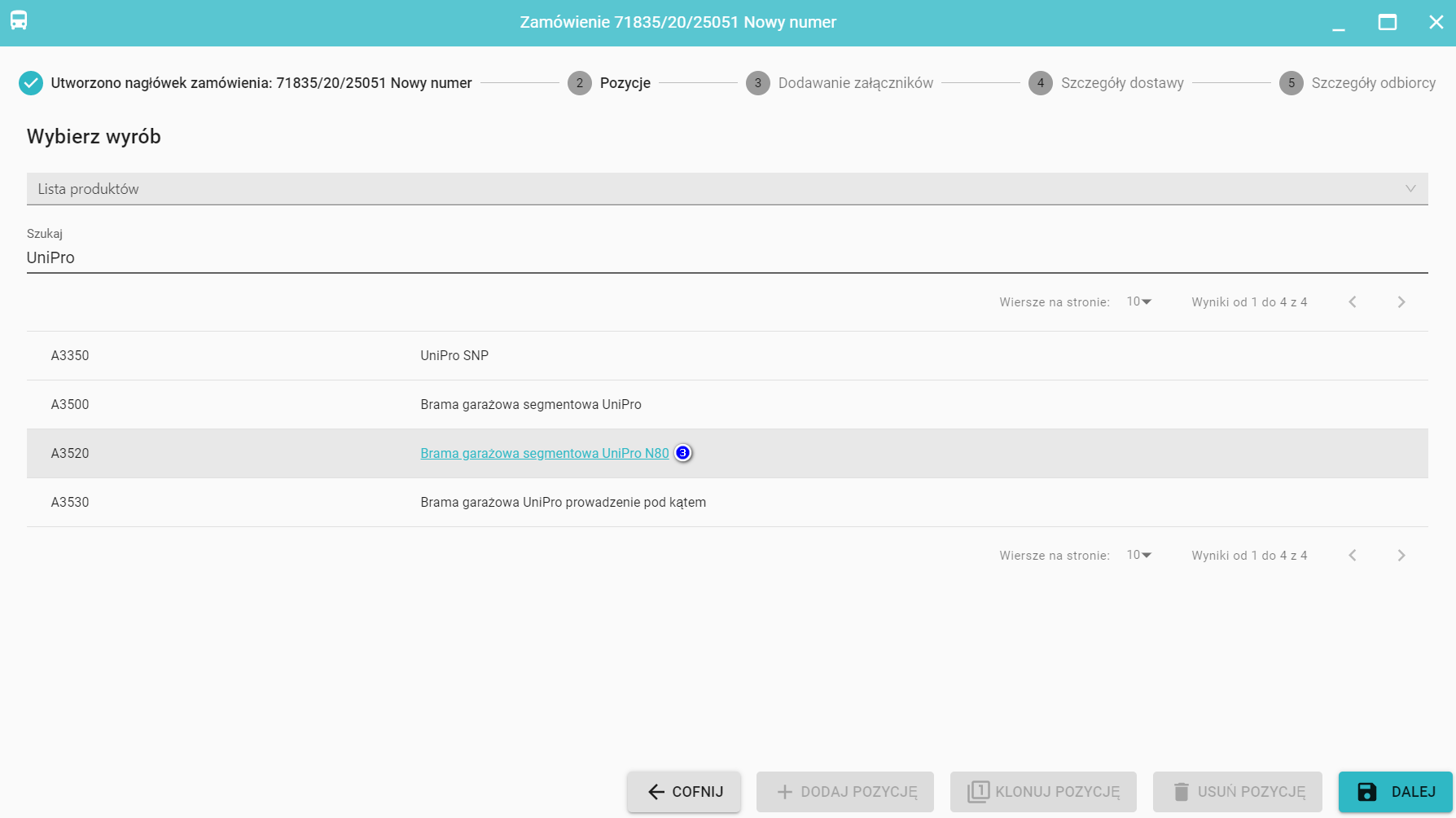
Następnie otrzymasz informacje o tym jak należy podawać wymiary wskazanej bramy.
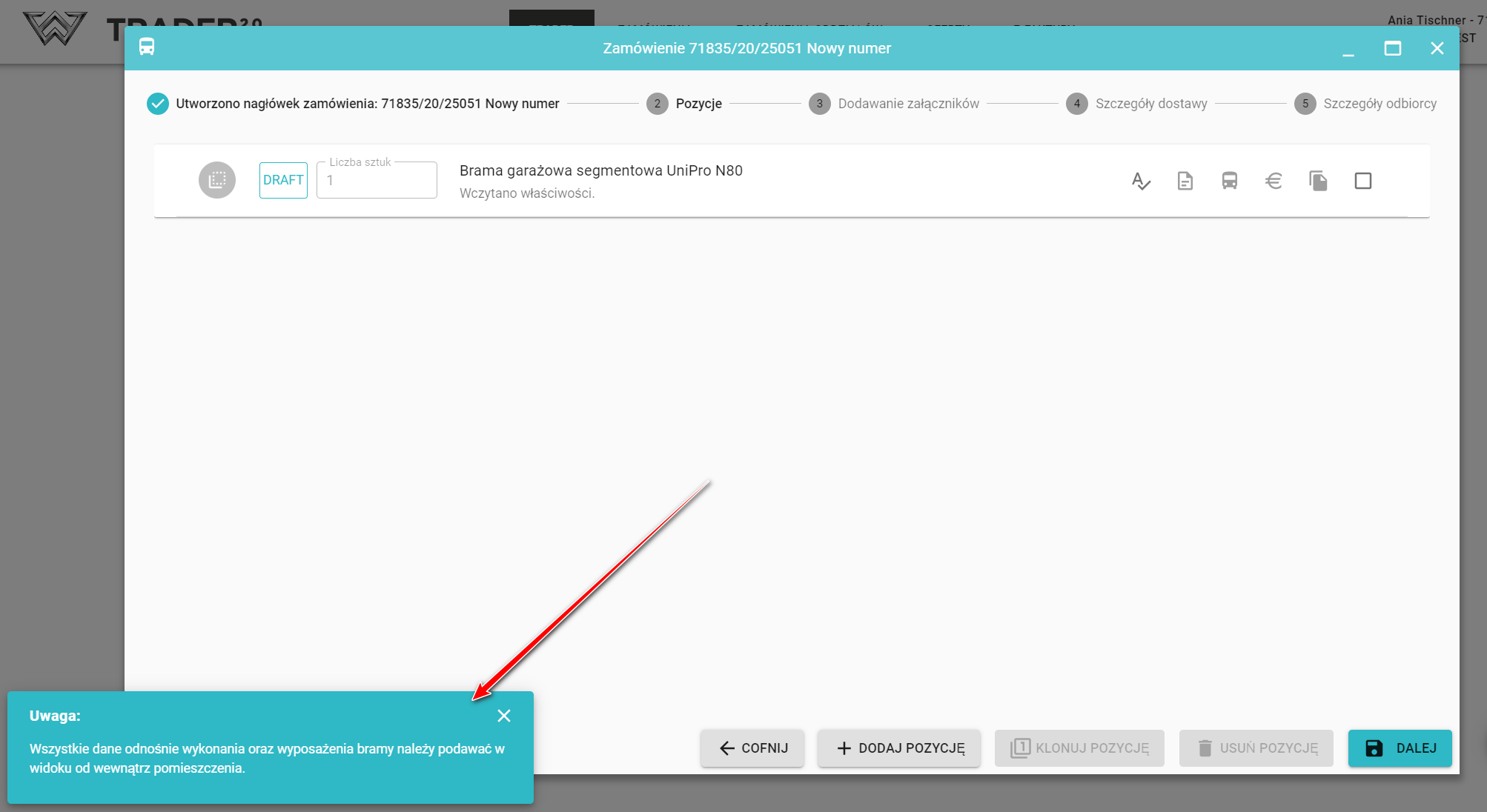
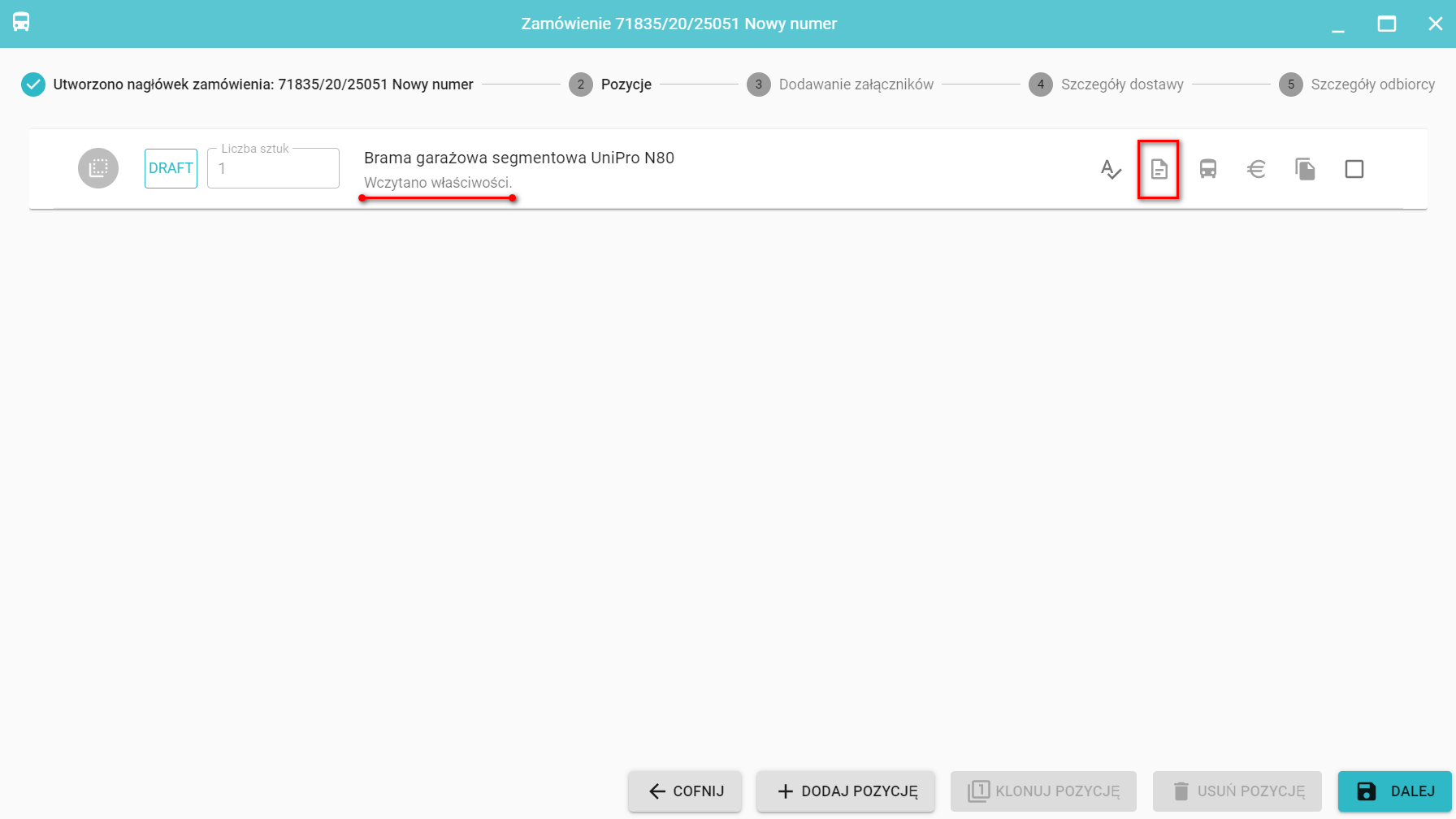
Jeżeli wczytano właściwości kliknij na pozycję lub w ikonę Szczegóły pozycji.
Zdefiniuj właściwości. Na czerwono wyświetlają się te nazwy właściwości, których uzupełnienie jest obowiązkowe, a nie zostały jeszcze zdefiniowane.
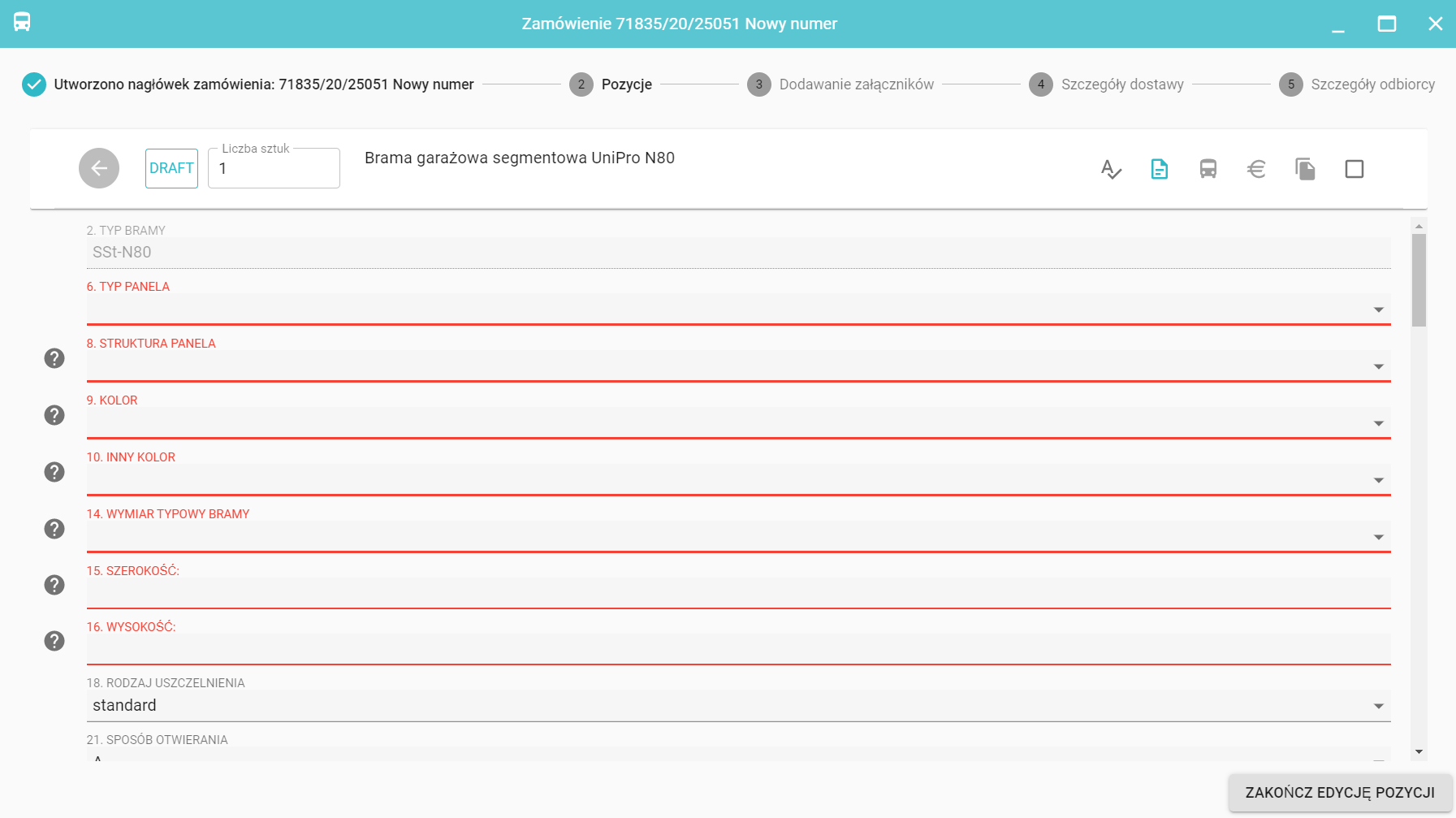
Niektóre właściwości są zależne od innych i zostały oznaczone symbolem  obok nazwy.
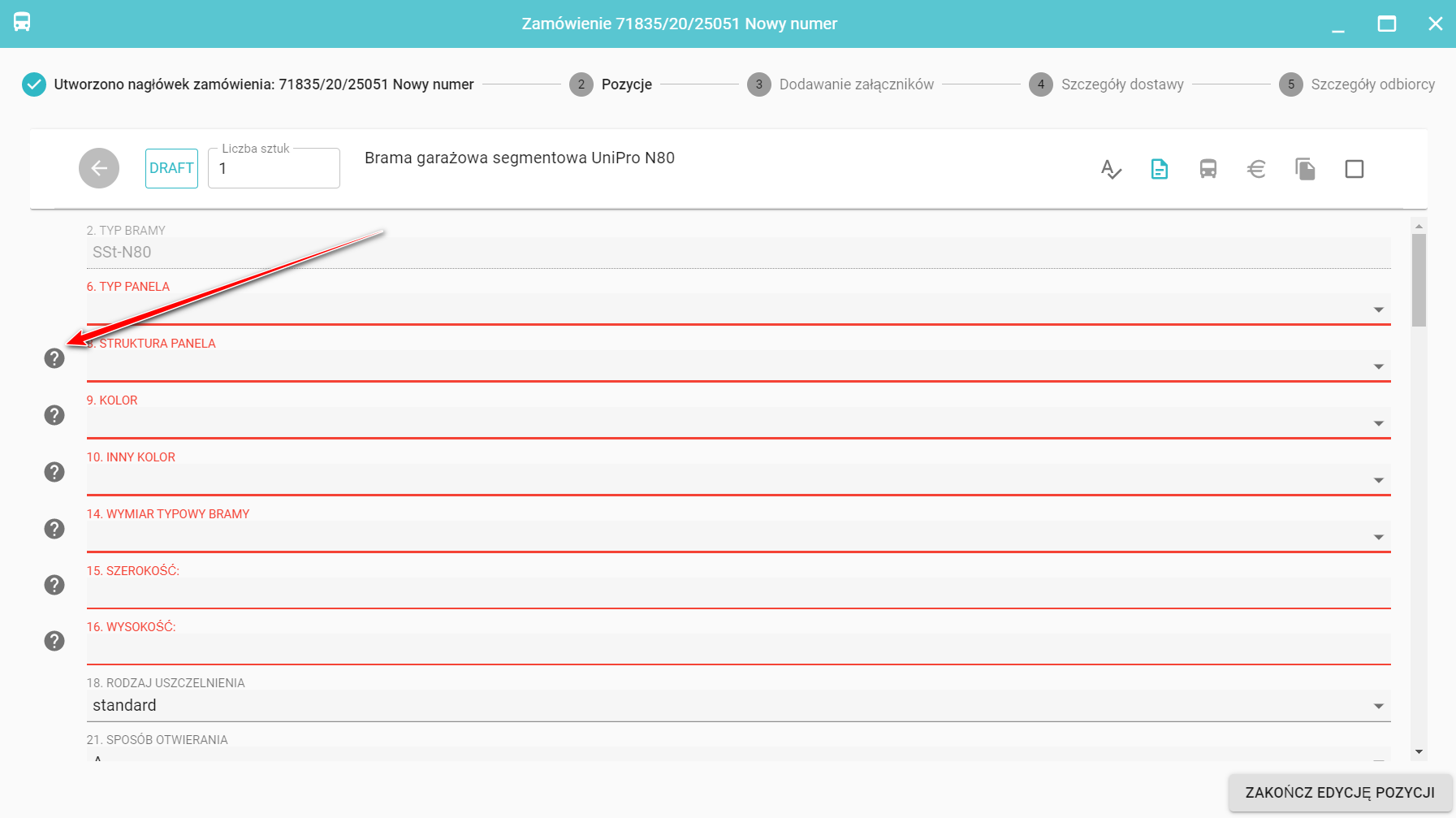
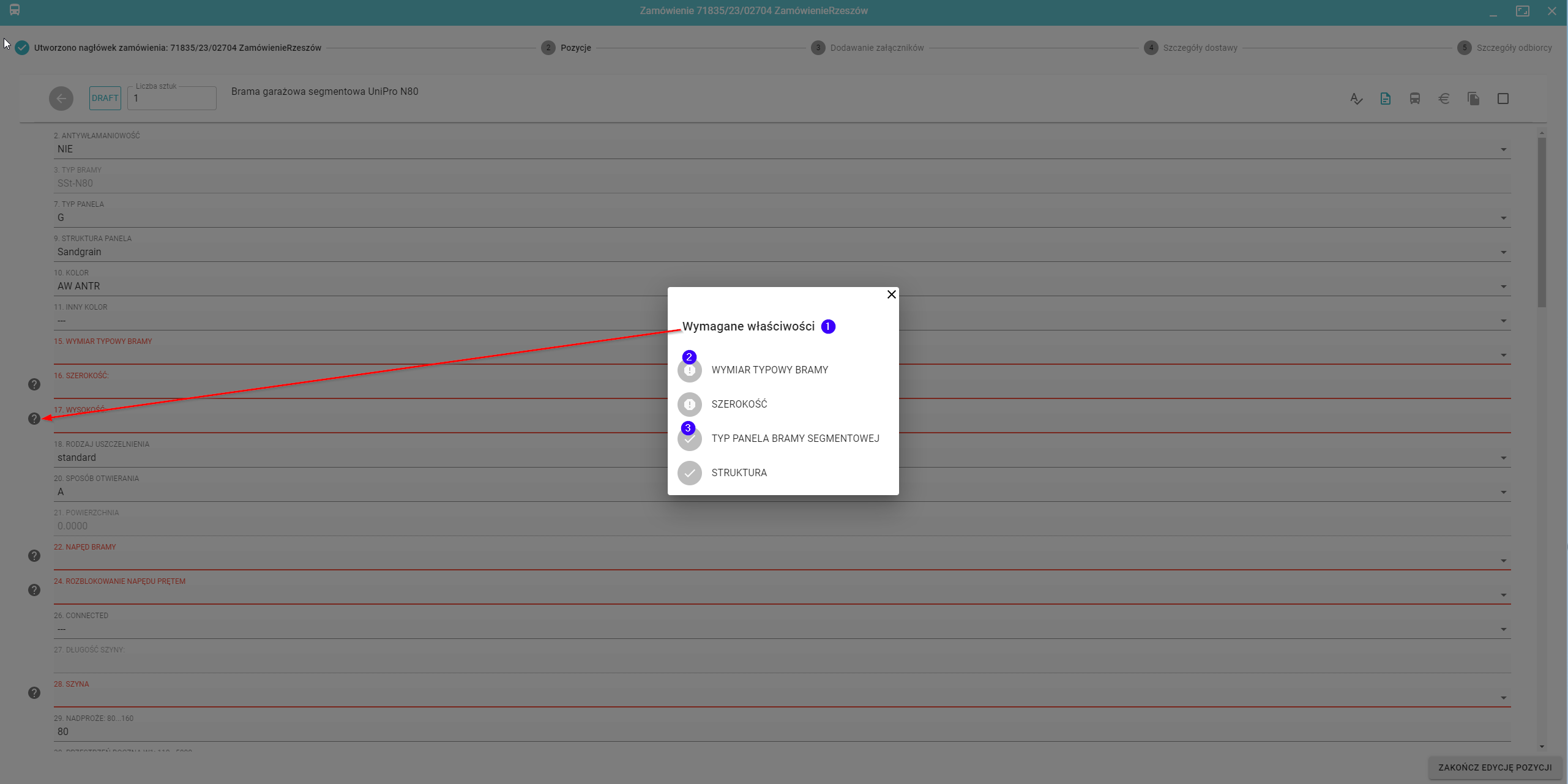
Po kliknięciu na  wyświetla się podpowiedź na temat pozycji zależnych (1) .
Nr (2) oznaczono właściwości które musimy uzupełnić a nr (3) właściwości które już uzupełniliśmy i spełniliśmy warunek zależności.
Prawidłowo uzupełnione właściwości są w kolorze czarnym.
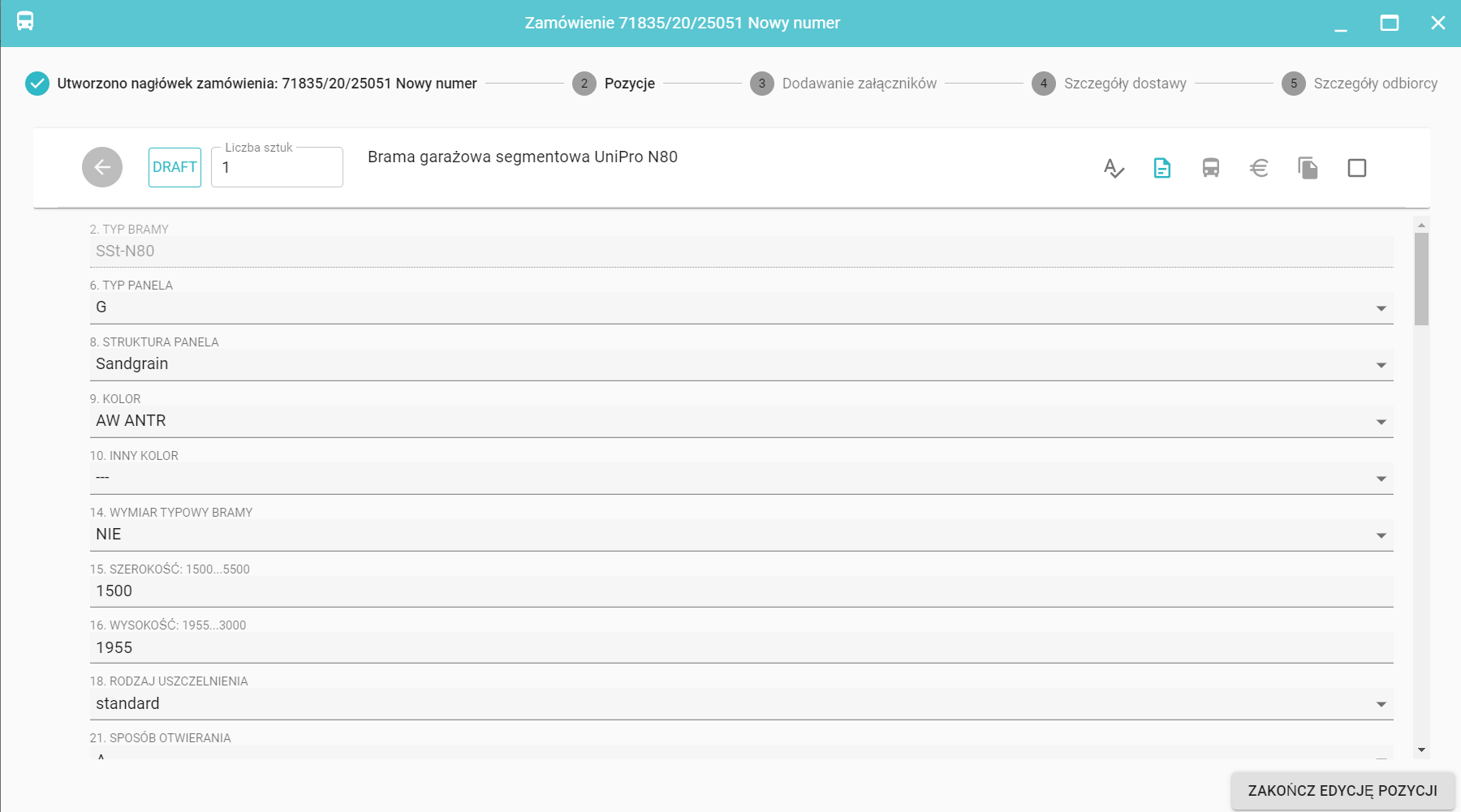
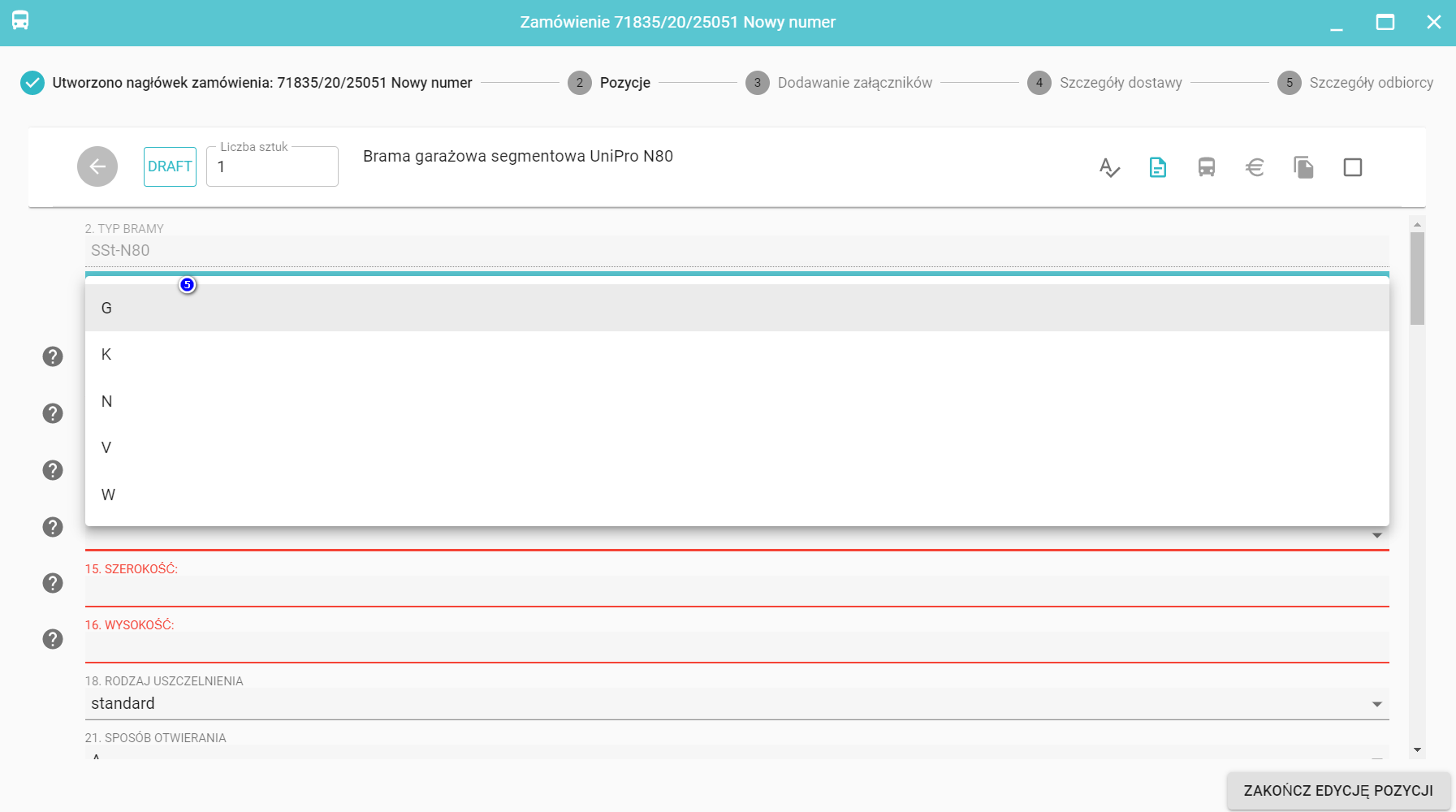
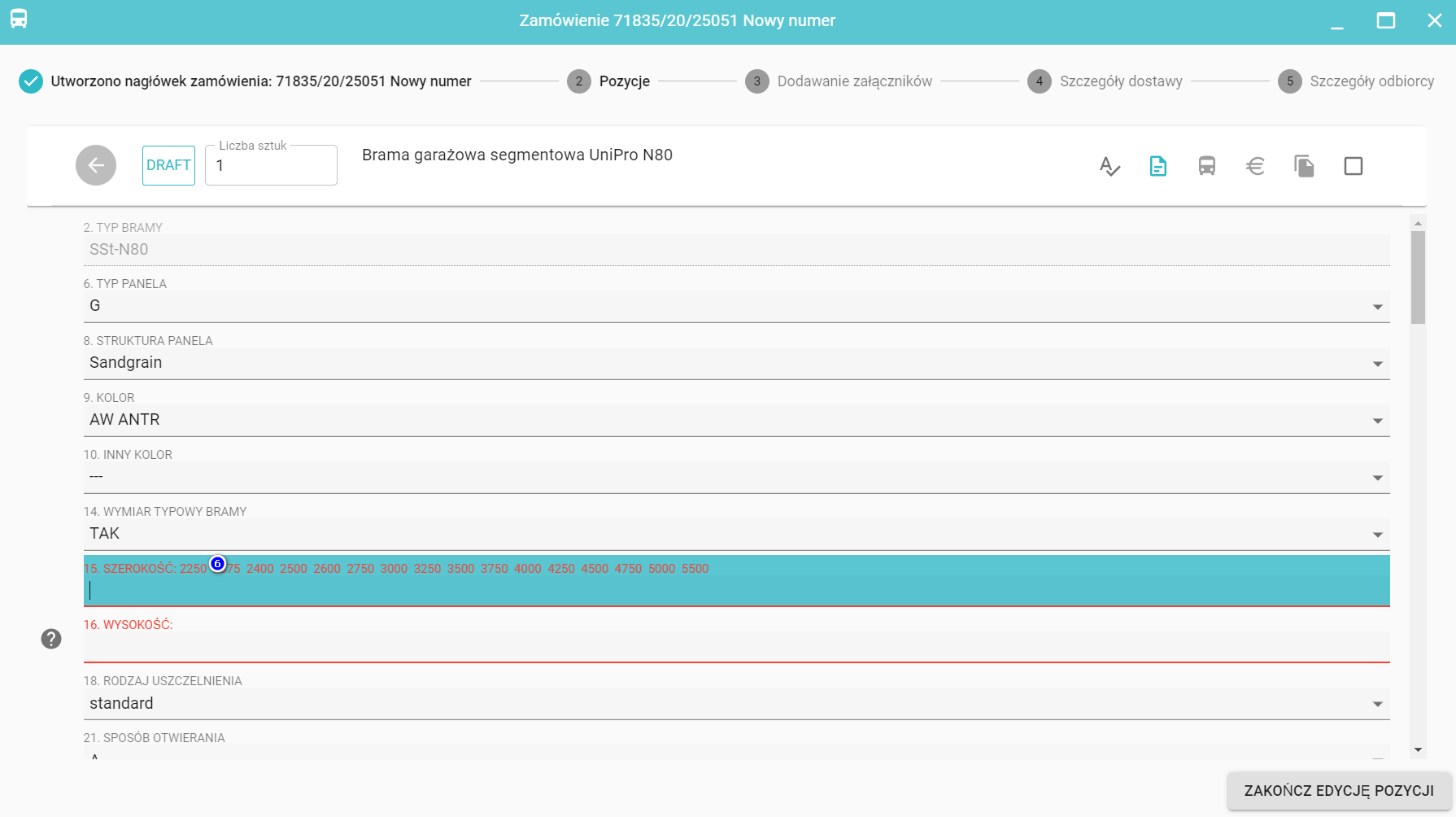
Właściwości wybiera się z listy rozwijalnej (5) lub poprzez kliknięcie na liście podpowiedzi (6)
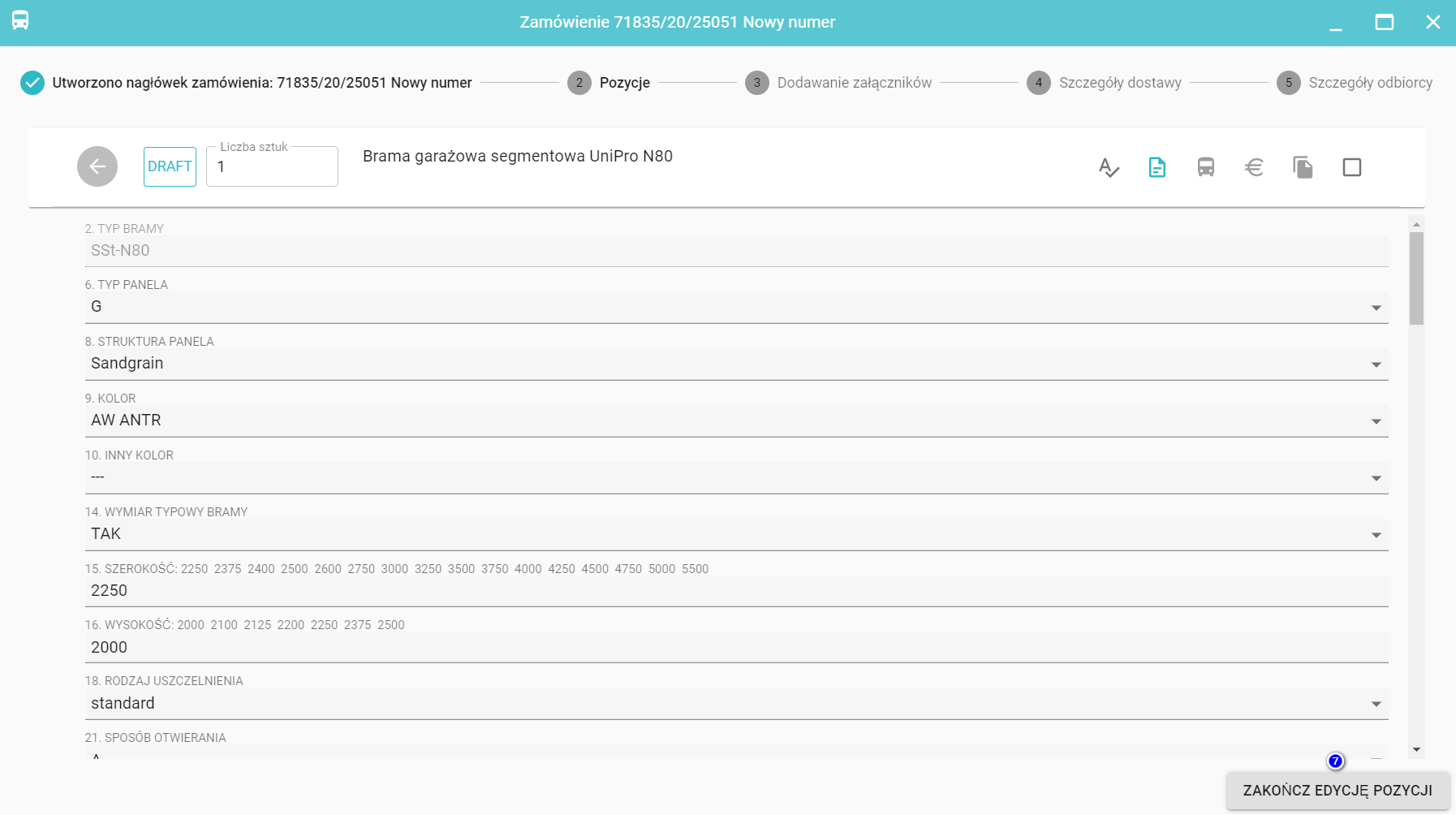
Kliknij Zakończ edycję pozycji (7).
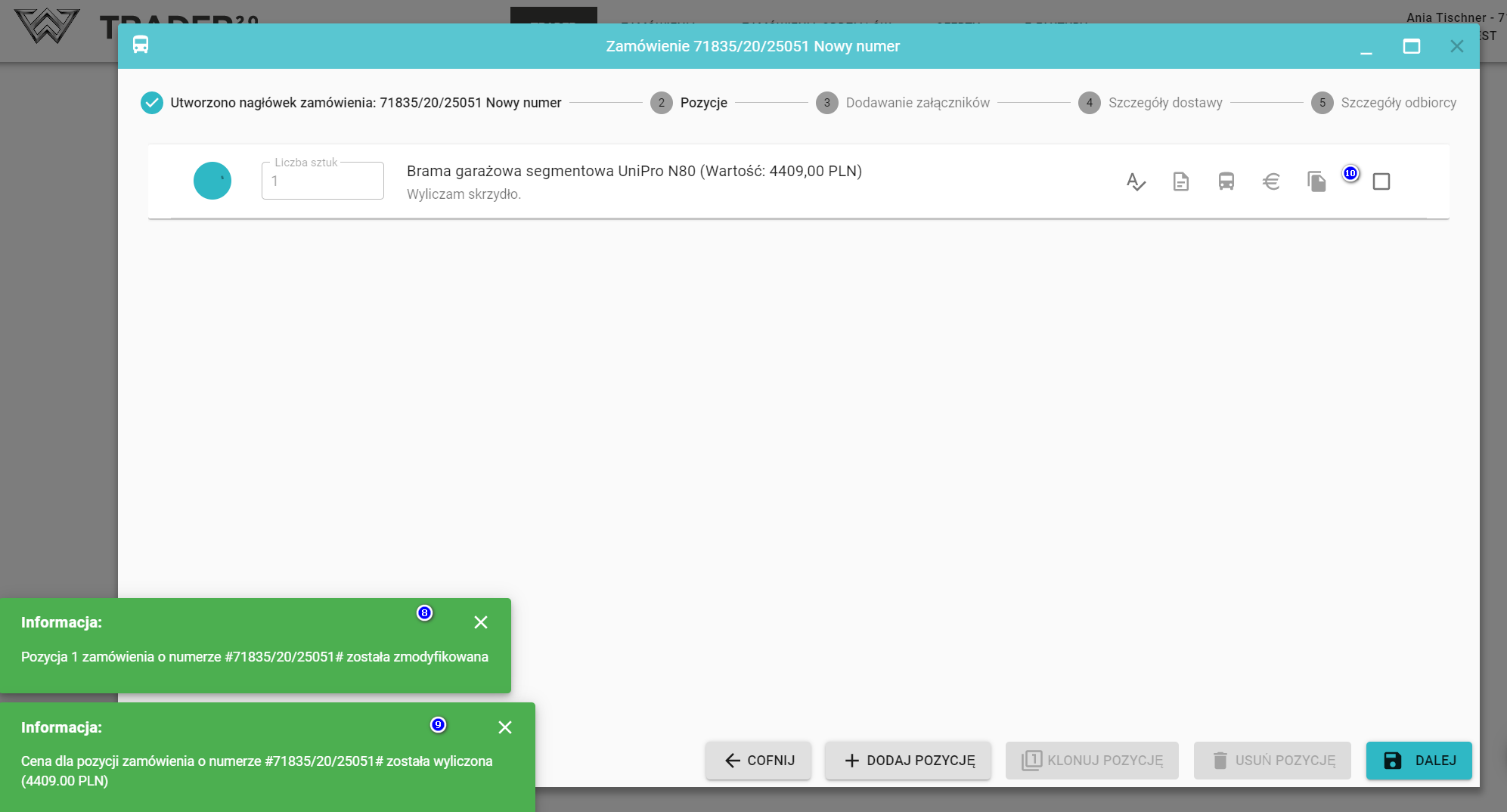
W tym momencie następuje zapis właściwości (8), wyliczenie ceny (9) (dla bram segmentowych generowane są także warunki zabudowy (10))
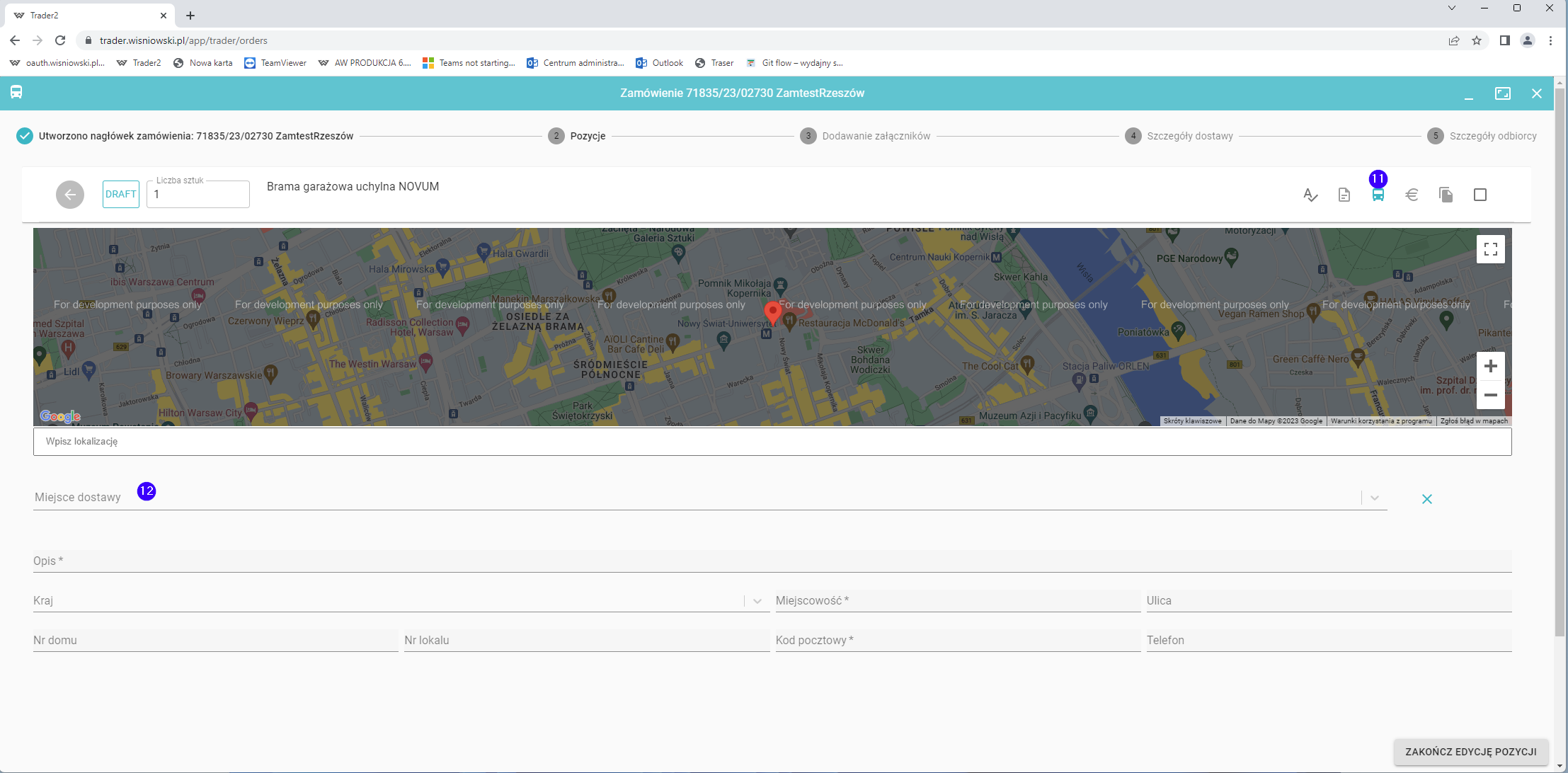
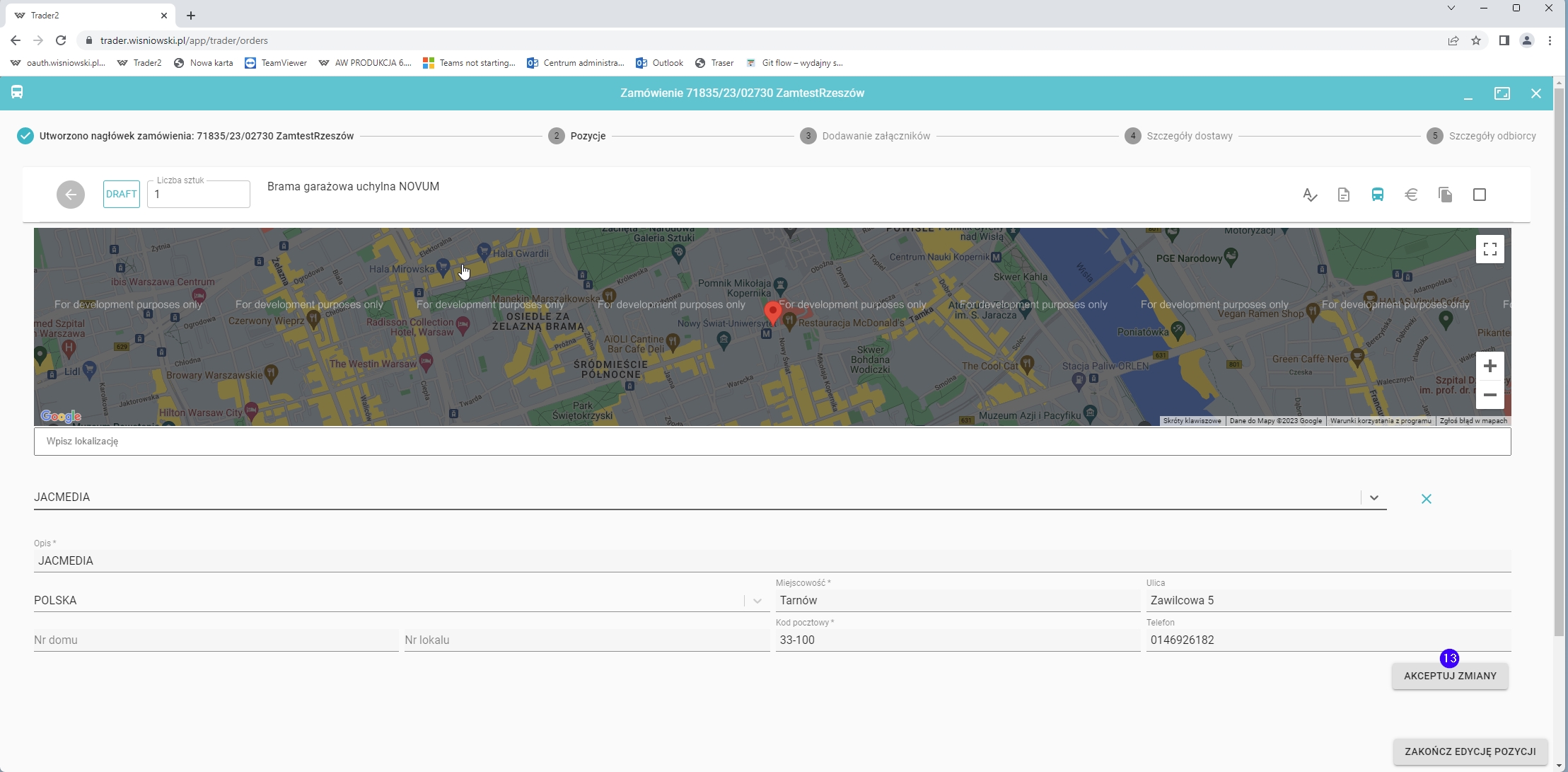
Możliwe jest określanie miejsca dostawy pozycji zamówienia, jeżeli jest inne niż dla całego zamówienia.
Kliknij Szczegóły dostawy (11) - wskaż magazyn z listy (12) lub w przypadku inwestycji wprowadzić szczegółowe dane dostawy i kliknij Akceptuj zmiany (13)
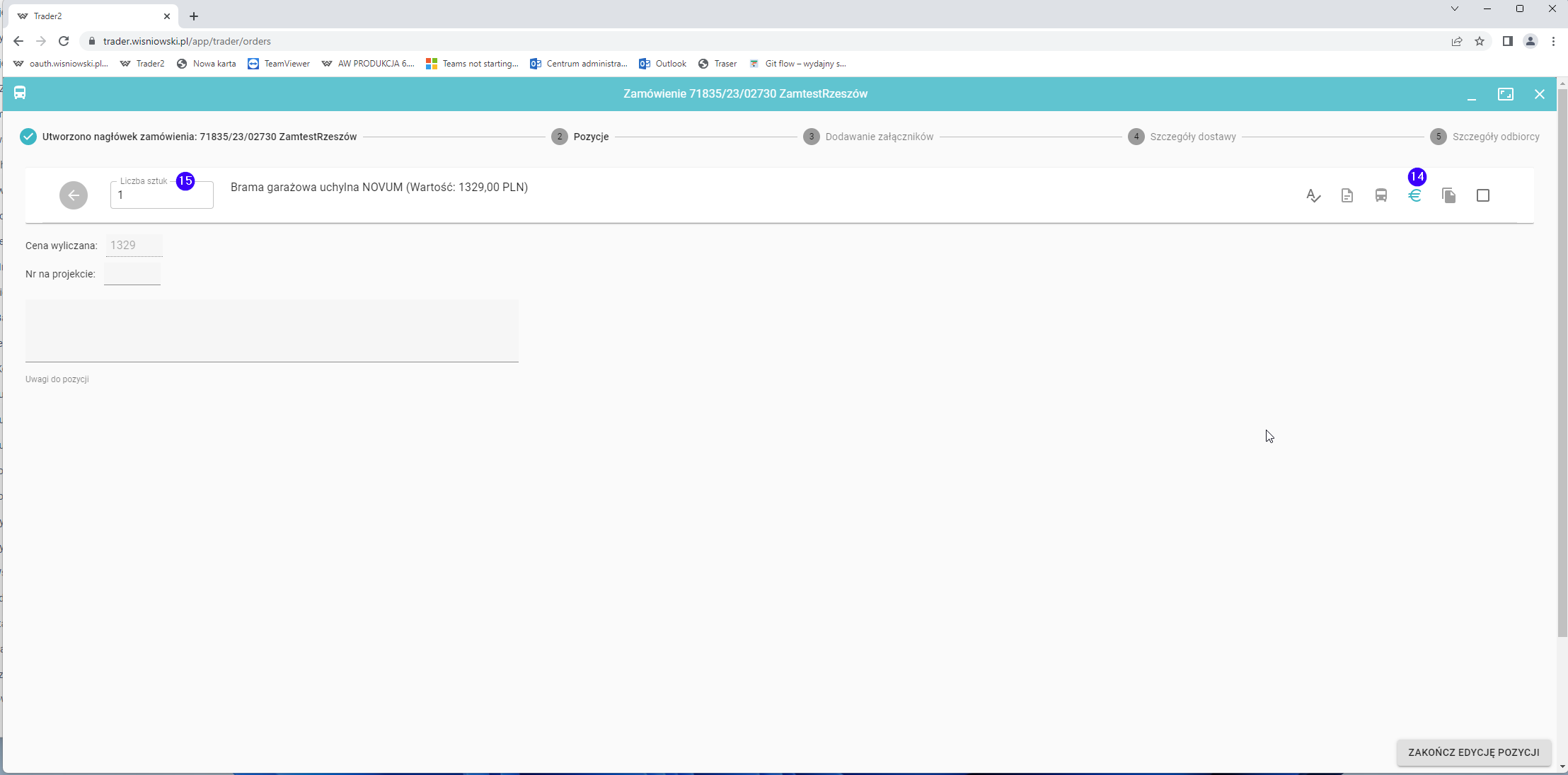
Możliwe jest określenie ilości sztuk pozycji zamówienia, nadanie Nr na projekcie oraz dodanie Uwag do pozycji.
Kliknij Szczegóły płatności (14) określ liczbę sztuk (15), numer na projekcie lub wprowadź uwagi do pozycji.
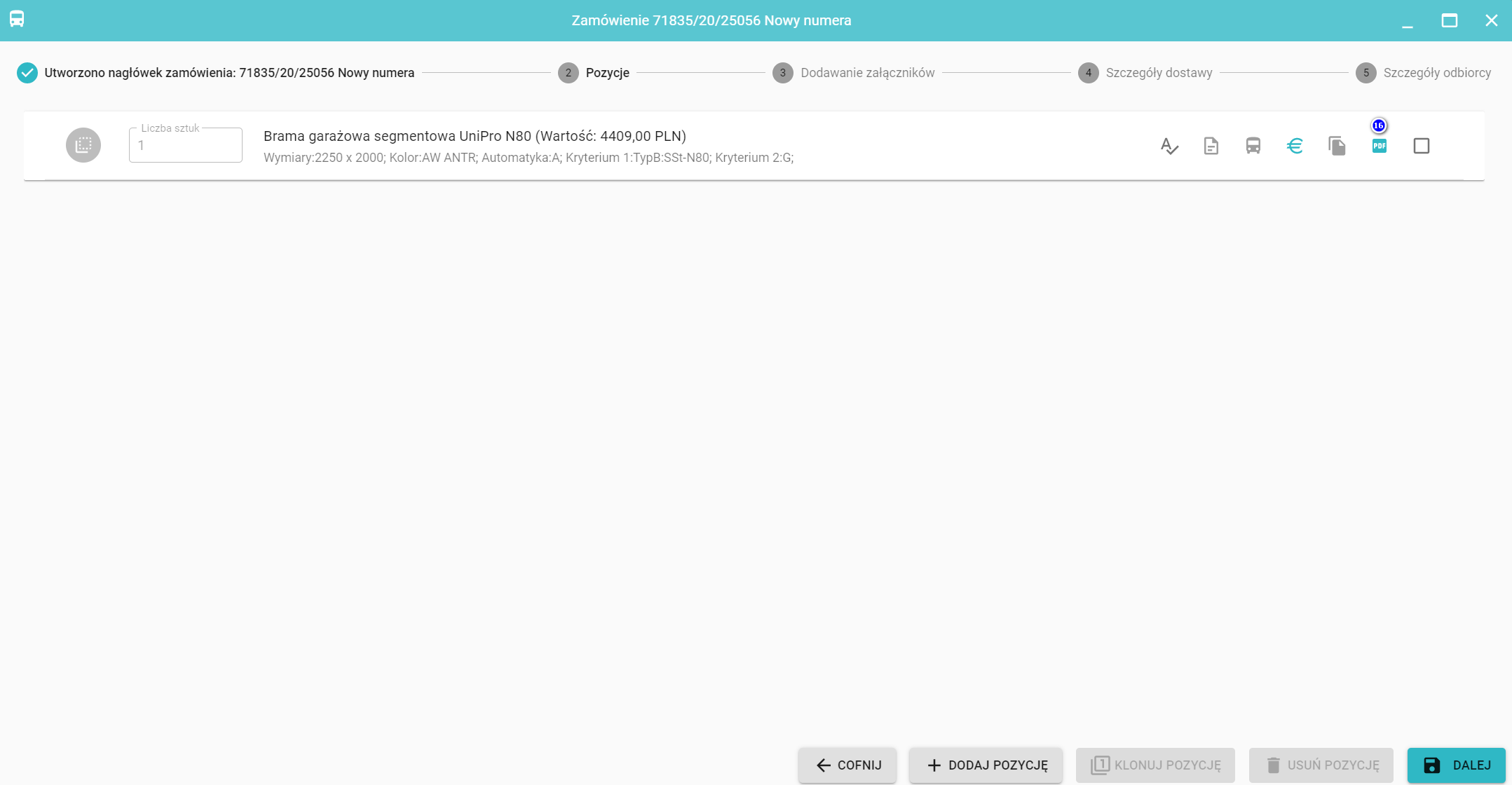
Dla bram segmentowych możesz wygenerować wydruk skrzydła wraz z warunkami zabudowy (16). Wydruk generowany jest do pliku PDF.
W ramach danego zamówienia można sklonować pozycje wystarczy, że zaznaczysz pozycje zamówienia do klonowania (17) i klikniesz (18).
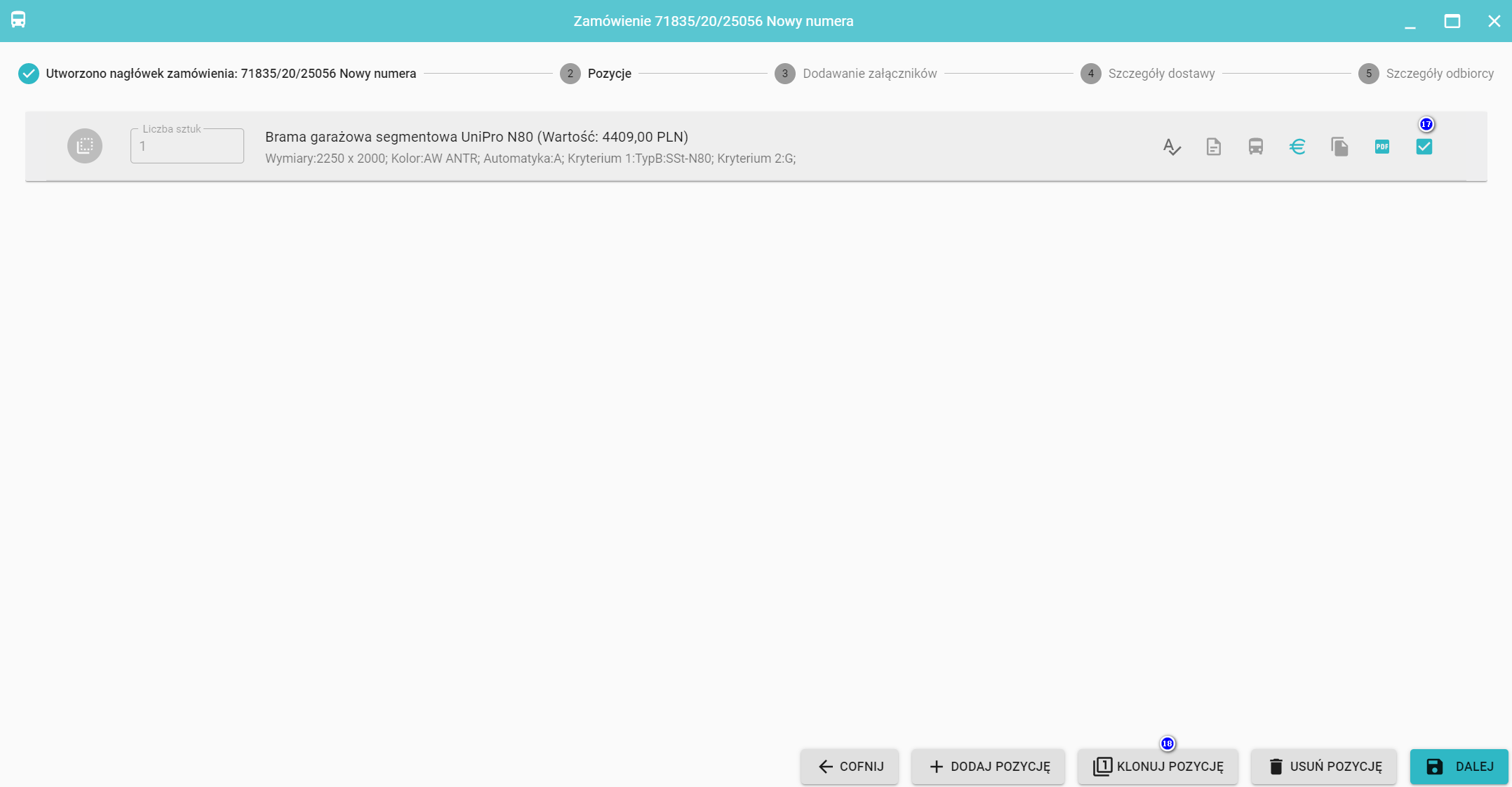
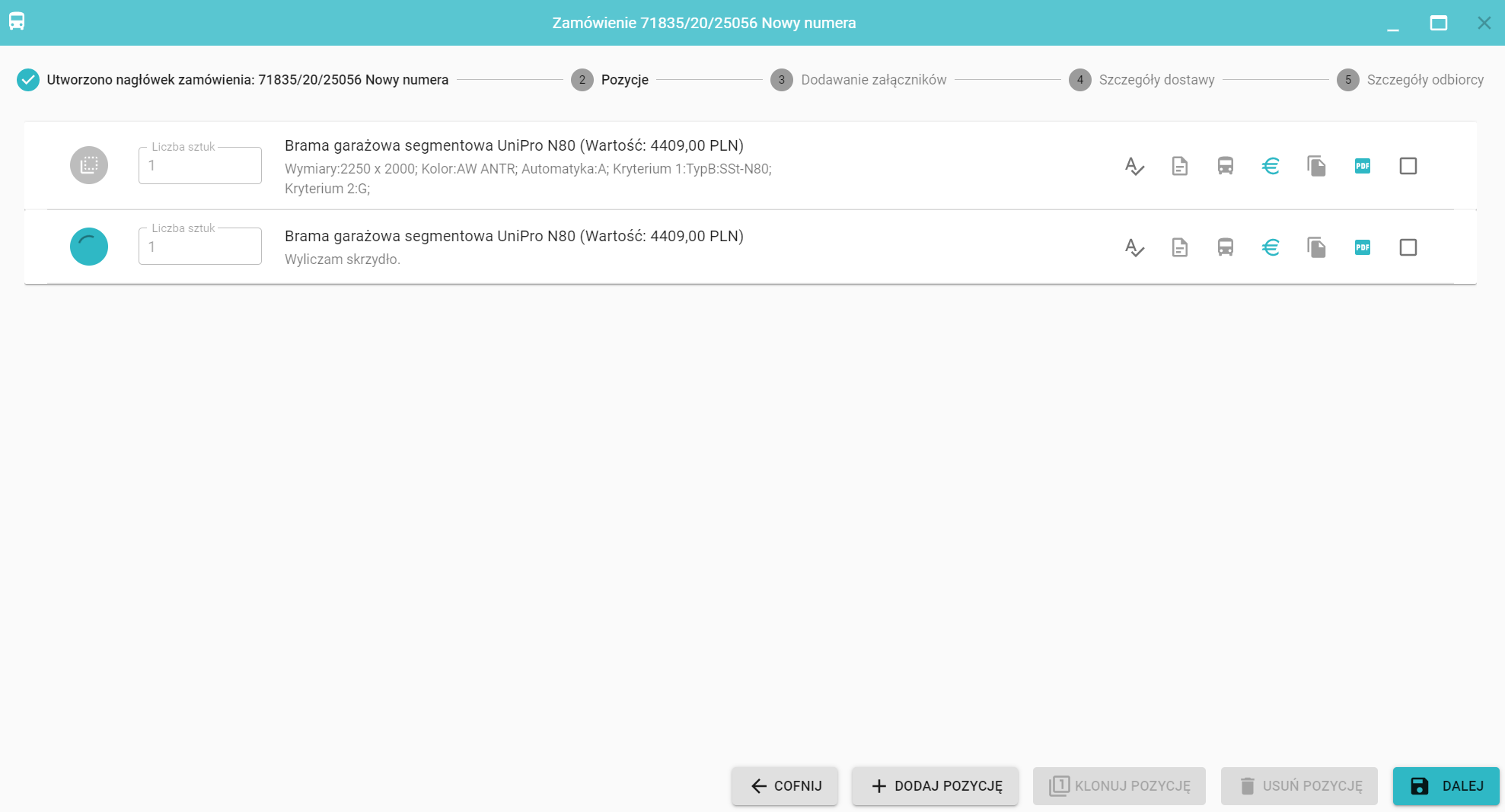
Nastąpi proces wczytywania pozycji, wyliczania ceny itd.
W efekcie Twoje zamówienie ma dwie identyczne pozycje .
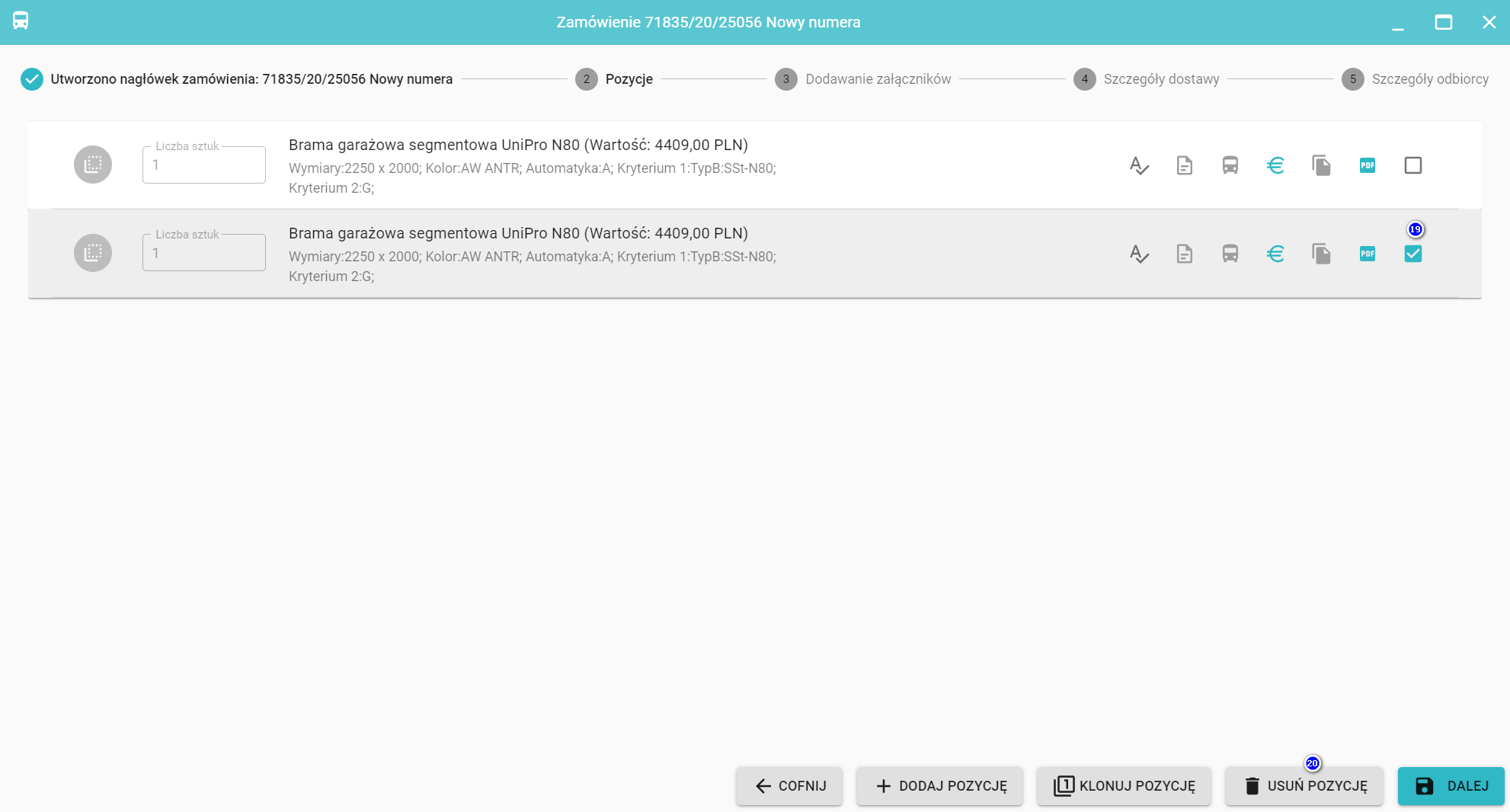
Dowolną pozycję zamówienia możesz usunąć zaznaczając ją (19) i klikając Usuń pozycje (20).
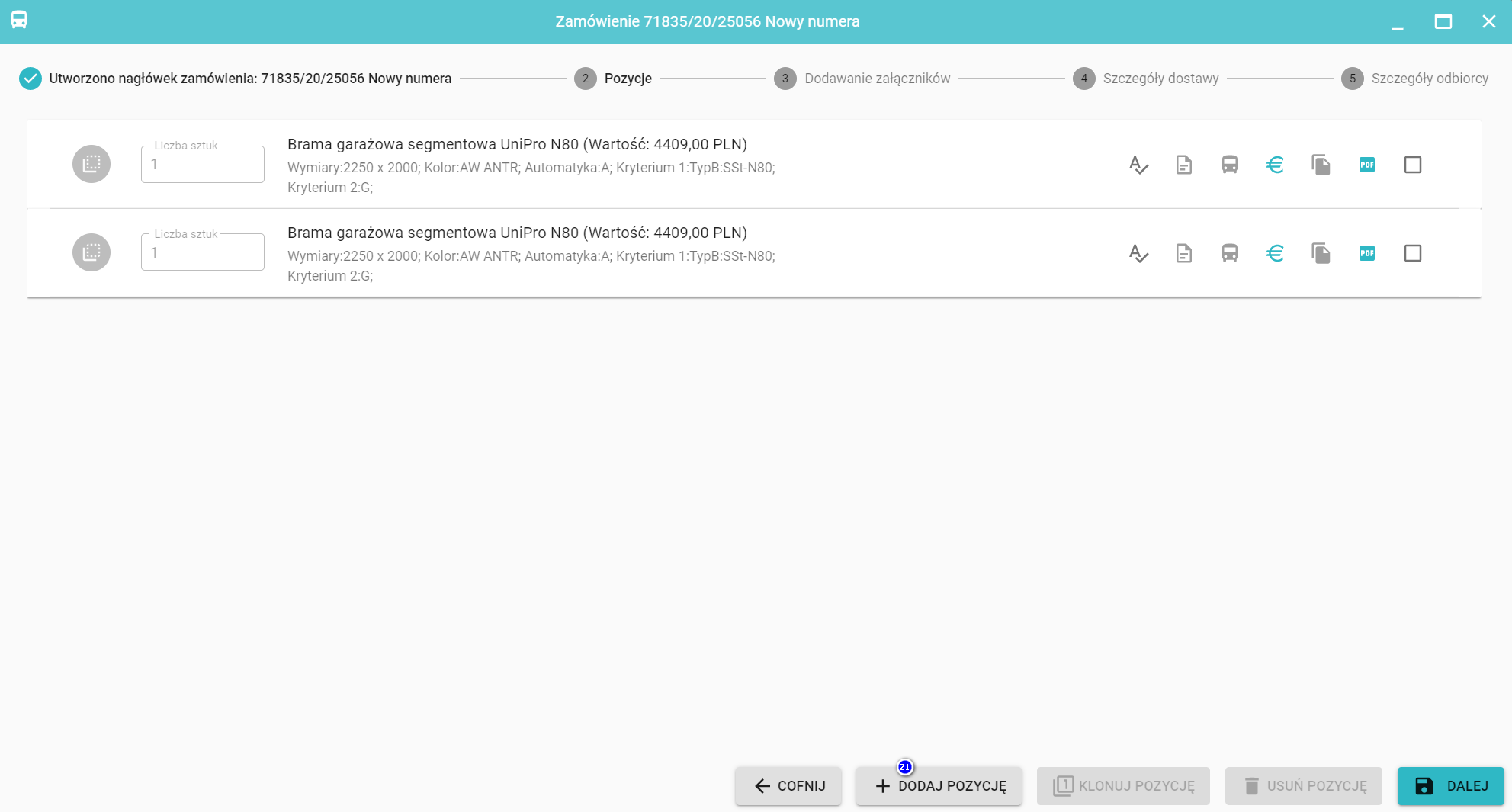
Kolejne pozycje do zamówienia możesz dodać klikając przycisk Dodaj pozycje (21).
Klikając w Akcesoria (22) otworzy się lista akcesoriów dedykowanych dla danego wyrobu. Po wybraniu dowolnej pozycji z listy akcesoriów zostanie ono dodane jako kolejna pozycja.
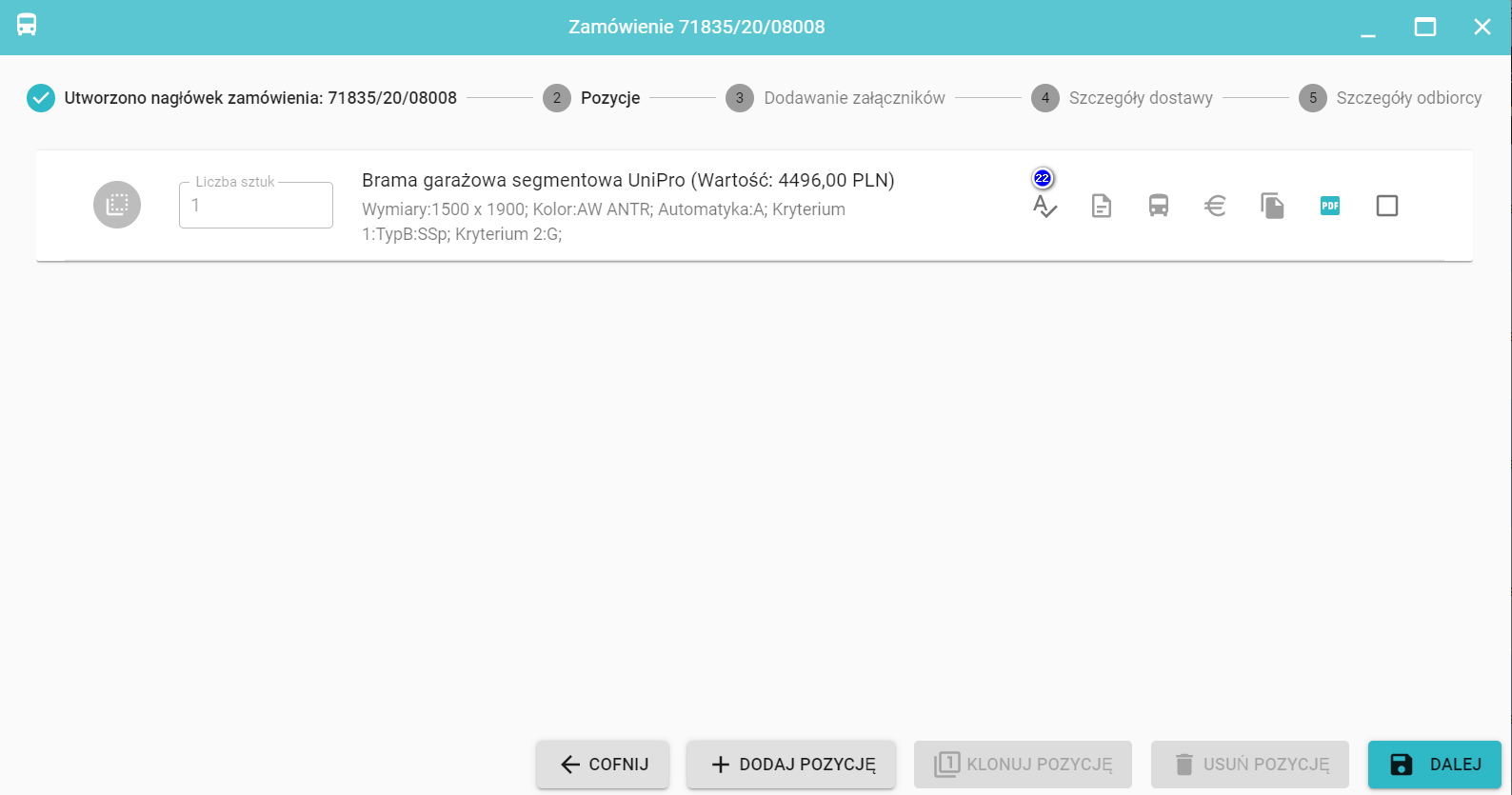
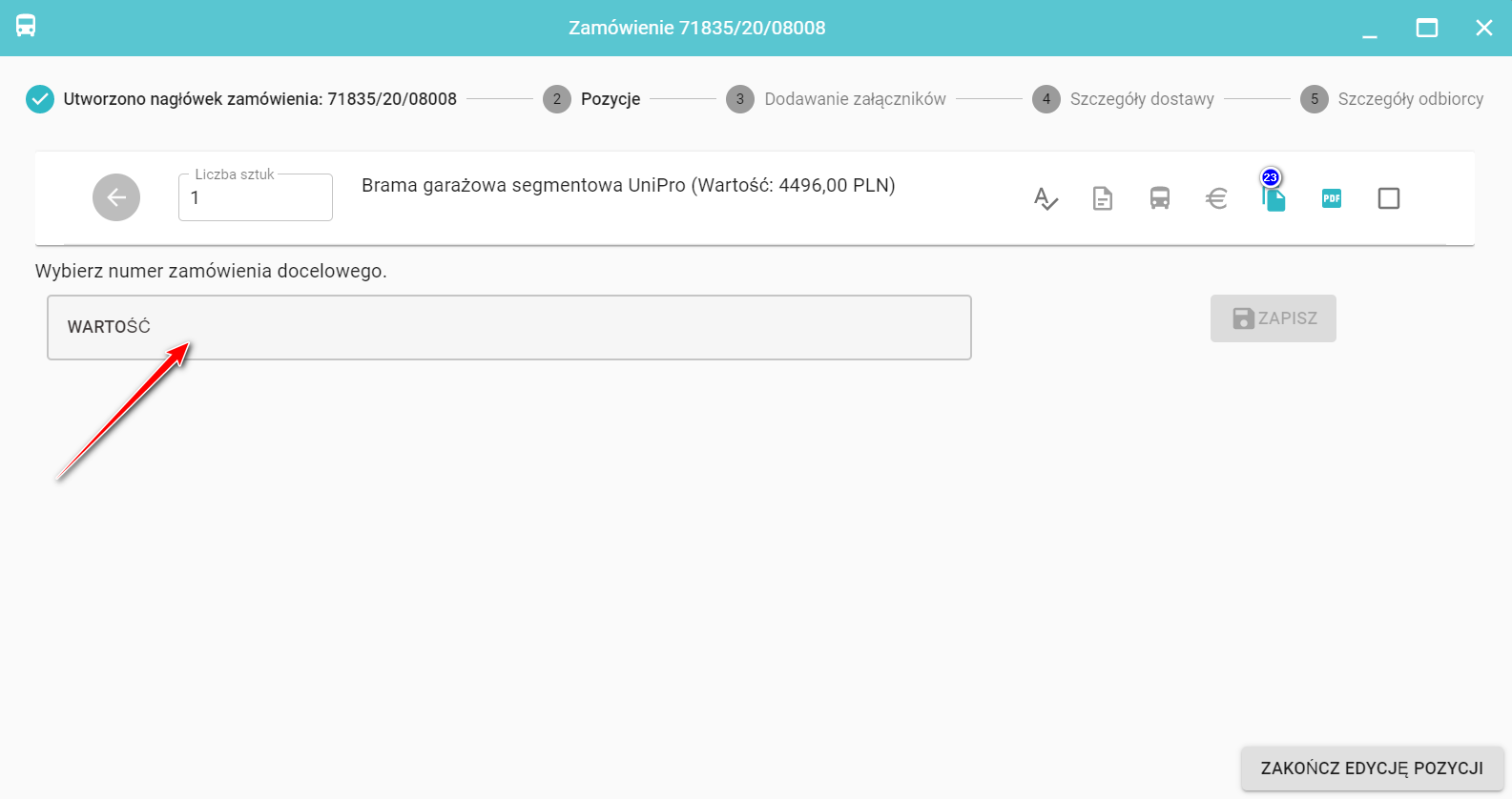
Dodaną pozycję można również skopiować do innego zamówienia klikając w Kopiuj do innego zamówienia (23) . Następnie należy podać numer zamówienia docelowego, do którego chcemy skopiować pozycję, Zapisać i kliknąć Zakończ edycję pozycji.
Etap wprowadzania zamówienia kończy kliknięcie przycisku Dalej.