Użytkownikami aplikacji AW Trader zarządza administrator każdego kontrahenta - użytkownik AW TRADERa z przydzieloną rolą administratora.
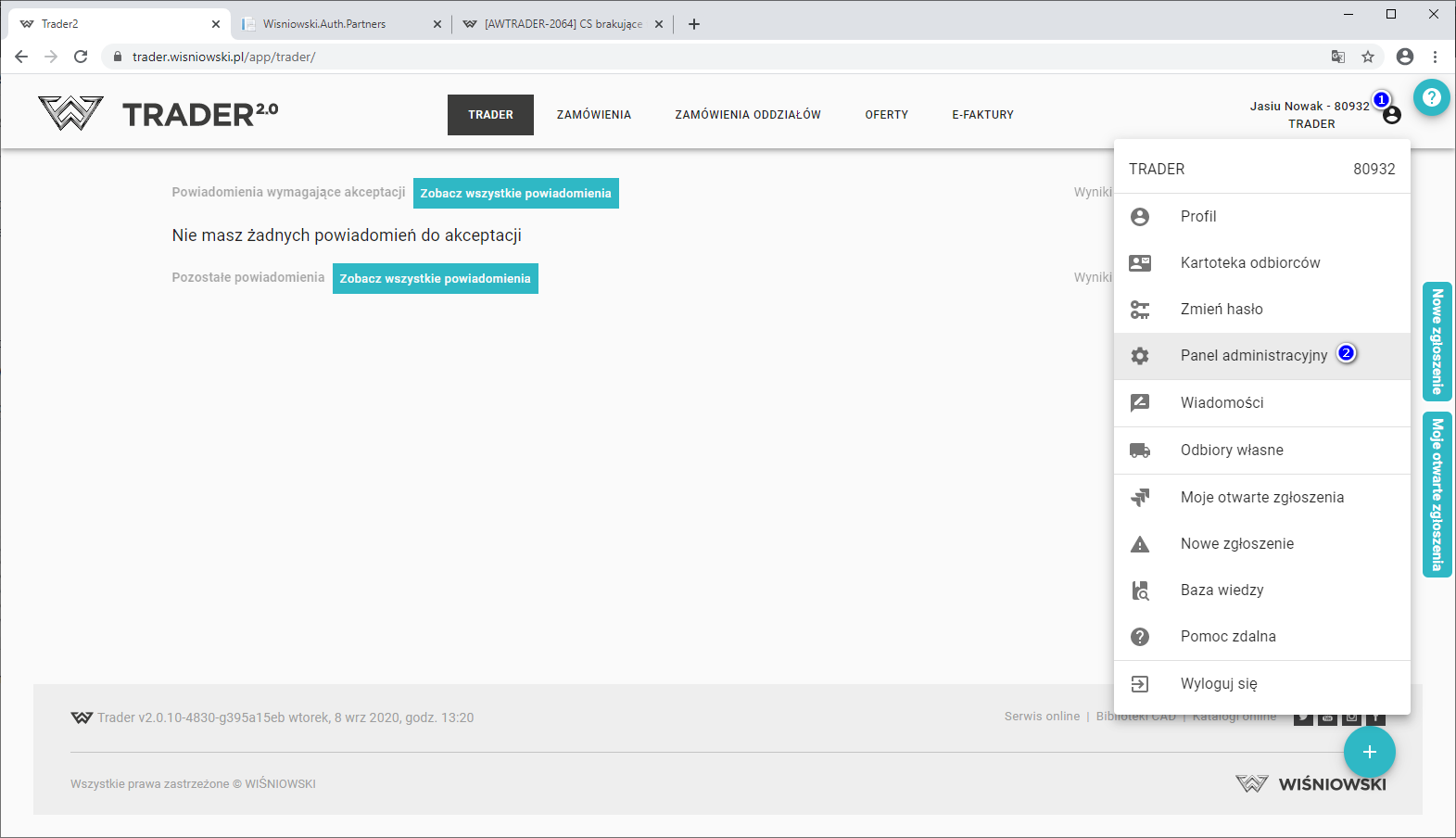
Aby przejśc do panelu administracyjnego nalezy kliknąć na nazwę użytkownika (1) i wybrać Panel administracyjny (2) lub wchodząc na stronę pa.wisniowski.pl.
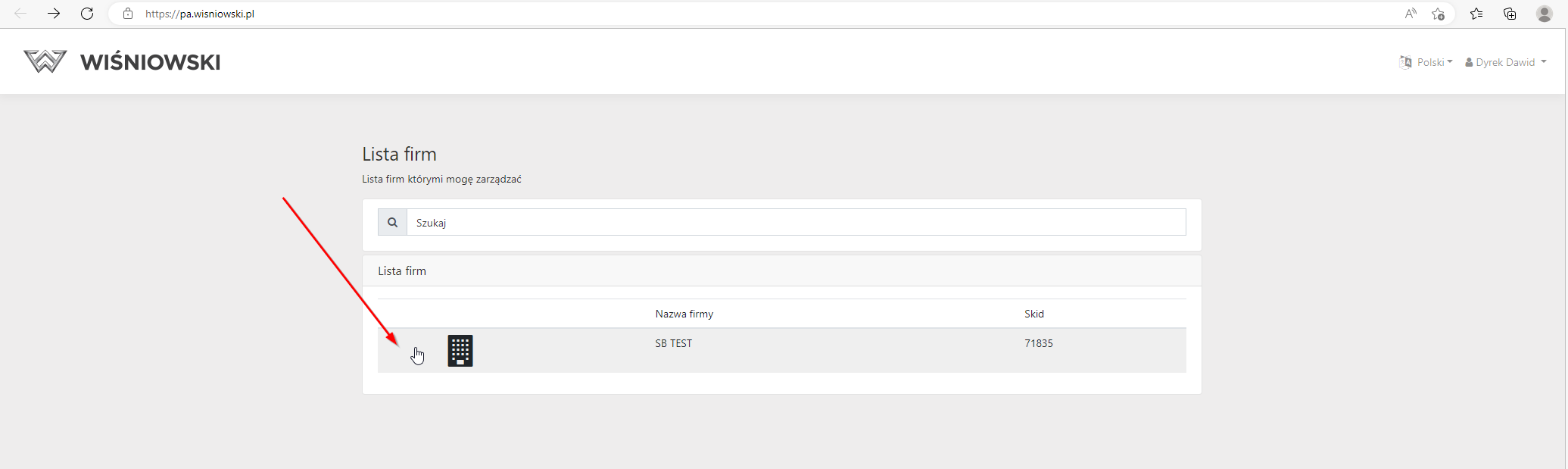
Po przejściu na stronę panelu administracyjnego pokaże nam się lista firm. Należy wybrać firmę w zakresie której będziemy zarządzać użytkownikami i ich rolami.
Administrator po zalogowaniu do panelu może:
-
Utworzyć nowego użytkownika
W celu utworzenia nowego użytkownika należy kliknąć "+"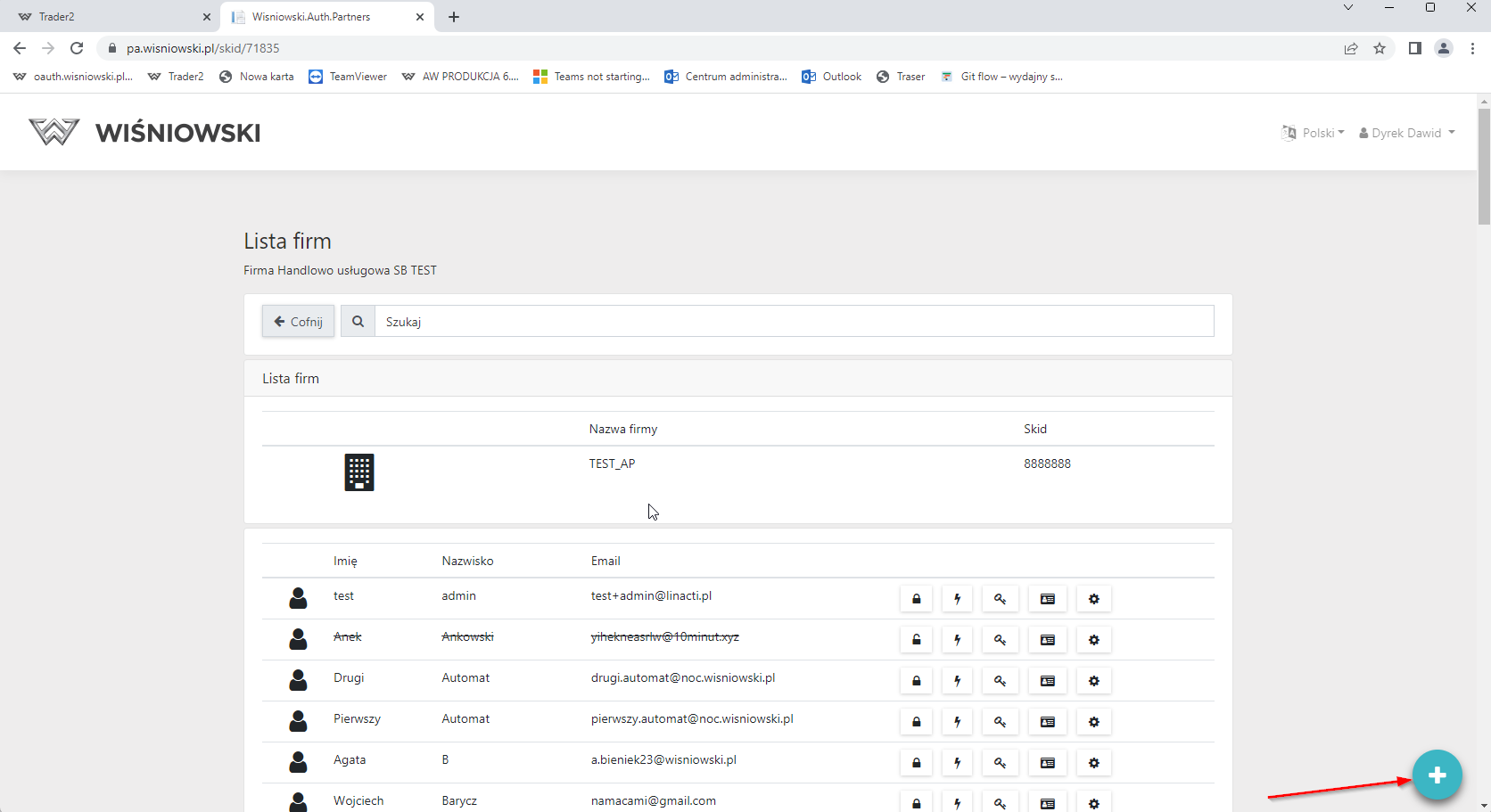
Uzupełnić formularz i kliknąć Wyślij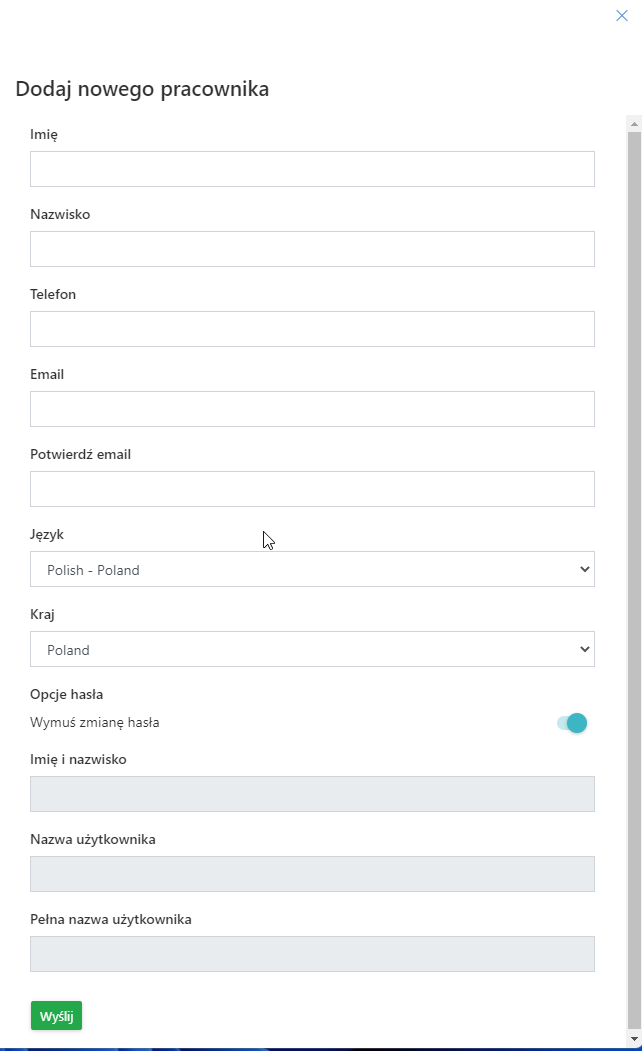
Na wskazany w formularzu adres mailowy zostaną wysłane wiadomości z informacją o sposobie logowania.UWAGA!!! Email musi być unikatowy! Kilku użytkowników nie może mieć przypisanego tego samego adresu email. -
Zarządzać rolami użytkowników

Tworząc nowego użytkownika należy zdefiniować jego uprawnienia w aplikacji dodając/odbierając mu odpowiednie role.
Po przejściu do okienka zarządzania rolami można nadać od razu grupę uprawnień:
1 - Użytkownik ograniczony użytkownik, który może tylko tworzyć zamówienia i oferty, ale nie może ich przesłać do realizacji. Użytkownik widzi tylko zamówienia i oferty stworzone przez siebie.
2 - Użytkownik pełny użytkownik widzi wszystkie zamówienia, może tworzyć i wysyłać do realizacji zamówienia i zatwierdzać zamówienia stworzone przez użytkownika z ograniczonymi prawami.
3 - Nadawać wybrane role indywidualnie. Opisy ról znajdują się w oknie zarządzania rolami.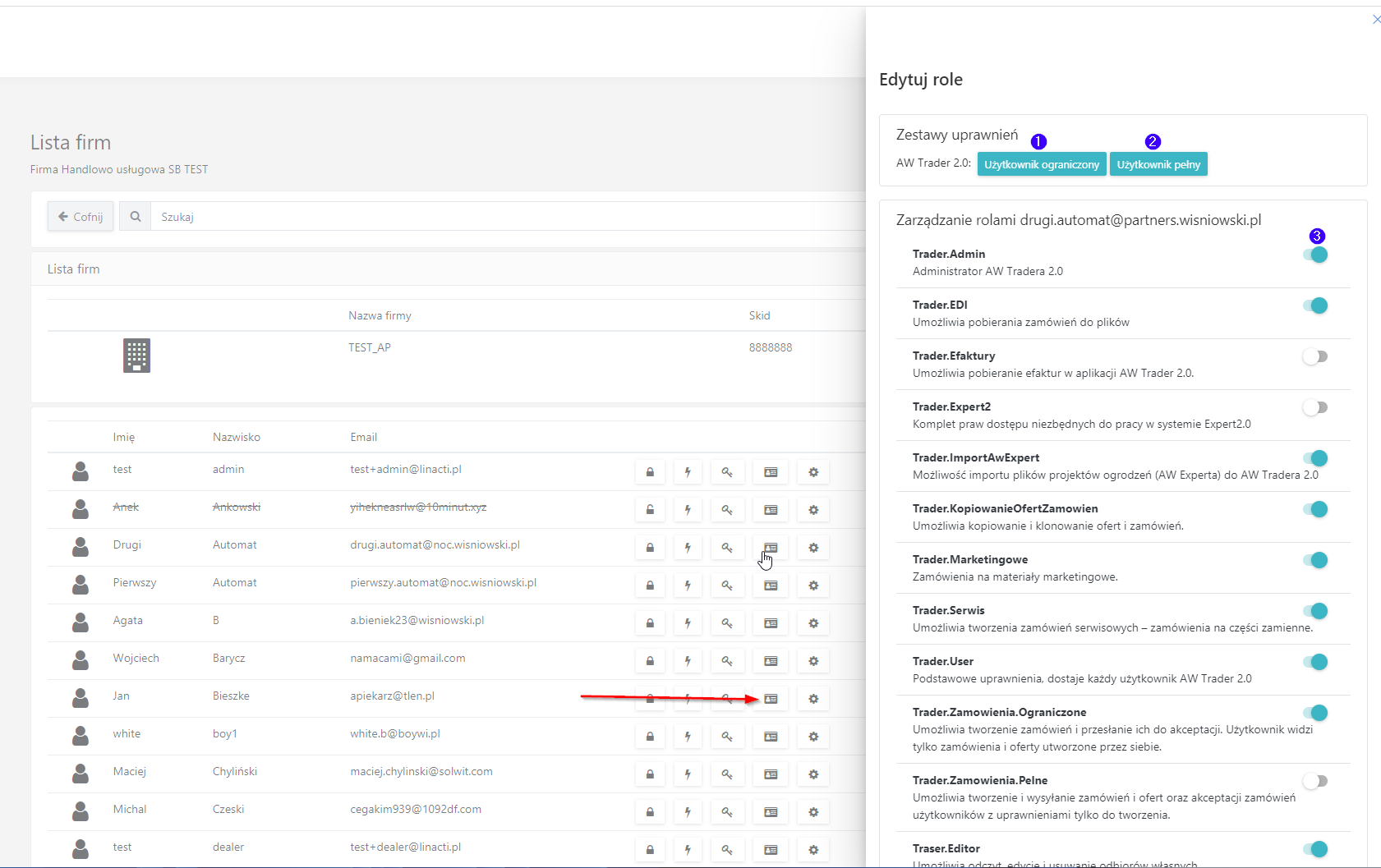
-
Edytować dane użytkowników
Można edytować wybrane dane użytkowników, klikając ikonę i poprawiać wybrane dane. Do edycji możliwe są następujące dane: Imię, Nazwisko, Nazwa wyświetlana, Adres email oraz Język aplikacji.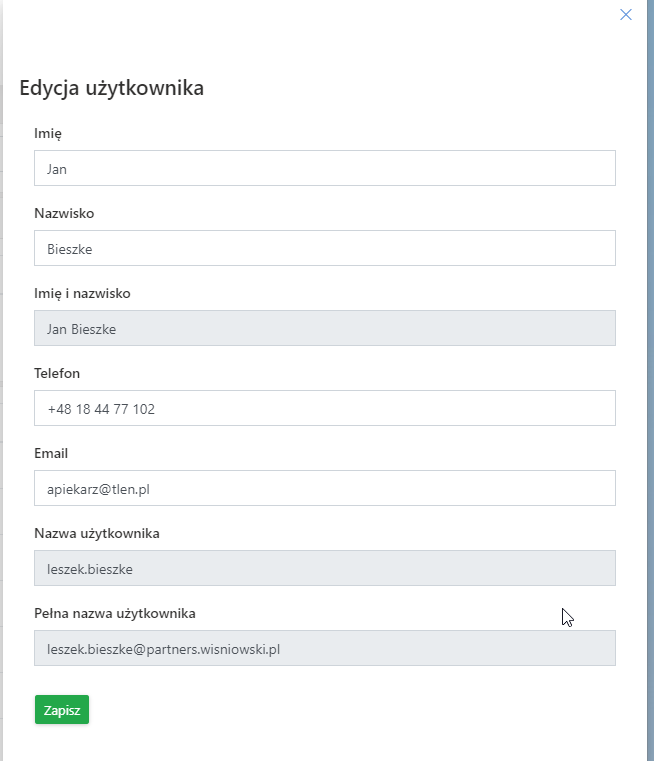
-
Zmieniać hasła dla użytkowników
W celu zmiany hasła wybranego użytkownika należy kliknąć ikonę oraz wprowadzić nowe hasło zgodnie z polityką bezpieczeństwa opisaną w oknie zmiany hasła.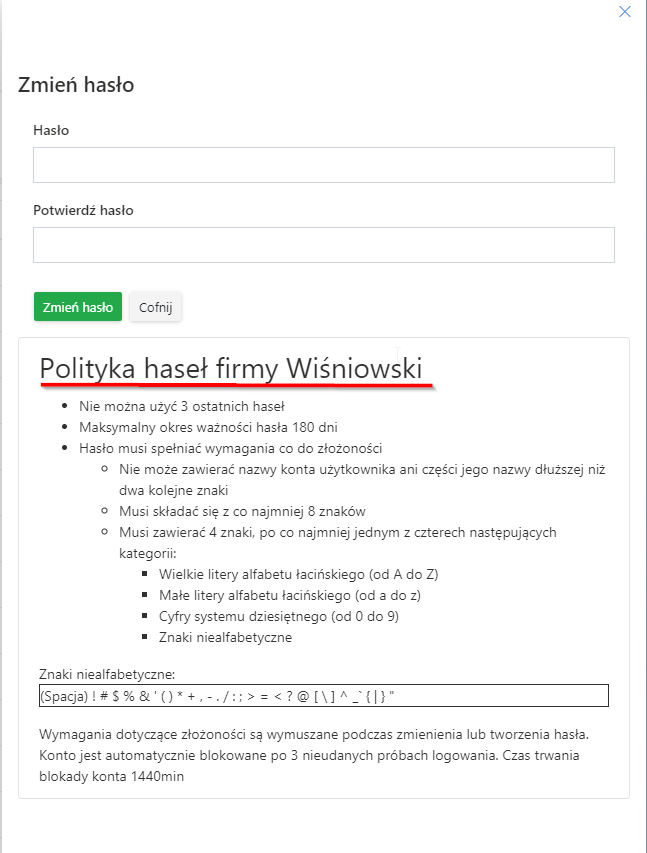
-
Wymuszać zmianę hasła.
Zgodnie z polityką bezpieczeństwa - hasło wymaga zmiany co 90 dni, administrator może jednak wymusić ręcznie zmianę hasła używając ikony . Po pierwszym zalogowaniu od wymuszenia użytkownik będzie musiał ustawić sobie nowe hasło.
-
Blokować dostęp użytkownikom
W celu zablokowania dostępu dla wybranego użytkownika należy kliknąć ikonę
Użytkownik zablokowany po zalogowaniu otrzyma komunikat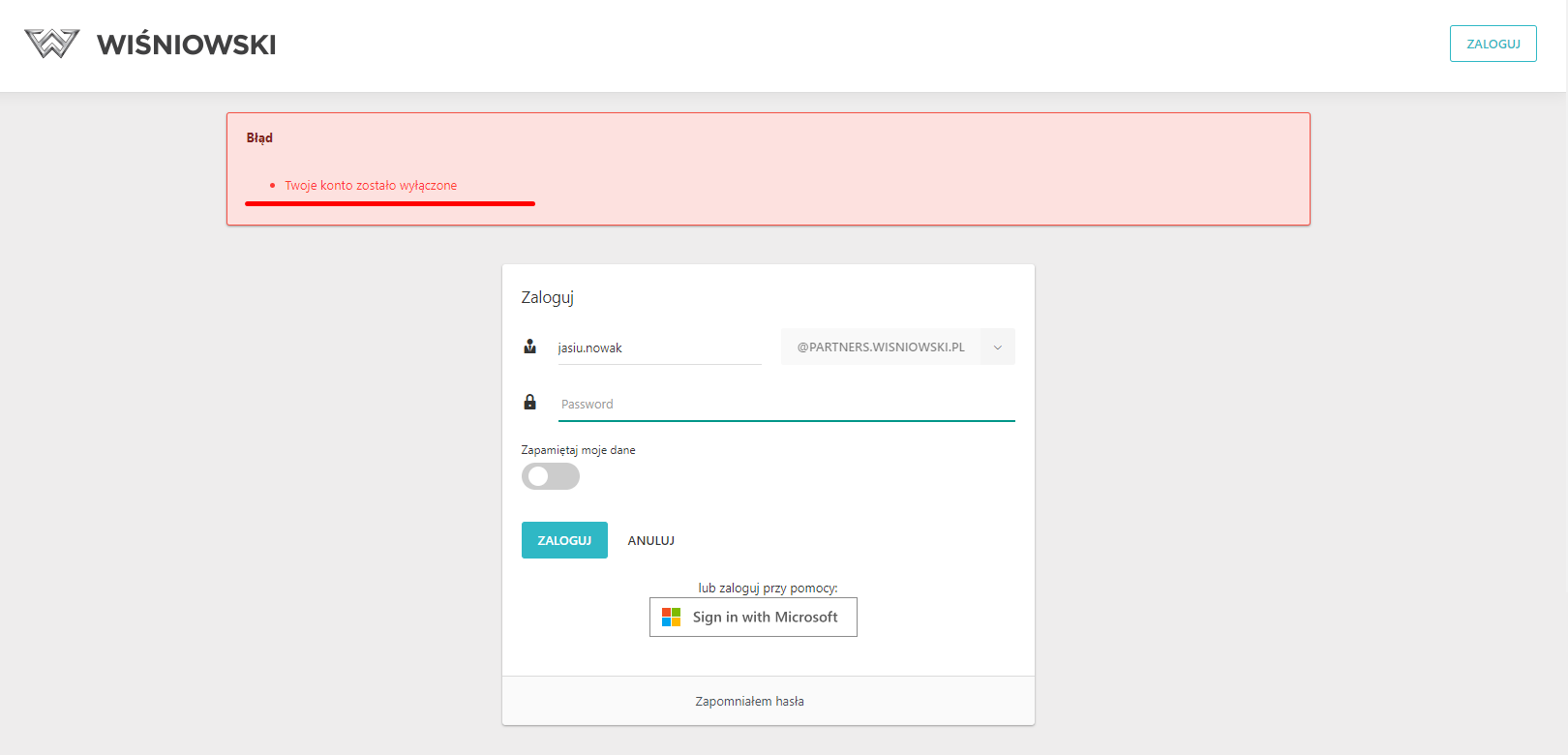
-
Odblokowywać użytkowników
W celu odblokowania dostępu dla wybranego użytkownika należy kliknąć ikonę